

Windows 11 Aktivierung: Der Schlüssel zur vollen Funktionalität – Ein Leitfaden für Home- und Pro-Nutzer
| Das brauchst du für die Aktivierung | |
|---|---|
| Ein funktionierender PC mit Windows 11 (Home oder Pro) | |
| Eine Internetverbindung | |
| Deinen 25-stelligen Windows 11 Aktivierungsschlüssel | |
| Schneller Überblick | |
|---|---|
| ✓ Windows 11 Pro bietet mehr Funktionen für Unternehmen, wie BitLocker und Remote Desktop. | |
| ✓ Die Aktivierung ist für die volle Funktionalität unerlässlich. | |
| ✓ Günstige Aktivierungsschlüssel gibt es oft im PE-Shop. | |
| ✓ Achtung vor extrem günstigen Keys von dubiosen Anbietern. | |
Quellen: https://www.microsoft.com/de-de/windows/windows-11-specifications | https://support.microsoft.com/de-de/windows/aktivieren-von-windows-11-cda9924c-790c-d0c0-601f-2543d6279c11 | https://premium-electronics.eu/de/software/betriebssysteme/windows/windows-11-pro-64-bit-deutsch-oem-ggk
Windows 11 Aktivierung: Der Schlüssel zur vollen Funktionalität – Ein Leitfaden für Home- und Pro-Nutzer
Herzlich willkommen auf unserem Blog Software Tipps von PE Digital.Networks! Heute widmen wir uns einem Thema, das für jeden Windows-Nutzer von zentraler Bedeutung ist: die Windows 11 Aktivierung. Viele von Ihnen haben sich vielleicht schon gefragt, warum diese Aktivierung überhaupt notwendig ist und welche Unterschiede zwischen den verschiedenen Windows-Versionen bestehen. Keine Sorge, wir nehmen Sie an die Hand und erklären Ihnen alles Wichtige, von den Vorteilen der Aktivierung bis hin zur Lösung potenzieller Probleme. Egal ob Sie ein Windows 11 Home oder Windows 11 Pro Nutzer sind, dieser Leitfaden hilft Ihnen, die richtige Lizenz zu wählen und den Aktivierungsprozess reibungslos zu gestalten.
Warum ist die Windows 11 Aktivierung so wichtig?
Die Aktivierung von Windows ist weit mehr als nur ein formality Akt. Sie ist der Schlüssel zur vollen Funktionalität Ihres Betriebssystems und stellt sicher, dass Sie alle Features und Updates von Microsoft nutzen können. Ohne eine gültige Aktivierung ist Ihre Windows-Installation nur eingeschränkt nutzbar. Dies äußert sich in verschiedenen Einschränkungen, die Ihre Produktivität und Ihr Nutzererlebnis beeinträchtigen können.
Stellen Sie sich vor, Sie haben gerade Ihr neues Windows 11 installiert, sind begeistert von der modernen Benutzeroberfläche und den neuen Funktionen, doch plötzlich tauchen kleine, aber störende Wasserzeichen auf dem Desktop auf oder Sie können bestimmte personalisierte Einstellungen nicht vornehmen. Genau hier kommt die Aktivierung ins Spiel. Sie ist der Beweis dafür, dass Sie eine legitime Kopie von Windows besitzen und berechtigt sind, alle Funktionen uneingeschränkt zu nutzen.
Die Aktivierung bestätigt, dass die Lizenznummer (der Product Key) nicht auf mehr Geräten verwendet wird, als die Lizenz erlaubt. Dies schützt sowohl Microsoft vor Piraterie als auch die ehrlichen Nutzer, die für ihre Software bezahlt haben. Kurz gesagt: Aktiviertes Windows bedeutet vollwertiges Windows.
Windows 11 Home vs. Pro: Welche Version passt zu Ihnen?
Bevor wir uns tiefer mit der Aktivierung beschäftigen, ist es wichtig, die Unterschiede zwischen den beiden gängigsten Windows 11 Editionen zu verstehen: Windows 11 Home und Windows 11 Pro. Die Wahl der richtigen Edition hängt maßgeblich von Ihren individuellen Bedürfnissen und Ihrem Anwendungsbereich ab.
Windows 11 Home: Die Basis für den privaten Gebrauch
Die Windows 11 Home Edition richtet sich primär an Privatanwender und ist für den alltäglichen Gebrauch konzipiert. Sie bietet bereits eine Fülle an Funktionen, die für die meisten Heimanwender mehr als ausreichend sind. Dazu gehören:
* Die bewährte und intuitive Benutzeroberfläche von Windows 11. * Der neue Microsoft Store für den einfachen Zugriff auf Apps und Spiele. * Fortschrittliche Sicherheitsfunktionen wie Windows Defender Antivirus. * Die Möglichkeit, Fotos, Videos und andere Dateien in der Cloud mit OneDrive zu synchronisieren. * Die Integration von Microsoft Teams für einfache Kommunikation. * Umfangreiche Gaming-Funktionen, einschließlich DirectX 12 Ultimate.
Was Windows 11 Home jedoch nicht bietet, sind bestimmte erweiterte Funktionen, die vor allem für professionelle Anwender und Unternehmen relevant sind.
Windows 11 Pro: Mehr Power für Profis und Unternehmen
Die Windows 11 Pro Edition baut auf den Funktionen von Windows 11 Home auf und erweitert diese um eine Reihe von professionellen Features, die für den geschäftlichen Einsatz oder anspruchsvolle Heimanwender von Vorteil sind. Wenn Sie in einem Unternehmen arbeiten, oft mit sensiblen Daten umgehen oder erweiterte Verwaltungs- und Sicherheitsanforderungen haben, ist die Pro-Version die richtige Wahl. Zu den zusätzlichen Funktionen von Windows 11 Pro gehören:
Windows 11 nach der Installation aktivieren - Product Key eingeben
Ihr möchtet Windows 11 aktivieren? Beispielsweise weil ihr bei der Installation von Windows keinen Produktschlüssel ...
📺 Kanal: Windows Einfach Erklärt · 2022-08-18 | ▶ Auf YouTube ansehen
Produkt Key von Windows 11 & Windows 11 auslesen Anleitung
Windows Produktschlüssel anzeigen. Ich zeige euch, wie Ihr bei Windows 10 und Windows 11 den Windows Key herausfinden ...
📺 Kanal: Mac Paverick Tech · 2023-04-04 | ▶ Auf YouTube ansehen
* BitLocker-Laufwerkverschlüsselung: Eine leistungsstarke Funktion zur Verschlüsselung Ihrer Festplatten, um Daten bei Verlust oder Diebstahl des Geräts zu schützen. Dies ist besonders wichtig für sensible Unternehmensdaten oder persönliche Dokumente. * Remotedesktop (Host): Ermöglicht es Ihnen, von einem anderen Gerät aus auf Ihren PC zuzugreifen und ihn zu steuern. Ideal für den Fernzugriff auf Ihren Arbeitsplatz-PC oder zur Unterstützung von Kollegen. * Windows Update for Business: Bietet mehr Kontrolle über die Bereitstellung von Updates, was für IT-Abteilungen in Unternehmen unerlässlich ist, um die Stabilität und Sicherheit zu gewährleisten. * Domänenbeitritt und Gruppenrichtlinienverwaltung: Funktionen, die für die Integration in Unternehmensnetzwerke und die zentrale Verwaltung von Benutzern und Computern unerlässlich sind. * Hyper-V (Virtualisierung): Ermöglicht das Erstellen und Ausführen von virtuellen Maschinen direkt auf Ihrem PC. Dies ist für Entwickler, IT-Profis und alle, die mit verschiedenen Betriebssystemen oder Testumgebungen arbeiten müssen, von großem Nutzen. * Assigned Access: Ermöglicht es, ein Windows-Gerät so zu konfigurieren, dass es nur eine einzige Anwendung ausführt, was für Kiosksysteme oder spezielle Geräte nützlich ist.
Die Entscheidung zwischen Home und Pro hängt also stark davon ab, welche Funktionen Sie tatsächlich benötigen. Für die meisten privaten Nutzer ist Windows 11 Home vollkommen ausreichend. Unternehmen und anspruchsvolle Nutzer profitieren jedoch erheblich von den zusätzlichen Werkzeugen, die Windows 11 Pro bietet.
Der Aktivierungsprozess: Schritt für Schritt zum vollen Windows 11
Nachdem Sie sich für die passende Edition entschieden und Windows 11 installiert haben, steht die Aktivierung an. Dieser Prozess ist in der Regel unkompliziert und kann auf verschiedene Weisen erfolgen.
1. Aktivierung mit einem Product Key
Die klassische Methode zur Aktivierung von Windows ist die Verwendung eines Product Keys. Dies ist ein 25-stelliger Code, der Ihre Lizenz repräsentiert. Sie erhalten diesen Key in der Regel beim Kauf einer physischen Kopie von Windows, als digitale Lizenz beim Kauf eines neuen PCs oder über spezielle Lizenzprogramme für Unternehmen.
So aktivieren Sie Windows 11 mit einem Product Key:
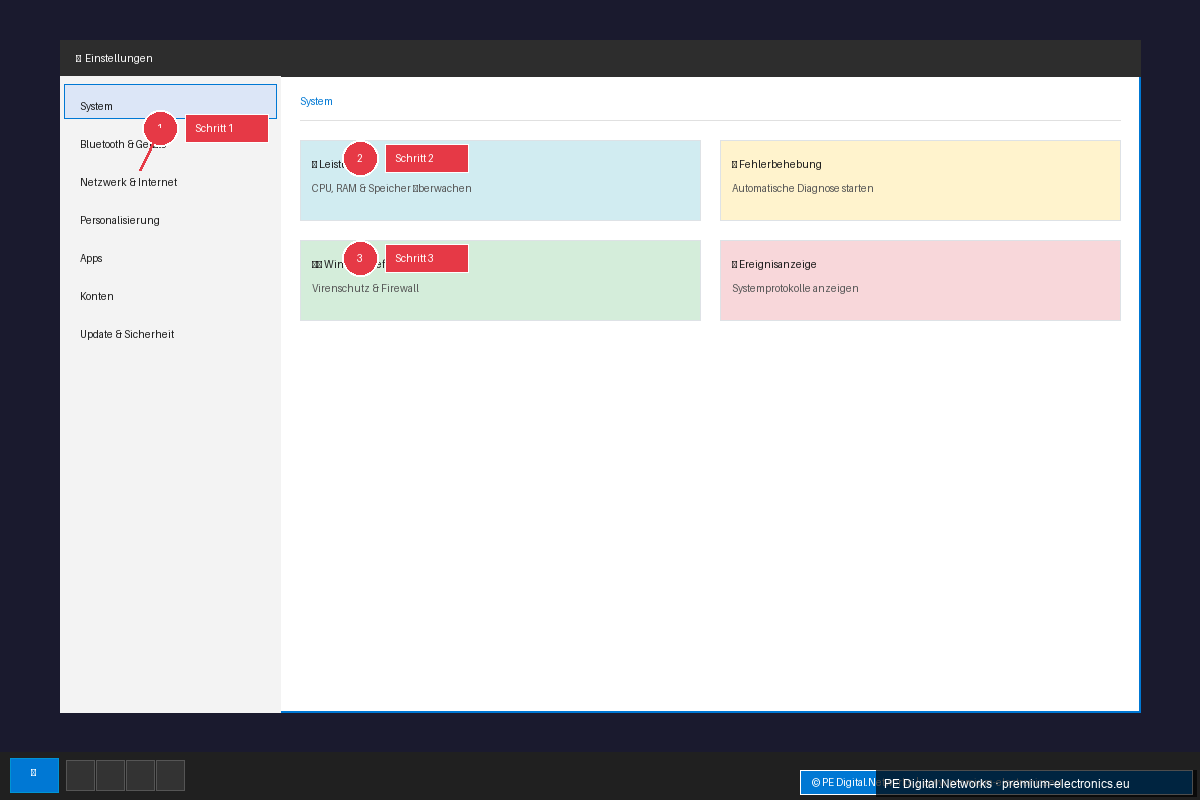
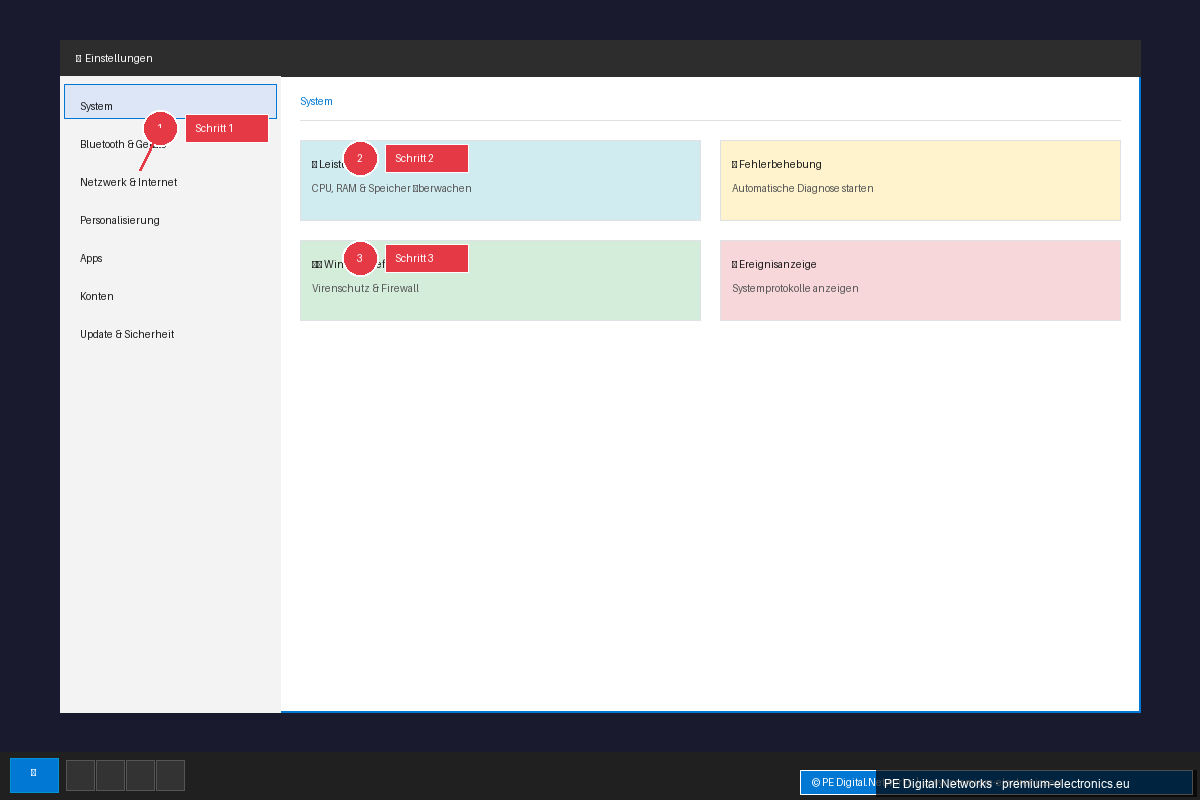
- Öffnen Sie die Einstellungen: Klicken Sie auf das Startmenü und wählen Sie das Zahnradsymbol für "Einstellungen".
- Navigieren Sie zu System: Wählen Sie im linken Menü "System" aus.
- Wählen Sie "Aktivierung": Scrollen Sie im rechten Bereich nach unten, bis Sie die Option "Aktivierung" finden.
- Geben Sie Ihren Product Key ein: Klicken Sie auf "Product Key ändern" oder "Product Key eingeben" und geben Sie Ihren 25-stelligen Key genau so ein, wie er Ihnen mitgeteilt wurde. Achten Sie auf Groß- und Kleinschreibung sowie die Bindestriche.
- Bestätigen Sie: Klicken Sie auf "Weiter" oder "Aktivieren". Windows wird nun versuchen, sich mit den Microsoft-Servern zu verbinden und Ihre Lizenz zu überprüfen.
Wenn die Aktivierung erfolgreich war, sehen Sie eine entsprechende Meldung in den Aktivierungseinstellungen.
2. Digitale Lizenz (Digital Entitlement)
Eine weitere gängige Methode ist die Aktivierung über eine digitale Lizenz. Diese ist an Ihre Hardware und Ihr Microsoft-Konto gebunden. Wenn Sie zuvor eine aktivierte Version von Windows auf demselben Gerät verwendet haben oder ein kostenloses Upgrade auf Windows 11 durchgeführt haben, ist Ihr Gerät möglicherweise bereits durch eine digitale Lizenz abgedeckt.
Die Aktivierung erfolgt in diesem Fall oft automatisch, sobald Sie eine Internetverbindung hergestellt haben und sich mit dem richtigen Microsoft-Konto anmelden. Besonders nach einer Neuinstallation auf derselben Hardware, auf der Windows bereits einmal aktiviert war, erkennt das System die digitale Lizenz und aktiviert sich selbst.
3. Aktivierung über ein Microsoft-Konto
Wenn Sie eine digitale Lizenz besitzen und sich mit dem Microsoft-Konto anmelden, das mit dieser Lizenz verknüpft ist, wird Windows 11 automatisch aktiviert. Dies ist besonders praktisch, da Sie sich dann keine Gedanken über den Product Key machen müssen.
4. Aktivierung nach einem Hardwarewechsel
Ein Hardwarewechsel, insbesondere der Austausch des Mainboards, kann dazu führen, dass Ihre Windows-Lizenz ihre Gültigkeit verliert und eine Reaktivierung erforderlich wird. In solchen Fällen kann die Problembehandlung für die Aktivierung in den Windows-Einstellungen hilfreich sein. Wenn Sie eine digitale Lizenz mit Ihrem Microsoft-Konto verknüpft haben, können Sie über die Problembehandlung die Option "Ich habe kürzlich die Gerätehardware geändert" auswählen und versuchen, Ihre Lizenz wiederherzustellen.
Vorteile einer aktivierten Windows 11 Installation
Die Vorteile einer aktivierten Windows 11 Installation sind vielfältig und spürbar im täglichen Gebrauch:
* Vollständige Funktionalität: Alle Features und Funktionen von Windows 11 stehen Ihnen uneingeschränkt zur Verfügung, genau wie von Microsoft vorgesehen. * Personalisierung: Sie können Ihre Windows-Oberfläche nach Belieben anpassen, das Hintergrundbild ändern, Farben anpassen und weitere Personalisierungsoptionen nutzen, die bei nicht aktivierten Versionen gesperrt sind. * Regelmäßige Updates: Sie erhalten alle wichtigen Sicherheitsupdates und Funktionsverbesserungen von Microsoft, die Ihr System schützen und auf dem neuesten Stand halten. * Keine störenden Meldungen: Wasserzeichen auf dem Desktop oder Pop-up-Fenster, die Sie zur Aktivierung auffordern, gehören der Vergangenheit an. * Volle Unterstützung: Im Falle von Problemen können Sie den technischen Support von Microsoft in Anspruch nehmen, was bei nicht aktivierten Kopien oft eingeschränkt ist. * Zugriff auf den Microsoft Store: Bestimmte Apps und Funktionen im Microsoft Store erfordern eine aktivierte Windows-Version.
Häufige Probleme bei der Windows 11 Aktivierung und deren Lösungen
Trotz des in der Regel reibungslosen Prozesses kann es gelegentlich zu Problemen bei der Aktivierung von Windows 11 kommen. Hier sind einige der häufigsten Schwierigkeiten und Lösungsansätze:
Problem 1: Ungültiger Product Key
* Ursache: Tippfehler bei der Eingabe, Verwendung eines Keys für eine falsche Edition (z.B. Home-Key für Pro) oder ein bereits genutzter Key. * Lösung: Überprüfen Sie den Product Key sorgfältig auf Tippfehler. Stellen Sie sicher, dass der Key für die installierte Windows-Edition (Home oder Pro) bestimmt ist. Wenn Sie den Key online gekauft haben, stellen Sie sicher, dass Sie von einer vertrauenswürdigen Quelle bezogen haben. Kontaktieren Sie den Verkäufer oder Microsoft-Support, wenn Sie vermuten, dass der Key ungültig ist.
Problem 2: Keine Internetverbindung
* Ursache: Windows benötigt eine aktive Internetverbindung, um die Lizenz mit den Microsoft-Servern zu überprüfen. * Lösung: Stellen Sie sicher, dass Ihre Internetverbindung stabil und aktiv ist. Versuchen Sie, eine Webseite in Ihrem Browser zu öffnen, um dies zu überprüfen. Starten Sie Ihren Router und Ihren PC neu und versuchen Sie die Aktivierung erneut.
Problem 3: Aktivierungsserver nicht erreichbar
* Ursache: Temporäre Probleme auf den Microsoft-Servern oder eine blockierende Firewall. * Lösung: Warten Sie einige Stunden und versuchen Sie die Aktivierung später erneut. Überprüfen Sie, ob Ihre Firewall oder Ihr Antivirenprogramm die Verbindung zu den Aktivierungsservern blockiert. Gegebenenfalls müssen Sie temporär die Firewall deaktivieren oder Ausnahmen hinzufügen (konsultieren Sie hierfür die Dokumentation Ihrer Sicherheitssoftware).
Problem 4: Hardwareänderungen
* Ursache: Nach einem größeren Hardwarewechsel, insbesondere des Mainboards, erkennt Windows die Lizenz möglicherweise nicht mehr. * Lösung: Nutzen Sie die integrierte Problembehandlung für die Aktivierung in den Einstellungen. Gehen Sie zu Einstellungen > System > Aktivierung und klicken Sie auf "Problembehandlung". Wenn Sie eine digitale Lizenz mit Ihrem Microsoft-Konto verknüpft haben, wählen Sie die Option "Ich habe kürzlich die Gerätehardware geändert". Melden Sie sich dann mit Ihrem Microsoft-Konto an und wählen Sie Ihr Gerät aus der Liste aus.
Problem 5: Aktivierung mit digitaler Lizenz schlägt fehl
* Ursache: Das verwendete Microsoft-Konto ist nicht mit der digitalen Lizenz verknüpft oder die Verbindung zu den Servern ist fehlerhaft. * Lösung: Stellen Sie sicher, dass Sie mit dem richtigen Microsoft-Konto angemeldet sind, das mit Ihrer digitalen Lizenz verknüpft ist. Überprüfen Sie Ihre Lizenzhistorie in Ihrem Microsoft-Konto online. Versuchen Sie, sich von Ihrem Microsoft-Konto ab- und wieder anzumelden.
Kauftipps für Ihre Windows 11 Lizenz
Die Wahl der richtigen Lizenz und deren Beschaffung ist entscheidend für ein reibungsloses Erlebnis. Hier einige Tipps:
* Offizielle Kanäle bevorzugen: Kaufen Sie Ihre Windows-Lizenzen immer über offizielle Kanäle wie den Microsoft Store, autorisierte Händler oder bei namhaften Online-Shops. Dies minimiert das Risiko, gefälschte oder ungültige Lizenzen zu erwerben. * Vorsicht bei extrem günstigen Angeboten: Seien Sie skeptisch bei Angeboten, die deutlich unter dem üblichen Marktpreis liegen. Oft handelt es sich dabei um Volumenlizenzen, die für den Weiterverkauf nicht bestimmt sind, oder um Keys aus dubiosen Quellen. * Lizenztyp verstehen: Achten Sie darauf, ob Sie eine Einzelplatzlizenz (Retail) oder eine Volumenlizenz (Volume Licensing) erwerben. Für Heimanwender und kleine Unternehmen ist die Retail-Lizenz meist die richtige Wahl, da sie flexibler ist und einfacher auf neue Hardware übertragen werden kann. * Vom Hersteller vorinstalliert: Wenn Sie einen neuen PC oder Laptop kaufen, ist Windows oft bereits vorinstalliert und aktiviert. Achten Sie darauf, welche Edition (Home oder Pro) enthalten ist.
Fazit: Aktiviertes Windows 11 für ungestörtes Arbeiten und Leben
Die Windows 11 Aktivierung ist ein fundamentaler Schritt, um das volle Potenzial Ihres Betriebssystems auszuschöpfen. Egal ob Sie sich für die preiswerte und umfangreiche Windows 11 Home Edition entscheiden oder die erweiterten Funktionen von Windows 11 Pro für Ihr Geschäft benötigen, der Aktivierungsprozess ist der Schlüssel zu ungestörter Produktivität und einem optimalen Nutzererlebnis.
Wir hoffen, dieser Leitfaden hat Ihnen geholfen, die Bedeutung der Aktivierung zu verstehen, die richtige Edition für Ihre Bedürfnisse zu wählen und mögliche Probleme bei der Aktivierung zu lösen. Bei PE Digital.Networks sind wir bestrebt, Ihnen praktische und verständliche Software-Tipps an die Hand zu geben. Bleiben Sie dran für weitere nützliche Ratschläge!