

ПК перегревается: причины и способы решения | Форум поддержки ИТ-проблем и решений
От редакции PE Digital Networks | Форум поддержки: IT-проблемы и решения
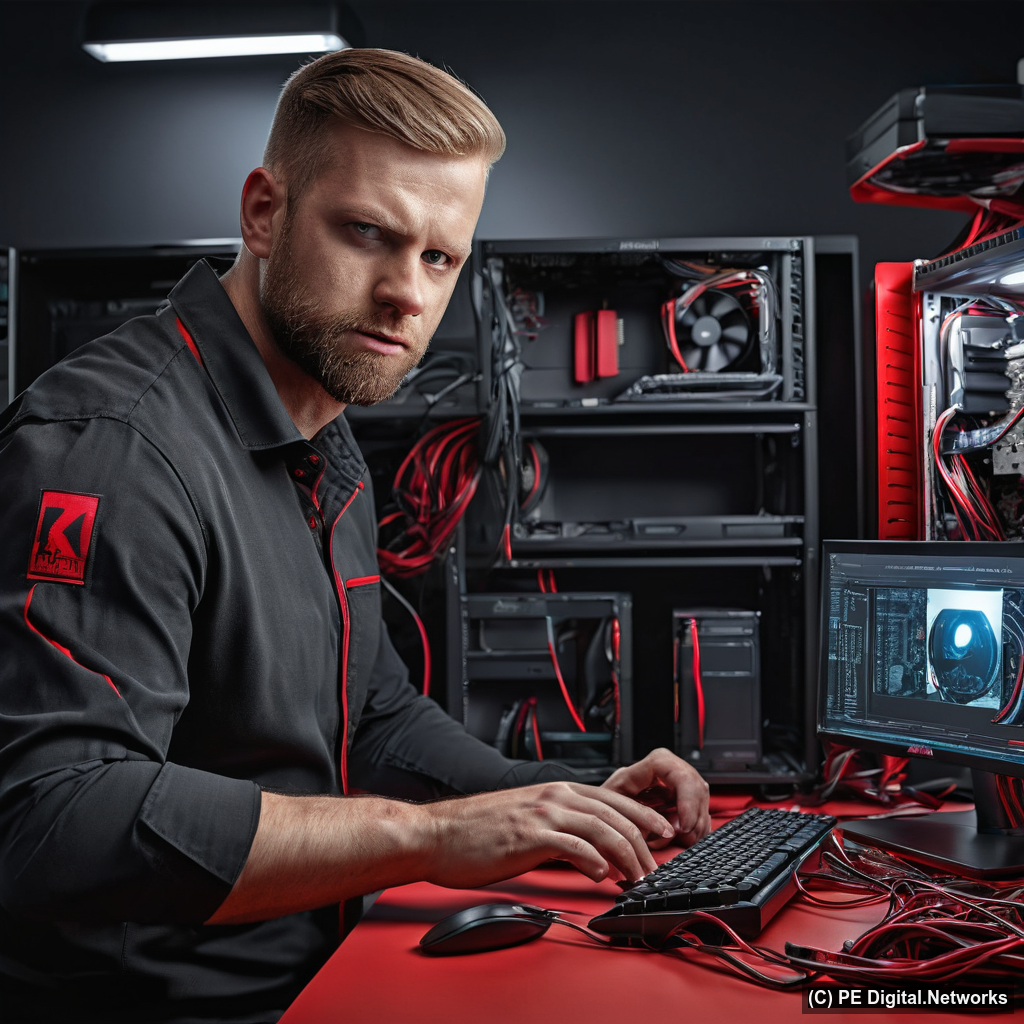
| Краткий обзор решений | |
|---|---|
| Шаг 1: Проверка температуры | Используйте HWiNFO или аналогичные инструменты |
| Шаг 2: Открытие корпуса и проверка вентиляторов | Проверьте на наличие загрязнений и износа |
| Шаг 3: Замена термопасты | Замените термопасту на CPU и GPU |
| Шаг 4: Оптимизация воздушного потока | Проверьте и отрегулируйте расположение вентиляторов |
| Шаг 5: Анализ программных процессов | Используйте Диспетчер задач и Монитор ресурсов |
| Шаг 6: Оптимизация настроек BIOS | Настройте кривые вентиляторов и параметры питания |
| Шаг 7: Рассмотрите внешнее охлаждение | Охлаждающая подставка или подставка для ноутбука для лучшей вентиляции |
ПК перегревается: причины и способы устранения
Если ваш компьютер внезапно начинает перегреваться, это может привести к серьезным проблемам — от падения производительности и неожиданных перезагрузок до необратимого повреждения оборудования. Перегретый компьютер не только доставляет неудобства, но и представляет опасность для ваших ценных комплектующих. В этом подробном руководстве мы расскажем, как распознать, диагностировать и эффективно устранить причины перегрева. Причины перегрева ПК могут быть самыми разными: засоренные радиаторы, неисправные вентиляторы, засохшая термопаста или даже программные ошибки. Хорошая новость в том, что многие из этих проблем можно решить самостоятельно, не прибегая к дорогостоящим услугам сервисных центров. Обладая правильными инструментами и базовыми техническими знаниями, вы быстро вернете температуру вашего ПК в норму. Эта статья предназначена как для начинающих, так и для опытных пользователей. Мы рассмотрим решения как на аппаратном, так и на программном уровне и предоставим практические пошаговые инструкции. Читайте дальше, чтобы узнать, как обеспечить оптимальное охлаждение вашего компьютера и защитить его от перегрева в долгосрочной перспективе.Почему ваш ПК перегревается? Основные причины
Причины перегрева разнообразны и могут быть связаны как с аппаратным обеспечением, так и с режимом использования системы. Понимание этих причин — первый шаг к эффективному решению проблемы. ПК по своей природе выделяет тепло, но если температура выходит за пределы рекомендуемых значений, необходимо действовать незамедлительно. **Засоренные системы охлаждения** — одна из самых частых причин. Со временем на лопастях вентиляторов и ребрах радиаторов скапливается пыль. Этот слой пыли удерживает тепло и препятствует его эффективному отводу. Это особенно критично, если компьютер стоит в пыльном помещении или его долго не чистили. Забитый радиатор может повысить температуру процессора на 10-20 градусов Цельсия. **Неисправные или медленно вращающиеся вентиляторы** значительно снижают поток воздуха. Со временем подшипники вентиляторов изнашиваются, что приводит к снижению оборотов. Некоторые вентиляторы начинают шуметь при износе подшипников — это явный признак того, что скоро потребуется замена. Выход из строя процессорного кулера — верный путь к критическому перегреву. **Низкокачественная или высохшая термопаста** между центральным/графическим процессором и радиатором также является распространенной причиной. Термопаста имеет ограниченный срок службы и со временем высыхает, что резко снижает теплопередачу. В старых ПК замена термопасты часто дает впечатляющее снижение температуры.Диагностика: как правильно определить перегрев
Прежде чем приступать к действиям, необходимо точно узнать, перегревается ли ваш ПК и насколько сильно. Существует несколько способов проверить текущую температуру системы. Точная диагностика важна, так как не все проблемы с температурой требуют немедленного вмешательства в аппаратную часть. **HWiNFO64** — один из самых надежных и бесплатных инструментов мониторинга. Скачайте его с официального сайта и установите. После запуска вы увидите в реальном времени температуру всех ключевых компонентов: CPU, GPU, жестких дисков, а также скорость вращения вентиляторов. Запишите текущие температуры во время обычной работы и под нагрузкой (например, во время игры или рендеринга). **Метод через Диспетчер задач** доступен в Windows 10 и 11. Откройте Диспетчер задач комбинацией клавиш Ctrl+Shift+Esc. На вкладке «Производительность» вы увидите информацию о CPU и GPU. Хотя это не показывает точную температуру в градусах, это помогает выявить загрузку компонентов. Высокая загрузка под нагрузкой — это нормально, но если загрузка остается высокой в режиме простоя, это указывает на проблемные процессы. **Важно понимать диапазоны нормальных температур:** для процессора 30-50°C в простое и 60-85°C под нагрузкой — это нормально. Температуры GPU находятся в аналогичных пределах. Если температура вашего процессора регулярно поднимается выше 90°C или даже 95°C, необходимо принимать меры. Современные процессоры имеют встроенную защиту от перегрева (Thermal Throttling), что означает, что они снижают тактовую частоту для предотвращения повреждений, что значительно снижает производительность.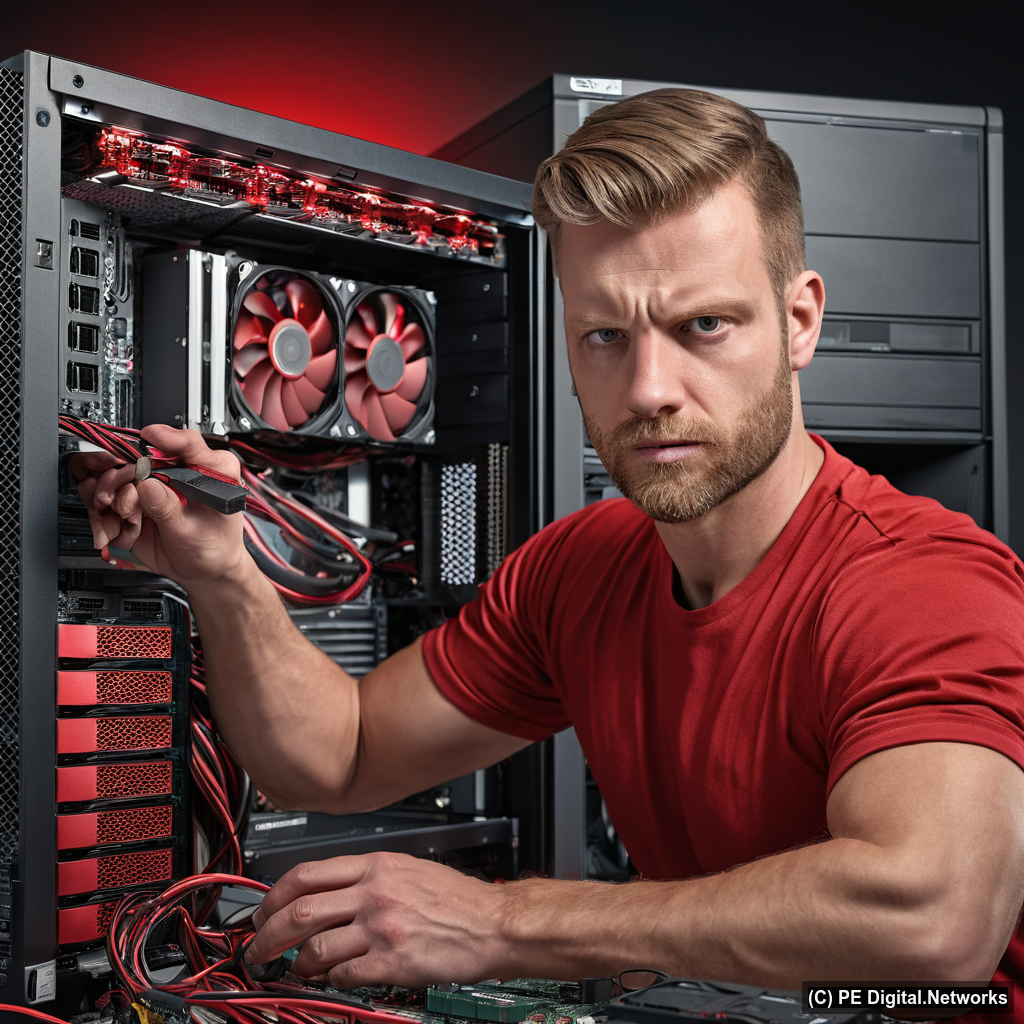
🔧 Совет профессионала: Запускайте HWiNFO в режиме «Sensor-only», если хотите минимизировать нагрузку на систему. Это покажет температуру без лишних затрат ресурсов. Также сохраняйте данные бенчмарков в течение нескольких дней, чтобы выявлять температурные тенденции и распознавать проблемы на ранней стадии.
📺 Видеогид: ПК перегревается — причины и решения
Пошаговое руководство: физическая очистка и обслуживание
Самый эффективный метод борьбы с перегревом — это простая физическая очистка. Этот процесс требует осторожности, но выполним для большинства пользователей. Перед началом работы выключите ПК и отсоедините кабель питания — безопасность прежде всего! **Открытие корпуса и первичный осмотр:** Откройте корпус ПК или разберите ноутбук (в случае с ноутбуками это может быть сложнее). Осмотрите радиаторы, вентиляторы и внутреннее пространство. Видите ли вы скопления пыли? Это явный признак того, что требуется очистка. В ноутбуках может потребоваться снятие нижней панели или частичная разборка корпуса. Предварительно изучите инструкцию пользователя или посмотрите видеоинструкцию для вашей конкретной модели. **Безопасность и антистатические меры:** Перед работой внутри корпуса коснитесь неокрашенной металлической детали корпуса, чтобы снять статическое электричество. Либо используйте антистатический браслет. Статическое электричество может повредить компоненты, поэтому этим пренебрегать не стоит. **Очистка вентиляторов сжатым воздухом:** Используйте баллончик со сжатым воздухом или электрический компрессор, чтобы выдуть пыль из лопастей вентиляторов и ребер радиатора. При этом придерживайте вентилятор, чтобы он не вращался — если вентилятор начнет вращаться слишком быстро от потока воздуха, вы можете повредить подшипники. Тщательно обработайте каждый вентилятор, особенно кулеры процессора и видеокарты. **Замена термопасты — для продвинутых:** Это следующий шаг. Осторожно снимите кулер процессора. Вы увидите старую термопасту — она часто выглядит серой или белесой. Полностью удалите ее с помощью изопропилового спирта (70%) и безворсовых салфеток. Дайте крышке процессора полностью высохнуть. Затем нанесите на центр крышки процессора небольшую каплю новой качественной термопасты (например, Arctic MX-6 или аналогичной). Установите кулер на место — не затягивайте винты слишком сильно, но и не оставляйте их слабыми. Хорошая термопаста может снизить температуру на 5-15°C. **Проверка вентиляции корпуса:** Убедитесь, что впускные вентиляторы (спереди, снизу) и вытяжные вентиляторы (сзади, сверху) расположены правильно. Горячий воздух должен выводиться вверх и назад, холодный — поступать спереди и снизу. Неправильное расположение приводит к циркуляции горячего воздуха внутри. **Сборка после очистки:** Убедитесь, что все компоненты закреплены правильно, кабели не мешают вентиляторам, а крышка корпуса плотно закрыта. Включите компьютер и снова проверьте температуру с помощью HWiNFO.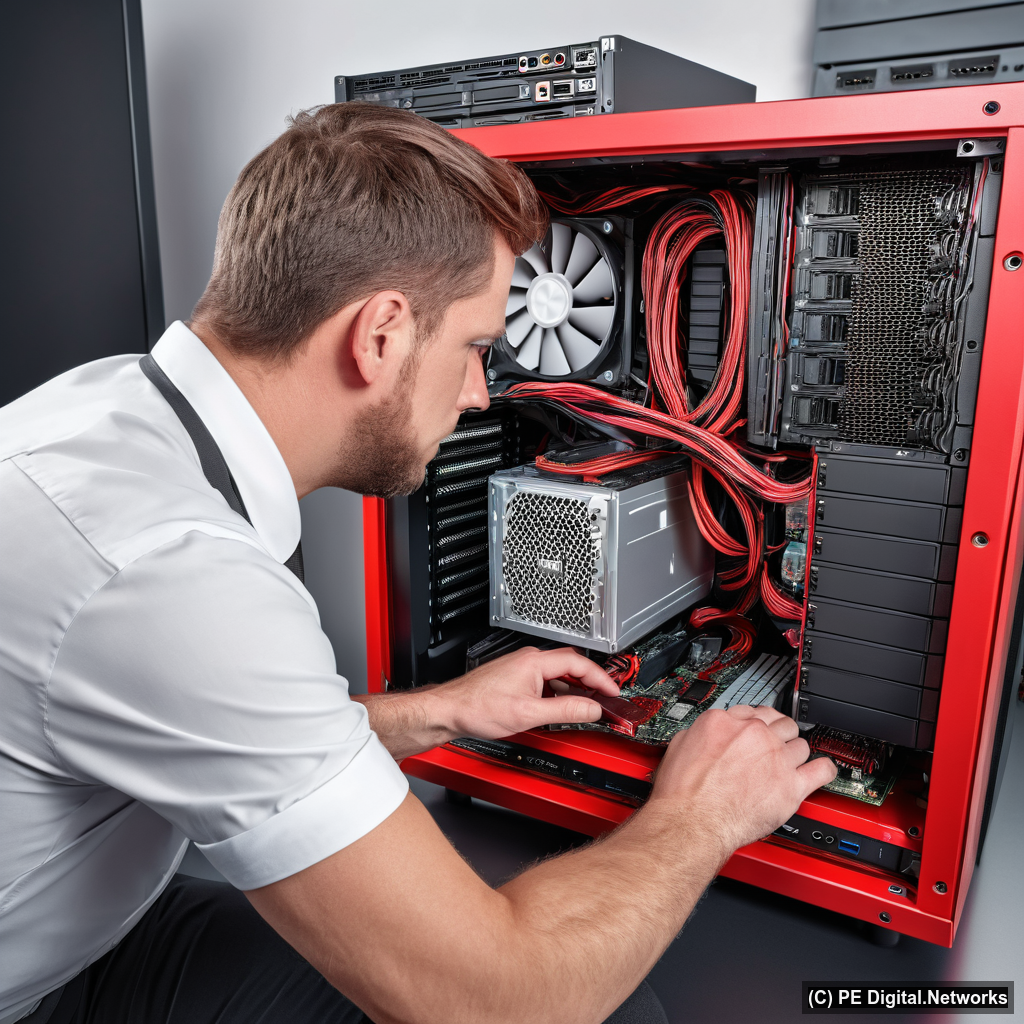
| Частые причины перегрева | |
|---|---|
| ✓ Скопление пыли в системе охлаждения | Самая частая причина — регулярно чистите каждые 3-6 месяцев |
| ✓ Неисправные или изношенные вентиляторы | Громкий шум указывает на износ — необходима замена |
| ✓ Высохшая термопаста | После 3-5 лет эксплуатации часто требуется замена — эффект значителен |
| ✓ Плохой воздушный поток в корпусе | Неправильное расположение вентиляторов или заблокированные отверстия |
| ✓ Слишком высокая температура в помещении | ПК не может охладиться ниже температуры среды — проветривайте помещение |
| ✓ Некорректное управление вентиляторами в BIOS | Вентиляторы не ускоряются под нагрузкой — настройте параметры в BIOS |
Программные оптимизации и управление вентиляторами
Помимо физического обслуживания, существует ряд программных способов борьбы с перегревом. Иногда проблема кроется не в оборудовании, а в конфигурации системы или фоновых процессах. **Проверка загрузки CPU и фоновых процессов:** Откройте Диспетчер задач (Ctrl+Shift+Esc) и отсортируйте процессы по загрузке процессора. Есть ли процесс, который постоянно нагружает CPU, даже если вы не делаете ничего ресурсоемкого? Такие программы, как Windows Update, антивирусное сканирование или индексация, могут работать в фоне. Завершите подозрительные процессы или отключите ненужные службы. Обновления Windows обычно должны проходить ночью — если они активны днем, это может приводить к перегреву. **Оптимизация настроек вентиляторов в BIOS:** Войдите в BIOS (обычно клавиша Delete или F2 при запуске системы). Ищите разделы «Fan Control» или «Smart Fan». Измените кривую вентиляторов так, чтобы они начинали вращаться быстрее при умеренных температурах. Агрессивная кривая вентиляторов (которая включает их раньше и быстрее) лучше, чем пассивная настройка. Сохраните изменения и перезагрузитесь. **Проверка или отмена разгона (оверклокинга):** Если ваш процессор или видеокарта разогнаны, это может быть причиной перегрева. Разгон увеличивает не только производительность, но и тепловыделение. Если вы не разгоняли систему осознанно, возможно, заводские настройки производителя слишком агрессивны. Проверьте в приложениях для настройки GPU или утилитах мониторинга CPU, не активирован ли разгон. **Настройка планов электропитания:** В Windows можно выбрать план питания. Выберите «Сбалансированный» или «Высокая производительность» в зависимости от потребностей. Чрезмерно агрессивный режим энергосбережения может привести к постоянному изменению частоты процессора (скачкам), что вызывает нагрев. С другой стороны, режим высокой производительности при недостаточном охлаждении создает избыточное тепло. **Обновление драйверов графики:** Устаревшие драйверы GPU могут приводить к неэффективному управлению теплом. Обновите драйверы NVIDIA, AMD или Intel до последней версии. Это часто улучшает температурную эффективность.
⚠️ Важно: Если ваш компьютер внезапно выключается или постоянно перезагружается, это может быть признаком критического перегрева. Немедленно используйте инструмент мониторинга для проверки температуры. Выключите ПК, дайте ему остыть и откройте корпус для поиска очевидных проблем, таких как отсоединившийся радиатор. Новый кулер стоит дешевле, чем новый процессор.
Аппаратные улучшения и дополнительные опции охлаждения
Если базовая очистка и программная оптимизация не помогают, стоит подумать об аппаратных улучшениях. К счастью, существует много бюджетных вариантов. **Установка дополнительных корпусных вентиляторов:** Большинство корпусов ПК поддерживают установку дополнительных вентиляторов. Еще один вентилятор на вдув спереди или на выдув сзади/сверху может значительно улучшить воздушный поток. Вентиляторы 120 мм или 140 мм недороги и просты в установке. Следите за правильной ориентацией: передние работают на вдув, задние/верхние — на выдув. **Более качественный кулер для CPU или GPU:** Если стандартного (идущего в комплекте) кулера недостаточно, есть лучшие альтернативы. Башенные кулеры типа Be Quiet! Dark Rock или Noctua NH-D15 обеспечивают лучшую эффективность. Для GPU можно установить сторонние системы охлаждения, например, от EVGA или Gainward. Они больше и эффективнее стоковых радиаторов. **Рассмотрите жидкостное охлаждение:** Для продвинутых пользователей системы жидкостного охлаждения «все-в-одном» (AIO) обеспечивают превосходную эффективность. Модель 240 или 360 AIO относительно проста в установке и обеспечивает отличные температуры. Однако они дороже и требуют периодического обслуживания. **Охлаждающая подставка для ноутбуков:** Если у вас ноутбук, который перегревается, внешняя охлаждающая подставка — это простое и недорогое решение. Она устанавливается под ноутбук и оснащена встроенными вентиляторами, которые направляют поток воздуха через вентиляционные отверстия в нижней части. Многие из них питаются от USB и готовы к работе сразу после подключения. **Расположение ПК и окружающая среда:** Убедитесь, что ПК не стоит в закрытом шкафу или под прямыми солнечными лучами. Вокруг компьютера должно быть не менее 10-15 см свободного пространства. Прохладная окружающая среда важна — если в вашей комнате более 30°C, компьютер не сможет эффективно охлаждаться ниже этой температуры.Часто задаваемые вопросы (FAQ)
Какая температура процессора является идеальной?
Идеальная температура процессора в состоянии покоя (Idle) составляет 30–50°C. Под нагрузкой (например, во время игр или при выполнении ресурсоемких задач) температуры 60–80°C являются абсолютно нормальными и безопасными. Современные процессоры, такие как Intel Core i9 или AMD Ryzen 9, могут выдерживать до 95–100°C, но такой температурный режим должен наблюдаться лишь кратковременно. Постоянная температура выше 85°C приводит к тепловому троттлингу (thermal throttling), при котором процессор снижает тактовую частоту для предотвращения повреждений. Это приводит к заметному падению производительности. Если вы регулярно видите температуры выше 90°C, вам следует принять меры. У разных процессоров разные температурные спецификации, поэтому вам стоит уточнить характеристики именно вашего CPU. Важный момент, который многие упускают: температура процессора измеряется непосредственно под ядром, поэтому здесь показатели могут вполне законно быть выше, чем в воздухе вокруг радиатора.Как часто нужно чистить ПК?
Частота очистки зависит от условий эксплуатации. В пыльной среде, например, при наличии домашних животных или в комнате с плохой циркуляцией воздуха, чистку следует проводить каждые 2–3 месяца. В чистых помещениях достаточно интервала в 6–12 месяцев. Хорошее правило: откройте корпус ПК и загляните в радиатор — если вы видите явную пыль, пора проводить чистку. Это один из самых простых и недорогих этапов обслуживания, который может дать существенный результат. Некоторые энтузиасты гейминга чистят ПК даже ежемесячно, чтобы гарантировать оптимальную производительность. Стоит включить эту задачу в ваш регулярный график обслуживания — примерно как интервал замены масла в автомобиле.Может ли программное обеспечение управлять скоростью вентиляторов?
Да, существует несколько программных инструментов, позволяющих контролировать скорость вентиляторов. **SpeedFan** — популярная бесплатная программа, обеспечивающая ручное управление. **MSI Afterburner** предназначена специально для охлаждения видеокарт. **Noctua's NoctuaLink** (если у вас вентиляторы Noctua) предлагает точное управление. Однако BIOS обеспечивает наиболее качественный и стабильный контроль. Там вы можете задать кривую работы вентиляторов — например: «При 50°C: 50% мощности, при 70°C: 100% мощности». Это происходит автоматически и надежно. Если вы используете стороннее ПО, оно должно всегда запускаться при старте системы, иначе ПК вернется к настройкам BIOS. Учтите: слишком агрессивные настройки вентиляторов могут создавать раздражающий шум и ускорять износ самих вентиляторов.Вреден ли тепловой троттлинг?
Тепловой троттлинг — это защитный механизм, а не ошибка; наличие этого механизма скорее идет на пользу. Когда процессор перегревается, он самостоятельно снижает свою скорость, чтобы защитить себя. Это означает, что повреждений удается избежать. Однако возникающее падение производительности весьма ощутимо — процессор может стать медленнее на 20–50%. В течение длительного времени постоянный троттлинг может привести к потере данных или системным сбоям. Поэтому тепловой троттлинг должен стать для вас тревожным сигналом, который нельзя игнорировать. Если это происходит постоянно, следует предпринять описанные выше шаги по снижению температуры.Могу ли я сам отремонтировать ноутбук, если он перегревается?
Это зависит от модели ноутбука. В некоторых моделях вентиляторы и радиаторы легко доступны под отвинчиваемой нижней крышкой. Другие — полностью герметичны и требуют почти полной разборки. Новичкам мы рекомендуем сначала найти видеоинструкцию именно для вашей модели ноутбука. Внешняя охлаждающая подставка — это безопасное и неинвазивное решение. Если вы не уверены в своих навыках работы с электроникой, лучше обратиться к специалисту, чем повредить устройство. Профессиональная чистка ноутбука часто стоит всего 50–100 евро и может продлить срок службы устройства на годы.Специальные советы для игровых ПК и рабочих станций
Игровые ПК и рабочие станции для монтажа видео выделяют особенно много тепла, так как работают под интенсивной нагрузкой. Вот специализированные советы для таких случаев. **RGB-вентиляторы и производительность:** Многие RGB-вентиляторы очень тихие и красивые, но не всегда являются самыми мощными. Если вы ставите охлаждение выше эстетики, выбирайте высокопроизводительные вентиляторы, такие как Corsair ML или Noctua NF-F12. Они обеспечивают лучший воздушный поток при аналогичном или меньшем уровне шума. **Термопаста против термопрокладок:** На чипах видеокарт термопаста используется реже. Многие современные сторонние системы охлаждения используют термопрокладки, которые размещаются между GPU и радиатором. Они предустановлены и не требуют замены до тех пор, пока сама система охлаждения не износится. **Жидкостное охлаждение для энтузиастов:** Если вам нужна экстремальная производительность или вы планируете разгон, лучшим вариантом будет кастомная система жидкостного охлаждения. Это дорого и требует обслуживания (й📢 Поделиться статьей и порекомендовать:
🔗 Больше по теме от PE Digital Networks:
 Проверенный качественный контент от PE Digital Networks