Проблемы с RDP-подключением после обновления Windows: способы решения для администраторов и пользователей
| Важные указания по подключению к удаленному рабочему столу | |
|---|---|
| Убедитесь, что функция удаленного рабочего стола активирована на целевом компьютере. | |
| Проверьте сетевое соединение между клиентом и сервером. | |
| Учитывайте правила брандмауэра, которые могут блокировать RDP-трафик. | |
| Администраторам следует проверять влияние обновлений Windows на сетевые службы. | |
| Экспресс-проверка при проблемах с RDP | |
|---|---|
| ✓ Включен ли целевой компьютер и доступен ли он в сети? | |
| ✓ Активирована ли функция RDP на целевом компьютере? | |
| ✓ Существуют ли известные проблемы с установленным обновлением Windows? | |
| ✓ Правильны ли учетные данные? | |
Источники: https://learn.microsoft.com/de-de/windows-server/remote/remote-desktop-services/clients/remote-desktop-allow-access | https://learn.microsoft.com/de-de/windows/deployment/update/windows-update-faq | https://support.microsoft.com/de-de/windows/beheben-von-verbindungsproblemen-mit-remotedesktop-a290b314-992c-863f-14c1-97113881519a | https://docs.microsoft.com/en-us/windows/client-management/mdm/troubleshoot-rdp-connections | https://www.windowscentral.com/how-fix-remote-desktop-connection-error-windows-10 | https://social.technet.microsoft.com/Forums/en-US/d754b667-29d9-4b23-868f-36b91034352f/remote-desktop-connection-issues-after-windows-update?forum=winserverpowershell
Проблемы с RDP-подключением после обновления Windows: решения для администраторов и пользователей
Возможность подключения к другим компьютерам через протокол удаленного рабочего стола (RDP) стала незаменимой для многих компаний и частных лиц. Будь то удаленный доступ к рабочему компьютеру, поддержка клиентов или доступ к серверам — RDP является мощным инструментом. Однако, как это часто бывает с программным обеспечением, даже самая лучшая технология иногда может вызывать неожиданные проблемы. Особенно частой причиной трудностей с RDP-подключениями являются обновления Windows. В частности, после установки накопительных обновлений, которые Microsoft выпускает регулярно, пользователи и администраторы все чаще сообщают о проблемах с подключением.
Эта статья рассматривает актуальную тенденцию в IT-сообществе и адаптирует ее для русскоязычного рынка. Мы осветим причины возникновения проблем с RDP после обновлений Windows и предложим вам конкретные пошаговые инструкции по их устранению. Мы ориентируемся как на системных администраторов, которые должны обеспечивать безопасность и функциональность своих сетей, так и на конечных пользователей, нуждающихся в бесперебойном удаленном доступе. Вместе мы найдем решения, чтобы ваши RDP-подключения быстро вернулись к стабильной работе.
Почему возникают проблемы с RDP после обновлений?
Microsoft регулярно выпускает обновления для Windows, чтобы закрыть уязвимости, повысить производительность и внедрить новые функции. Эти обновления критически важны для безопасности вашей системы. Однако иногда определенные изменения, вносимые обновлением, могут приводить к несовместимости с существующими конфигурациями или другим установленным ПО. В случае с RDP это может быть вызвано несколькими причинами:
* Изменения политик безопасности: Microsoft часто адаптирует свои политики безопасности для улучшения защиты от новых угроз. Такие изменения могут непреднамеренно повлиять на конфигурацию RDP-соединений и привести к тому, что подключения перестанут устанавливаться в обычном режиме. * Конфликты конфигурации: Обновление может изменить настройки на хост-компьютере или клиентском ПК, которые вступят в конфликт с вашей специфической RDP-конфигурацией. Это может касаться, например, того, как обрабатываются механизмы аутентификации. * Проблемы с драйверами: Редко, но возможно, что обновление влияет на драйверы, важные для сетевого взаимодействия или графической обработки, тем самым косвенно ухудшая RDP-соединение. * Ошибочные обновления: Даже если это случается редко, сами обновления могут содержать ошибки, ведущие к непредсказуемому поведению.
Хорошая новость заключается в том, что в большинстве случаев эти проблемы решаемы. Зачастую достаточно изменить настройки или целенаправленно удалить проблемное обновление.
Анализ проблем: частые сообщения об ошибках и их значение
Прежде чем приступать к исправлению, полезно понять отображаемое сообщение об ошибке. Оно часто дает решающую подсказку о причине проблемы. Вот некоторые частые сообщения, которые могут появляться в связи с RDP-проблемами после обновлений:
* "Удаленный рабочий стол не может подключиться к удаленному компьютеру по одной из следующих причин:" Это общее сообщение может указывать на целый ряд проблем: от сетевых неполадок до неверных настроек RDP на целевом компьютере. * "Подключение к удаленному сеансу было разорвано." Это часто указывает на то, что соединение удалось установить, но по какой-то причине оно было прервано. Возможные причины — нестабильность сети, нехватка ресурсов на целевом компьютере или непредвиденные сбои службы RDP. * "Служба удаленных рабочих столов не может установить соединение." Это сообщение предполагает, что служба, обеспечивающая RDP-подключения на целевом компьютере, работает некорректно или заблокирована. * Сообщения об ошибках аутентификации или шифрования: Они часто указывают на проблемы с аутентификацией на уровне сети (NLA) или TLS/SSL-шифрованием, которые, возможно, требуют перенастройки после обновлений.
Решения для системных администраторов
Как системный администратор, вы отвечаете за стабильность и безопасность всей сети. Если RDP-подключения вызывают проблемы после обновления, вам следует действовать систематически, контролируя как клиентскую, так и серверную стороны, а также настройки сети.
Проверка настроек RDP на целевом компьютере (сервере)
Первым шагом является убеждение в том, что RDP вообще включен на целевом компьютере и имеет правильные настройки.
- Проверка разрешений RDP:
- Проверка настроек брандмауэра:
- Проверка службы RDP:
Аутентификация на уровне сети (NLA) и настройки безопасности
NLA — это важная функция безопасности, гарантирующая, что пользователи проходят аутентификацию до установления полноценного удаленного сеанса. После обновлений здесь могут возникнуть проблемы.
* Отключение NLA (временно для поиска неисправностей): * На целевом компьютере (сервере) снова перейдите в Настройки удаленного доступа (см. выше). * В качестве теста снимите флажок с опции "Разрешать подключения только с компьютеров, на которых работает удаленный рабочий стол с проверкой подлинности на уровне сети". * Затем снова попытайтесь подключиться. Если это сработало, проблема с высокой вероятностью связана с NLA.
* Проверка групповых политик, связанных с NLA:
* В доменной среде настройки NLA часто управляются через групповые политики (GPO). Откройте Управление групповой политикой и проверьте политики в разделе:
* Конфигурация компьютера\Политики\Административные шаблоны\Компоненты Windows\Службы удаленных рабочих столов\Узел сеансов удаленных рабочих столов\Безопасность
* Обратите внимание на политики, такие как "Требовать проверку подлинности пользователя для удаленных подключений". Убедитесь, что они настроены правильно, или временно отключите их для локализации проблемы.
Проверка на стороне клиента
Также на стороне клиента настройки после обновлений могут стать проблемными.
* Версия RDP-клиента: Убедитесь, что используемый RDP-клиент обновлен до последней версии. Устаревшие клиенты могут иметь проблемы совместимости с новыми версиями серверов. * Локальный брандмауэр и антивирус: Проверьте, не блокирует ли локальный брандмауэр или установленное антивирусное ПО на клиентском компьютере RDP-соединение.
Обновление как виновник: откат как крайняя мера
Если все остальные попытки решить проблему не удались и вы подозреваете, что причиной является конкретное обновление Windows, откат (удаление) обновления может стать самым быстрым решением.
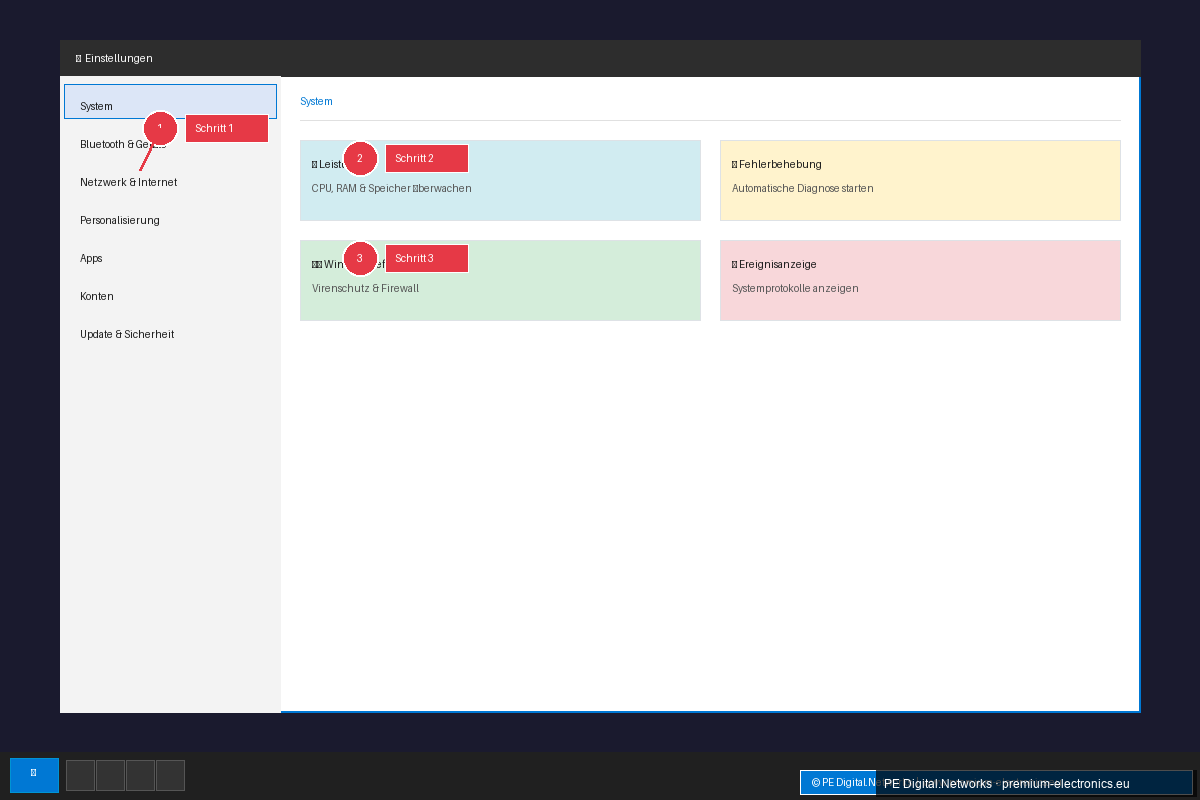
* Просмотр журнала обновлений Windows: * Перейдите в Параметры -> Обновление и безопасность -> Центр обновления Windows -> Просмотреть журнал обновлений. * Нажмите на "Удалить обновления".
* Удаление обновления: * Найдите в списке недавно установленное накопительное обновление (часто помечено номером KB). * Выберите обновление и нажмите "Удалить". * Важно: Временно отключите автоматическую установку обновлений в настройках Центра обновления Windows, чтобы предотвратить немедленную переустановку проблемного обновления. Рассмотрите возможность ручного управления установкой обновлений до тех пор, пока Microsoft не выпустит исправление.
Заключение для администраторов: документация и мониторинг
Как администратору, рекомендуется всегда документировать изменения в системе (такие как обновления) и внимательно следить за влиянием на критические службы, такие как RDP. По возможности сначала тестируйте новые обновления в тестовой среде, прежде чем развертывать их повсеместно.
Решения для конечных пользователей
Даже если вы не являетесь системным администратором, существуют шаги, которые вы можете предпринять для устранения проблем с RDP-подключением. Зачастую причины находятся на вашей стороне, или вы можете принять простые меры для исправления ситуации.
Базовая проверка подключения
Прежде чем углубляться в детали, проверьте очевидные вещи:
- Интернет-соединение: Убедитесь, что ваше интернет-соединение стабильно и работает.
- Целевой компьютер включен: Проверьте, включен ли компьютер, к которому вы хотите подключиться, и подключен ли он к сети.
- Правильные данные для входа: Убедитесь, что вы используете правильное имя компьютера или IP-адрес и верные учетные данные (имя пользователя и пароль).
Проверка локальных настроек RDP
Иногда локальные настройки на вашем компьютере могут мешать RDP-подключению.
* Обновление RDP-клиента: Откройте Microsoft Store и найдите "Remote Desktop". Убедитесь, что приложение обновлено. * Локальный брандмауэр: Проверьте, не блокирует ли ваш брандмауэр Windows или установленный антивирус RDP-соединение. Часто существует возможность разрешить работу конкретных программ (таких как RDP-клиент). * VPN-соединение (если используется): Если вы подключаетесь к целевой сети через VPN, убедитесь, что VPN-соединение установлено корректно. Иногда настройки RDP необходимо адаптировать в VPN-клиенте.
Устранение неполадок по сообщению об ошибке
Если вы получаете конкретное сообщение об ошибке, выполните онлайн-поиск этого сообщения в сочетании с "RDP" и вашей версией Windows. Часто там уже можно найти решения, предложенные сообществом.
Если затронута ваша компания: обратитесь в IT-поддержку
Если вы профессионально зависите от RDP и проблемы возникли после обновления, первым и самым важным шагом является обращение в вашу службу поддержки IT или к системному администратору. У них есть необходимые разрешения и знания, чтобы проверить настройки на стороне сервера и решить проблему для всей компании. Опишите точно, когда возникла проблема (после какого обновления) и какие сообщения об ошибках вы видите.
Обновление как причина: что делать конечному пользователю?
Если вы используете RDP в личных целях и подозреваете, что проблемы вызваны обновлением Windows, вы можете, подобно администраторам, попробовать удалить это обновление. Однако будьте осторожны:
- Убедитесь, что знаете, какое обновление вызвало проблему: Часто это накопительные обновления (cumulative updates).
- Удаление обновления:
- Временно приостановите автоматические обновления: Чтобы обновление не установилось снова сразу же, приостановите обновления в настройках Центра обновления Windows.
- Ожидание исправления от Microsoft: Следите за сообщениями Центра обновления Windows. Microsoft часто выпускает исправления для таких проблем.
Важное примечание: Удаление обновлений всегда сопряжено с определенным риском, так как вместе с ними вы удаляете важные исправления безопасности. Делайте это, только если уверены, что именно обновление вызвало проблему, и снова включите автоматические обновления, как только решение будет доступно.
Требуются терпение и общение
Проблемы с RDP-соединением после обновления Windows могут вызывать раздражение. Однако с помощью представленных здесь шагов как администраторы, так и конечные пользователи могут проанализировать причины и применить целенаправленные решения. Для администраторов важен систематический подход и ведение документации. Для конечных пользователей общение со службой ИТ-поддержки часто является самым быстрым путем к решению. Сохраняйте спокойствие, анализируйте проблему шаг за шагом, и при должном терпении и правильных инструментах ваши RDP-соединения скоро снова будут работать бесперебойно.