

Windows 11: Загадочные системные сбои после апрельского обновления 2026 года — причины, диагностика и способы спасения для МСП
| Важная информация для МСБ | |
|---|---|
| Фокус на Windows 11 Pro и Enterprise. | |
| Действия предназначены для системных администраторов и опытных IT-пользователей. | |
| Настоятельно рекомендуется создать резервную копию данных перед внесением серьезных изменений. | |
| Краткие факты | |
|---|---|
| ✓ Апрельское обновление 2026 может приводить к необъяснимым сбоям. | |
| ✓ Частые сообщения об ошибках: `CRITICAL_PROCESS_DIED`, `UNEXPECTED_KERNEL_MODE_TRAP`, `DRIVER_IRQL_NOT_LESS_OR_EQUAL`. | |
| ✓ Инструменты диагностики: SFC, DISM, журналы событий. | |
| ✓ Профилактика: активные часы, управление драйверами, тестовые среды. | |
Windows 11: Призрачные сбои системы после апрельского обновления 2026 года — причины, диагностика и спасение для МСБ
Апрельское обновление 2026 для Windows 11 — для многих компаний это долгожданный шаг к улучшению безопасности и функциональности. Но что, если за этим новшеством внезапно скрываются необъяснимые системные сбои, так называемые «синие экраны» или неожиданные перезагрузки? Этот сценарий, который может стать серьезным бременем, особенно для малого и среднего бизнеса (МСБ), сейчас беспокоит многих IT-специалистов. В этой статье мы подробно разберем суть проблемы, прольем свет на возможные причины этих «призрачных» неполадок, представим эффективные диагностические инструменты и предоставим пошаговые инструкции по восстановлению стабильности вашей системы. Ведь мы понимаем: простои обходятся дорого, а непрерывность вашего бизнеса — главный приоритет.
Понимание проблемы: каковы симптомы и почему они возникают?
После установки апрельского обновления 2026 некоторые пользователи сообщают о внезапных сбоях системы, возникающих без предупреждения. Чаще всего они проявляются в виде «синего экрана смерти» (BSoD) с криптическими сообщениями об ошибках или неожиданных перезагрузок системы, которые резко прерывают рабочий процесс. Для МСБ, часто зависящих от бесперебойно работающей IT-инфраструктуры, это может привести к серьезным перебоям в работе, потере данных и разочарованию.
Причины таких сбоев часто многогранны и могут лежать глубоко во взаимодействии между новым обновлением операционной системы и существующим оборудованием или программным обеспечением. Не всегда виновато само обновление; зачастую это несовместимость или неожиданная реакция на новые системные компоненты.
Возможные причины системных сбоев
Сложность современных IT-систем означает, что причины необъяснимых сбоев редко сводятся к одному фактору. Однако после апрельского обновления 2026 года для Windows 11 выявилось несколько «главных подозреваемых», особенно актуальных для МСБ:
### Конфликты драйверов и устаревшее оборудование
Одной из наиболее частых причин нестабильности системы после крупного обновления ОС являются проблемы с драйверами. Драйверы — это мост между вашим оборудованием (видеокартой, сетевой картой, звуковой картой и т. д.) и операционной системой. Если апрельское обновление 2026 года внедряет новые функции или системные компоненты, которые не полностью совместимы со старыми драйверами, это может привести к конфликтам и сбоям.
Особенно в МСБ нередко используется устаревшее оборудование, для которого, возможно, больше нет актуальных драйверов, полностью соответствующих последним требованиям Windows 11. Это может сказаться на производительности устройств и привести к неожиданным ошибкам.
### Программная несовместимость и сторонние приложения
Как и в случае с драйверами, сторонние приложения и их уровень интеграции с операционной системой могут стать источником проблем. Апрельское обновление 2026 может изменить способ взаимодействия Windows 11 с определенными программными библиотеками или API. Если ваши критически важные для бизнеса приложения не были обновлены соответствующим образом или обращаются к старым, больше не поддерживаемым функциям, это также может вызвать сбои.
Вирджиния Вулф, «Миссис Дэллоуэй» — Полная аудиокнига
Аудиокнига Вирджинии Вулф «Миссис Дэллоуэй» полностью в формате 4K с кинематографичными визуальными эффектами, созданными ИИ, и субтитрами на 12 языках...
📺 Канал: Supreme Audiobooks · 16.04.2026 | ▶ Смотреть на YouTube
Это особенно касается специализированного отраслевого ПО или устаревших корпоративных приложений, которые, возможно, редко обновляются и зависят от специфических конфигураций системы.
### Поврежденные или неисправные системные файлы
Иногда сам процесс обновления может пройти с ошибками, либо поврежденные системные файлы могли присутствовать еще до обновления, а после него стали «всплывать», вызывая нестабильность. Это может быть вызвано прерванной установкой, дефектными секторами жесткого диска или другими факторами.
### Аппаратные дефекты, которые проявились сейчас
Даже если очень хочется свалить все проблемы на обновление, важно помнить, что оно может выявить скрытые аппаратные дефекты. Если компонент уже работал на пределе своих возможностей, дополнительная нагрузка или измененное системное взаимодействие после обновления могут дать решающий импульс для выхода из строя.
Диагностические инструменты: выслеживание «призрака»
Чтобы выявить причину призрачных сбоев, требуется систематическая диагностика. К счастью, Windows 11 предлагает ряд мощных инструментов, которые помогут вам найти виновника:
### Просмотр событий (Event Viewer)
Просмотр событий — ваш лучший друг в поиске неисправностей. Здесь Windows протоколирует все важные системные события, включая ошибки и сбои.
- Откройте «Просмотр событий»: нажмите клавиши Windows + X и выберите «Просмотр событий» в меню.
- Перейдите в «Журналы Windows» > «Система»: поищите записи с уровнем серьезности «Ошибка» (Error) или «Критическая» (Critical), которые совпадают по времени со сбоями.
- Интерпретируйте сообщения об ошибках: обратите внимание на коды ошибок (например, BugCheck, Kernel-Power) и сопутствующие описания. Они часто дают первые подсказки о затронутом компоненте или вызвавшем проблему процессе.
### Анализ «синего экрана»: файлы минидампов (Minidump)
Когда происходит сбой (BSoD), Windows обычно создает небольшой файл дампа памяти (минидамп), содержащий ценную информацию об инциденте.
-
Расположение минидампа: по умолчанию эти файлы находятся в папке
C:\Windows\Minidump. - Инструменты анализа: утилиты, такие как Windows Debugger (WinDbg), или бесплатные сторонние инструменты, например BlueScreenView, могут анализировать эти дампы и предоставлять подробную информацию о сбое, задействованных драйверах и вызвавшем его процессе.
### Сведения о системе и диагностика оборудования
Проверьте базовые сведения о системе и выполните тесты оборудования.
-
Сведения о системе: нажмите Windows + R, введите
msinfo32и нажмите Enter. Здесь вы получите обзор вашей конфигурации оборудования и ПО. - Средство проверки памяти Windows: введите в поиске меню «Пуск» «Средство проверки памяти Windows» и выполните тест, чтобы обнаружить проблемы с оперативной памятью (RAM).
-
Проверка диска: откройте командную строку от имени администратора (Windows + X, затем «Windows PowerShell (администратор)» или «Командная строка (администратор)») и введите
chkdsk C: /f /r. Это проверит диск на наличие ошибок и попытается их исправить.
### Журнал надежности
Журнал надежности предлагает графический обзор стабильности системы и показывает, какие приложения или системные компоненты в прошлом приводили к проблемам.
- Откройте «Журнал надежности»: введите «журнал надежности» в поиске Windows.
- Проанализируйте критические события: обратите внимание на красные значки «X», указывающие на ошибки.
Спасение для МСБ: пошаговые инструкции по восстановлению
Как только вы локализовали причину, можно приступать к целенаправленным мерам по восстановлению стабильности системы. Вот проверенные подходы к решению, специально для МСБ:
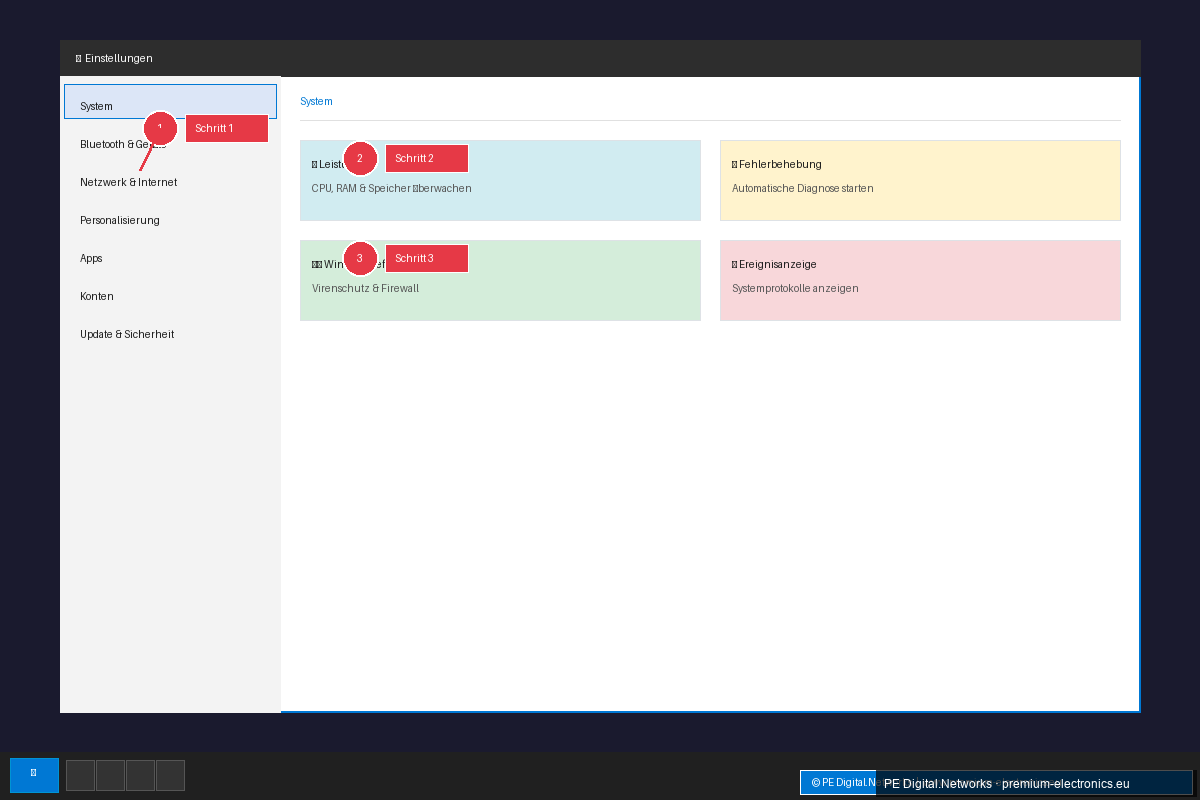
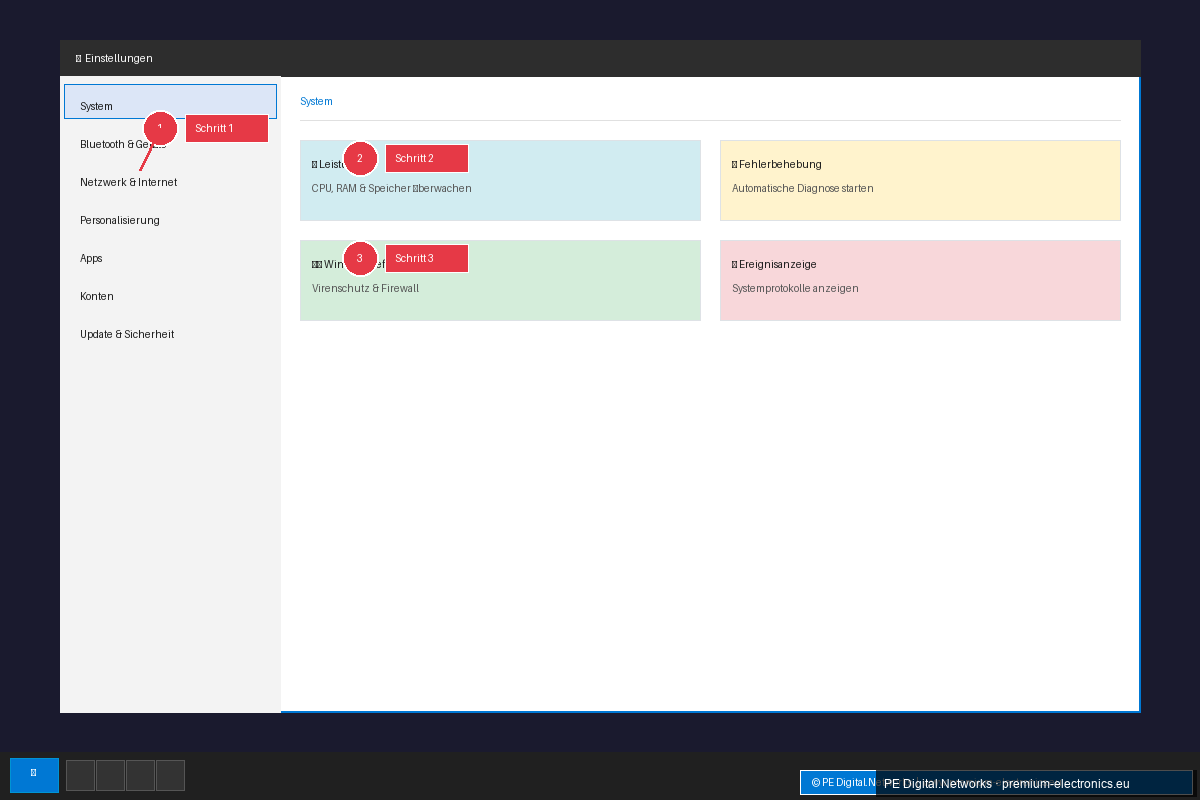
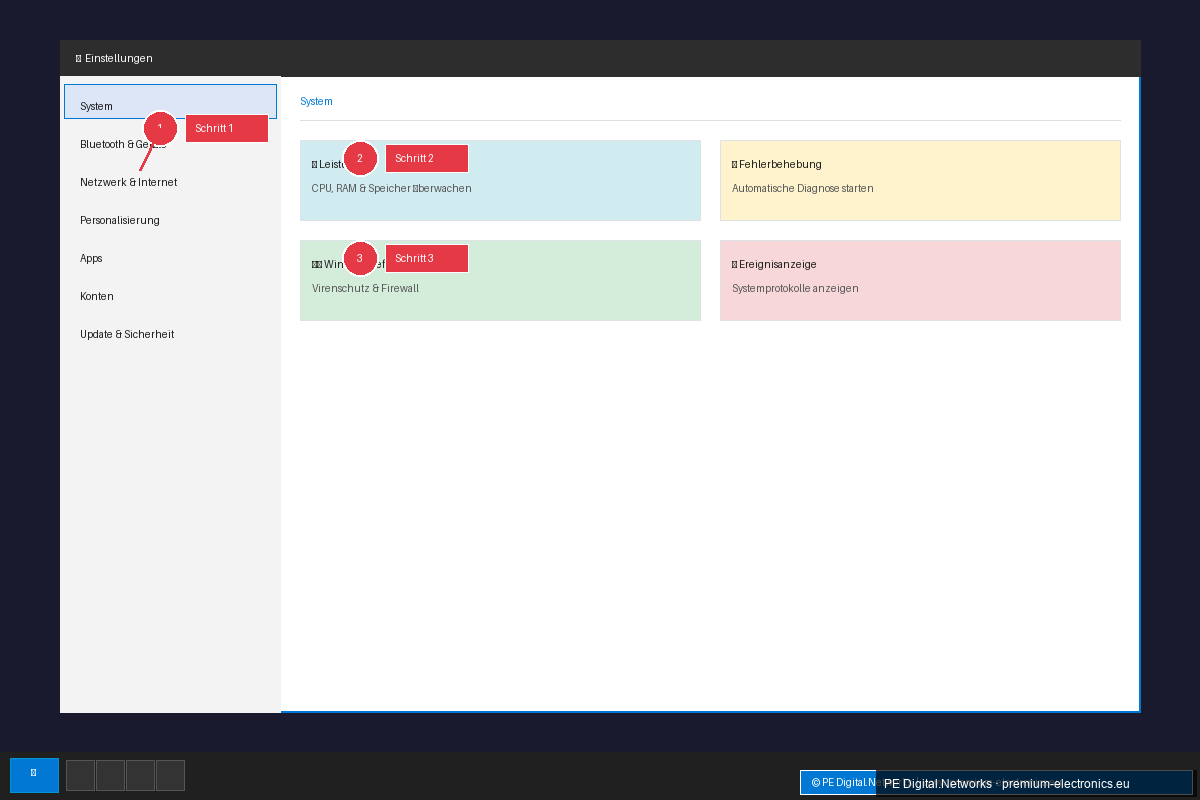
### Шаг 1: Обновление или откат драйверов
Если диагностика указывает на проблемы с драйверами, это ваша первая точка приложения усилий.
- Диспетчер устройств: откройте «Диспетчер устройств» (Windows + X, затем «Диспетчер устройств»).
- Идентифицируйте проблемные устройства: ищите устройства с желтыми восклицательными знаками или сообщениями об ошибках.
- Обновление драйвера: щелкните правой кнопкой мыши по устройству и выберите «Обновить драйвер». Позвольте Windows автоматически найти драйверы. Если это не помогает, посетите сайт производителя оборудования, вручную скачайте и установите последнюю версию драйвера.
- Откат драйвера: если проблема возникла вскоре после установки нового драйвера, можно попытаться вернуться к предыдущей версии, выбрав «Откатить» на вкладке «Драйвер» в окне свойств устройства.
### Шаг 2: Проверка и адаптация совместимости ПО
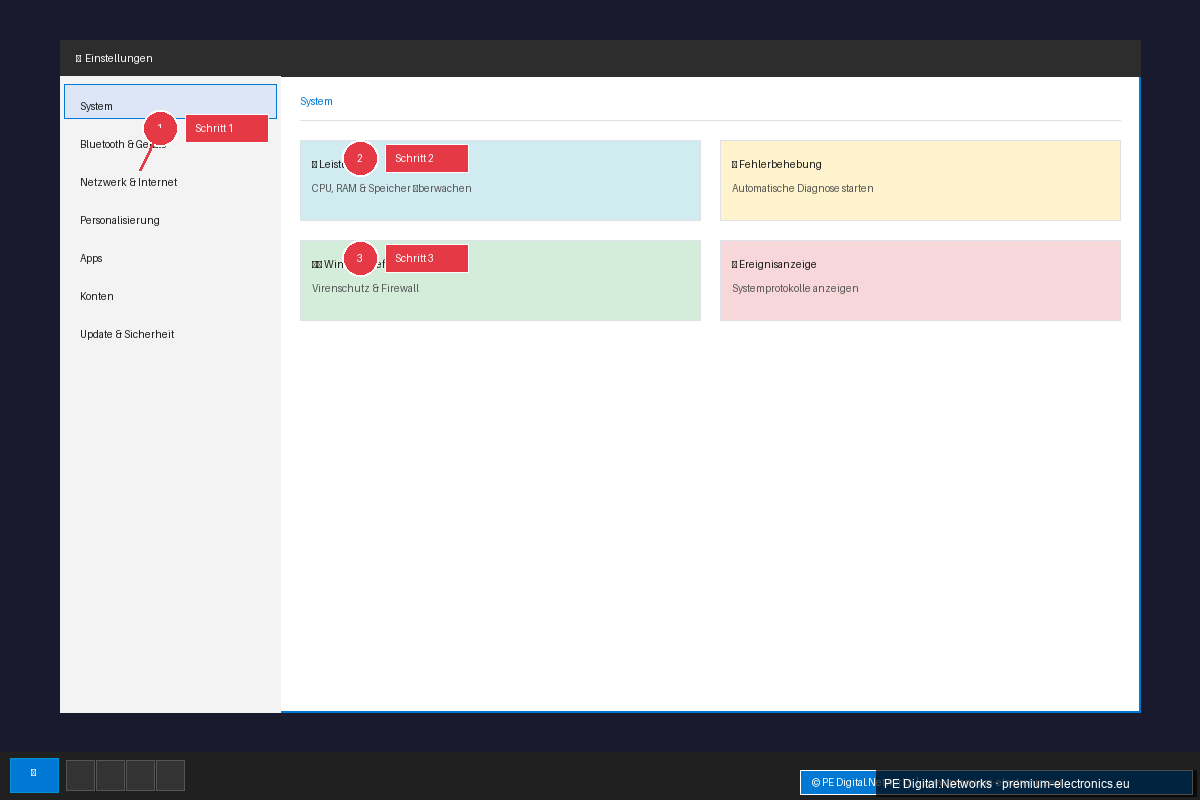
Для решения проблем с программной несовместимостью существует несколько подходов:
- Обновление приложения: проверьте, доступны ли обновления для ваших критически важных приложений, совместимые с апрельским обновлением 2026. При необходимости свяжитесь с производителем ПО.
- Режим совместимости: для старых приложений, обновлений для которых нет, можно попробовать режим совместимости. Щелкните правой кнопкой мыши на исполняемый файл приложения, выберите «Свойства», а затем вкладку «Совместимость». Выберите старую версию Windows, в которой приложение ранее работало безупречно.
- Удаление и переустановка: иногда «чистая» деинсталляция с последующей переустановкой проблемного приложения может решить вопрос.
### Шаг 3: Использование точек восстановления системы
Если сбои начались сразу после установки обновления, восстановление системы может стать быстрым решением.
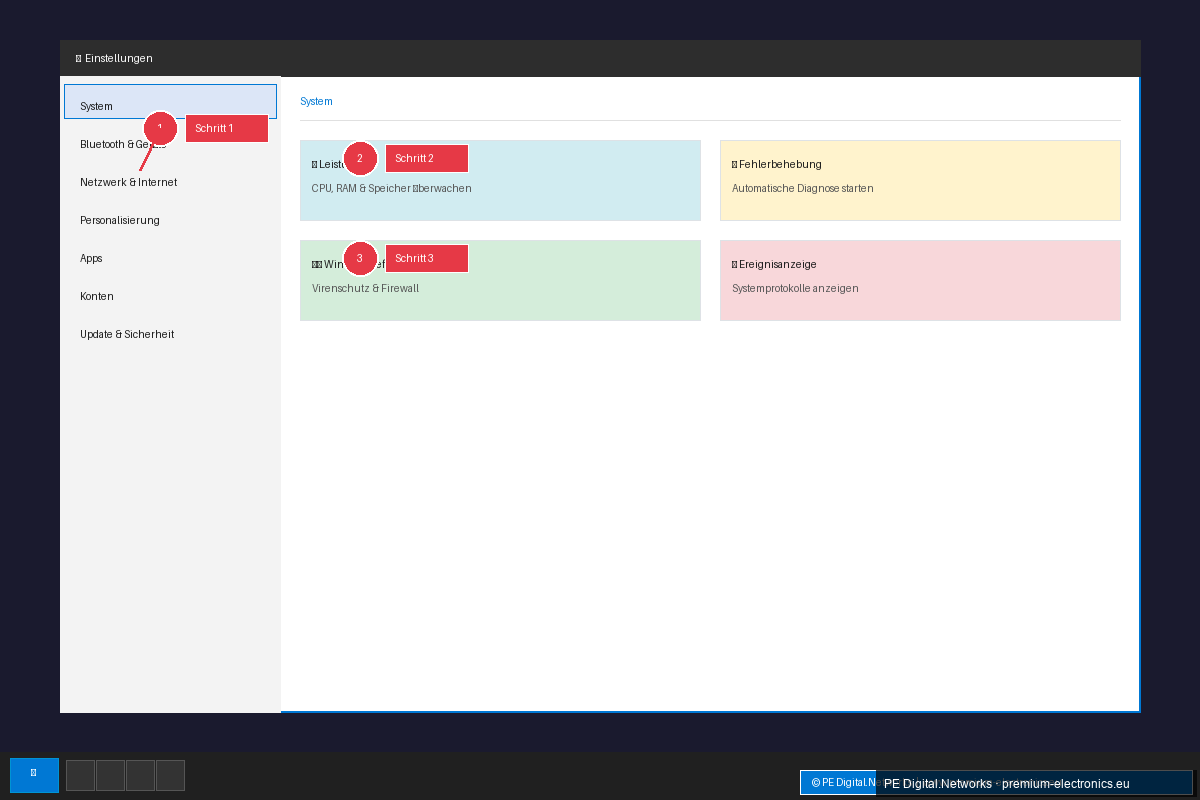
- Открытие восстановления системы: введите «Создание точки восстановления» в строке поиска Windows и откройте соответствующий параметр системы.
- Выбор точки восстановления: нажмите «Восстановление системы» и выберите точку восстановления, созданную до установки апрельского обновления 2026 года.
- Выполнение восстановления: следуйте инструкциям на экране. Обратите внимание, что это действие удалит приложения и драйверы, установленные после выбранной точки восстановления, но не затронет ваши личные файлы.
### Шаг 4: Ручное удаление обновления Windows
Если все другие меры не помогли, и вы уверены, что причиной является апрельское обновление 2026 года, вы можете попытаться удалить его. Пожалуйста, обратите внимание: это следует рассматривать только как крайнюю меру, так как вы можете лишиться важных обновлений безопасности.
- Открытие настроек: перейдите в «Настройки» > «Центр обновления Windows».
- Просмотр истории обновлений: нажмите «Журнал обновлений».
- Удаление обновлений: нажмите «Удалить обновления». Найдите апрельское обновление 2026 года (часто обозначается как накопительное обновление) и удалите его.
- Скрытие обновлений: после удаления рекомендуется временно скрыть это конкретное обновление, чтобы предотвратить его автоматическую повторную установку, пока не будет выпущена более стабильная версия или не будет устранена проблема.
### Шаг 5: Рассмотрите возможность чистой установки или понижения версии
В крайних случаях, когда стабильность системы восстановить не удается, может потребоваться чистая установка Windows 11 или откат к предыдущей стабильной версии. Однако это следует тщательно спланировать, предварительно создав резервную копию всех важных данных.
Профилактика — лучшее лекарство
Чтобы избежать подобных проблем в будущем, предприятиям малого и среднего бизнеса следует придерживаться следующих рекомендаций:
* Регулярное резервное копирование: создавайте регулярные автоматические резервные копии ваших важных бизнес-данных. * Тестирование обновлений: перед развертыванием крупного обновления на всех системах протестируйте его на отдельной тестовой системе или на небольшой группе компьютеров. * Управление драйверами и ПО: регулярно проверяйте и обновляйте драйверы и важные корпоративные приложения. * Мониторинг оборудования: проактивно следите за состоянием ваших аппаратных компонентов.
Заключение
Загадочные сбои системы после апрельского обновления Windows 11 2026 года могут стать серьезным вызовом для малого и среднего бизнеса. Однако при наличии правильных знаний, соответствующих диагностических инструментов и систематического подхода можно решить даже самые упорные проблемы. Мы надеемся, что эта статья придаст вам уверенности и предоставит практические инструкции для стабилизации ваших систем и обеспечения бесперебойной работы вашего бизнеса. Помните: в случае сомнений профессиональная помощь IT-специалистов всегда является ценной инвестицией.
