Устранение ошибок обновления Windows 11 0x80070002 и 0x800f081f: ваше руководство по борьбе с системными проблемами
| Важные примечания | |
|---|---|
| Всегда создавайте точку восстановления системы перед внесением серьезных изменений в систему. | |
| Убедитесь, что ваше интернет-соединение стабильно, особенно при ручной установке. | |
| Записывайте точные тексты сообщений об ошибках, если описанные здесь решения не помогают. | |
| Краткие факты | |
|---|---|
| ✓ Ошибка 0x80070002 часто указывает на проблемы с поврежденными файлами обновления или папкой SoftwareDistribution. | |
| ✓ Ошибка 0x800f018f может указывать на отсутствие или повреждение компонентов для установки компонентов по требованию (Features on Demand). | |
| ✓ Для большинства команд по восстановлению системы необходим запуск командной строки от имени администратора. | |
Источники: https://support.microsoft.com/de-de/windows/windows-update-fehler-und-ihre-bedeutung-4b1128c7-9e01-e5a7-9a6e-6f5f560b57a2 | https://docs.microsoft.com/de-de/windows/deployment/upgrade/resolve-windows-upgrade-errors
Ошибки обновления Windows 11 0x80070002 & 0x800f081f: Ваш якорь спасения от потери данных и системного сбоя
Радость от нового обновления Windows 11 может быстро смениться разочарованием, если процесс установки прерывается из-за упорной ошибки. Две особенно пугающие ошибки — это 0x80070002 и 0x800f081f. Эти ошибки могут не только нарушить бесперебойную работу вашей системы, но и, в худшем случае, привести к потере данных или полной неработоспособности системы. Но не волнуйтесь: эта статья — ваш спасательный якорь. Мы шаг за шагом проведем вас через процесс устранения этих проблем и вернем уверенность, необходимую для безопасной и стабильной работы вашей Windows 11.
Коварство ошибок обновления: причины 0x80070002 и 0x800f081f
Прежде чем мы перейдем к решениям, полезно понять, почему эти ошибки вообще возникают. Ошибка 0x80070002 часто является индикатором того, что необходимый файл не был найден или был неправильно загружен во время процесса обновления. Это может иметь разные причины:
* Поврежденные или неполные файлы загрузки: Иногда файлы обновления загружаются не полностью, или их целостность нарушается во время загрузки. * Проблемы с кэшем Центра обновления Windows: Кэш Центра обновления Windows хранит загруженные файлы обновлений. Если этот кэш поврежден или содержит устаревшие записи, это может привести к ошибкам. * Проблемы с жестким диском: Поврежденные сектора на жестком диске или недостаточное свободное место также могут препятствовать установке обновлений. * Конфликты с защитным ПО: Иногда слишком агрессивное антивирусное программное обеспечение или брандмауэр могут блокировать загрузку или установку файлов обновлений.
Ошибка 0x800f081f часто указывает на проблему при установке необязательных обновлений или компонентов по требованию (Features on Demand), особенно при обновлении .NET Framework. Причины схожи с 0x80070002, но могут быть более специфически связаны с компонентами операционной системы, необходимыми для определенных функций.
Последствия этих ошибок могут быть серьезными. Неудачное обновление может оставить важные уязвимости в защите, что сделает вашу систему восприимчивой к кибератакам. В некоторых случаях неправильно установленное или прерванное обновление может даже повредить системные файлы, что приведет к нестабильности, сбоям и, в крайнем случае, к полному системному сбою — состоянию, при котором ваш ПК перестает нормально загружаться. Потеря данных при этом является реальной угрозой, так как поврежденные системные файлы могут затруднить или сделать невозможным доступ к вашим личным данным.
Центр обновления Windows не работает? Исправляем ошибку обновления!
Это полное руководство о том, как исправить все возможные ошибки Центра обновления Windows в Windows 11. Если вы столкнулись с ...
📺 Канал: WindowsArea · 2025-01-25 | ▶ Смотреть на YouTube
Исправление ошибки 0x80070002 в Windows 11 ( 2026 )
Мы рассказали, как исправить ошибку 0x80070002 в Windows 11 / код ошибки 0x80070002, а также методы и шаги по ее устранению. Столкнулись с ошибкой ...
📺 Канал: Etechniz · 2024-12-25 | ▶ Смотреть на YouTube
Пошаговое руководство по устранению ошибок 0x80070002 и 0x800f081f
Без паники! С помощью следующих проверенных на практике методов вы сможете справиться с этими разочаровывающими ошибками обновления и восстановить нормальную работу вашей системы Windows 11. Мы начнем с самых простых шагов и перейдем к более сложным решениям.
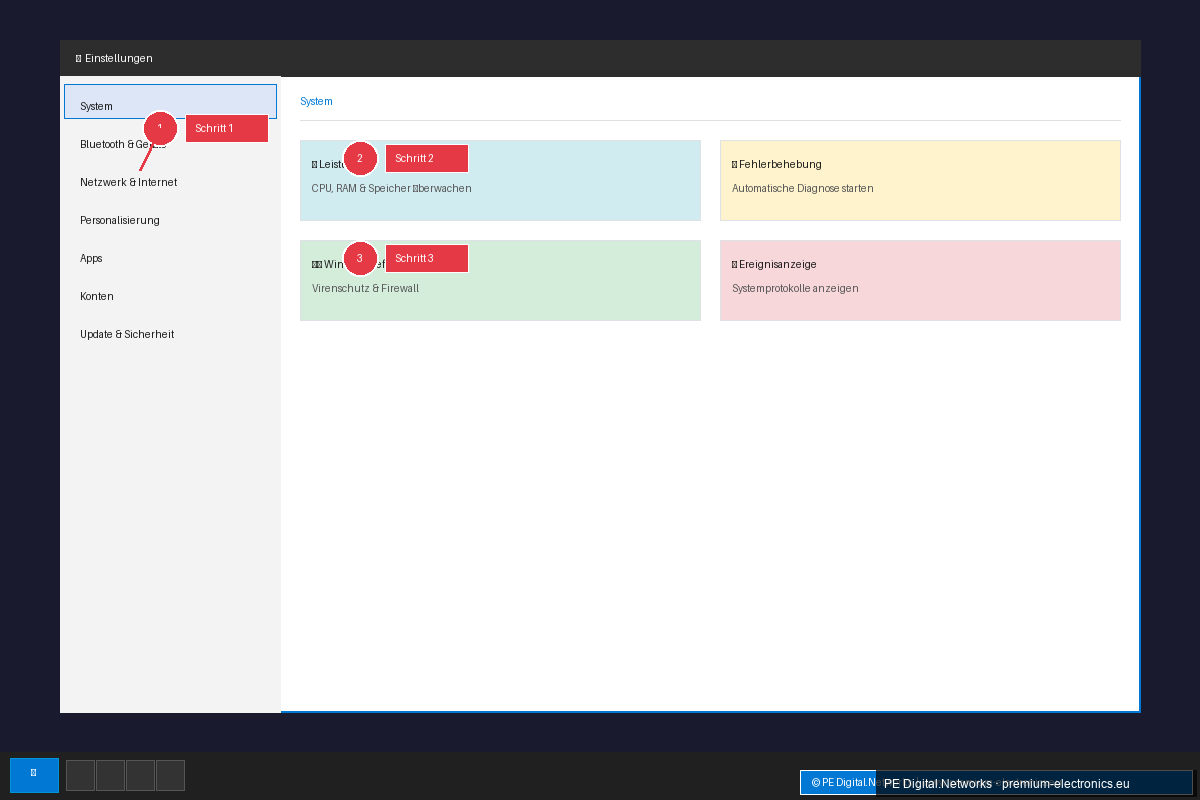
1. Мастер устранения неполадок Центра обновления Windows: ваш первый пункт назначения
Microsoft предлагает встроенный мастер устранения неполадок для Центра обновления Windows, который может автоматически обнаруживать и исправлять многие распространенные проблемы. Это часто самый быстрый и простой способ решения задач.
Как запустить мастер:
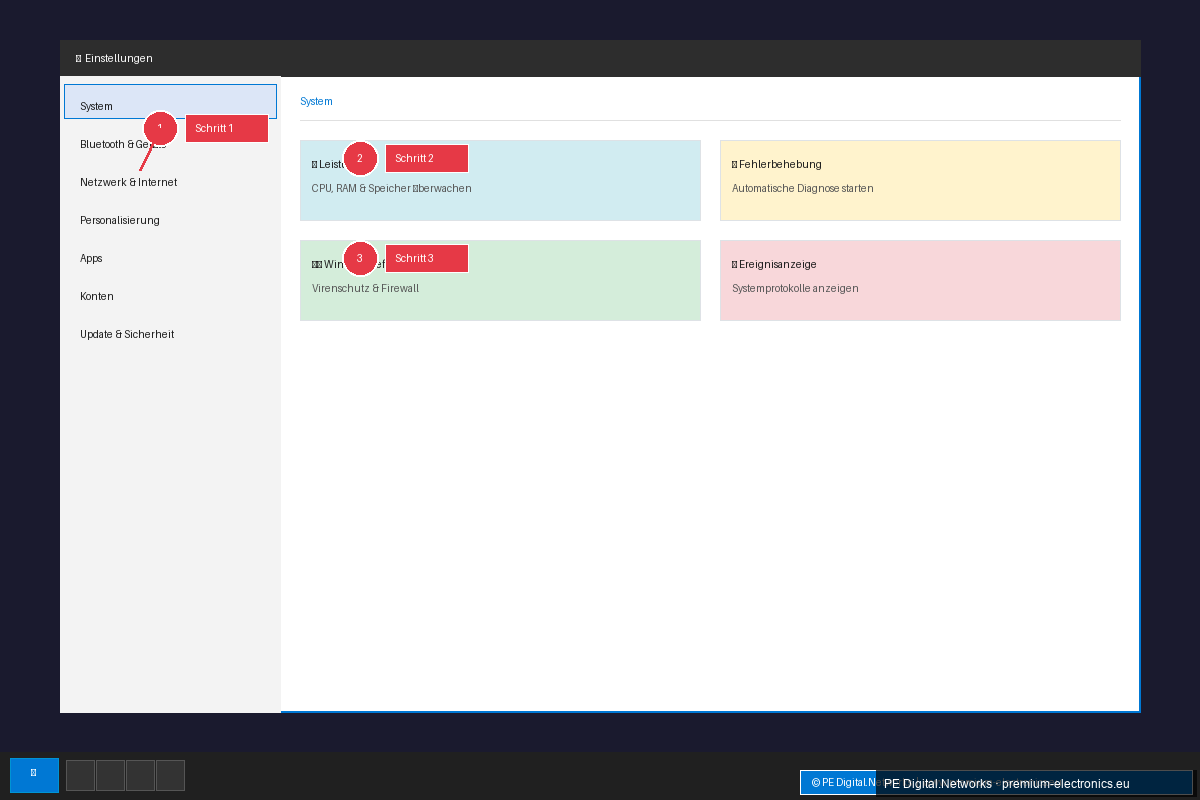
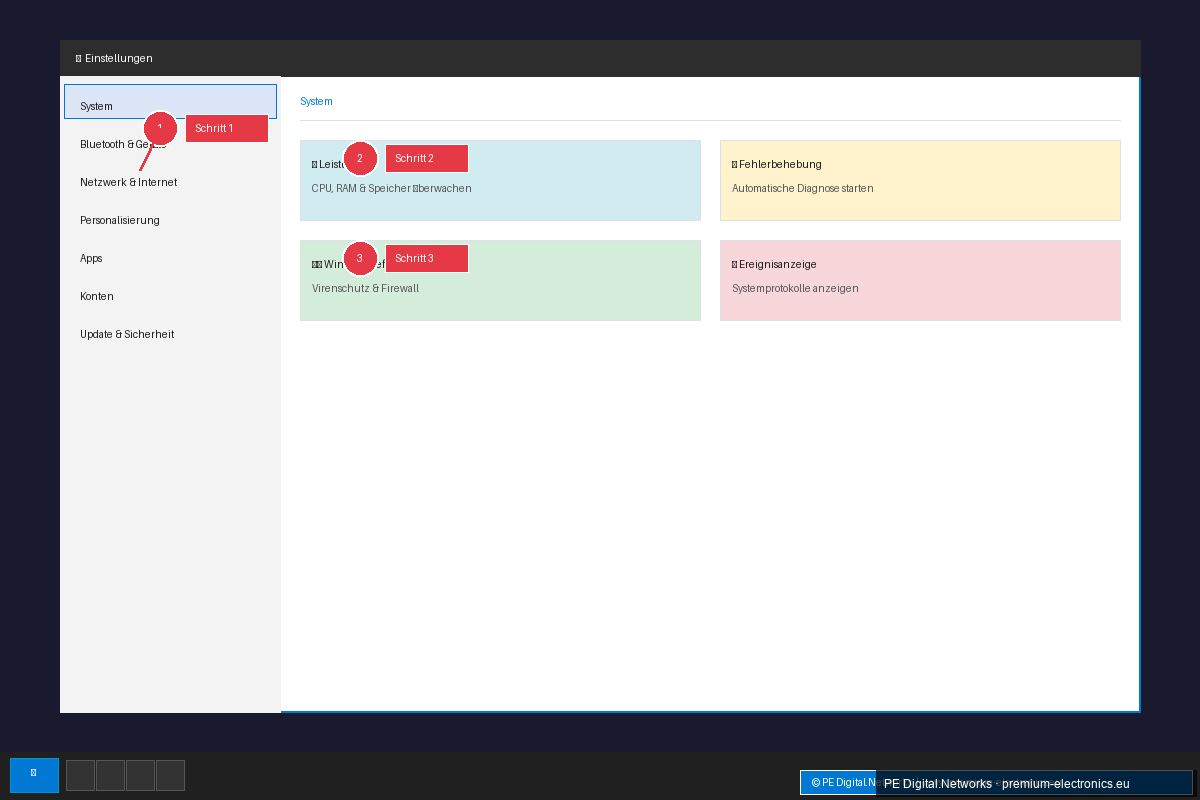
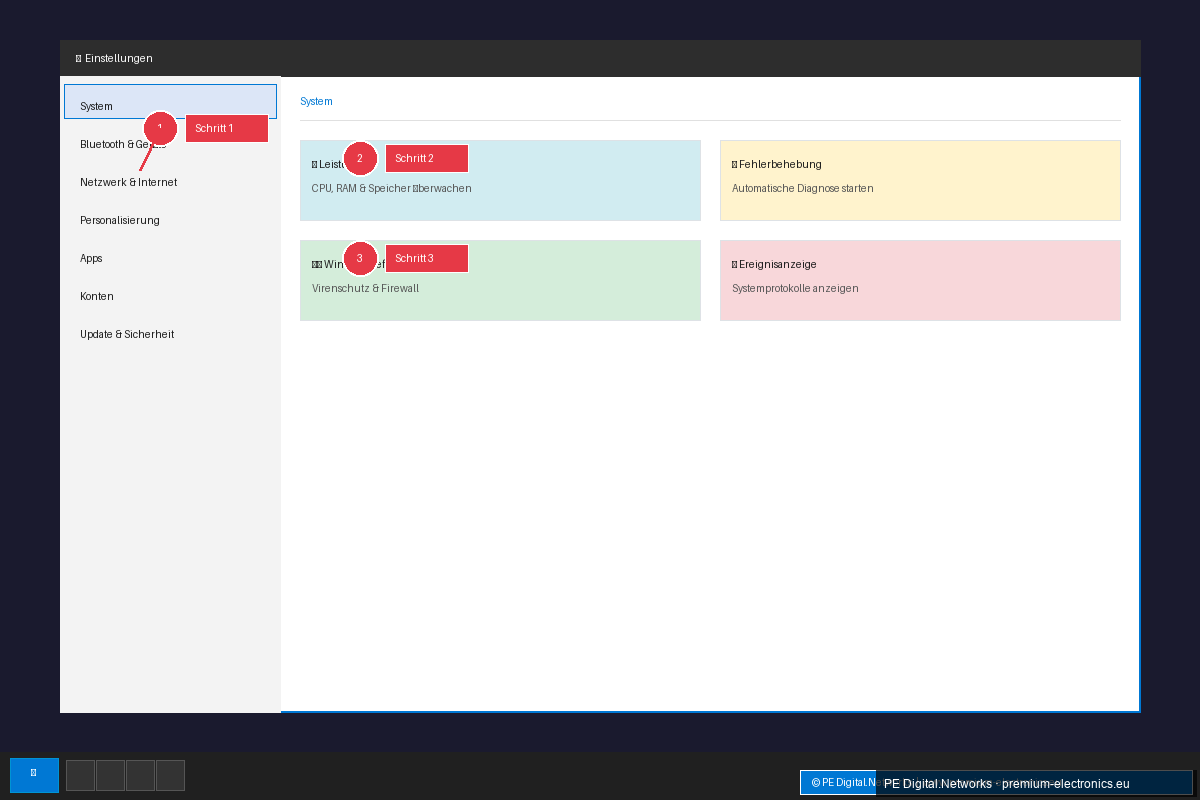
- Откройте Параметры Windows 11, нажав клавишу Windows + I или открыв меню «Пуск» и выбрав «Параметры».
- Перейдите в раздел Система.
- Прокрутите вниз и нажмите Устранение неполадок.
- Выберите Другие средства устранения неполадок.
- Найдите в списке Центр обновления Windows и нажмите кнопку Запуск.
Мастер просканирует вашу систему на наличие проблем с Центром обновления Windows и попытается исправить их автоматически. Следуйте инструкциям на экране. После завершения работы мастера перезагрузите ПК и повторите попытку установки обновления.
2. Очистка кэша Центра обновления Windows: ключ к решению
Кэш Центра обновления Windows временно хранит загруженные файлы обновлений. Если эти файлы повреждены или кэш устарел, это может привести к ошибкам 0x80070002 и 0x800f081f. Ручная очистка этого кэша часто является очень эффективным методом.
Пошаговое руководство по ручной очистке кэша обновлений:
- Остановка служб:
services.msc и нажмите Enter.
* Найдите в списке служб Центр обновления Windows и Фоновая интеллектуальная служба передачи (BITS).
* Нажмите правой кнопкой мыши на каждую из этих служб и выберите Остановить. Если одна из служб не запущена, продолжайте.
- Переименование/удаление папки обновлений:
C:\Windows\SoftwareDistribution. Эта папка содержит загруженные файлы обновлений.
* Важно: переименуйте папку SoftwareDistribution в SoftwareDistribution.old. Альтернативно можно удалить все содержимое папки, но переименование безопаснее, если вы захотите вернуть данные позже. Для этого вам потребуются права администратора.
- Перезапуск служб:
services.msc (как описано в шаге 1).
* Найдите службы Центр обновления Windows и Фоновая интеллектуальная служба передачи (BITS).
* Нажмите правой кнопкой мыши на каждую из этих служб и выберите Запустить.
- Перезагрузка ПК и повторная попытка обновления:
Этот метод по сути удаляет все временные файлы обновлений и заставляет Windows загрузить их заново. Это часто устраняет проблемы с поврежденными файлами загрузки.
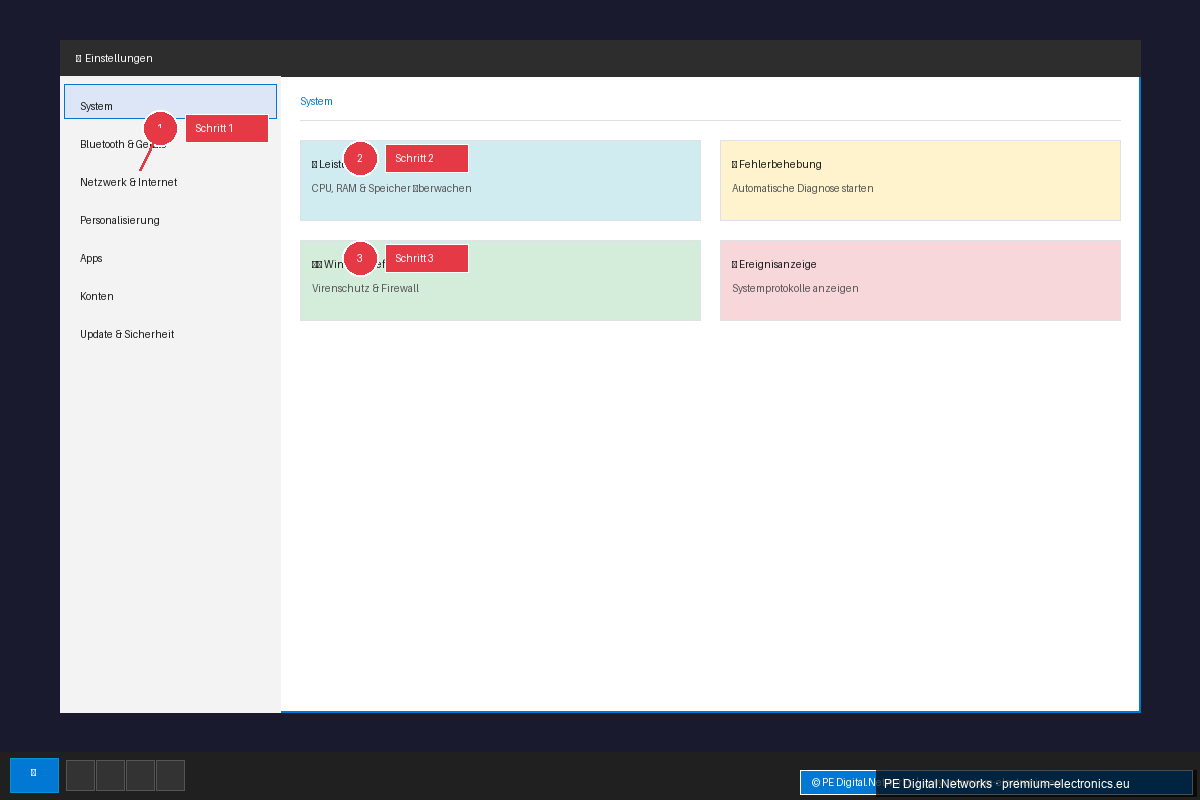
3. Средство проверки системных файлов (SFC) и DISM: восстановление поврежденных системных файлов
Иногда ошибки обновления вызваны повреждением системных файлов. Инструменты, такие как средство проверки системных файлов (SFC) и обслуживание образов развертывания и управление ими (DISM), могут помочь их восстановить.
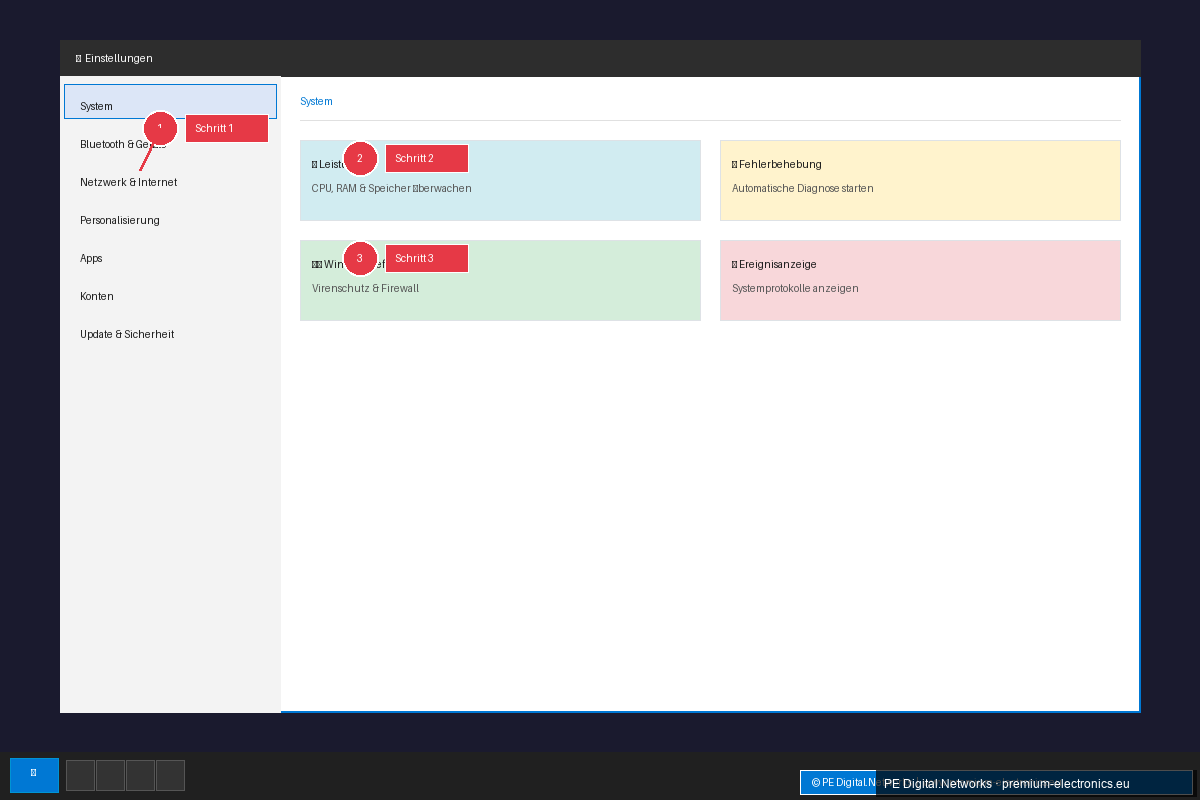
Средство проверки системных файлов (SFC)
Сканирование SFC проверяет все защищенные системные файлы и заменяет поврежденные версии правильными копиями.
- Откройте Командную строку от имени администратора. Для этого найдите «cmd» в меню «Пуск», нажмите правой кнопкой мыши на «Командная строка» и выберите «Запуск от имени администратора».
- Введите следующую команду и нажмите Enter:
sfc /scannow
- Дождитесь завершения сканирования. Это может занять некоторое время.
- Перезагрузите ПК и попробуйте снова установить обновление.
Обслуживание образов развертывания и управление ими (DISM)
Если SFC не может решить проблему, DISM может помочь восстановить образ Windows, который использует SFC.
- Снова откройте Командную строку от имени администратора.
- Введите следующие команды по очереди, нажимая Enter после каждой из них:
DISM /Online /Cleanup-Image /ScanHealth
DISM /Online /Cleanup-Image /CheckHealth
DISM /Online /Cleanup-Image /RestoreHealth
- Выполнение этих команд также может занять некоторое время.
- Перезагрузите компьютер после завершения выполнения команд DISM и попробуйте снова выполнить обновление Windows. Часто после сканирования DISM рекомендуется также повторно запустить сканирование SFC (
sfc /scannow).
4. Ручная установка обновлений: крайняя мера
Если все предыдущие шаги не привели к успеху, можно попробовать установить нужное обновление вручную. Это особенно полезно при возникновении ошибки 0x800f081f, которая часто связана с конкретными обновлениями.
- Определите номер базы знаний (KB) обновления:
- Скачивание из каталога обновлений:
.msu.
- Ручная установка:
.msu.
* Запустится автономный установщик обновлений Windows, который попытается установить обновление. Следуйте инструкциям.
Важное примечание: убедитесь, что вы скачиваете правильную версию для вашей системы. Неверная версия может привести к возникновению новых проблем.
Дополнительные советы по предотвращению потери данных и системных сбоев
* Регулярное резервное копирование данных: Это самая важная мера против любой потери данных. Используйте такие инструменты, как Архивация и восстановление в Windows или внешние облачные сервисы, чтобы регулярно сохранять важные данные. * Создание точек восстановления системы: Перед выполнением крупных обновлений или внесением изменений в систему вручную создайте точку восстановления системы. Если что-то пойдет не так, вы сможете вернуть систему в прежнее состояние. * Будьте терпеливы: Обновления Windows иногда могут занимать много времени. Не прерывайте процесс без необходимости. * Достаточное свободное место: Убедитесь, что на системном разделе (обычно это диск C:) достаточно свободного места перед установкой обновлений.
Заключение: восстановление стабильности и безопасности системы
Ошибки обновления, такие как 0x80070002 и 0x800f081f, могут пугать и вызывать опасения по поводу потери данных или системного сбоя. Однако, используя правильный подход и шаги, представленные в этой статье, вы получаете эффективные инструменты для решения этих проблем. Начните с помощника по обновлению Windows, очистите кэш обновлений, восстановите системные файлы и в крайнем случае прибегните к ручной установке. Следуя этим инструкциям, вы сможете обеспечить актуальность, безопасность и бесперебойную работу вашей системы Windows 11. Ваши цифровые данные и состояние системы стоят того, чтобы выполнить эти действия.