Windows 11: хаос с обновлениями и возвращение к стабильности — полное руководство по устранению неполадок
| Важные примечания по установке обновлений | |
|---|---|
| Перед установкой крупных обновлений создайте резервную копию важных данных. | |
| Убедитесь, что в системе достаточно свободного места на диске. | |
| Проверьте совместимость вашего оборудования и установленного ПО с новым обновлением Windows 11. | |
| Быстрая проверка при возникновении проблем с обновлением | |
|---|---|
| ✓ Проверьте журнал обновлений Windows на наличие сообщений об ошибках. | |
| ✓ Перезагрузите ПК, чтобы устранить временные неполадки. | |
| ✓ Запустите средство устранения неполадок Центра обновления Windows. | |
| ✓ Проверьте диспетчер устройств на наличие аппаратных конфликтов. | |
Источники: https://support.microsoft.com/de-de/windows/windows-update-problembehandlung-9e3491c2-b785-bf51-1948-31c34934c981 | https://support.microsoft.com/de-de/windows/zur%C3%BCcksetzen-oder-wiederherstellen-von-windows-10-und-windows-11-pc-zur%C3%BCcksetzen-des-pcs-8f1a279a-9b06-4a79-a5d3-57108b2158b1 | https://support.microsoft.com/de-de/windows/beheben-von-problemen-mit-dem-remotedesktopclient-f3f91242-1a3c-155c-4b27-3f303a356160 | https://learn.microsoft.com/de-de/windows/deployment/upgrade/advanced-troubleshooting-update-issues | https://support.microsoft.com/de-de/windows/windows-fehlerbehebung-und-wiederherstellung-2822198c-0377-4541-8e48-0b6c59d3e435
Windows 11: Хаос с обновлениями и возвращение к стабильности – подробное руководство по устранению неполадок
Внедрение новых версий операционных систем зачастую сопровождается определенным напряжением. Не стала исключением и Windows 11. Хотя большинство обновлений проходят гладко, привнося новые функции и улучшения безопасности, некоторые пользователи после установки обновлений Windows 11 сталкиваются с разочаровывающей реальностью: хаосом с обновлениями. Сбои системы, неудачные установки, падение производительности или даже проблемы с доступом к удаленным рабочим столам могут существенно осложнить повседневную работу. В этом подробном руководстве мы разберем наиболее частые и неприятные проблемы, которые могут возникнуть после обновлений Windows 11, и предложим вам пошаговые инструкции по восстановлению стабильности вашей системы.
Эти трудности реальны, и дискуссии в нашем сообществе показывают: вы не одиноки в этих проблемах. Мы собрали наиболее распространенные сложности и покажем вам проверенные на практике подходы к решению, которые подойдут как технически неподкованным пользователям, так и продвинутым энтузиастам. Наша цель — дать вам инструменты, которые помогут вернуть контроль и привести вашу Windows 11 в стабильное и производительное состояние.
Частые проблемы с обновлением Windows 11 и их причины
Прежде чем мы перейдем к методам решения, полезно понять типичные проблемы, которые могут возникнуть после обновлений Windows 11. Зачастую они вызваны конфликтами между новым программным обеспечением и имеющимся оборудованием, устаревшими драйверами или даже поврежденными файлами самого обновления. Сложность современных операционных систем и разнообразие конфигураций оборудования делают невозможным идеальный охват каждого сценария, но мы можем выявить и устранить самые частые «подводные камни».
Системные сбои и «синие экраны» (BSOD)
Одной из наиболее тревожных проблем являются внезапные системные сбои или пресловутые «синие экраны смерти» (BSOD). Они часто указывают на глубокие системные ошибки, спровоцированные обновлением. Возможные причины:
* Несовместимые драйверы: Чаще всего виновниками становятся графические, сетевые или аудиодрайверы. Обновление Windows 11 может внезапно выявить пробелы в совместимости. * Аппаратные конфликты: Редкий, но возможный конфликт с определенным оборудованием, вызванный изменениями в системных файлах обновления. * Поврежденные системные файлы: Само обновление могло быть некорректно загружено или установлено, что привело к повреждению файлов Windows. * Стороннее ПО: Антивирусы или другое защитное ПО сторонних разработчиков иногда могут конфликтовать с новыми системными компонентами.
Неудачи при обновлении Windows 11
Процесс, который кажется простым — установка обновлений Windows, — иногда может зайти в тупик. Сообщения об ошибках могут варьироваться, но результат один: обновление не завершается. Это может происходить по следующим причинам:
* Недостаточно места на диске: Для многих обновлений требуется значительный объем свободного пространства для хранения временных файлов и завершения процесса установки. * **Проблемы со службой Центра обновления Windows:** Служба, отвечающая за загрузку и установку обновлений, может работать некорректно. * Сетевые проблемы: Нестабильное или прерывающееся интернет-соединение может помешать загрузке файлов обновления. * Конфликты с предустановленным ПО: Некоторое предустановленное программное обеспечение, поставляемое с системой, может блокировать установку обновлений.
Проблемы с доступом по RDP после обновлений
Особенно неприятными для пользователей, полагающихся на протокол удаленного рабочего стола (RDP), являются проблемы с удаленным доступом после обновления. Это может означать, что вы больше не можете подключиться к своему ПК с внешних устройств или соединение становится нестабильным. Возможные причины включают:
Хаос с обновлением Windows 11 2026 — Вы тоже пострадали ??
Акция в GEEKOM в феврале 2026 года — успейте забрать СКИДКИ на мини-ПК GEEKOM A7 MAX со скидкой до 8% только здесь...
📺 Канал: Tuhl Teim DE · 2026-02-08 | ▶ Смотреть на YouTube
Windows Update не работает? Исправляем ошибки обновлений!
Это ультимативное руководство о том, как исправить любые ошибки Центра обновления Windows в Windows 11. Если вы столкнулись с...
📺 Канал: WindowsArea · 2025-01-25 | ▶ Смотреть на YouTube
* Измененные настройки безопасности: Новые обновления иногда могут менять параметры безопасности, которые критически важны для RDP-доступа. * Проблемы с сетевым адаптером: Обновление может повлиять на драйверы или конфигурацию сетевого адаптера. * Конфигурации брандмауэра: Как брандмауэр Windows, так и сторонние межсетевые экраны могут ошибочно блокировать трафик RDP.
Падение производительности и замедление работы
После обновления Windows 11 может случиться так, что ваша система станет заметно медленнее. Программы запускаются вяло, анимации дергаются, или общая отзывчивость системы снижается. Это может быть вызвано различными факторами:
* Фоновые процессы, потребляющие много ресурсов: Новые функции или службы, активированные обновлением, могут потреблять больше системных ресурсов в фоновом режиме. * Отсутствующие или неэффективные драйверы: Как уже упоминалось, устаревшие или несовместимые драйверы могут сильно ухудшить производительность системы. * Фрагментация диска или SSD: Хотя это не является прямой проблемой обновления, перегруженный или фрагментированный диск может замедлить работу после любых системных изменений. * Устаревшее или несовместимое стороннее ПО: Старые программы, не оптимизированные для Windows 11, могут медленно работать в новой ОС.
Пошаговые инструкции по устранению неполадок
Теперь перейдем к конкретным решениям. Мы начнем с простых шагов, которые часто помогают, а затем перейдем к более продвинутым методам.
1. Базовая диагностика и перезагрузка
Прежде чем углубляться в детали, всегда выполняйте простую перезагрузку. Часто мелкие неполадки, возникшие из-за обновления, устраняются простым «чистым» рестартом. Также проверьте интернет-соединение, если проблема связана с загрузкой обновлений.
2. Проверка и удаление ошибочных обновлений
Если конкретное обновление Windows 11 вызывает проблемы, его удаление зачастую является самым быстрым способом вернуть систему в норму.
Удаление обновления Windows
- Откройте Параметры (Windows + I).
- Перейдите в раздел Центр обновления Windows.
- Нажмите Журнал обновлений.
- Прокрутите вниз до Удалить обновления.
- Найдите проблемное обновление (его часто можно идентифицировать по дате установки или номеру KB).
- Выберите обновление и нажмите Удалить.
- Следуйте инструкциям и перезагрузите ПК.
Важное примечание: После удаления временно заблокируйте проблемное обновление, чтобы Windows не загрузила его снова автоматически. Это можно сделать в дополнительных параметрах Центра обновления Windows.
3. Запуск средств устранения неполадок Windows
В Windows есть встроенные средства устранения неполадок, которые могут автоматически искать и исправлять ошибки.
Запуск средства устранения неполадок Центра обновления Windows
- Откройте Параметры (Windows + I).
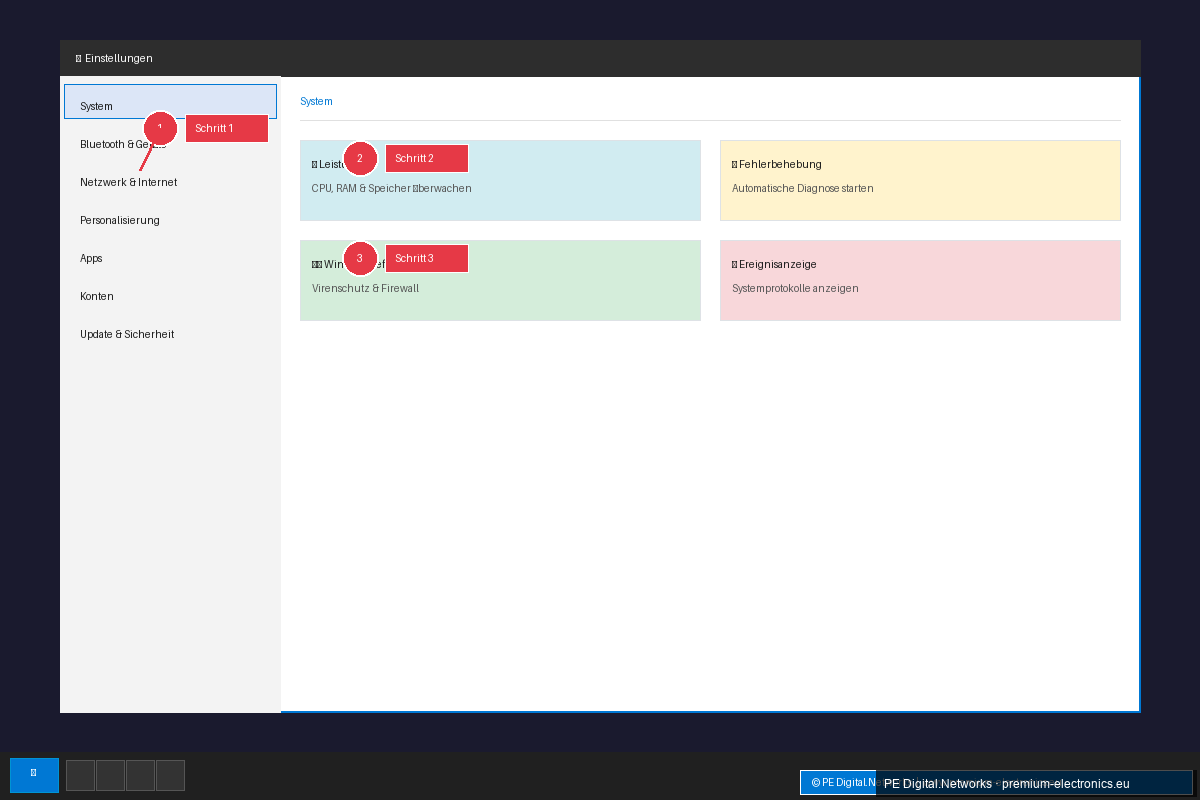
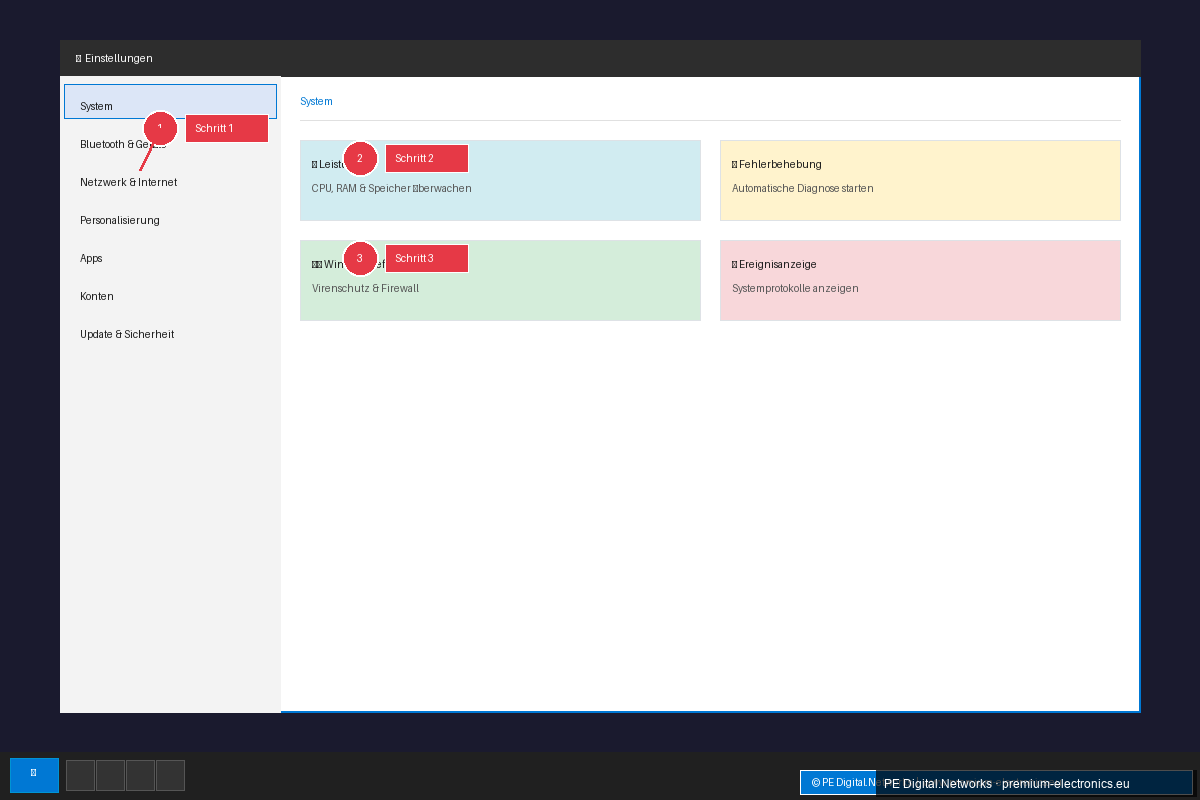
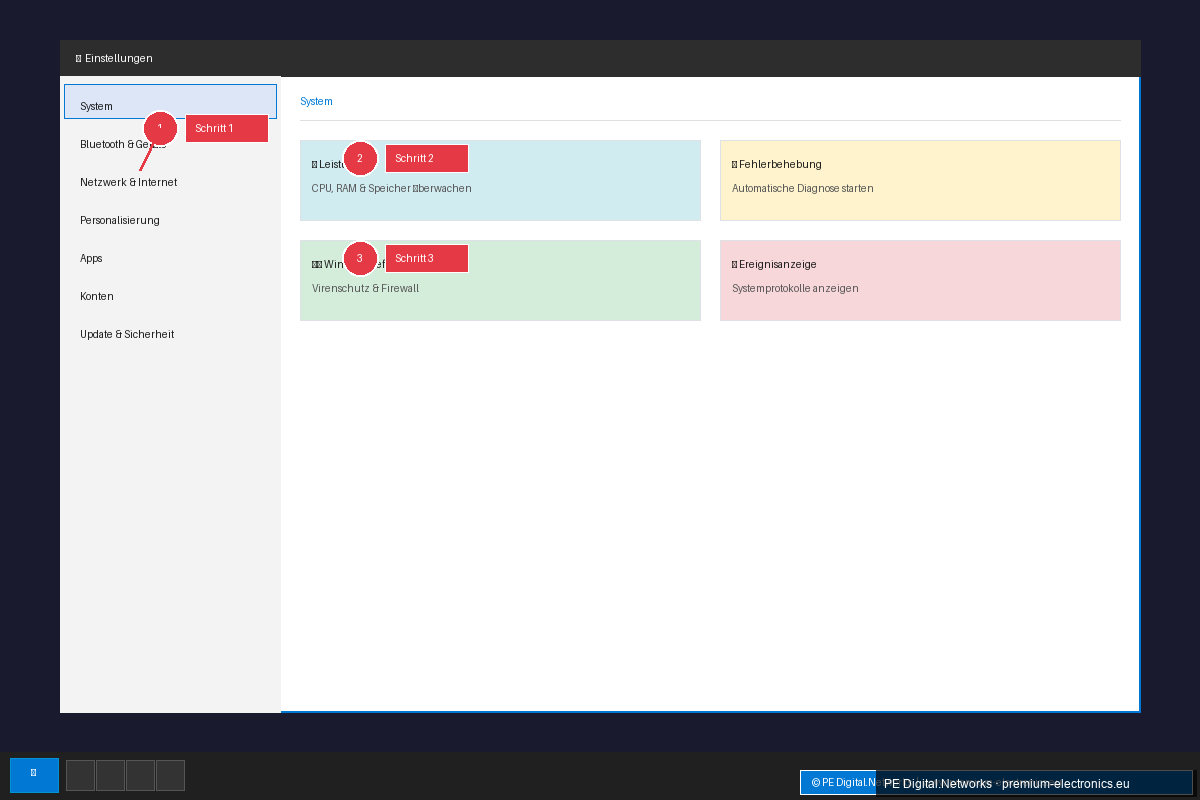
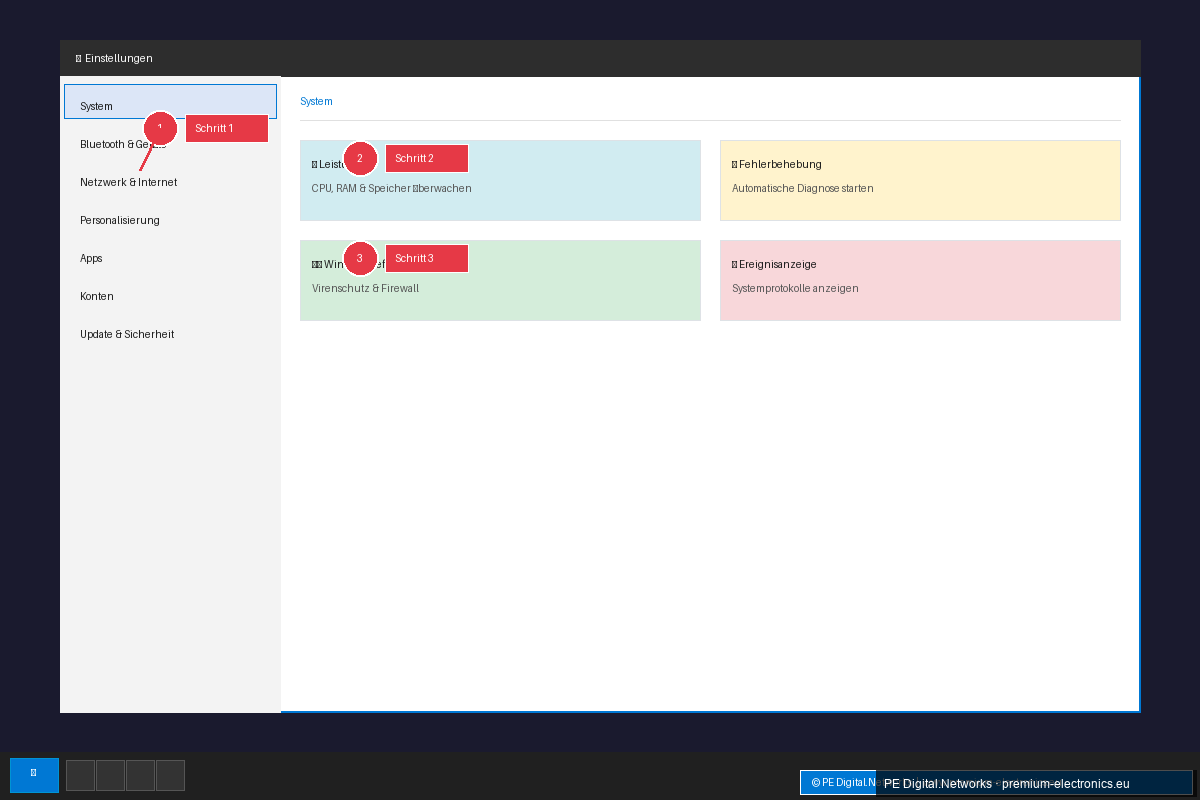
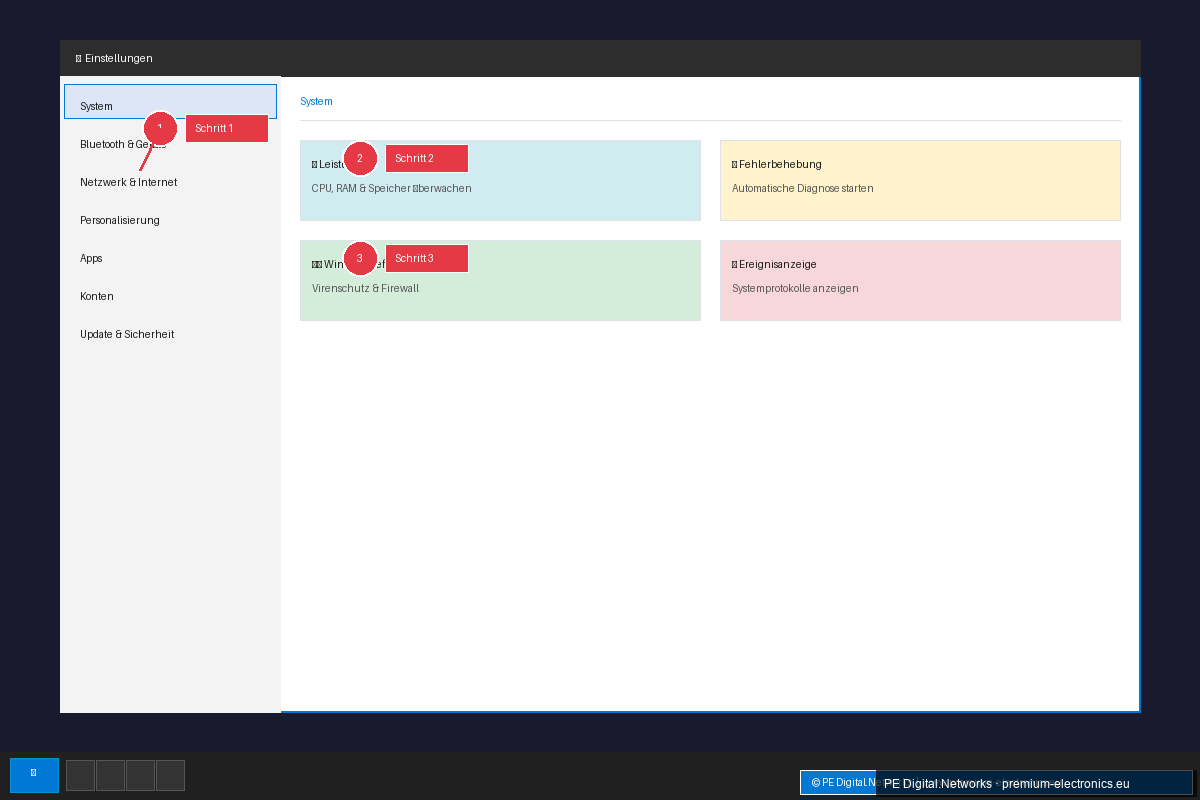
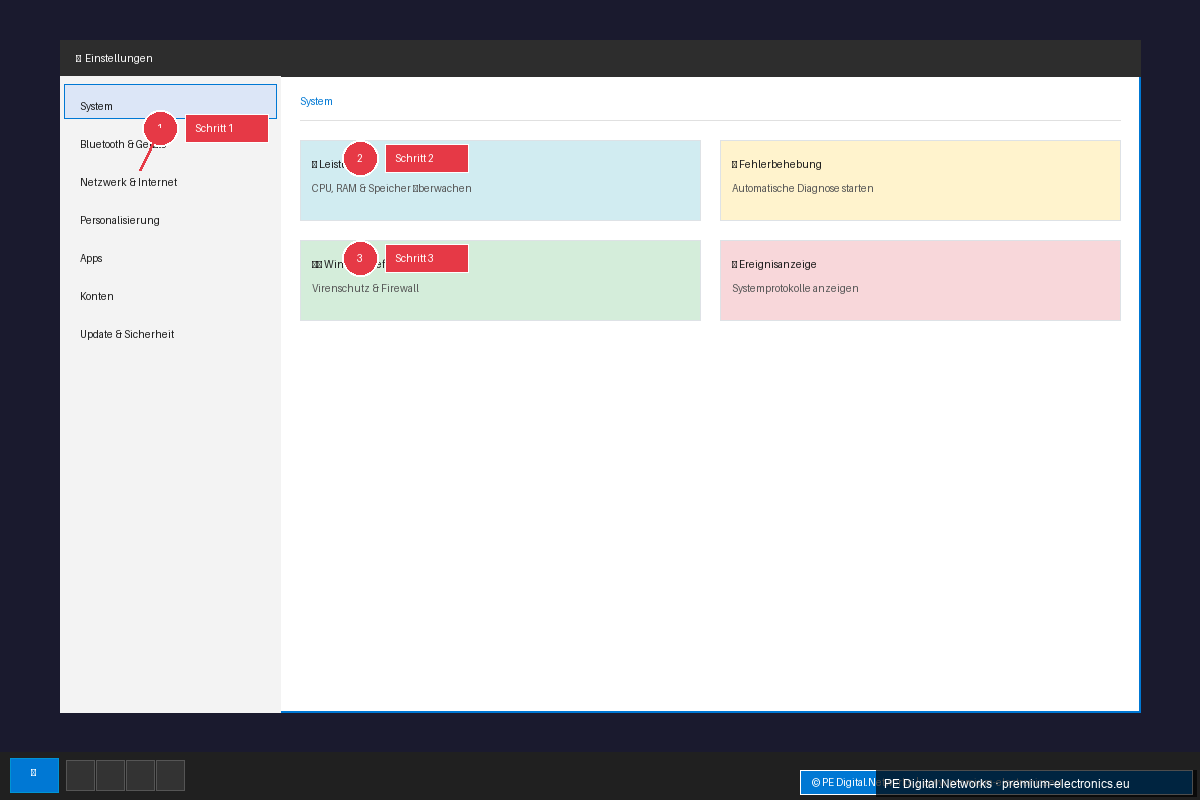
- Перейдите в раздел Система > Устранение неполадок.
- Выберите Другие средства устранения неполадок.
- Найдите Центр обновления Windows и нажмите Запуск.
- Следуйте инструкциям на экране.
Также существуют специальные средства устранения неполадок для сетевых проблем, которые могут помочь при проблемах с доступом по RDP.
4. Проверка и обновление драйверов
Устаревшие или поврежденные драйверы являются частой причиной нестабильности.
Обновление драйверов устройств через Диспетчер устройств
- Нажмите Windows + X и выберите Диспетчер устройств.
- Разверните нужные категории (например, Видеоадаптеры, Сетевые адаптеры).
- Нажмите правой кнопкой мыши на устройство и выберите Обновить драйвер.
- Выберите Автоматический поиск драйверов.
Если это не помогает, посетите сайт производителя оборудования (видеокарты, материнской платы и т.д.), загрузите последние драйверы для Windows 11 вручную и установите их.
5. Проверка системных файлов
Поврежденные системные файлы также могут быть причиной проблем.
Выполнение проверки системных файлов (SFC и DISM)
- Откройте Командную строку от имени администратора. Введите "cmd" в меню "Пуск", нажмите правой кнопкой мыши и выберите "Запуск от имени администратора".
- Введите сначала следующую команду и нажмите Enter:
sfc /scannow
Эта команда проверяет и восстанавливает поврежденные системные файлы Windows.
- После завершения сканирования SFC последовательно введите следующие команды, нажимая Enter после каждой из них:
DISM /Online /Cleanup-Image /CheckHealth
DISM /Online /Cleanup-Image /ScanHealth
DISM /Online /Cleanup-Image /RestoreHealth
Эти команды помогают восстановить образ Windows, что важно для работы функции SFC.
- После выполнения всех команд перезагрузите компьютер.
6. Устранение неполадок RDP
Если ваш RDP-доступ перестал работать, выполните следующие действия:
* Проверьте настройки RDP: Убедитесь, что удаленный рабочий стол (Remote Desktop) включен на целевом компьютере. Перейдите в Параметры > Система > Удаленный рабочий стол и включите эту функцию. * Правила брандмауэра: Проверьте брандмауэр Windows и любые сторонние брандмауэры. Убедитесь, что порт 3389 (стандартный порт RDP) открыт для входящих подключений. * Сетевое соединение: Протестируйте базовое сетевое соединение с целевым компьютером (например, с помощью ping). * Драйвер сетевого адаптера: Обновите или переустановите драйвер сетевого адаптера в Диспетчере устройств.
7. Проверка производительности системы и программ в автозагрузке
Если система работает медленно, может помочь проверка программ в автозагрузке и системных ресурсов.
Управление программами в автозагрузке
- Нажмите Ctrl + Shift + Esc, чтобы открыть Диспетчер задач.
- Перейдите на вкладку Автозагрузка.
- Отключите программы, которые не должны запускаться автоматически при включении Windows. Будьте осторожны и не отключайте системные процессы, назначение которых вам неизвестно.
Мониторинг производительности
В Диспетчере задач (вкладка Производительность) можно отслеживать загрузку процессора, оперативной памяти, диска и сети. Это поможет выявить узкие места, вызванные определенными процессами или службами.
8. Восстановление Windows (обновление на месте)
Если предыдущие шаги не помогли, эффективным решением может стать восстановление Windows (также называемое In-Place Upgrade). При этом Windows 11 устанавливается поверх текущей системы с сохранением ваших личных файлов и установленных программ.
- Загрузите Media Creation Tool для Windows 11 с официального сайта Microsoft.
- Запустите инструмент и выберите «Обновить этот компьютер сейчас».
- Инструмент загрузит последние обновления и начнет процесс установки.
- Обязательно выберите вариант «Сохранить личные файлы и приложения».
Это мощный инструмент для устранения системных ошибок без потери данных.
Профилактика лучше лечения: советы по стабильной работе обновлений Windows 11
Хотя проблемы могут возникнуть всегда, существуют профилактические меры, позволяющие минимизировать хаос при обновлениях:
* Регулярно создавайте точки восстановления системы: Перед установкой крупных обновлений вручную создавайте точку восстановления. Это позволит быстро вернуться к прежнему стабильному состоянию. * Поддерживайте драйверы в актуальном состоянии: Регулярно обновляйте драйверы для основных компонентов вашего оборудования. * Создавайте резервные копии данных: Регулярные бэкапы необходимы для восстановления данных в экстренных ситуациях. * Устанавливайте обновления постепенно: Если доступно несколько обновлений, устанавливайте их по очереди и перезагружайте компьютер после каждого, чтобы своевременно выявлять проблемы. * Ищите информацию об известных ошибках: Перед установкой крупного функционального обновления поищите в сети информацию об известных проблемах, о которых уже сообщили другие пользователи.
Заключение: возвращение к стабильности с терпением и правильными инструментами
Хаос при обновлениях Windows 11 может раздражать, но при использовании правильных инструментов и системного подхода вернуть стабильность вполне возможно. Мы надеемся, что это руководство помогло вам выявить причины ваших проблем и найти эффективные решения. Помните, что терпение и поэтапный подход — ключ к успеху. Если проблемы сохраняются, не стесняйтесь обращаться к нашему сообществу на форуме поддержки IT Probleme & Lösungen | PE Digital.Networks. Вместе мы найдем решение!