Windows 10/11: Неожиданные системные сбои и сообщения об ошибках после обновлений — эффективная диагностика и устранение

| Важная информация об обновлениях Windows | |
|---|---|
| Обновления Windows могут добавлять новые функции, но также могут вызывать проблемы совместимости. | |
| Автоматические обновления включены по умолчанию, но ими можно управлять вручную. | |
| Создание резервных копий данных перед внесением серьезных изменений в систему является обязательным. | |
| Быстрые советы по устранению неполадок | |
|---|---|
| ✓ Перезагрузите ПК, прежде чем предпринимать более глубокие меры. | |
| ✓ Запишите точные тексты сообщений об ошибках. | |
| ✓ Восстановление системы часто является самым быстрым решением при возникновении внезапных проблем. | |
Источники: https://docs.microsoft.com/de-de/windows/deployment/update/windows-update-troubleshooting | https://support.microsoft.com/de-de/windows/wiederherstellen-von-windows-91392590-fbbe-a872-0220-333d8d23c74d | https://docs.microsoft.com/de-de/windows-hardware/drivers/devinst/updating-drivers | https://learn.microsoft.com/de-de/windows-hardware/drivers/devnotes/installing-drivers
Windows 10/11: Неожиданные сбои системы и сообщения об ошибках после обновлений — эффективная диагностика и устранение
Добро пожаловать на форум поддержки IT-проблем и решений от PE Digital.Networks! Сегодня мы обратимся к теме, которая, безусловно, стоила многим из вас бессонных ночей: неожиданные системные сбои и неприятные сообщения об ошибках, которые, казалось бы, возникают из ниоткуда после обновления Windows. Будь то внезапный синий экран, программы, которые отказываются запускаться, проблемы с сетевым подключением или даже нераспознавание оборудования — эти симптомы могут быть крайне обременительными. Но не волнуйтесь, в этой подробной статье мы шаг за шагом проведем вас через процесс диагностики и предложим эффективные подходы к решению, чтобы ваша система снова работала стабильно.
Подводные камни обновлений Windows: почему проблемы возникают после обновлений
Обновления Windows необходимы для обеспечения безопасности и производительности вашей системы. Они закрывают уязвимости, повышают производительность и добавляют новые функции. Но, как и в случае с любым сложным программным обеспечением, обновления могут иметь непредвиденные побочные эффекты. Наиболее распространенными причинами проблем после обновления являются:
* Несовместимые драйверы: Новые версии Windows могут конфликтовать со старыми драйверами оборудования. Если драйвер вашей видеокарты, сетевого адаптера или других компонентов несовместим с новым обновлением Windows, это может привести к нестабильности. * Ошибочные обновления: Несмотря на тщательное тестирование обновлений компанией Microsoft, в редких случаях само обновление может содержать ошибки, которые приводят к проблемам на определенных конфигурациях системы. * Конфликты с установленным программным обеспечением: Некоторые программы не оптимизированы для последних версий Windows. Обновление может выявить эти несовместимости и привести к сбоям или некорректной работе. * Поврежденные системные файлы: В процессе обновления системные файлы могут быть повреждены, что может проявляться в виде необъяснимых сообщений об ошибках и сбоев. * Выявление проблем с оборудованием: Иногда обновления обнаруживают скрытые слабые места в оборудовании, которые раньше оставались незамеченными, а теперь приводят к проблемам.
Именно сообщение об ошибке "CRITICAL_PROCESS_DIED" или синий экран с кодом ошибки "KERNEL_SECURITY_CHECK_FAILURE" часто указывают на более глубокие системные проблемы, которые были вызваны или усугублены обновлением.
Пошаговая диагностика: добираемся до сути причин
Прежде чем впадать в панику, важно действовать систематически. Мы проведем вас по отдельным шагам, чтобы выявить причину ваших проблем.
1. Самый простой путь: восстановление системы
Часто восстановление системы является самым быстрым и эффективным методом решения проблем, возникших после обновления. Эта функция возвращает вашу систему в прежнее состояние, в котором она еще работала стабильно.
Как воспользоваться восстановлением системы:
* Доступ к восстановлению системы:
* Нажмите клавишу Windows + R, чтобы открыть окно "Выполнить".
* Введите rstrui.exe и нажмите Enter.
* В качестве альтернативы можно выполнить поиск по фразе "Создание точки восстановления" в поле поиска Windows, а затем перейти по соответствующей ссылке. В открывшемся окне выберите "Восстановление системы".
* Выбор точки восстановления:
* Выберите точку восстановления, которая была создана до момента проблемного обновления. Если вы не уверены, выберите как можно более раннюю точку.
* Нажмите "Далее", а затем "Готово".
* Важное примечание: Восстановление системы не удаляет личные файлы, но может удалить программы и драйверы, которые были установлены после выбранной точки восстановления.
Если восстановление системы не решает проблему или вы не можете найти подходящие точки восстановления, переходите к следующим шагам.
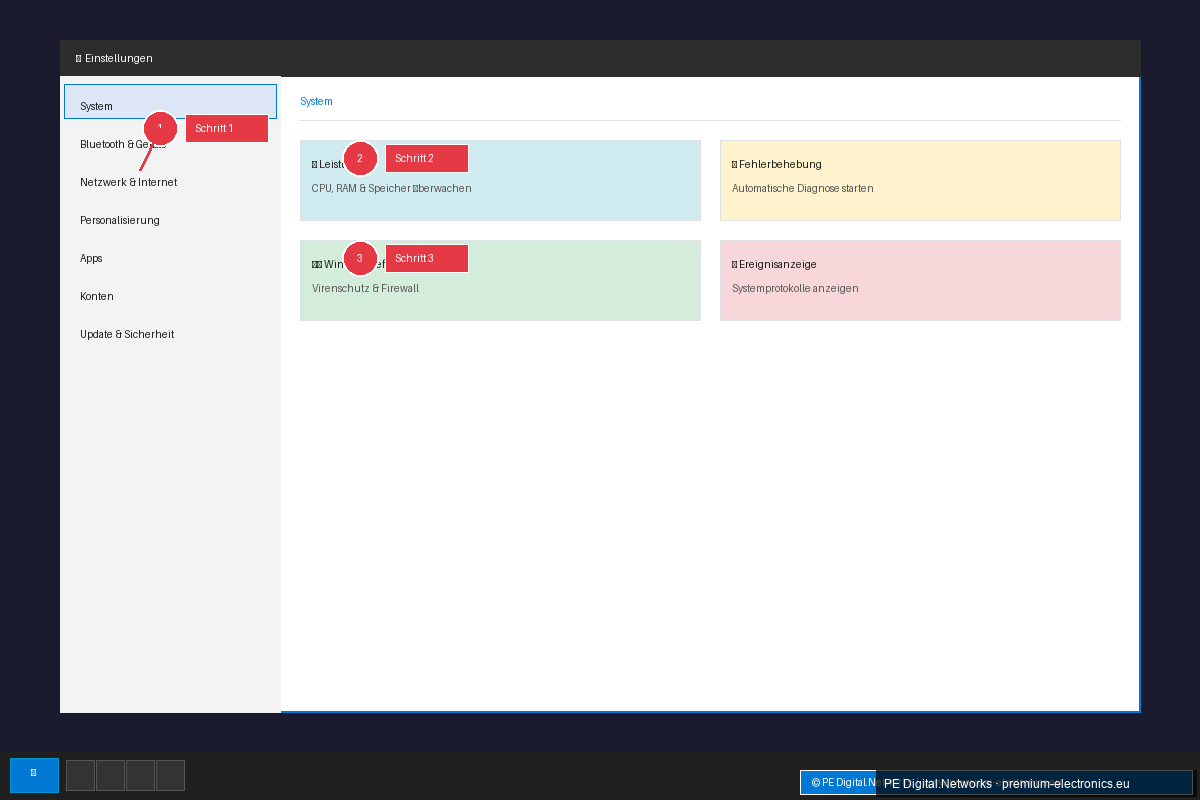
2. Удаление проблемных обновлений
Если вы подозреваете, что причиной является конкретное обновление, вы можете целенаправленно удалить его.
Как удалить обновление Windows:
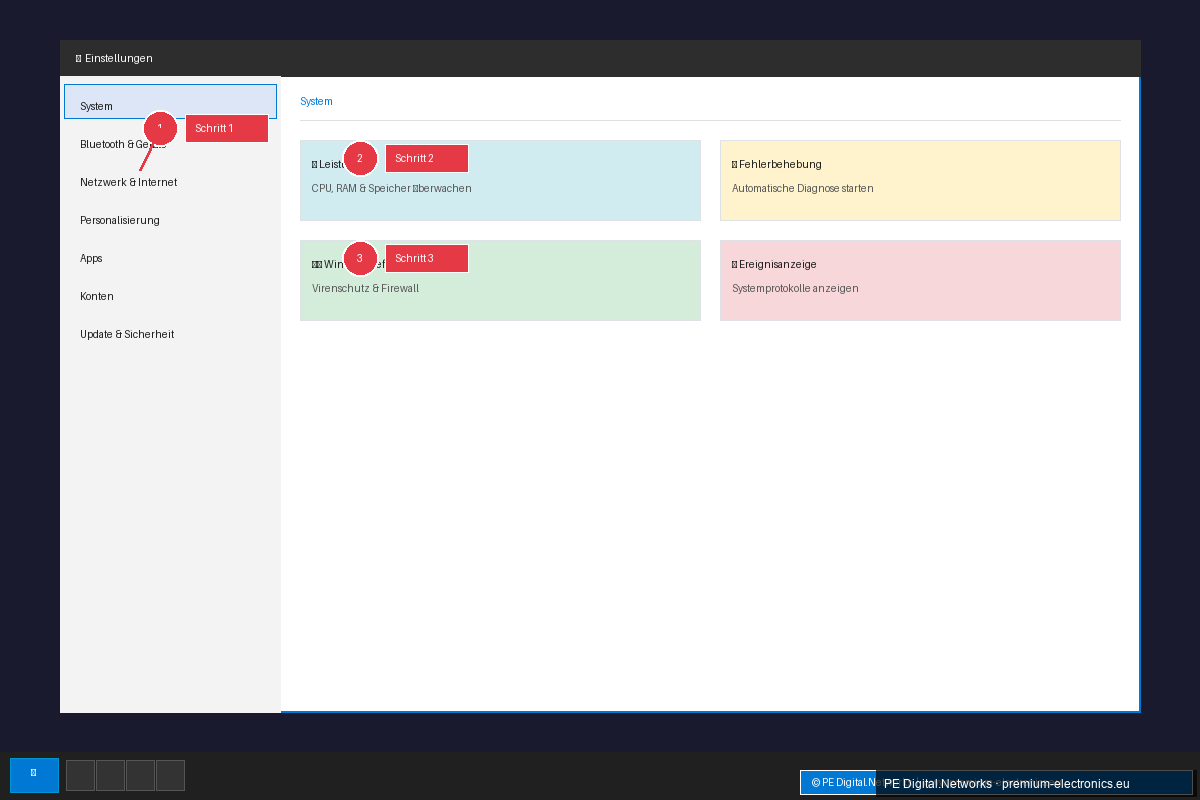
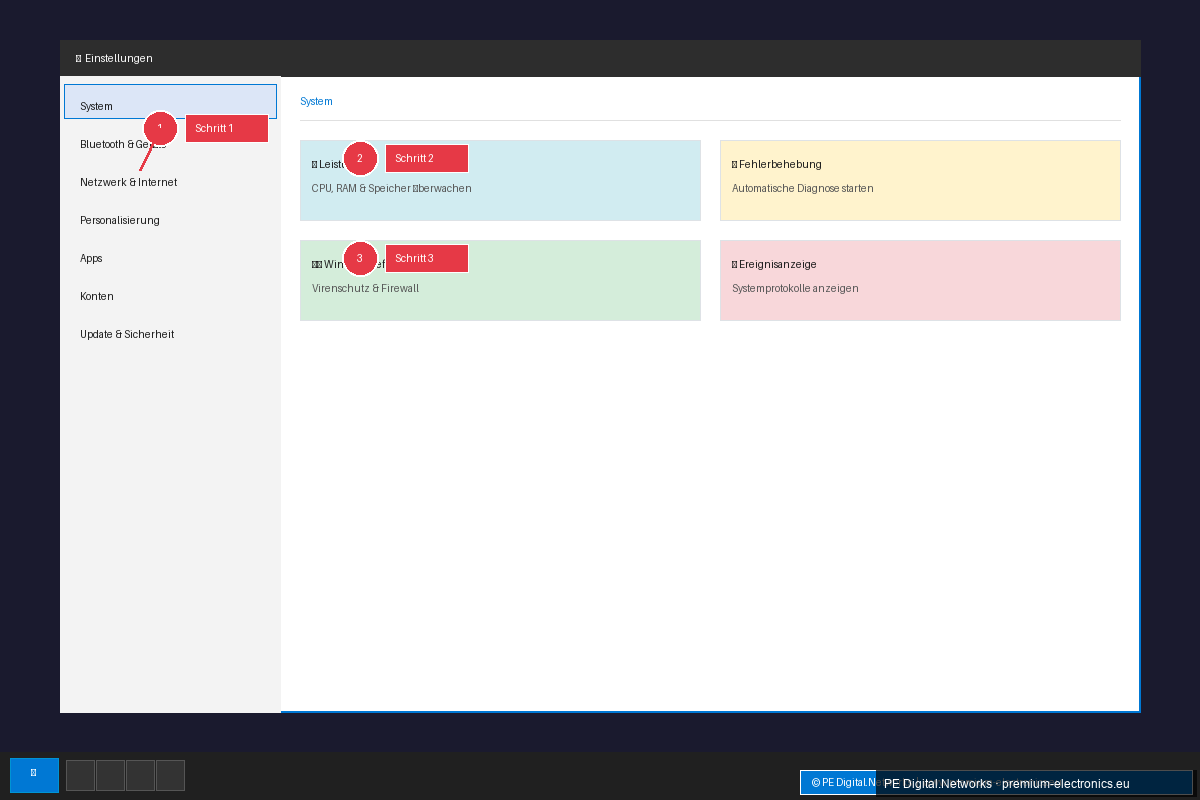
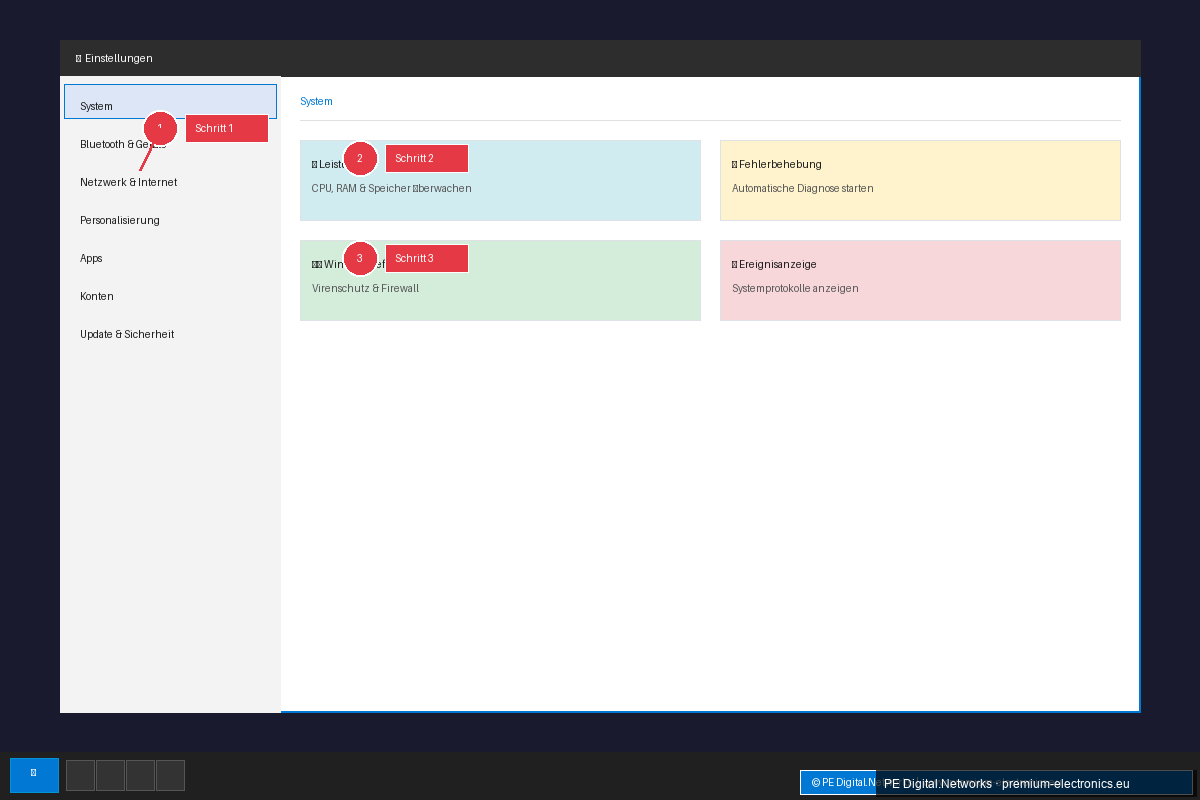
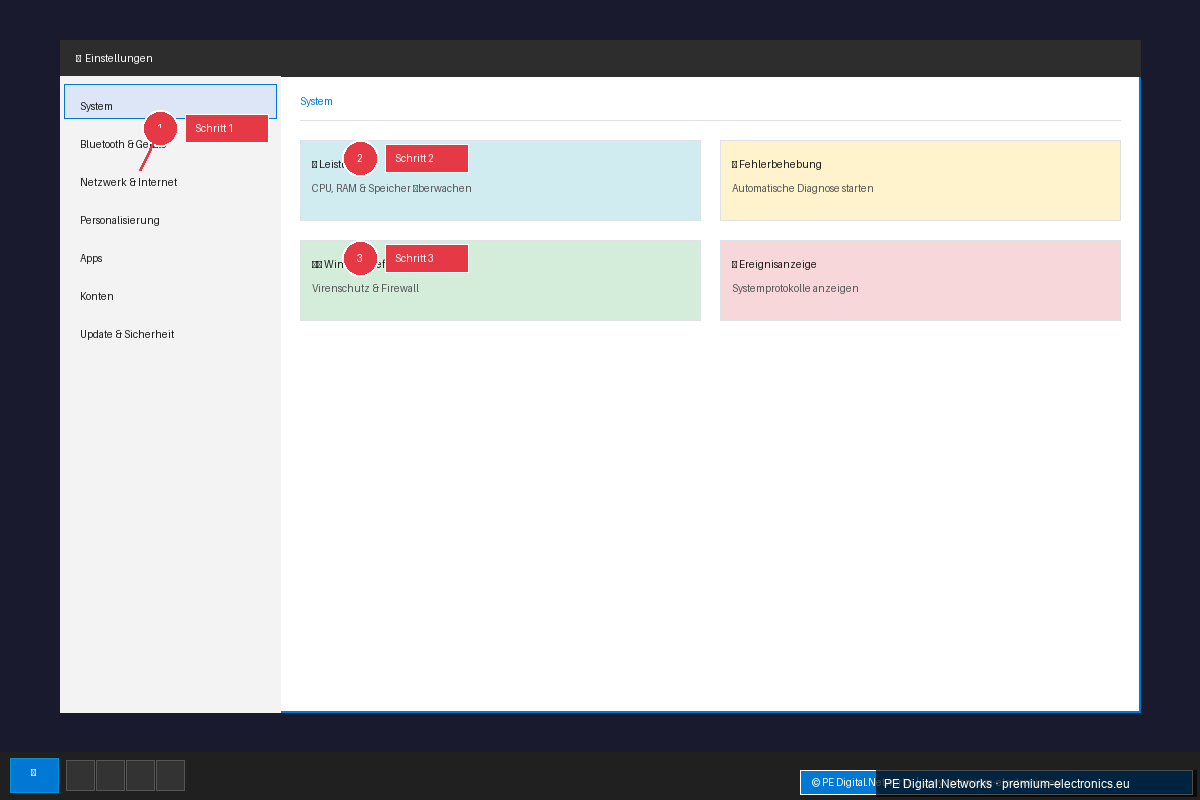
* Перейдите в Параметры (клавиша Windows + I). * Нажмите Обновление и безопасность (или Центр обновления Windows в Windows 11). * Нажмите Просмотр журнала обновлений. * Выберите Удалить обновления. * Найдите в списке последнее установленное обновление (часто с датой, соответствующей возникновению проблем) и щелкните по нему правой кнопкой мыши, чтобы выбрать Удалить. * Перезагрузите компьютер после завершения удаления.
Совет: Если вы не уверены, какое именно обновление вызывает проблему, удаляйте последние установленные обновления по одному и после каждого удаления проверяйте, устранена ли проблема.
3. Выявление и устранение проблем с драйверами
Драйверы — это интерфейсы между вашим оборудованием и операционной системой. Устаревшие или несовместимые драйверы являются частой причиной нестабильности системы.
Как проверить и обновить драйверы:
* Откройте Диспетчер устройств: Нажмите клавишу Windows + X и выберите в меню Диспетчер устройств. * Поиск желтых восклицательных знаков: В Диспетчере устройств устройства с проблемами часто помечаются желтым восклицательным знаком. Это потенциальные виновники. * Обновление драйвера: * Щелкните правой кнопкой мыши по проблемному устройству. * Выберите Обновить драйвер. * Выберите Автоматический поиск драйверов. Windows попытается найти и установить последнюю версию драйвера. * Посещение сайтов производителей: Если Windows не может найти подходящий драйвер или проблема сохраняется, посетите веб-сайт производителя вашего оборудования (например, Nvidia, AMD, Intel, Realtek) и загрузите последние версии драйверов для вашей конкретной модели и версии Windows. Установите эти драйверы вручную. * Откат драйвера: Если проблемы вызывает недавно обновленный драйвер, вы можете попробовать откатить его. Для этого щелкните правой кнопкой мыши по устройству, выберите Свойства, перейдите на вкладку Драйвер и нажмите Откатить.
Более глубокий анализ: когда простые решения не помогают
Если описанные выше шаги не решили проблему, нам нужно копнуть глубже и заняться системными журналами и потенциальными конфликтами драйверов.
4. Просмотр событий: детектив системных ошибок
Просмотр событий — это мощный инструмент, который собирает подробную информацию о системных событиях, включая ошибки и предупреждения. Он может дать вам ценные подсказки о причине сбоев.
Как пользоваться Просмотром событий:
* Нажмите клавишу Windows + X и выберите Просмотр событий. * Перейдите в Журналы Windows > Система. * Ищите записи с уровнем "Ошибка" или "Критический", которые совпадают по времени с системными сбоями. * Дважды щелкните по ошибке, чтобы просмотреть подробности. Обратите внимание на код события и источник ошибки. Эта информация часто является ключом к дальнейшему поиску в Интернете или выявлению конкретных драйверов или программ. * В разделе Журналы Windows > Приложение вы также можете искать сбои в работе программ.
Пример: Если вы находите в Просмотре событий сообщение об ошибке, подобное "nvlddmkm.sys", это указывает на проблему с драйвером видеокарты Nvidia.
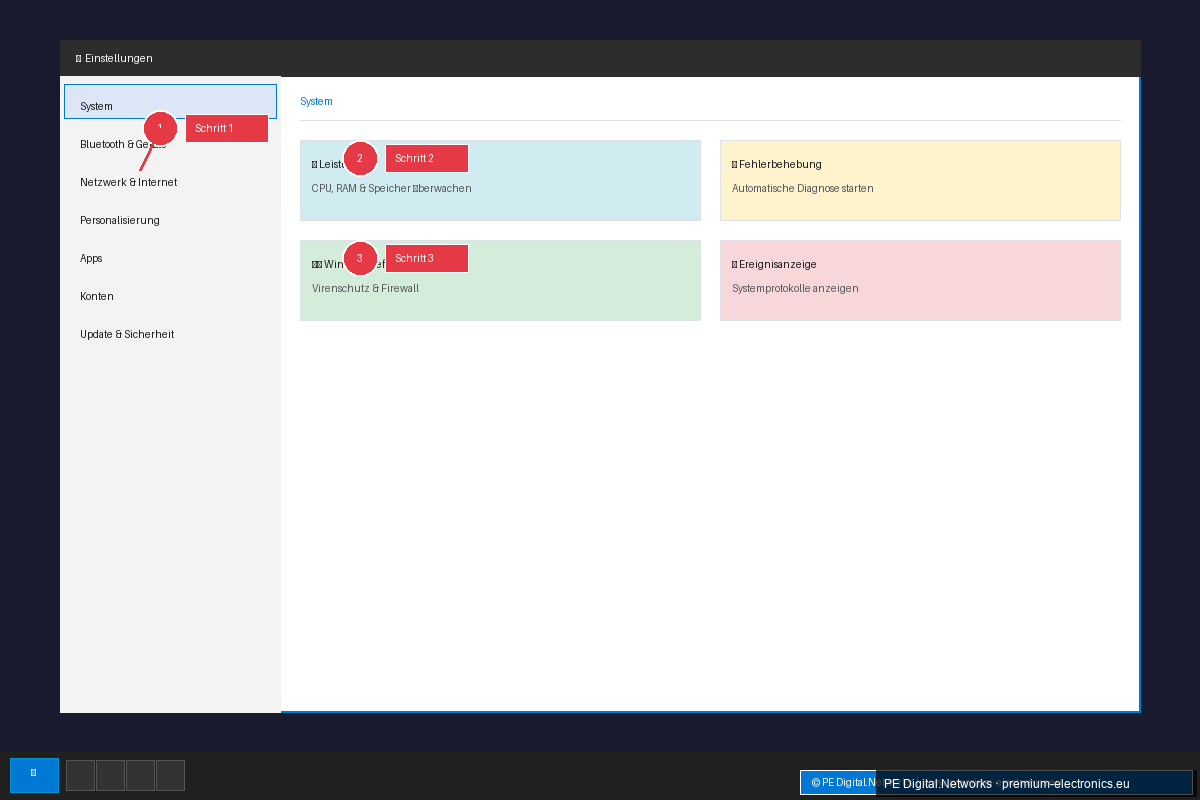
5. Проверка системных файлов и DISM
Поврежденные системные файлы могут приводить к множеству проблем. Здесь могут помочь два встроенных инструмента Windows: Средство проверки системных файлов (SFC) и инструмент Deployment Image Servicing and Management (DISM).
Как выполнить проверку:
* Откройте Командную строку от имени администратора. Найдите в меню "Пуск" "cmd", щелкните правой кнопкой мыши по "Командная строка" и выберите "Запуск от имени администратора".
* Введите следующую команду и нажмите Enter: sfc /scannow
* Эта команда просканирует все защищенные системные файлы и заменит поврежденные файлы копией из сжатой папки.
* Если SFC не может устранить проблемы или выдает ошибку, переходите к DISM:
* Введите следующую команду и нажмите Enter: DISM /Online /Cleanup-Image /RestoreHealth
* Этот инструмент может помочь восстановить образ Windows, который SFC использует для восстановления.
* Перезагрузите компьютер после завершения выполнения обеих команд.
6. Диагностика оперативной памяти и проверка диска
Иногда причины нестабильности системы более глубокие и кроются в самом оборудовании, в частности в оперативной памяти (RAM) или жестком диске/SSD.
Средство проверки памяти Windows:
* Нажмите клавишу Windows + R, введите mdsched.exe и нажмите Enter.
* Выберите "Выполнить перезагрузку и проверку (рекомендуется)". Ваш компьютер будет перезагружен и проведет тест памяти.
Проверка диска (chkdsk):
* Откройте Командную строку от имени администратора.
* Введите следующую команду и нажмите Enter: chkdsk C: /f /r (замените "C:" на букву диска, на котором установлена Windows, если она отличается).
* Поскольку эта проверка обычно требует перезагрузки, вас спросят, хотите ли вы запланировать проверку. Подтвердите клавишей "Y" и перезагрузите компьютер.
Эти тесты могут занять несколько часов, но они необходимы, если вы подозреваете аппаратные проблемы.
Предотвращение и другие советы
* Отключение автоматических обновлений (осторожно!): Если у вас неоднократно возникают проблемы после обновлений, вы можете временно отключить автоматические обновления. Перейдите в Параметры > Обновление и безопасность > Центр обновления Windows и выберите опцию ручного выбора обновлений или временной приостановки. Важное примечание: Это несет риски для безопасности, так как вы пропускаете важные обновления безопасности. Отключайте это только временно и регулярно проверяйте наличие новых обновлений. * Чистая установка: В качестве последней меры, если ничего другое не помогает, чистая переустановка Windows может решить проблему. Обязательно сохраните все важные данные заранее! * Профессиональная помощь: Если вы не уверены в выполнении углубленных шагов, не стесняйтесь обратиться за профессиональной помощью. Форум поддержки PE Digital.Networks готов помочь вам с вопросами и поддержкой.
Возникновение системных сбоев и сообщений об ошибках после обновлений Windows может раздражать, но при систематическом подходе и правильных инструментах многие проблемы решаемы. Мы надеемся, что эта статья поможет вам вернуть стабильность и надежность вашей системы Windows. Оставайтесь в курсе и в безопасности!