Ошибка Центра обновления Windows 0x80070002 и 0x800f081f: причины и профессиональные методы устранения
| Важное примечание о целостности системы | |
|---|---|
| Перед внесением глубоких изменений в систему обязательно создайте полную резервную копию ваших важных данных. | |
| Убедитесь, что ваша система имеет действительную активацию Windows, так как это необходимо для установки обновлений. | |
| Выполняйте последующие шаги с осторожностью и строго следуйте инструкциям. | |
| Коротко о главном: что делать при ошибках обновления? | |
|---|---|
| ✓ Ошибки 0x80070002 и 0x800f081f часто указывают на поврежденные системные файлы или проблемы со службой обновления. | |
| ✓ Командная строка, запущенная от имени администратора, — ваш главный инструмент для многих решений. | |
| ✓ Сброс службы Центра обновления Windows часто помогает устранить стойкие неполадки. | |
Источники: https://support.microsoft.com/de-de/windows/windows-update-fehler-0x80070002-oder-0x8024001e-336a241f-3477-816e-a339-f70c90d1511f | https://support.microsoft.com/de-de/windows/windows-update-problembehandlung-14aa863f-7876-37b5-f711-3c96328f7017 | https://www.microsoft.com/de-de/software-download/windows11 | https://learn.microsoft.com/de-de/troubleshoot/windows-client/deployment/troubleshoot-dif-sxs-errors | https://www.windowscentral.com/how-reset-windows-update-client-windows-10
Ошибки Центра обновления Windows 0x80070002 и 0x800f081f: причины и профессиональные методы обеспечения стабильности системы
В современном цифровом мире наличие стабильной и актуальной операционной системы Windows является обязательным условием. Регулярные обновления от Microsoft не только обеспечивают появление новых функций и улучшение производительности, но и устраняют критические уязвимости безопасности. Но что происходит, когда этот процесс прерывается упорными сообщениями об ошибках? Ошибки Центра обновления Windows 0x80070002 и 0x800f081f — это именно те камни преткновения, которые могут лишить многих пользователей сна.
Эти сообщения об ошибках обычно указывают на проблемы, возникающие в процессе загрузки или установки обновлений Windows. Зачастую они взаимосвязаны или указывают на схожие первопричины. Вместо того чтобы паниковать или довольствоваться простыми перезагрузками, важно понять причины этих ошибок и применить профессиональные подходы, чтобы вернуть вашу системную среду в стабильное состояние.
В этой статье мы рассмотрим наиболее частые причины возникновения кодов ошибок 0x80070002 и 0x800f081f и предложим вам подробные пошаговые инструкции по их устранению. Мы сосредоточимся на эффективных и профессиональных методах, которые охватывают даже сложные сценарии и помогают избежать проблем с обновлениями в будущем.
Причины ошибок Центра обновления Windows 0x80070002 и 0x800f081f
Прежде чем переходить к решениям, полезно понять наиболее частые причины этих специфических ошибок обновления. Они могут быть разнообразными: от незначительных проблем с конфигурацией до глубоких повреждений системы.
Поврежденные или отсутствующие системные файлы
Одной из наиболее распространенных причин ошибок обновления является повреждение или отсутствие критически важных системных файлов Windows. Эти файлы необходимы для бесперебойной работы операционной системы, а также для процесса обновления. Если файлы повреждены из-за вирусов, некорректной установки ПО, внезапных сбоев системы или ошибок жесткого диска, Windows не может найти необходимые компоненты обновления или правильно их установить. Ошибка 0x80070002 часто указывает на то, что нужный файл не был найден.
Проблемы со службой Центра обновления Windows
Служба Центра обновления Windows (wuauserv) является сердцем процесса обновления. Если эта служба работает некорректно, неправильно настроена или блокируется другим программным обеспечением, это может привести к множеству проблем, включая упомянутые ошибки. Проблемы со службами могут быть вызваны конфликтами с ПО сторонних разработчиков, ошибочными записями в реестре или повреждением файлов самой службы. Ошибка 0x800f081f может указывать на проблемы с доступом или установкой определенных компонентов обновления, что тесно связано с функциональностью этой службы.
Устаревшие или несовместимые драйверы
Хотя это кажется не самой прямой причиной, устаревшие или несовместимые драйверы устройств могут косвенно приводить к проблемам с обновлением. В частности, драйверы сетевых адаптеров, контроллеров жестких дисков или видеокарт могут вызывать конфликты, препятствующие загрузке или установке обновлений. Если, например, драйвер мешает доступу к сетевым ресурсам, это может предотвратить загрузку файлов обновления.
Конфликты с антивирусами и брандмауэрами
Внешнее защитное ПО, такое как антивирусы и брандмауэры, хотя и важно для безопасности системы, иногда может действовать слишком агрессивно и блокировать загрузку или установку обновлений Windows. Они могут интерпретировать определенные процессы обновления как потенциальную угрозу и вмешиваться. Это может привести к невозможности загрузки или распаковки необходимых файлов.
Нехватка места на диске или проблемы с жестким диском
Хотя это реже является причиной именно этих кодов ошибок, нехватка места на системном разделе (обычно диск C:) или физические проблемы с жестким диском также могут негативно влиять на процесс обновления. Если места для распаковки и установки файлов обновления недостаточно, процесс завершается неудачей. Точно так же поврежденные сектора на диске могут затруднить доступ к необходимым файлам.
Профессиональные подходы к устранению ошибок 0x80070002 и 0x800f081f
Разобравшись с возможными причинами, перейдем к профессиональным и эффективным подходам. Эти шаги выходят за рамки простого перезапуска и направлены на систематическое устранение основных проблем.
1. Запуск средства устранения неполадок Центра обновления Windows
Microsoft предоставляет встроенное средство устранения неполадок Центра обновления Windows, которое является первой и часто очень эффективной точкой входа. Этот инструмент сканирует систему на наличие известных проблем, препятствующих обновлению, и пытается их автоматически устранить.
Шаги:
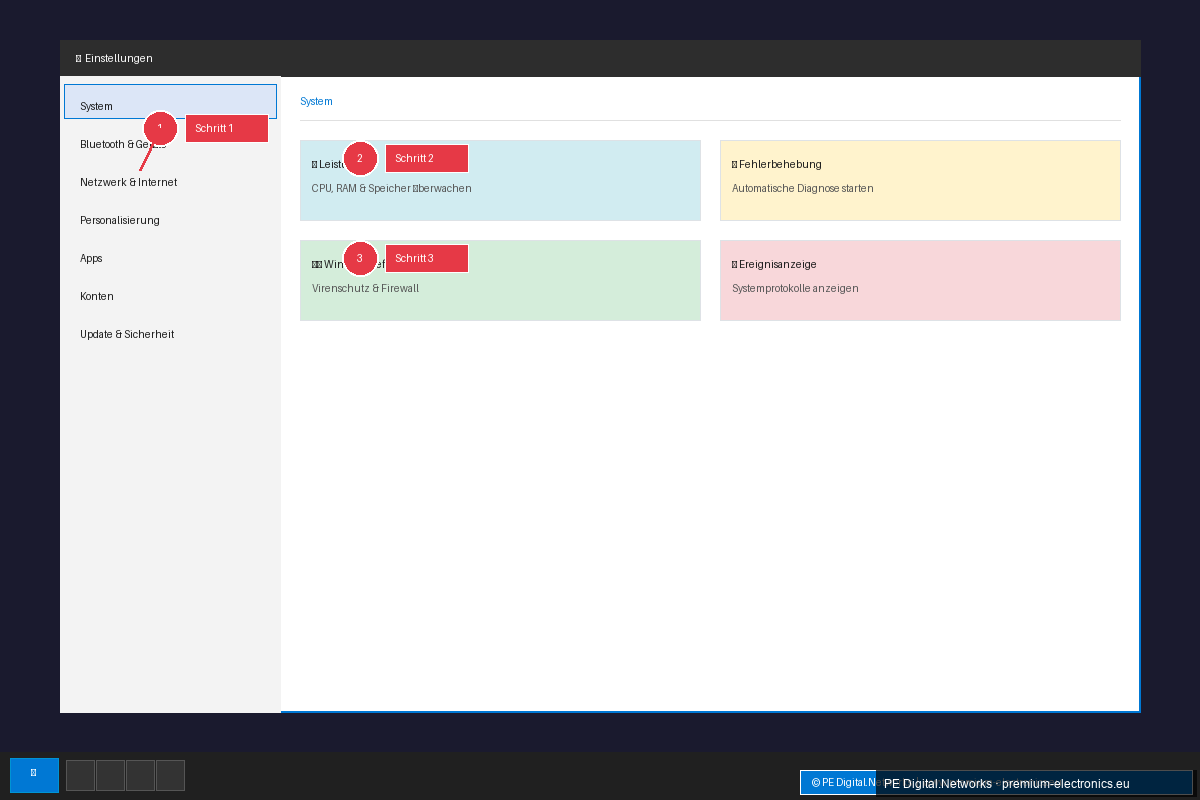
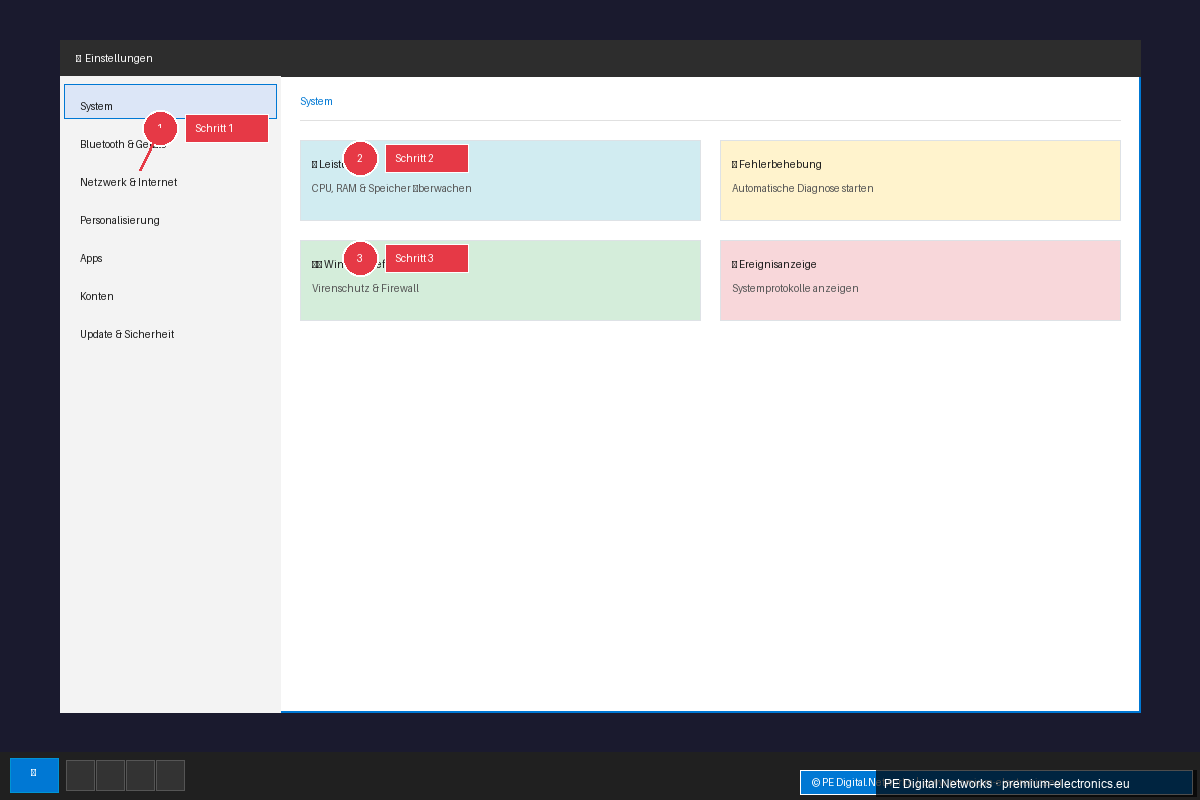
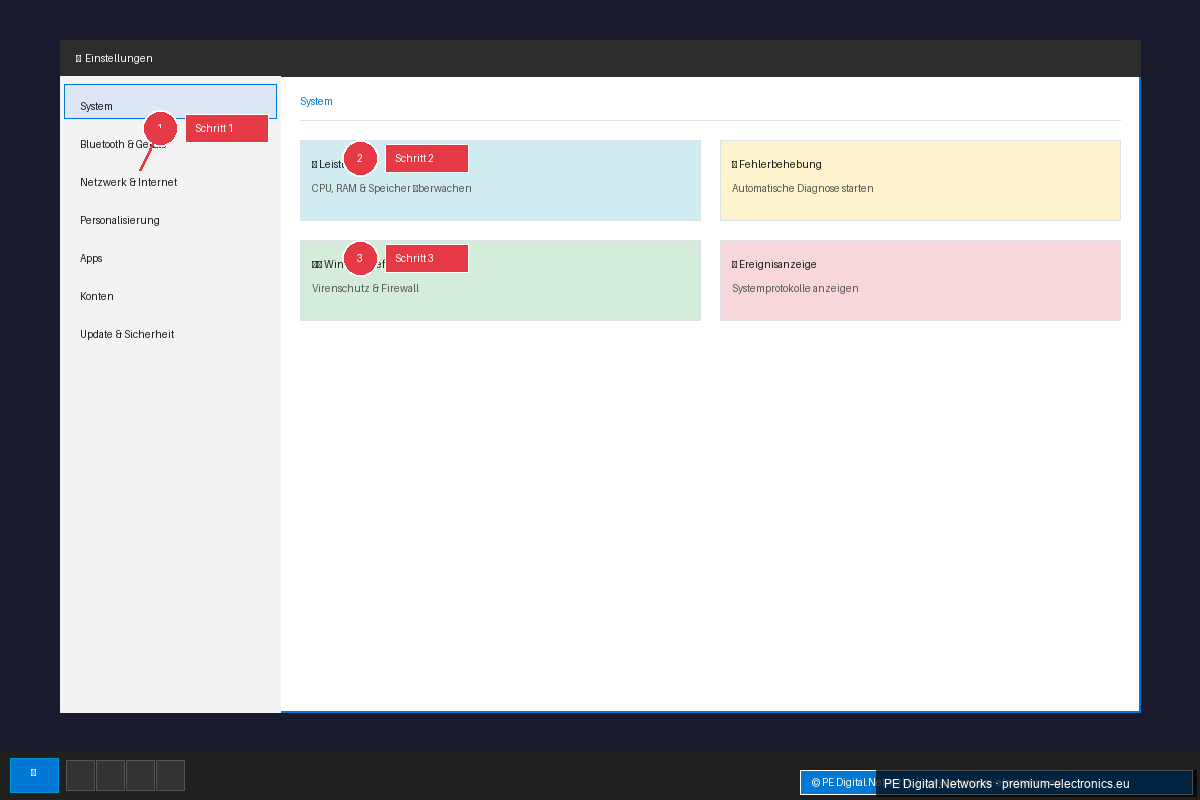
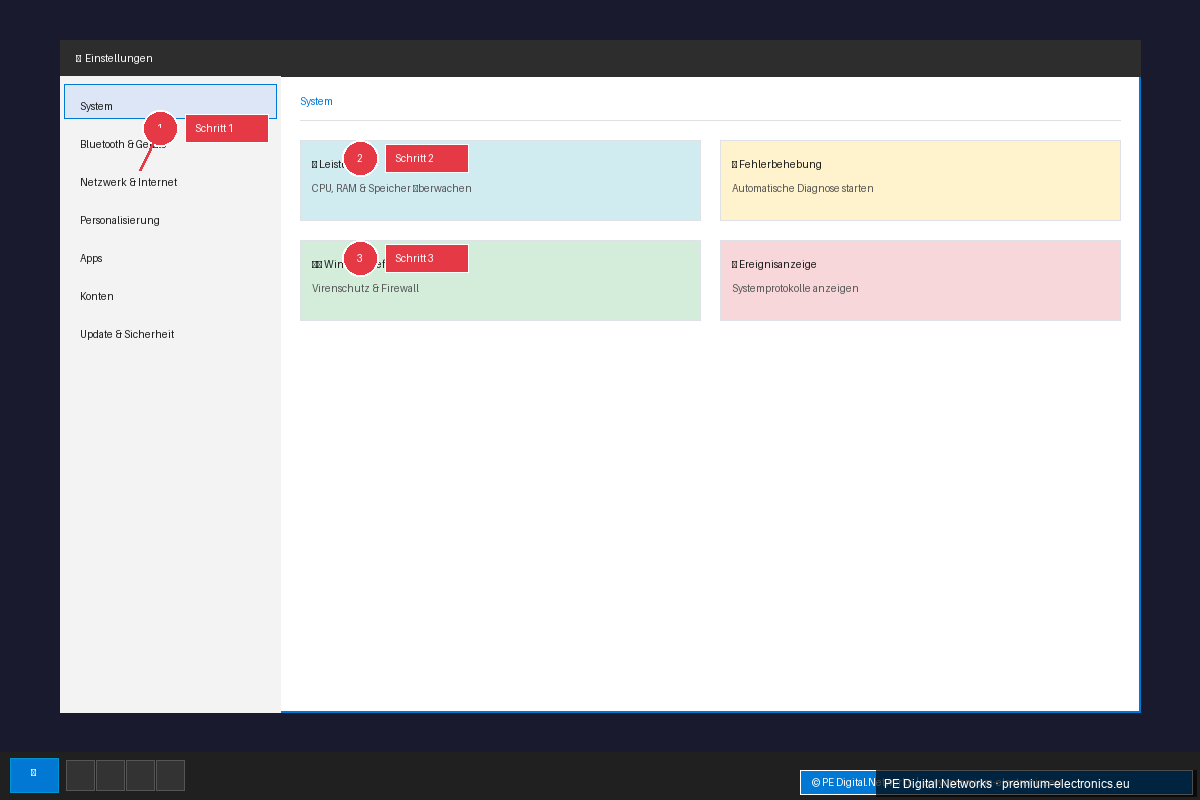
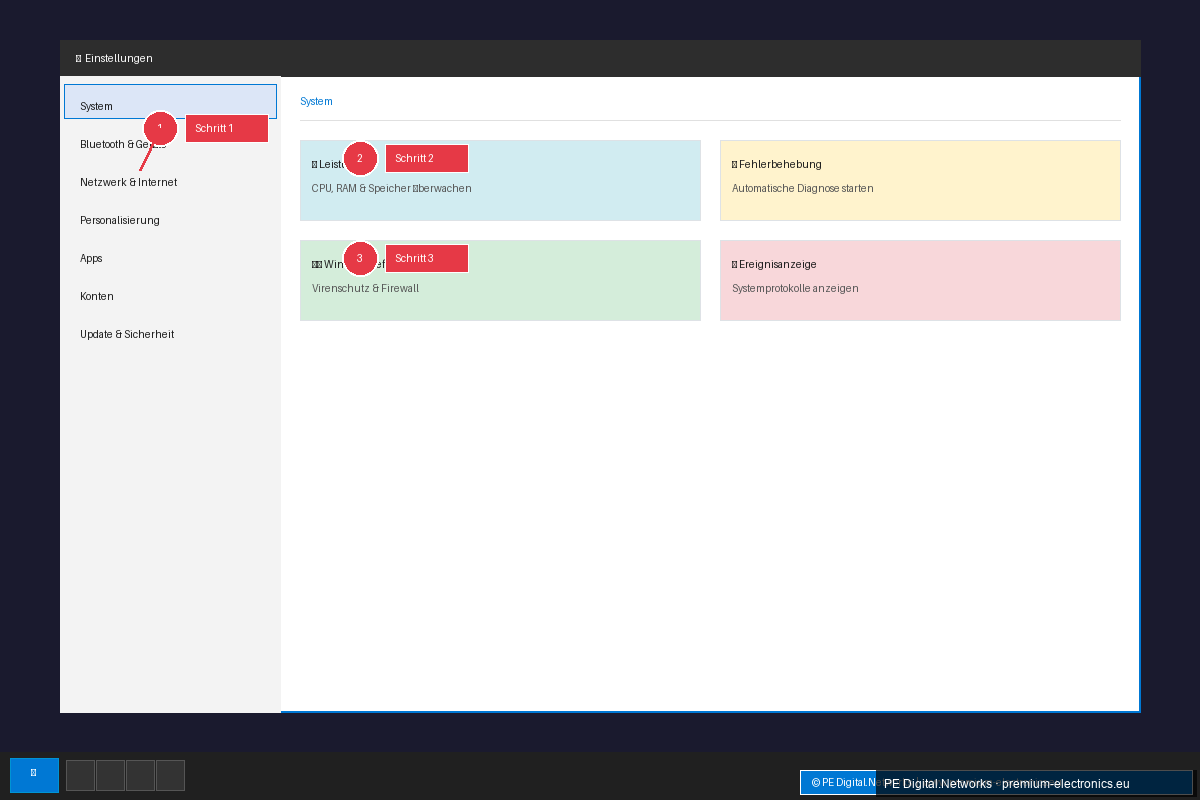
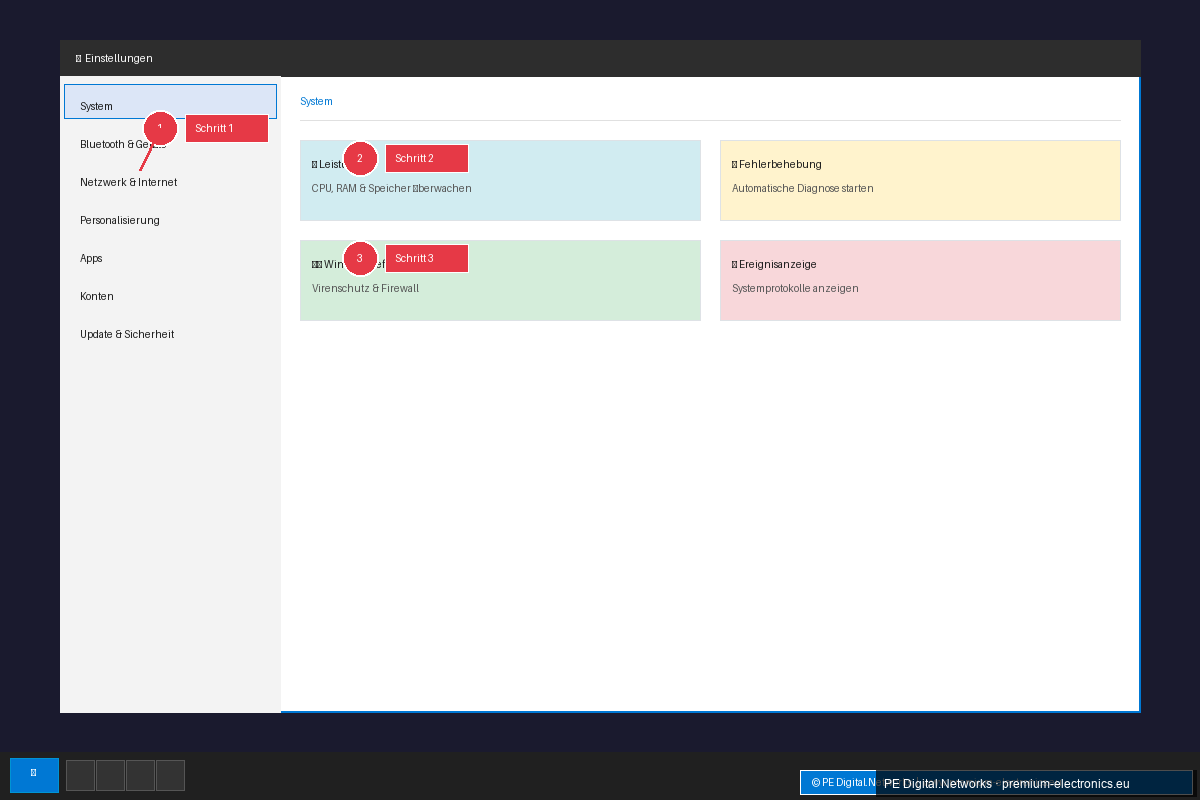
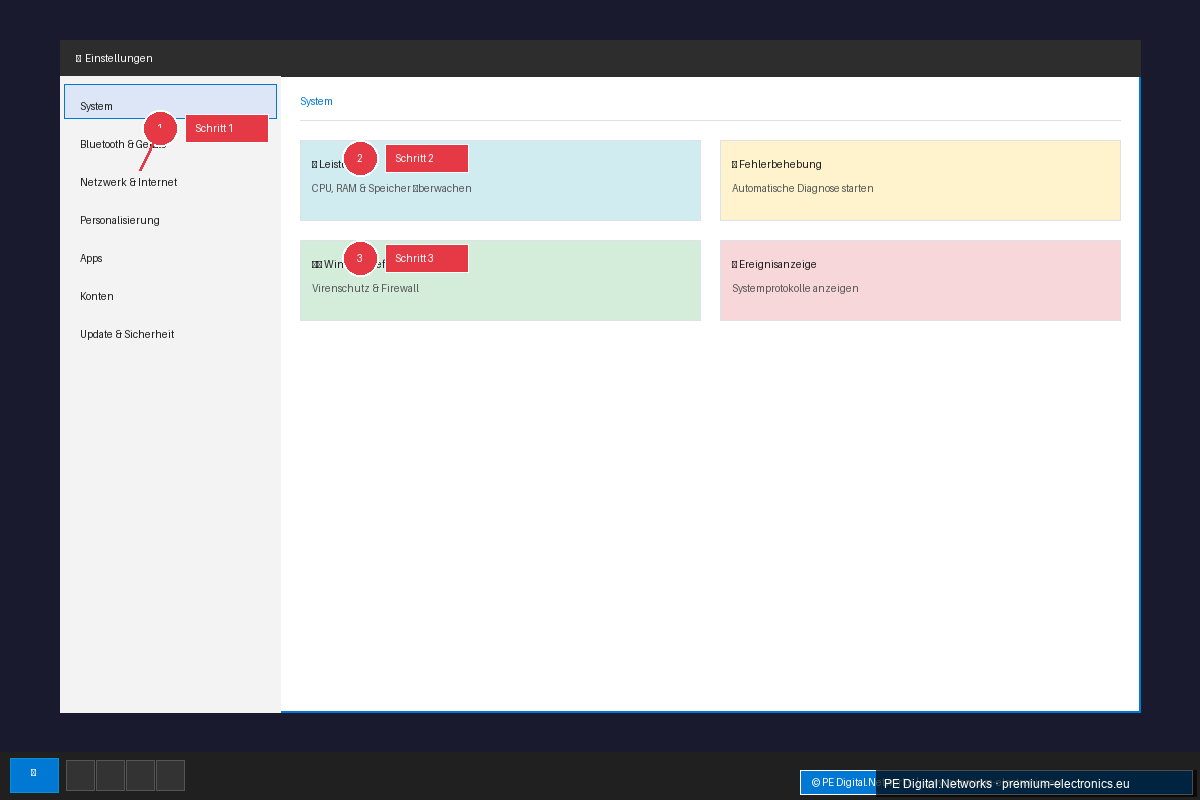
- Откройте Параметры (клавиши Windows + I).
- Перейдите в раздел Обновление и безопасность (или Система > Устранение неполадок в более новых версиях Windows).
- Нажмите Устранение неполадок, а затем — Дополнительные средства устранения неполадок.
- Выберите Центр обновления Windows из списка и нажмите Запустить средство устранения неполадок.
- Следуйте инструкциям на экране. Инструмент попытается выявить и исправить проблемы со службой обновления, поврежденными файлами и другими распространенными источниками ошибок.
- После завершения работы инструмента перезагрузите ПК и снова попробуйте проверить наличие обновлений.
2. Ручной сброс службы Центра обновления Windows
Если средство устранения неполадок не помогает, ручной сброс службы Центра обновления Windows и соответствующих папок может быть очень полезным. Это гарантирует очистку компонентов обновления и корректный перезапуск службы.
Шаги:
- Запустите командную строку от имени администратора. Найдите «cmd» в меню «Пуск», щелкните правой кнопкой мыши по «Командная строка» и выберите «Запуск от имени администратора».
- Остановите службу Центра обновления Windows и связанную с ней службу BITS (фоновая интеллектуальная служба передачи):
net stop wuauserv и нажмите Enter.
* Введите net stop bits и нажмите Enter.
- Переименуйте папки SoftwareDistribution и catroot2. Эти папки содержат временные файлы обновления и данные реестра. Переименование заставит Windows создать их заново при необходимости.
ren %systemroot%\SoftwareDistribution SoftwareDistribution.old и нажмите Enter.
* Введите ren %systemroot%\System32\catroot2 catroot2.old и нажмите Enter.
- Снова запустите остановленные службы:
net start wuauserv и нажмите Enter.
* Введите net start bits и нажмите Enter.
- Закройте командную строку, перезагрузите ПК и снова попытайтесь установить обновления.
3. Проверка и восстановление системных файлов с помощью SFC и DISM
Поврежденные системные файлы — одна из главных причин ошибок 0x80070002 и 0x800f081f. Программы командной строки System File Checker (SFC) и Deployment Image Servicing and Management (DISM) — мощные инструменты для устранения этих проблем.
Шаги:
- Снова запустите командную строку от имени администратора.
- Сначала выполните сканирование SFC, чтобы найти и заменить поврежденные системные файлы:
sfc /scannow и нажмите Enter.
* Дайте сканированию полностью завершиться. Это может занять некоторое время.
- Если SFC обнаружила проблемы, но не смогла их устранить, или если сканирование не выявило ошибок, но проблемы сохраняются, используйте DISM. DISM может восстановить поврежденный образ системы, который SFC использует для восстановления.
DISM /Online /Cleanup-Image /RestoreHealth и нажмите Enter.
* Этот процесс также может занять некоторое время и требует активного интернет-соединения, так как DISM может скачивать необходимые файлы от Microsoft.
- После завершения обоих сканирований перезагрузите компьютер и снова попробуйте установить обновления Windows.
4. Отключение или временное удаление антивирусов сторонних производителей
Если вышеуказанные шаги не решили проблему, рекомендуется исключить конфликты с вашим защитным ПО.
Шаги:
- Временно отключите антивирус и брандмауэр. Точные шаги зависят от производителя, но обычно эту опцию можно найти в области уведомлений панели задач (системный трей) или в настройках самой программы.
- После отключения попробуйте снова проверить наличие обновлений и установить их.
- Важно: не забудьте сразу после завершения установки обновлений снова включить защитное ПО, чтобы обеспечить дальнейшую защиту системы.
- Если проблема была устранена после отключения, рассмотрите возможность проверки настроек антивируса или, при необходимости, выбора альтернативы, которая менее агрессивно взаимодействует с системными процессами.
5. Проверка наличия достаточного свободного места на диске
Убедитесь, что на вашем системном разделе (обычно диск C:) достаточно свободного места. Обновления, особенно крупные функциональные обновления, могут занимать несколько гигабайт.
Шаги:
- Откройте Проводник (клавиши Windows + E).
- Нажмите Этот компьютер.
- Проверьте объем свободного места на вашем локальном диске (C:). В идеале должно быть свободно не менее 15–20 ГБ, для крупных обновлений — еще больше.
- Если места мало, очистите жесткий диск. Используйте для этого встроенную очистку диска (найдите «Очистка диска» в меню «Пуск») или удалите ненужные программы.
Заключение
Возникновение ошибок Центра обновления Windows, таких как 0x80070002 и 0x800f081f, может вызывать разочарование, однако при наличии правильных знаний и инструментов в большинстве случаев они устранимы. Понимая глубинные причины и последовательно применяя профессиональные методы решения, такие как сброс служб, проверка системных файлов с помощью SFC и DISM, а также устранение конфликтов со сторонним программным обеспечением, вы закладываете основу для стабильной и безопасной работы системы.
Не забывайте проявлять терпение, тщательно следовать инструкциям и перезагружать компьютер после выполнения всех мер. Если проблемы не исчезают, может потребоваться более детальный анализ журналов системы или помощь ИТ-специалиста. Актуальная система Windows — это ваша первая линия обороны от киберугроз; уделите время тому, чтобы поддерживать её в безупречном состоянии.