

Windows 11: зловещий кошмар или благословение? Отключите раздражающие функции и верните себе контроль!
| Что вы узнаете из этой статьи: | |
|---|---|
| Целенаправленное отключение нежелательных функций Windows 11. | |
| Эффективное сокращение уведомлений и рекламы. | |
| Ограничение функций телеметрии и сбора данных. | |
| Персонализация меню «Пуск» и панели задач для повышения эффективности. | |
| Повышение производительности системы путем отключения ненужных процессов. | |
| Знакомство с лучшими бесплатными альтернативами стандартным инструментам Windows. | |
| Быстрая проверка: оптимизация Windows 11 | |
|---|---|
| ✓ Начните с отключения автозагрузки приложений в «Диспетчере задач». | |
| ✓ Сократите количество уведомлений через раздел «Система → Уведомления» в настройках. | |
| ✓ Отключите телеметрию в разделе «Конфиденциальность и защита → Диагностика и отзывы». | |
| ✓ Используйте сочетания клавиш для быстрых действий, чтобы экономить время. | |
| ✓ Регулярно проверяйте обновления Windows — некоторые проблемы решаются только таким способом. | |
Источники: https://support.microsoft.com/de-de/windows/verwalten-von-datenschutzberechtigungen-in-windows-8702b04c-825f-37b6-9240-65994691e344 | https://www.microsoft.com/de-de/windows/windows-11-specifications | https://www.elevenforum.com/threads/disable-apps-and-features-in-windows-11.12167/
Windows 11: лавкрафтовский ужас или благословение? Отключите раздражающие функции и верните себе контроль!
Блог: Советы по ПО | PE Digital.Networks
Windows 11 — операционная система, вызывающая множество противоречивых мнений. Для одних это современный и легкий преемник, для других — настоящий кошмар, полный нежелательных функций, навязчивой рекламы и ощутимого снижения производительности. Знакомо ли вам чувство, когда ПК загружается дольше, чем раньше, когда в меню «Пуск» внезапно появляются приложения, которые вы никогда не устанавливали, или когда уведомления постоянно отвлекают вас от работы? Если да, то вы попали по адресу. В этой статье мы погрузимся в мир Windows 11 и покажем, как вернуть контроль над своей системой, отключить раздражающие функции и повысить продуктивность. В духе текущих дискуссий, например, на Reddit, где многие пользователи призывают к более «чистой» и сфокусированной версии Windows, мы предлагаем практические решения для частных пользователей и малого и среднего бизнеса (МСБ).
Темная сторона Windows 11: что на самом деле раздражает?
С момента выхода Windows 11 многие пользователи столкнулись с похожими проблемами. Некогда ясный и понятный пользовательский интерфейс, кажется, все больше заполняется функциями и контентом, которые не всегда отвечают интересам пользователя. Речь идет о навязанных приложениях, которые часто предустановлены в системе, но почти не используются. К ним добавляется агрессивная реклама, которая не только отвлекает, но и может восприниматься как бесполезный потребитель ресурсов.
Еще одна проблема, на которую жалуются многие, — это снижение производительности. В то время как на мощном оборудовании Windows 11 часто работает плавно, более старые или менее производительные системы заметно страдают под нагрузкой новых функций. Магическое ощущение скорости, знакомое по предыдущим версиям Windows, часто сменяется медленной и тягучей работой.
Список раздражающих факторов можно продолжать: телеметрические данные, которые собираются в фоновом режиме и отправляются в Microsoft, — еще один пункт, вызывающий обеспокоенность у многих. Постоянные уведомления, часто приходящие от приложений, которыми вы почти не пользуетесь, могут быстро стать серьезным источником помех. Даже меню «Пуск», которое когда-то было центральным узлом для быстрого доступа, порой превращается в запутанное нагромождение рекомендаций и предустановленных программ.
Как лучше настроить и ускорить Windows 11
Windows 11 безопасность не открывается https://youtu.be/EGJlebyezaE Горячие клавиши Windows 11 (почти все) ...
📺 Канал: Tuhl Teim DE · 2023-06-13 | ▶ Смотреть на YouTube
7 настроек Windows 11, которые стоит изменить немедленно!
Windows 11 имеет много полезных функций. Однако некоторые настройки вам стоит изменить сразу. В этом видео Вера показывает ...
📺 Канал: TURN ON · 2022-01-09 | ▶ Смотреть на YouTube
Эти наблюдения не единичны, они отражают широкое недовольство. Многие пользователи хотят видеть более простую и контролируемую операционную систему, которая адаптируется к их потребностям, а не наоборот. Хорошая новость заключается в том, что вы не беспомощны перед этой ситуацией. С помощью нескольких целенаправленных действий вы можете значительно оптимизировать Windows 11 и избавиться от всех раздражающих аспектов.
Освобождение близко: практические советы по оптимизации
Не волнуйтесь, вам не обязательно отказываться от Windows 11. С помощью следующих советов и инструкций вы сможете отключить многие нежелательные функции и вернуть контроль над своей ОС. Мы сосредоточимся на областях, которые чаще всего вызывают разочарование.
Очистка и оптимизация меню «Пуск»
Меню «Пуск» часто является первой точкой контакта с системой. Если оно загромождено, это сразу ухудшает пользовательский опыт.
Удаление нежелательных приложений
Windows 11 часто поставляется с приложениями, которые вам не нужны. Как правило, их можно легко удалить:
- Откройте меню «Пуск»: Нажмите на значок Windows на панели задач.
- Найдите приложение: Найдите программу, которую хотите удалить.
- Удаление: Нажмите на приложение правой кнопкой мыши и выберите «Удалить».
Обратите внимание, что не все предустановленные приложения можно удалить обычным способом. Для «упрямых» случаев существуют более продвинутые методы, но ради простоты и безопасности для рядового пользователя мы их здесь опускаем.
Отключение раздела «Рекомендуемое»
Раздел «Рекомендуемое» в меню «Пуск» может быть заполнен рекомендованными приложениями, недавно открытыми файлами или файлами из OneDrive, что нужно далеко не каждому пользователю.
- Откройте Настройки (клавиши Windows + I).
- Перейдите в раздел Персонализация.
- Выберите Пуск.
- Отключите здесь такие параметры, как «Показывать недавно добавленные приложения», «Показывать последние открытые элементы в меню "Пуск", в списке переходов и в проводнике» и «Показывать рекомендации для советов, приложений и многого другого».
Организация закрепленных элементов
Раздел «Закрепленные» в меню «Пуск» полезен, но может быстро стать перегруженным. Удаляйте приложения, которыми редко пользуетесь, нажимая на них правой кнопкой мыши и выбирая «Открепить от начального экрана». Группируйте похожие приложения в папки, перетаскивая одно на другое.
Программы в автозагрузке: скрытый пожиратель производительности
Многие программы автоматически запускаются в фоновом режиме при включении Windows. Это может существенно замедлить процесс загрузки и без необходимости расходовать ресурсы системы.
- Откройте Диспетчер задач: нажмите Ctrl + Shift + Esc или щелкните правой кнопкой мыши по панели задач и выберите «Диспетчер задач».
- Перейдите на вкладку «Автозагрузка».
- Проверьте список: Здесь вы увидите все программы, которые загружаются вместе с системой.
- Отключите ненужные программы: Нажмите правой кнопкой мыши на программу, которая не нужна вам при каждом старте, и выберите «Отключить». Будьте осторожны с драйверами или системными компонентами, функции которых вам неизвестны — в сомнительных случаях лучше оставить как есть. Программы вроде мессенджеров, игровых лаунчеров или облачных сервисов часто являются хорошими кандидатами на отключение.
Уведомления: создание «тихих зон»
Постоянные всплывающие окна и звуки уведомлений могут разрушить вашу концентрацию. К счастью, их можно целенаправленно контролировать.
- Откройте Настройки (клавиши Windows + I).
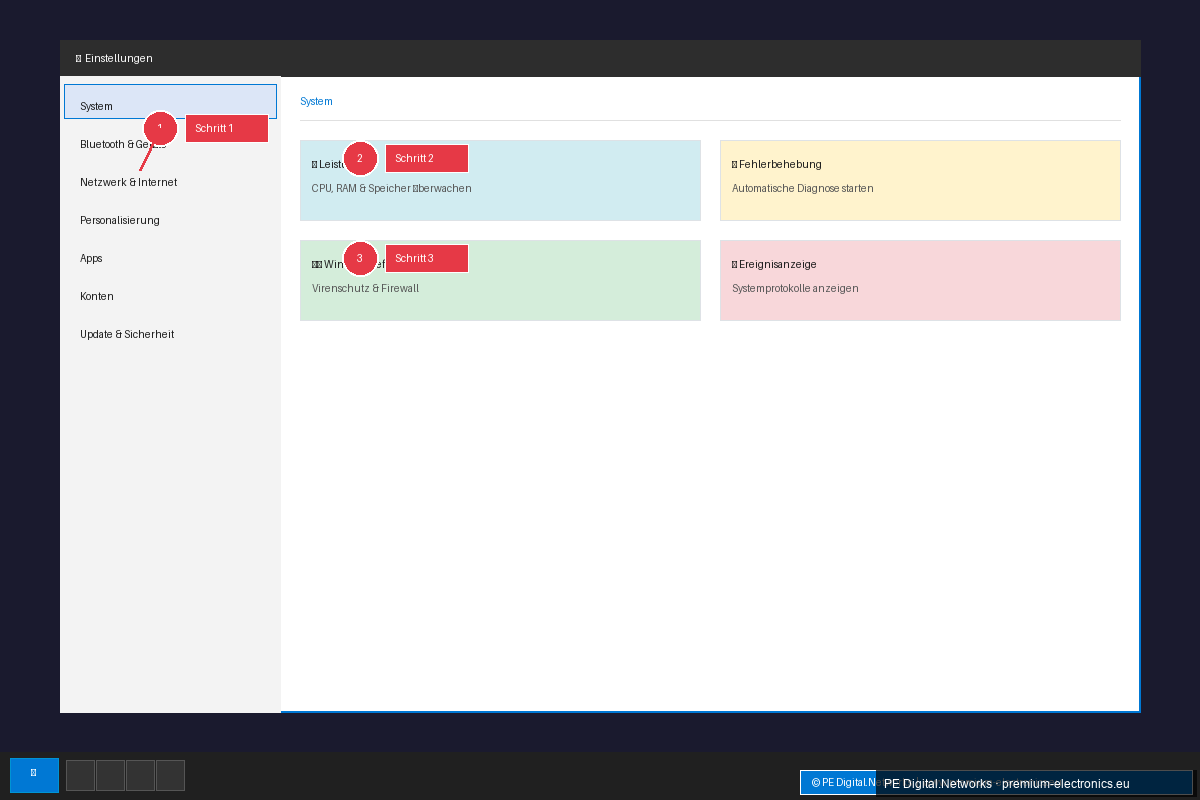
- Перейдите в Система.
- Выберите Уведомления.
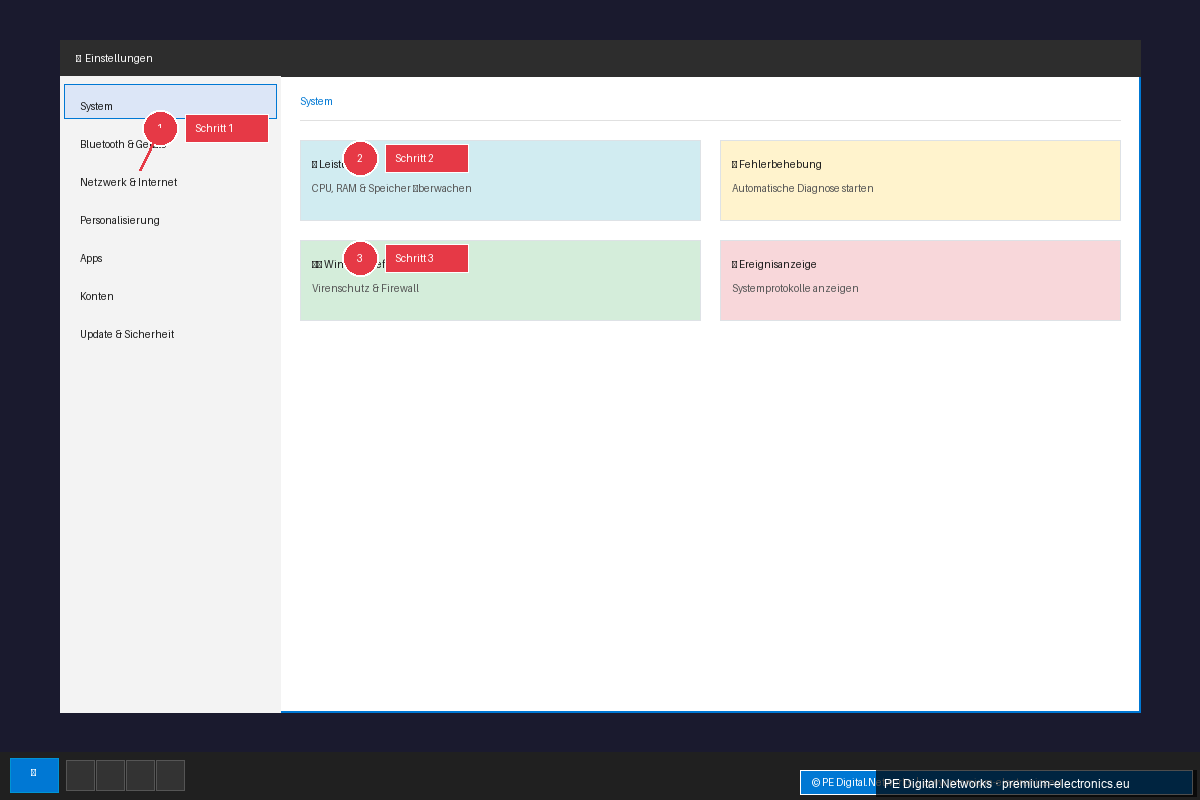
- Настройка общих параметров: Здесь можно отключить уведомления для всех приложений или выбрать, каким именно программам разрешено показывать оповещения.
- Использование «Фокусировки внимания»: Функция «Фокусировка внимания» (ранее «Тихие часы») — это мощный инструмент для минимизации отвлекающих факторов. Вы найдете его в разделе Система > Фокусировка. Настройте его так, чтобы он включался автоматически в определенное время или при запуске определенных приложений, пропуская только самые важные уведомления.
Телеметрия: больше приватности, меньше сбора данных
Microsoft собирает много данных об использовании Windows для улучшения системы. Если вы беспокоитесь о конфиденциальности или просто хотите избежать лишней передачи данных, некоторые функции можно ограничить.
- Откройте Настройки (клавиши Windows + I).
- Перейдите в Конфиденциальность и защита.
- Выберите Диагностика и отзывы.
- В разделе «Диагностические данные» можно выбрать опцию «Отправлять только обязательные диагностические данные». Это значительно сократит объем передаваемой информации.
- Также можно установить частоту отправки отзывов на «Никогда».
Существуют и более глубокие методы вмешательства в телеметрию, например через редактор групповых политик (только в версиях Pro и Enterprise) или реестр. Однако они сложнее и несут риски при неправильном применении. Для большинства пользователей установки обязательных диагностических данных достаточно в качестве разумного компромисса.
Ограничение фоновых приложений
Многие приложения продолжают работать в фоновом режиме, даже когда вы ими активно не пользуетесь. Это расходует энергию и системные ресурсы.
- Откройте Настройки (клавиши Windows + I).
- Перейдите в Приложения > Установленные приложения.
- Найдите нужное приложение и нажмите на три точки рядом с ним.
- Выберите Дополнительные параметры.
- В разделе «Разрешения для фоновых приложений» можно задать, когда приложению разрешено работать в фоновом режиме (например, «Всегда», «Энергосбережение» или «Никогда»). Выберите вариант, который лучше всего соответствует вашим потребностям, идеально — «Энергосбережение» или «Никогда» для приложений, которые вам не нужны постоянно в фоновом режиме.
Заключение: ваша Windows, ваши правила
Windows 11 не обязана быть лавкрафтовским ужасом. С помощью этих практических шагов вы можете отключить раздражающие функции, удалить нежелательные программы и вернуть контроль над своей операционной системой. Опрятная система означает не только меньше отвлекающих факторов, но и заметное улучшение производительности и повышение продуктивности.
Будь то для личного пользования или для малого и среднего бизнеса — время, потраченное на оптимизацию системы, окупается. Вы создаете рабочую среду, которая соответствует вашим потребностям и помогает сосредоточиться на главном. Потратьте немного времени на реализацию этих советов и откройте для себя Windows 11, которая действительно станет благословением.
PE Digital.Networks желает вам успехов в оптимизации вашей системы!