

Производительность по нажатию кнопки: диспетчер задач и монитор стабильности системы Windows 10/11 для МСП
| Знаете ли вы об этих функциях? | |
|---|---|
| Диспетчер задач — это не просто средство для закрытия программ: он предоставляет подробные сведения о нагрузке на систему. | |
| Монитор стабильности системы — ваш личный «системный врач»: он выявляет причины сбоев и неполадок. | |
| Эти инструменты уже встроены в Windows — никаких дополнительных затрат для вашего МСП! | |
| Важные факты вкратце | |
|---|---|
| ✓ Диспетчер задач Windows 10/11: помогает выявлять «пожирателей» ресурсов. | |
| ✓ Монитор стабильности: визуализирует стабильность вашей системы с течением времени. | |
| ✓ Оба инструмента бесплатны и входят в состав любой версии Windows. | |
| ✓ Оптимизация производительности системы экономит время и предотвращает дорогостоящие простои для МСП. | |
Источники: https://support.microsoft.com/de-de/windows/öffnen-des-task-managers-11c2035f-4264-7645-60f2-5783a27869a8 | https://www.pcwelt.de/ratgeber/Windows-10-So-nutzen-Sie-den-Zuverlaessigkeitsverlauf-10222555.html | https://www.elevenforum.com/threads/windows-11-task-manager-vs-old-task-manager.7417/
Ускоритель продуктивности: оптимизация Диспетчера задач Windows 10/11 и Монитор стабильности для МСП
В современном динамичном деловом мире эффективность — это всё. Каждая минута, потерянная из-за медленного или нестабильного компьютера, — это упущенная возможность. Поэтому для малых и средних предприятий (МСП) критически важно оптимально использовать существующую ИТ-инфраструктуру. Часто потенциал для значительного повышения производительности и стабильности системы находится буквально под рукой — и при этом совершенно бесплатно. В этой статье мы рассмотрим два мощных, но часто недооцениваемых инструмента в Windows 10 и 11: Диспетчер задач и Монитор стабильности системы. Мы покажем вам, как целенаправленно использовать эти встроенные инструменты, чтобы повысить продуктивность в вашей компании и избежать дорогостоящих сбоев.
Мы также затронем актуальную тему дискуссий в техническом сообществе, касающуюся развития и эффективности Диспетчера задач. В то время как многие пользователи ищут новые сторонние инструменты, мы хотим подчеркнуть, что базовых функциональных возможностей Windows зачастую вполне достаточно, если уметь ими правильно пользоваться.
Диспетчер задач: больше, чем просто средство завершения программ
Диспетчер задач — пожалуй, один из самых известных инструментов Windows. Многие знают его в основном как средство для закрытия «зависших» программ. Однако его возможности выходят далеко за эти рамки. Это мощный диагностический инструмент, который дает вам глубокое представление о запущенных процессах, загрузке системы и сетевой активности вашего компьютера. Для МСП освоение Диспетчера задач — это первый шаг к самостоятельной оптимизации и быстрому устранению неполадок.
Обзор процессов и управление ресурсами
Когда вы открываете Диспетчер задач (часто сочетанием клавиш Ctrl + Shift + Esc), вы видите список всех запущенных приложений и фоновых процессов. Вкладка «Процессы» станет вашим лучшим помощником.
* Приложения: отображает все программы, которые у вас открыты в данный момент. Если приложение не отвечает, вы можете выбрать его здесь и нажать «Снять задачу». * Фоновые процессы: здесь начинается самое интересное. Многие программы работают в фоновом режиме, даже если вы их не видите. К ним относятся антивирусное ПО, сервисы синхронизации с облаком или системные компоненты. * Загрузка ресурсов: обращайте внимание на столбцы «ЦП», «Память», «Диск» и «Сеть». Постоянно высокая нагрузка на один из этих ресурсов, создаваемая конкретным процессом, может указывать на проблему.
Практический совет для МСП: если сотрудник жалуется на медленную работу компьютера, первый шаг — открыть Диспетчер задач и проверить загрузку ресурсов. Выявите процессы, которые потребляют необычно много мощности. Часто компьютер замедляют не основные приложения, а неожиданные фоновые процессы. «Зависшая» служба обновления или установленное программное обеспечение с ресурсоемкими фоновыми службами — частые виновники.
Мониторинг производительности в реальном времени
Вкладка «Производительность» предлагает графическое отображение текущей загрузки системы. Здесь вы можете одним взглядом оценить, насколько сильно загружены ваш ЦП, оперативная память (ОЗУ), жесткий диск (диск) и сеть.
Как очистить Windows от мусора за секунды с помощью этой команды
Debloat Windows in Seconds With This Command... Подписывайтесь, чтобы узнать больше...
📺 Канал: Synq · 21.07.2025 | ▶ Смотреть на YouTube
32 службы Windows, которые СТОИТ ОТКЛЮЧИТЬ для МАКСИМАЛЬНОЙ производительности (обновление 2026)
32 Windows Services to DISABLE for MAXIMUM Performance (2025 Update) Больше никогда не копайтесь в настройках - позвольте JINSHI сделать работу за вас.
📺 Канал: Jinshi · 28.11.2025 | ▶ Смотреть на YouTube
* ЦП: отображает использование процессора. Если загрузка постоянно выше 90-100%, ваша система, вероятно, будет работать с задержками. * Оперативная память: показывает, сколько ОЗУ занято. Если память почти полностью заполнена, Windows вынуждена выгружать данные на жесткий диск, что значительно замедляет работу компьютера. * Диск: показывает активность чтения и записи вашего жесткого диска. Постоянная высокая загрузка (выше 90%) может указывать на проблемы с диском или на процессы, активно работающие с данными. У SSD-накопителей загрузка часто бывает выше, но постоянная 100% загрузка также является проблемой. * Сеть: показывает скорость передачи данных. Полезно для того, чтобы определить, потребляет ли какой-то процесс необычно много сетевой полосы пропускания, что может указывать на активность вирусов или неисправную программу.
Подход к оптимизации для МСП: регулярная проверка графиков производительности может помочь обнаружить «узкие места» до того, как они станут серьезными проблемами. Если вы, например, заметите, что оперативная память регулярно заполнена, увеличение объема ОЗУ может стать недорогим и эффективным решением для повышения производительности всех сотрудников. Также высвободить память можно путем выявления ресурсоемких приложений, которые не являются обязательными.
Управление программами автозагрузки
Вкладка «Автозагрузка» (в Windows 10) или «Автозагрузка приложений» (в Windows 11) — настоящий ускоритель продуктивности. Здесь вы можете увидеть, какие программы автоматически запускаются вместе с компьютером. Каждая из них потребляет ресурсы при запуске и потенциально продолжает работать в фоновом режиме.
* Влияние: перегруженная автозагрузка не только значительно замедляет процесс загрузки, но и постоянно нагружает системные ресурсы. * Действие: отключите все программы, которые не нужны вам сразу после включения. К ним часто относятся средства обновления стороннего ПО, клиенты облачных хранилищ (если синхронизация не нужна постоянно) или игровые лаунчеры. Будьте осторожны с системными компонентами или драйверами — их отключение может вызвать проблемы.
Стратегия для МСП: научите своих сотрудников регулярно проверять автозагрузку. Несколько минут работы могут сделать разницу между быстрым началом рабочего дня и мучительным ожиданием появления рабочего стола. Вместе определите, какие программы действительно нужны при старте системы, а какие можно запускать вручную по мере необходимости.
Монитор стабильности системы: ваш детектив по поиску сбоев
В то время как Диспетчер задач фокусируется на текущей производительности и запущенных процессах, Монитор стабильности системы заглядывает в прошлое. Это незаменимый инструмент для диагностики повторяющихся проблем, сбоев и ошибок. Он подробно записывает, когда и почему возникли проблемы в вашей системе.
Как найти и использовать Монитор стабильности
Поиск слова «Монитор стабильности» в поиске Windows — самый быстрый способ его открыть. Вы также можете попасть туда через Панель управления -> Центр безопасности и обслуживания -> Обслуживание -> «Показать журнал стабильности работы».
Вы увидите хронологический обзор событий, разделенных на:
* Информация: обычные системные события, установки, обновления. * Предупреждения: потенциальные проблемы, которые не обязательно привели к сбою. * Критические события: сбои приложений, ошибки Windows или аппаратные проблемы.
Интерпретация событий и решение проблем
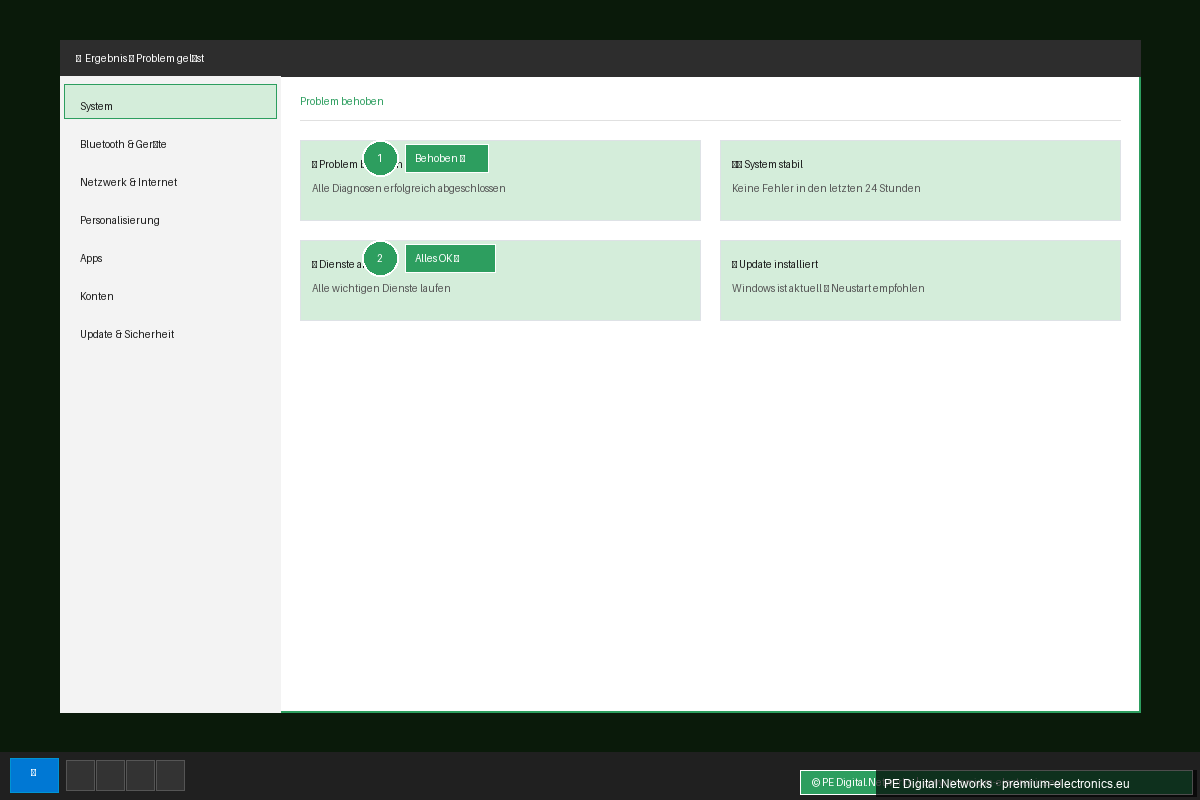
Монитор стабильности отображает временную шкалу. Низкое значение на «шкале стабильности» (часто отображается как зеленый график с красным крестиком или кружком) указывает на наличие проблем.
Если вы нажмете на событие, помеченное как критическое, вы получите более подробную информацию. Это может включать:
* Имя события проблемы: описание проблемы (например, "AppCrash" для сбоя приложения). * Приложение/компонент, вызвавший проблему: имя затронутого ПО или части Windows. * Путь к неисправному приложению: местоположение файла, вызвавшего сбой. * Версия модуля ошибки: точная версия файла, ставшего причиной ошибки. * Код ошибки: числовой код, который часто дает дополнительные подсказки о причине.
Пример из практики МСП: сотрудник постоянно сообщает о том, что приложения Office аварийно завершаются. Вы открываете Монитор стабильности на его компьютере и видите, что в определенные дни наблюдается скопление событий "AppCrash", связанных с "WINWORD.EXE" или "EXCEL.EXE". Часто это совпадает с установкой нового драйвера или обновлением Windows. Эта информация бесценна! Вы можете целенаправленно искать известные несовместимости между этим обновлением/драйвером и Office или, если возможно, откатить обновление/драйвер.
Проактивный анализ ошибок и обслуживание
Монитор стабильности нужен не только для решения текущих проблем. Благодаря регулярному наблюдению вы можете действовать проактивно. Если вы заметите, что определенные программы постоянно генерируют предупреждения, даже если они еще не «вылетели», это сигнал присмотреться к ним внимательнее. Это может указывать на неэффективное программирование, нехватку ресурсов или начинающиеся аппаратные проблемы.
Долгосрочная стратегия для МСП: проводите регулярную «проверку стабильности», особенно после установки нового ПО или проведения важных обновлений. Документируйте критические ошибки и связанные с ними детали. Это помогает не только в индивидуальном устранении неполадок, но и может выявить закономерности, указывающие на общесистемные проблемы или необходимость обновления оборудования.
Заключение: бесплатные инструменты для максимальной производительности
В этой статье мы осветили, как два базовых инструмента, встроенных в Windows — Диспетчер задач и Монитор стабильности системы — могут стать мощными ускорителями продуктивности для МСП. Они не требуют дополнительных затрат на лицензии на ПО, нужны лишь знания и готовность использовать их эффективно.
Диспетчер задач — ваш инструмент для мониторинга и оптимизации в реальном времени, который помогает выявлять «узкие места» и обуздывать ресурсоемкие процессы. Монитор стабильности системы — ваш детектив по поиску сбоев и ошибок, помогающий раскрыть причины неполадок и проактивно заботиться о стабильности системы.
Обучая своих сотрудников работе с этими инструментами и внедряя практику регулярных проверок, вы сможете продлить срок службы существующего оборудования, повысить эффективность и свести к минимуму время простоев. Используйте все возможности Windows — часто в ней скрыто больше, чем кажется на первый взгляд. Вложите время в изучение этих инструментов, и вы будете вознаграждены более плавной и продуктивной рабочей средой.