

PC ısınıyor: Nedenleri ve çözüm yolları | BT Sorunları & Çözümleri Destek Forumu
PE Digital Networks Editörlüğü tarafından | IT Sorunları & Çözümleri Destek Forumu
| Çözüm adımlarına genel bakış | |
|---|---|
| Adım 1: Sıcaklığı kontrol edin | HWiNFO veya benzer araçları kullanın |
| Adım 2: Kasayı açın ve fanları kontrol edin | Kirlenme ve aşınma olup olmadığını inceleyin |
| Adım 3: Termal macunu yenileyin | CPU ve GPU termal macununu değiştirin |
| Adım 4: Hava akışını optimize edin | Fan düzenini kontrol edin ve ayarlayın |
| Adım 5: Yazılım süreçlerini analiz edin | Görev Yöneticisi ve Kaynak İzleyicisi'ni kullanın |
| Adım 6: BIOS ayarlarını optimize edin | Fan eğrilerini ve güç ayarlarını düzenleyin |
| Adım 7: Harici soğutma desteklerini düşünün | Daha iyi havalandırma için soğutucu ped veya laptop standı kullanın |
PC ısınıyor: Nedenleri ve çözüm yolları
Bilgisayarınız aniden aşırı ısınmaya başlarsa, bu durum performans kayıplarından beklenmedik yeniden başlatmalara ve kalıcı donanım hasarlarına kadar ciddi sorunlara yol açabilir. Aşırı ısınan bir bilgisayar sadece rahatsız edici değil, aynı zamanda değerli bileşenleriniz için de tehlikelidir. Bu kapsamlı rehberde, aşırı ısınmanın nedenlerini nasıl tespit edeceğinizi, teşhis edeceğinizi ve etkili bir şekilde nasıl gidereceğinizi göstereceğiz. Bilgisayarın çok ısınmasının birçok nedeni vardır: tıkanmış soğutucular, arızalı fanlar, eskimiş termal macun veya hatta yazılımsal sorunlar sıcaklık problemlerine yol açabilir. İyi haber şu ki, bu sorunların çoğunu pahalı bir teknik servise ihtiyaç duymadan kendiniz çözebilirsiniz. Doğru araçlar ve biraz teknik bilgi ile bilgisayarınızı kısa sürede normal sıcaklık değerlerine döndürebilirsiniz. Bu makale hem yeni başlayanlara hem de ileri düzey kullanıcılara yöneliktir. Hem donanım hem de yazılım tabanlı çözümleri ele alıyor ve size pratik adım adım talimatlar sunuyoruz. Bilgisayarınızı nasıl en uygun şekilde soğutacağınızı ve uzun vadede aşırı ısınmaya karşı nasıl koruyacağınızı öğrenmek için okumaya devam edin.Bilgisayarınız neden ısınıyor? En önemli nedenler
Aşırı ısınmanın nedenleri çeşitlidir ve hem donanımdan hem de sistemin kullanımından kaynaklanabilir. Bu nedenleri anlamak, etkili problem çözmenin ilk adımıdır. Bilgisayar doğal olarak ısı üretir, ancak sıcaklık önerilen sınırların üzerine çıktığında hızlı hareket etmek gerekir. **Tıkanmış soğutma sistemleri** en yaygın nedenlerden biridir. Zamanla fan kanatları ve soğutma kanatçıkları üzerinde toz birikir. Bu toz tabakası ısıyı hapseder ve ısının etkili bir şekilde dışarı atılmasını engeller. Bilgisayarınız tozlu bir ortamdaysa veya uzun süredir temizlenmediyse bu durum özellikle sorun yaratır. Tıkanmış bir soğutucu, CPU sıcaklıklarını 10-20 derece Celsius artırabilir. **Arızalı veya yavaş dönen fanlar** hava akışını önemli ölçüde azaltır. Zamanla fan yatakları aşınır ve bu da devir hızının düşmesine neden olur. Bazı fanlar, yataklar aşındığında yüksek ses çıkarır – bu, değişimin yakın olduğunun açık bir işaretidir. Arızalı bir işlemci soğutucusu, kritik bir aşırı ısınmaya giden en hızlı yollardan biridir. **CPU/GPU ile soğutucu arasındaki düşük kaliteli veya kurumuş termal macun** da yaygın bir nedendir. Termal macunun sınırlı bir ömrü vardır ve zamanla kurur. Bu durum ısı transferini önemli ölçüde düşürür. Eski bilgisayarlarda termal macun değişimi, genellikle sıcaklıkta etkileyici iyileşmeler sağlayan hızlı bir çözümdür.Teşhis: Aşırı ısınmayı doğru şekilde nasıl anlarsınız?
İşe başlamadan önce, bilgisayarınızın gerçekten ısınıp ısınmadığını ve ne kadar ısındığını tam olarak bilmeniz gerekir. Sisteminizin güncel sıcaklığını kontrol etmenin birkaç yolu vardır. Kesin bir teşhis çok önemlidir, çünkü tüm sıcaklık sorunları hemen bir donanım müdahalesi gerektirmez. **HWiNFO64**, en güvenilir ve ücretsiz izleme araçlarından biridir. Resmi web sitesinden indirin ve kurun. Başlattıktan sonra, tüm önemli bileşenlerin (CPU, GPU, sabit disk ve fan devirleri) sıcaklıklarını gerçek zamanlı olarak görebilirsiniz. Normal çalışma sırasında ve yük altındayken (oyun oynarken veya render alırken olduğu gibi) güncel sıcaklıkları not edin. **Görev Yöneticisi yöntemi** de Windows 10 ve 11'de mümkündür. Ctrl+Shift+Esc tuş kombinasyonuyla Görev Yöneticisi'ni açın. "Performans" sekmesinde CPU ve GPU bilgilerini görebilirsiniz. Bu yöntem tam sıcaklıkları göstermese de, CPU ve GPU kullanımını belirlemeye yardımcı olur. Yük altındayken yüksek kullanım normaldir, ancak boşta (idle) iken bu kullanım yüksek kalıyorsa, bu problemli süreçlere işaret eder. **Normal sıcaklık aralıklarını** anlamak önemlidir: Boşta 30-50°C ve yük altında 60-85°C arası bir CPU sıcaklığı normaldir. GPU sıcaklıkları da benzer seviyelerdedir. CPU'nuz düzenli olarak 90°C'nin üzerine çıkıyorsa veya hatta 95°C'yi aşıyorsa, harekete geçmek gerekir. Modern işlemcilerde "Thermal Throttling" (termal kısma) özelliği bulunur; bu, hasarı önlemek için kendilerini yavaşlatmaları anlamına gelir ve bu durum performansı önemli ölçüde düşürür.
🔧 Profesyonel İpucu: Minimum sistem yükü istiyorsanız, HWiNFO'yu "Sensor-only" modunda başlatın. Bu, büyük bir yük bindirmeden sıcaklıkları gösterir. Ayrıca, sıcaklık eğilimlerini fark etmek ve sorunları erkenden tespit etmek için birkaç gün boyunca benchmark verilerini kaydedin.
📺 Video Rehberi: PC ısınıyor – Nedenleri ve çözümleri
Adım adım: Fiziksel temizlik ve bakım
Aşırı ısınma ile mücadelenin en etkili yolu genellikle basit fiziksel temizliktir. Bu süreç biraz özen gerektirir ancak çoğu kullanıcı için uygulanabilirdir. Başlamadan önce bilgisayarınızı kapatın ve güç kablosunu çekin – güvenlik önce gelir! **Kasayı açın ve ilk inceleme:** Bilgisayar kasasını veya dizüstü bilgisayarı açın (laptoplarda bu daha karmaşık olabilir). Soğutuculara, fanlara ve iç alana bakın. Toz birikintileri görüyor musunuz? Bu, temizlik gerektiğinin iyi bir işaretidir. Laptoplarda alt kapağı çıkarmanız veya kasayı kısmen sökmeniz gerekebilir. Önceden kullanım kılavuzunu okuyun veya modeliniz için bir video eğitim izleyin. **Antistatik önlemlerle güvenlik:** İçeride çalışmadan önce, statik yükü boşaltmak için kasanın boyasız metal bir kısmına dokunun. Alternatif olarak bir ESD bilekliği takın. Statik elektrik bileşenlere zarar verebilir, bu yüzden bu göz ardı edilmemelidir. **Fanları basınçlı hava ile temizleyin:** Fan kanatlarından ve soğutma kanatçıklarından tozu üflemek için basınçlı hava spreyi veya elektrikli hava pompası kullanın. Bu sırada fanı dönmemesi için tutun – eğer fan kontrolsüz bir şekilde dönerse, yatak hasarına neden olabilirsiniz. Her bir fanı, özellikle CPU ve GPU soğutucusunu iyice temizleyin. **Termal macunu yenileyin – ileri düzey için:** Bu bir sonraki adımdır. CPU soğutucusunu dikkatlice çıkarın. Eski termal macunu göreceksiniz – genellikle gri veya beyazımsı görünür. Bunu izopropil alkol (%70) ve tüy bırakmayan bezlerle tamamen temizleyin. CPU kapağının tamamen kurumasını bekleyin. Ardından CPU kapağının üzerine bezelye büyüklüğünde yeni, kaliteli bir termal macun (örneğin Arctic MX-6 veya benzeri) sürün. Soğutucuyu tekrar yerine takın – çok sıkmayın ama çok da gevşek bırakmayın. İyi bir termal macun sıcaklıkları 5-15°C düşürebilir. **Kasa havalandırma düzenini kontrol edin:** Giriş fanlarının (ön, alt) ve çıkış fanlarının (arka, üst) doğru yönlendirildiğinden emin olun. Sıcak hava yukarıdan ve arkadan atılmalı, soğuk hava önden ve alttan içeri girmelidir. Yanlış bir düzen, sıcak havanın içeride dolaşmasına neden olur. **Temizlikten sonra tekrar birleştirin:** Her şeyin doğru oturduğundan, fanlara sıkışan kablo olmadığından ve kasa kapağının tam kapandığından emin olun. Bilgisayarı açın ve sıcaklıkları HWiNFO ile tekrar kontrol edin.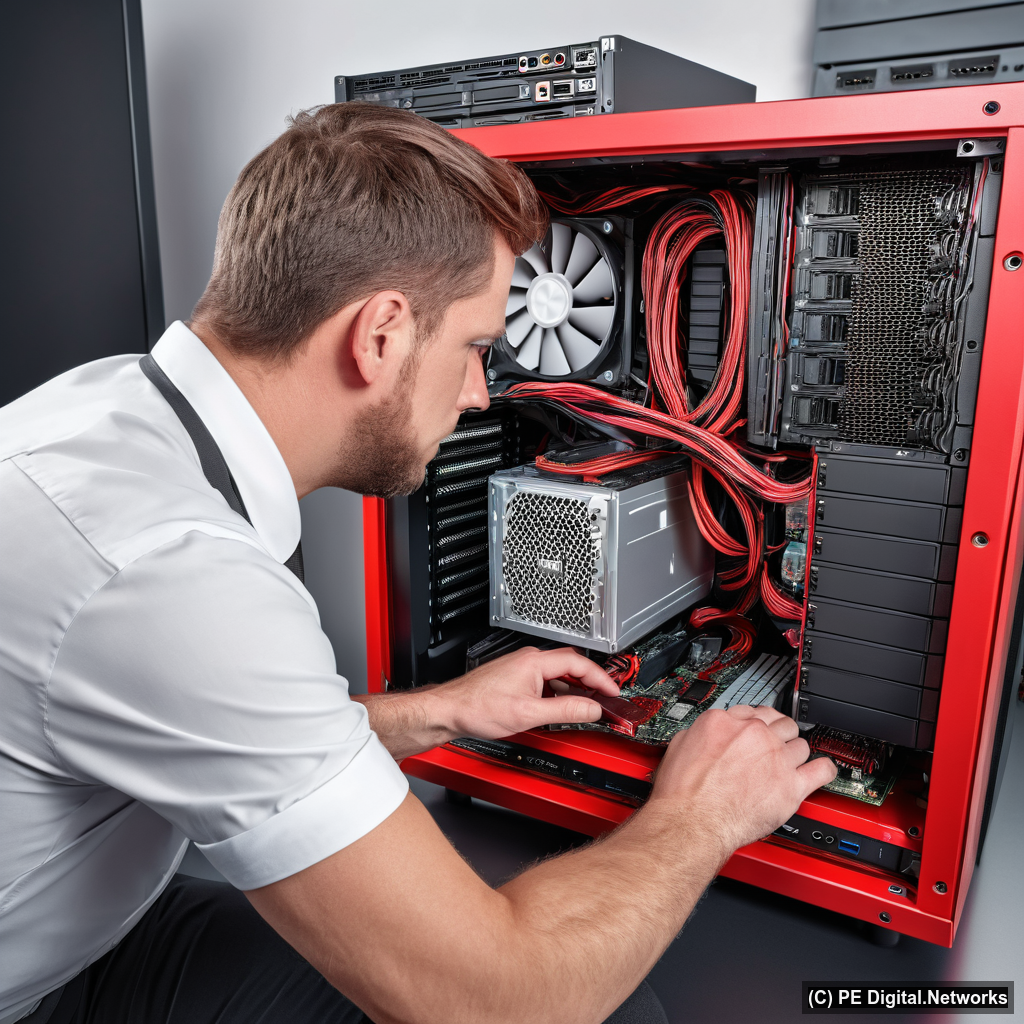
| Aşırı ısınmada sık görülen hata nedenleri | |
|---|---|
| ✓ Soğutma sisteminde toz birikmesi | En yaygın neden – düzenli olarak her 3-6 ayda bir temizleyin |
| ✓ Arızalı veya aşınmış fanlar | Yüksek sesler aşınmaya işaret eder – değişim gerekli |
| ✓ Kurumuş termal macun | 3-5 yıl sonra yenilenmesi gerekebilir – büyük etki sağlar |
| ✓ Kasa içinde kötü hava akışı | Yanlış fan düzeni veya tıkanmış havalandırma kanalları |
| ✓ Çok yüksek oda sıcaklığı | PC ortam sıcaklığının altına soğutamaz – odayı havalandırın |
| ✓ BIOS'ta hatalı fan kontrolü | Fanlar yük altında hızlanmıyor – BIOS ayarlarını düzenleyin |
Yazılımsal optimizasyonlar ve fan kontrolü
Fiziksel bakıma ek olarak, aşırı ısınma ile mücadele etmek için çeşitli yazılım çözümleri mevcuttur. Bazen sorun donanımda değil, bilgisayarın nasıl yapılandırıldığında veya arka planda hangi süreçlerin çalıştığındadır. **CPU kullanımı ve arka plan süreçlerini kontrol edin:** Görev Yöneticisi'ni (Ctrl+Shift+Esc) açın ve CPU kullanımına göre sıralayın. Hiçbir yoğun işlem yapmamanıza rağmen sürekli yüksek CPU kullanımı yaratan bir süreç var mı? Windows Güncelleştirmeleri, antivirüs taramaları veya indeksleme arka planda çalışıyor olabilir. Şüpheli süreçleri sonlandırın veya gerekli olmayan hizmetleri devre dışı bırakın. Windows Güncelleştirmeleri normalde gece çalışmalıdır – gündüz aktifse bu ısınmaya yol açabilir. **BIOS fan ayarlarını optimize edin:** BIOS'a girin (genellikle sistem açılırken Delete veya F2 tuşuna basılarak girilir). "Fan Control" veya "Smart Fan" seçeneğini arayın. Fan eğrisini, fanların orta sıcaklıklarda daha hızlı dönecek şekilde değiştirin. Agresif bir fan eğrisi (fanların daha erken ve hızlı dönmesini sağlayan), çok pasif bir ayardan daha iyidir. Değişiklikleri kaydedin ve yeniden başlatın. **Overclock (hız aşırtma) işlemini kontrol edin veya iptal edin:** Bilgisayarınız veya GPU'nuz overclock edilmişse, bu durum aşırı ısınmaya neden olabilir. Hız aşırtma sadece performansı değil, aynı zamanda ısı üretimini de artırır. Bilinçli bir şekilde hız aşırtma yapmadıysanız, üretici ayarları çok agresif olabilir. GPU kontrol uygulamalarında veya CPU izleme araçlarında overclock'un aktif olup olmadığını kontrol edin. **Güç planlarını ayarlayın:** Windows'ta güç tasarruf planlarını ayarlayabilirsiniz. İhtiyaca göre "Dengeli" veya "Yüksek Performans"ı seçin. Çok agresif bir tasarruf modu, CPU'nun sürekli hızlanıp yavaşlamasına neden olabilir ve bu da ısınmaya yol açar. Diğer yandan, soğutma düzgün değilse yüksek performans modu çok fazla ısı üretebilir. **Grafik sürücülerini güncelleyin:** Eski GPU sürücüleri verimsiz ısı yönetimine neden olabilir. NVIDIA, AMD veya Intel grafik sürücülerinizi en son sürüme güncelleyin. Bu genellikle sıcaklık verimliliğini artırabilir.
⚠️ Önemli: Bilgisayarınız aniden kapanıyor veya sürekli yeniden başlatılıyorsa, bu kritik aşırı ısınmanın bir işareti olabilir. Sıcaklığı kontrol etmek için hemen bir izleme aracı kullanın. Bilgisayarı kapatın, soğumasını bekleyin ve yerinden çıkmış soğutucular gibi bariz sorunları kontrol etmek için kasayı açın. Yeni bir işlemci soğutucusu, yeni bir işlemciden daha ucuzdur.
Donanım iyileştirmeleri ve ek soğutma seçenekleri
Temel temizlik ve yazılım optimizasyonları yeterli gelmiyorsa, donanım iyileştirmelerini düşünmenin zamanı gelmiştir. Neyse ki, bütçe dostu birçok seçenek mevcuttur. **Ek kasa fanları takın:** Çoğu bilgisayar kasası ek fanları destekler. Öne takılacak ekstra bir giriş fanı veya arkaya/üste takılacak bir egzoz fanı, hava akışını önemli ölçüde artırabilir. 120 mm veya 140 mm fanlar ucuzdur ve kurulumu kolaydır. Doğru yönlendirmeye dikkat edin: Giriş fanları önden emer, çıkış fanları arkaya/yukarıya doğru üfler. **Daha iyi bir CPU veya GPU soğutucusu:** Stok soğutucu (kutu içeriğinden çıkan soğutucu) yeterli gelmiyorsa, daha iyi alternatifler mevcuttur. Be Quiet! Dark Rock veya Noctua NH-D15 gibi kule tipi soğutucular daha iyi performans sunar. GPU'lar için, EVGA veya Gainward gibi markaların özel soğutma sistemleri takılabilir. Bunlar stok soğutuculardan daha büyük ve daha verimlidir. **Sıvı soğutmayı düşünün:** İleri düzey kullanıcılar için, "Hepsi Bir Arada" (AIO) sıvı soğutma sistemleri daha iyi soğutma performansı sunar. 240'lık veya 360'lık bir AIO'nun montajı nispeten kolaydır ve mükemmel sıcaklık değerleri sunar. Ancak bunlar daha pahalıdır ve ara sıra bakım gerektirir. **Laptoplar için soğutucu ped:** Aşırı ısınan bir dizüstü bilgisayarınız varsa, harici bir soğutucu ped basit ve uygun maliyetli bir çözümdür. Laptopun altına yerleştirilir ve alt kısımdaki havalandırma deliklerine hava çeken yerleşik fanları vardır. Birçoğu USB ile çalışır ve hemen kullanıma hazırdır. **Kasanın yerleşimi ve ortam:** Bilgisayarın kapalı bir kutuda veya doğrudan güneş ışığı alan bir yerde durmadığından emin olun. Bilgisayarın etrafında en az 10-15 cm boşluk olmalıdır. Serin bir ortam önemlidir – odanız 30°C'nin üzerindeyse, bilgisayar bunun altına etkili bir şekilde soğutma yapamaz.Sıkça sorulan sorular (SSS)
İdeal CPU sıcaklığı nedir?
İdeal CPU sıcaklığı boşta (idle) 30-50°C arasındadır. Yük altında (oyun oynarken veya CPU yoğun görevlerde olduğu gibi) 60-80°C tamamen normal ve güvenlidir. Intel Core i9 veya AMD Ryzen 9 gibi modern CPU'lar 95-100°C'ye kadar dayanabilir, ancak bu sıcaklık aralığı yalnızca kısa süreliğine görülmelidir. 85°C üzerindeki kronik sıcaklıklar, işlemcinin hasar görmemek için hızını düşürdüğü "thermal throttling" (ısıl kısılma) durumuna yol açar. Bu da gözle görülür bir performans düşüşüne neden olur. Eğer düzenli olarak 90°C'nin üzerinde sıcaklıklar görüyorsanız, harekete geçmelisiniz. Farklı CPU'ların farklı sıcaklık spesifikasyonları vardır, bu yüzden tam olarak kendi CPU'nuzun spesifikasyonlarını kontrol etmelisiniz. Birçok kişinin göz ardı ettiği bir nokta, CPU sıcaklığının doğrudan çekirdeğin altında ölçülmesidir; burada sıcaklıklar, soğutucunun (heatsink) etrafındaki havaya göre doğal olarak daha yüksek olabilir.PC'mi ne sıklıkla temizlemeliyim?
Temizleme sıklığı ortama bağlıdır. Evcil hayvanların olduğu veya hava sirkülasyonunun zayıf olduğu tozlu bir ortamda, her 2-3 ayda bir temizlik yapmalısınız. Temiz ortamlarda 6-12 aylık temizlik aralıkları yeterlidir. İyi bir genel kural, PC'nizi açıp soğutucuya bakmaktır; gözle görülür toz varsa, temizleme zamanı gelmiş demektir. Bu, büyük bir fark yaratabilecek en basit ve en uygun maliyetli bakım adımlarından biridir. Bazı oyun tutkunları, optimum performansı garanti etmek için aylık temizlik bile yaparlar. Bu görevi, tıpkı bir arabanın yağ değişim aralığı gibi düzenli bakım planınıza dahil etmeye değer.Yazılım ile fan hızını kontrol edebilir miyim?
Evet, fan hızını kontrol etmenizi sağlayan birçok yazılım aracı mevcuttur. **SpeedFan**, manuel fan kontrolü sağlayan popüler ve ücretsiz bir araçtır. **MSI Afterburner** özel olarak GPU soğutması içindir. **Noctua'nın NoctuaLink** yazılımı (eğer Noctua fanlarınız varsa) hassas kontrol imkanı sunar. Bununla birlikte, BIOS en iyi ve en kararlı kontrolü sağlar. Orada bir fan eğrisi tanımlayabilirsiniz; örneğin "50°C'de: %50 fan, 70°C'de: %100 fan". Bu otomatik ve güvenilirdir. Yazılım kullanıyorsanız, bunu her zaman başlangıçta çalıştırmalısınız, aksi takdirde PC BIOS ayarlarına geri döner. Ancak unutmayın: Çok agresif fan ayarları rahatsız edici gürültüler oluşturabilir ve fanın aşınmasını hızlandırabilir.Thermal throttling zararlı mı?
Thermal throttling bir hata değil, bir koruma mekanizmasıdır; hatta bu mekanizmanın var olması iyi bir şeydir. CPU çok ısındığında, kendini korumak için hızını otomatik olarak düşürür. Bu, hasarların önlendiği anlamına gelir. Ancak sonuçta ortaya çıkan performans kaybı önemlidir; CPU %20-50 oranında yavaşlayabilir. Uzun süreler boyunca sürekli kısılma (throttling), veri kaybına veya sistem çökmelerine yol açabilir. Bu nedenle thermal throttling göz ardı edilmemesi gereken bir uyarı işaretidir. Sürekli meydana geliyorsa, yukarıda açıklanan sıcaklık düşürme adımlarını uygulamalısınız.Dizüstü bilgisayarım aşırı ısındığında kendim tamir edebilir miyim?
Bu, dizüstü bilgisayar modeline bağlıdır. Bazı dizüstü bilgisayarların vidalanabilir bir alt kapağın altında kolayca erişilebilen fanları ve soğutucuları vardır. Diğerleri ise tamamen kapalıdır ve neredeyse tamamen sökülmeleri gerekir. Yeni başlayanlar için, önce dizüstü bilgisayar modeliniz için özel bir video eğitimi aramanızı öneririz. Harici bir soğutucu ped, güvenli ve müdahalesiz bir çözümdür. Elektronik cihazlarla çalışma konusunda deneyiminiz yoksa, dizüstü bilgisayara zarar vermektense bir profesyonelden destek almak daha iyidir. Profesyonel dizüstü bilgisayar temizlikleri genellikle sadece 50-100 Euro tutar ve kullanım ömrünü yıllarca uzatabilir.Oyun PC'leri ve İş İstasyonları için özel ipuçları
Oyun PC'leri ve video düzenleme iş istasyonları, yoğun yük altında çalıştıkları için özellikle fazla ısı üretirler. İşte bu kullanım durumları için uzmanlaşmış ipuçları. **RGB fanlar ve performans:** Birçok RGB fanı çok sessiz ve şıktır ancak her zaman en güçlü olanlar değildir. Estetikten ziyade soğutmaya önem veriyorsanız, Corsair ML veya Noctua NF-F12 gibi yüksek performanslı fanları tercih edin. Bunlar, benzer veya daha düşük gürültü emisyonu ile daha iyi hava akışı sağlarlar. **Termal macun vs. Termal ped:** GPU çiplerinde termal macun ile daha az sıklıkla temas edilir. Birçok modern satış sonrası soğutucu, GPU ile soğutucu arasına yerleştirilen termal pedler kullanır. Bunlar önceden takılmıştır ve soğutucunun kendisi eskimeyene kadar değiştirilmeleri gerekmez. **Meraklı kullanıcılar için sıvı soğutma:** Eğer aşırı performansa ihtiyacınız varsa veya hız aşırtma (overclock) yapmak istiyorsanız, özel bir sıvı soğutma sistemi (Custom-Loop) en iyi seçenektir. Bu pahalıdır ve bakım gerektirir (y📢 Makaleyi paylaş & tavsiye et:
🔗 PE Digital Networks'te konuyla ilgili daha fazlası:
 PE Digital Networks tarafından onaylanmış kaliteli içerik