Windows Güncellemesi sonrası RDP bağlantı sorunları: Yöneticiler ve kullanıcılar için çözüm yolları
| Uzak Masaüstü Bağlantısı İçin Önemli Notlar | |
|---|---|
| Uzak Masaüstü işlevinin hedef bilgisayarda etkinleştirildiğinden emin olun. | |
| İstemci ve sunucu arasındaki ağ bağlantısını kontrol edin. | |
| RDP trafiğini engelleyebilecek güvenlik duvarı kurallarını göz önünde bulundurun. | |
| Yöneticiler, Windows güncellemelerinin ağ hizmetleri üzerindeki etkilerini mutlaka kontrol etmelidir. | |
| RDP Sorunlarında Hızlı Kontroller | |
|---|---|
| ✓ Hedef bilgisayar açık mı ve ağ üzerinden erişilebilir durumda mı? | |
| ✓ Hedef bilgisayarda RDP işlevi etkin mi? | |
| ✓ Yüklü Windows güncellemesiyle ilgili bilinen sorunlar var mı? | |
| ✓ Oturum açma bilgileri doğru mu? | |
Kaynaklar: https://learn.microsoft.com/de-de/windows-server/remote/remote-desktop-services/clients/remote-desktop-allow-access | https://learn.microsoft.com/de-de/windows/deployment/update/windows-update-faq | https://support.microsoft.com/de-de/windows/beheben-von-verbindungsproblemen-mit-remotedesktop-a290b314-992c-863f-14c1-97113881519a | https://docs.microsoft.com/en-us/windows/client-management/mdm/troubleshoot-rdp-connections | https://www.windowscentral.com/how-fix-remote-desktop-connection-error-windows-10 | https://social.technet.microsoft.com/Forums/en-US/d754b667-29d9-4b23-868f-36b91034352f/remote-desktop-connection-issues-after-windows-update?forum=winserverpowershell
Windows Güncellemesi Sonrası RDP Bağlantı Sorunları: Yöneticiler ve Kullanıcılar İçin Çözüm Yolları
Diğer bilgisayarlara Uzak Masaüstü Protokolü (RDP) ile bağlanma imkanı, birçok şirket ve birey için vazgeçilmez hale gelmiştir. İş bilgisayarına uzaktan erişim, müşterilere destek sağlama veya sunuculara erişim için RDP güçlü bir araçtır. Ancak yazılımlarda sıkça görüldüğü gibi, en iyi teknoloji bile bazen beklenmedik sorunlar çıkarabilir. RDP bağlantı sorunlarının en yaygın tetikleyicilerinden biri Windows güncellemeleridir. Özellikle Microsoft tarafından düzenli olarak yayınlanan kümülatif güncellemelerin kurulumundan sonra, kullanıcılar ve yöneticiler giderek artan bağlantı sorunları bildirmektedir.
Bu makale, BT topluluğundaki güncel bir eğilimi ele alıyor ve Almanca konuşulan pazar için çeviriyor. Windows güncellemeleri sonrası oluşan RDP sorunlarının nedenlerini inceliyor ve size sorunu gidermeniz için somut, adım adım talimatlar sunuyoruz. Burada hem ağlarının güvenliğini ve işlevselliğini sağlaması gereken sistem yöneticilerine hem de kesintisiz uzaktan erişime ihtiyaç duyan son kullanıcılara hitap ediyoruz. RDP bağlantılarınızın hızlı bir şekilde tekrar kararlı hale gelmesi için birlikte çözümler bulacağız.
Güncellemelerden sonra neden RDP sorunları ortaya çıkar?
Microsoft, güvenlik açıklarını kapatmak, performansı artırmak ve yeni özellikler eklemek için düzenli olarak Windows güncellemeleri yayınlar. Bu güncellemeler sisteminizin güvenliği için esastır. Ancak bazen bir güncellemeyle gelen belirli değişiklikler, mevcut yapılandırmalarla veya yüklü diğer programlarla uyumsuzluklara yol açabilir. RDP durumunda bunun çeşitli nedenleri olabilir:
* Güvenlik ilkesi değişiklikleri: Microsoft, yeni tehditlere karşı savunmayı iyileştirmek için güvenlik ilkelerini sık sık uyarlar. Bu tür değişiklikler istenmeden RDP bağlantılarının yapılandırmasını etkileyebilir ve bağlantıların eskisi gibi kurulamamasına neden olabilir. * Yapılandırma çakışmaları: Bir güncelleme, ana bilgisayar (host) veya istemci bilgisayardaki, belirli RDP yapılandırmanızla çakışan ayarları değiştirebilir. Bu, örneğin kimlik doğrulama mekanizmalarının yönetilme şeklini etkileyebilir. * Sürücü sorunları: Nadir de olsa bir güncelleme, ağ iletişimi veya grafik işleme ile ilgili sürücüleri etkileyebilir ve böylece dolaylı olarak RDP bağlantısını bozabilir. * Hatalı güncellemeler: Nadir de olsa, güncellemelerin kendisi beklenmedik davranışlara yol açan hatalar içerebilir.
İyi haber şu ki: Çoğu durumda bu sorunlar giderilebilir. Genellikle ayarların bir uyarlaması veya sorunlu güncellemenin hedeflenen bir şekilde kaldırılması yeterlidir.
Sorunları analiz etme: Yaygın hata mesajları ve anlamları
Giderme işlemine geçmeden önce, görüntülenen hata mesajını anlamak yardımcı olur. Bu mesaj genellikle sorunun nedenine dair önemli bir ipucu verir. Güncellemelerden sonra RDP sorunlarıyla bağlantılı olarak ortaya çıkabilecek bazı yaygın mesajlar şunlardır:
* "Uzak Masaüstü şu nedenlerden biriyle uzak bilgisayara bağlanamıyor:" Bu genel mesaj, ağ sorunlarından hedef bilgisayardaki hatalı RDP ayarlarına kadar çok çeşitli sorunlara işaret edebilir. * "Uzak oturum bağlantısı kesildi." Bu genellikle bağlantının kurulabildiğini ancak bir nedenden dolayı kesildiğini gösterir. Olası nedenler ağ istikrarsızlığı, hedef bilgisayardaki kaynak eksikliği veya RDP hizmetinin beklenmedik çöküşleridir. * "Uzak Masaüstü Hizmetleri bağlantı kuramıyor." Bu mesaj, hedef bilgisayarda RDP bağlantılarını sağlayan hizmetin düzgün çalışmadığını veya engellendiğini düşündürür. * Kimlik doğrulama veya şifreleme ile ilgili hata mesajları: Bunlar genellikle güncellemelerden sonra yeniden yapılandırılması gerekebilecek Ağ Düzeyi Kimlik Doğrulama (NLA) veya TLS/SSL şifreleme ile ilgili sorunlara işaret eder.
Sistem yöneticileri için çözüm yolları
Sistem yöneticisi olarak tüm ağın kararlılığından ve güvenliğinden sorumlusunuz. RDP bağlantıları bir güncellemeden sonra sorun çıkarıyorsa, daha sistematik ilerlemeli ve hem istemci hem de sunucu tarafının yanı sıra ağ yapılandırmasını da göz önünde bulundurmalısınız.
Hedef bilgisayardaki (sunucu) RDP ayarlarını kontrol etme
İlk adım, RDP'nin hedef bilgisayarda etkin olduğundan ve doğru ayarlara sahip olduğundan emin olmaktır.
- RDP izinlerini kontrol etme:
- Güvenlik duvarı ayarlarını kontrol etme:
- RDP hizmetini kontrol etme:
Ağ Düzeyi Kimlik Doğrulama (NLA) ve güvenlik ayarları
NLA, tam bir uzak oturum kurulmadan önce kullanıcıların kimliğinin doğrulanmasını sağlayan önemli bir güvenlik işlevidir. Güncellemelerden sonra burada sorunlar ortaya çıkabilir.
* NLA'yı devre dışı bırakma (hata giderme için geçici olarak): * Hedef bilgisayarda (sunucu) tekrar Uzak Ayarlar'a gidin (yukarıya bakın). * Test etmek için "Yalnızca Uzak Masaüstü'nü Ağ Düzeyinde Kimlik Doğrulama ile çalıştıran bilgisayarlardan gelen bağlantılara izin ver" seçeneğini devre dışı bırakın. * Ardından tekrar bağlanmayı deneyin. Eğer çalışırsa, sorunun NLA ile ilgili olma ihtimali yüksektir.
* NLA ile ilgili grup ayarlarını kontrol etme:
* Bir etki alanı ortamında NLA ayarları genellikle Grup İlkesi (GPO) üzerinden yönetilir. Grup İlkesi Yönetimi'ni açın ve şu yoldaki ilkeleri kontrol edin:
* Bilgisayar Yapılandırması\İlkeler\Yönetim Şablonları\Windows Bileşenleri\Uzak Masaüstü Hizmetleri\Uzak Masaüstü Oturumu Ana Bilgisayarı\Güvenlik
* "Uzak bağlantılar için kullanıcı kimlik doğrulaması gerektir" gibi ilkelere dikkat edin. Bunların doğru yapılandırıldığından veya sorunu daraltmak için test amacıyla devre dışı bırakıldığından emin olun.
İstemci tarafını kontrol etme
İstemci tarafında da güncellemelerden sonra ayarlar sorunlu hale gelebilir.
* RDP istemci sürümü: Kullanılan RDP istemcisinin güncel olduğundan emin olun. Eski istemciler, yeni sunucu sürümleriyle uyumluluk sorunları yaşayabilir. * Yerel güvenlik duvarı ve antivirüs: İstemci bilgisayardaki yerel güvenlik duvarının veya yüklü antivirüs yazılımının RDP bağlantısını engelleyip engellemediğini kontrol edin.
Sorumlu olarak güncelleme: Son seçenek olarak geri alma
Diğer tüm çözüm girişimleri başarısız olursa ve belirli bir Windows güncellemesinin neden olduğundan şüpheleniyorsanız, güncellemeyi geri almak (Rollback) en hızlı çözüm olabilir.
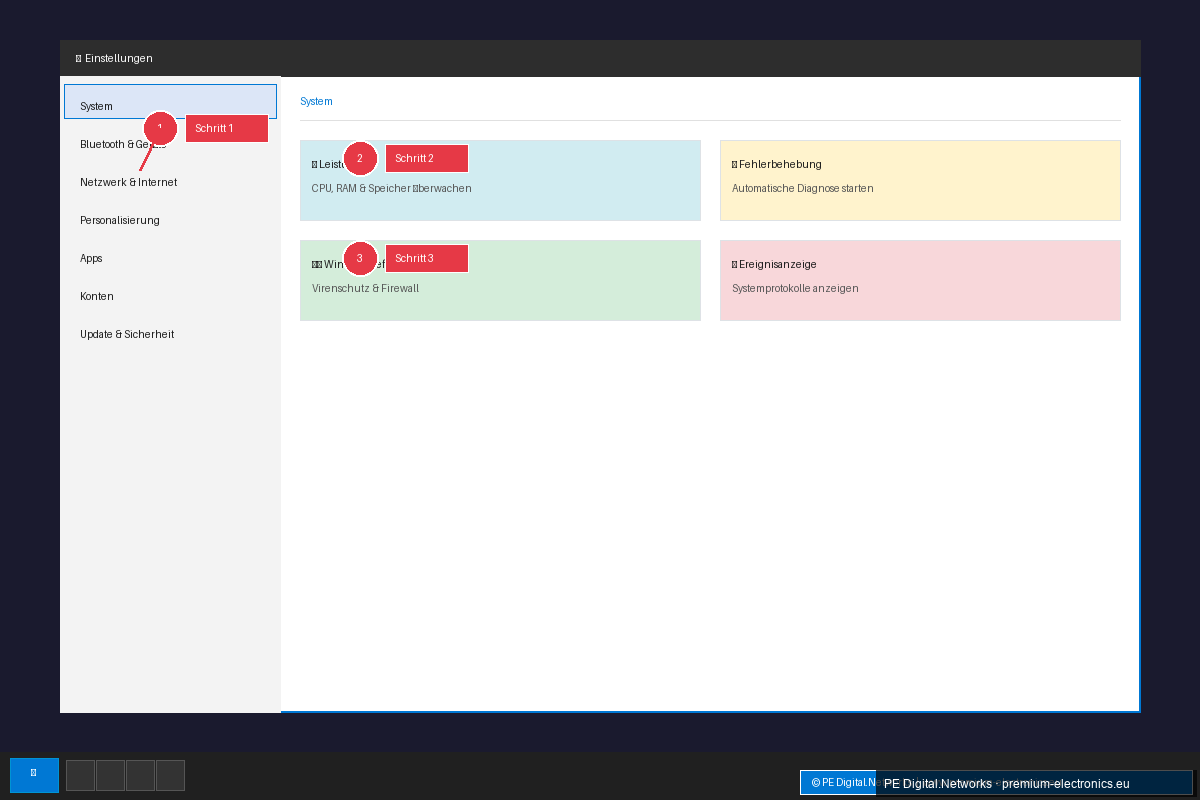
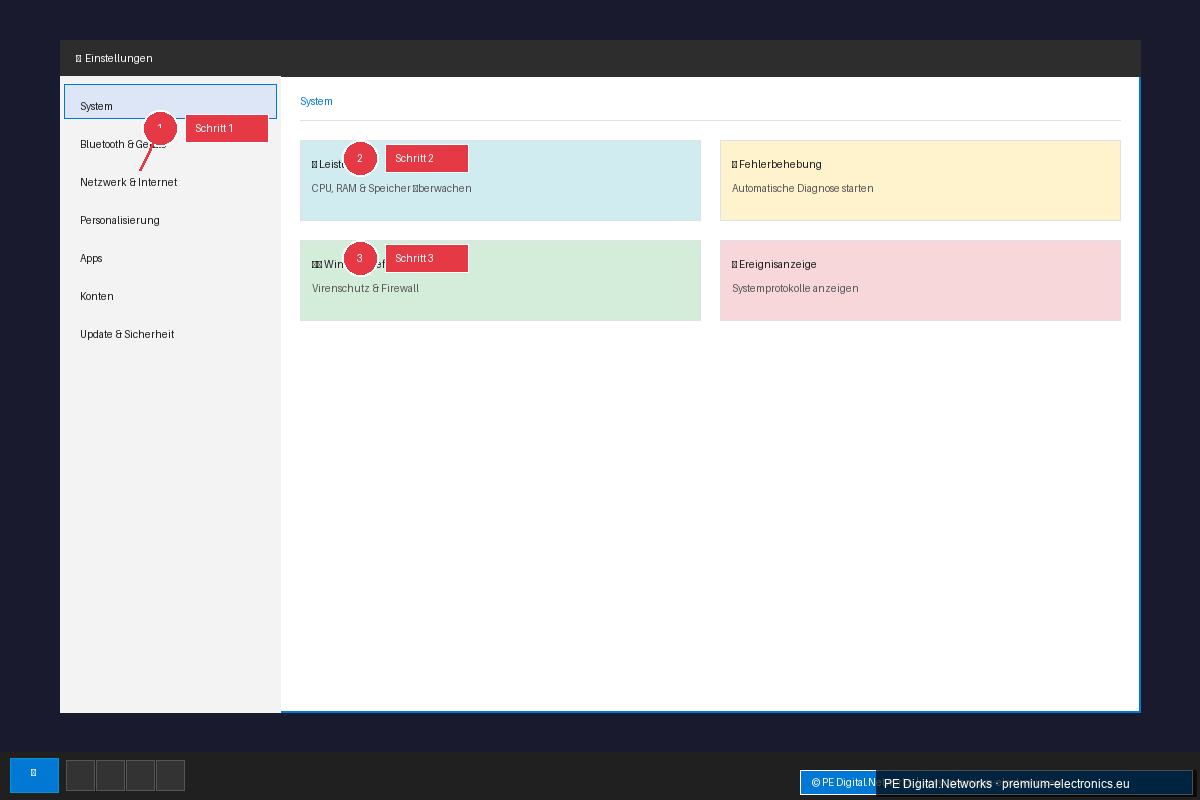
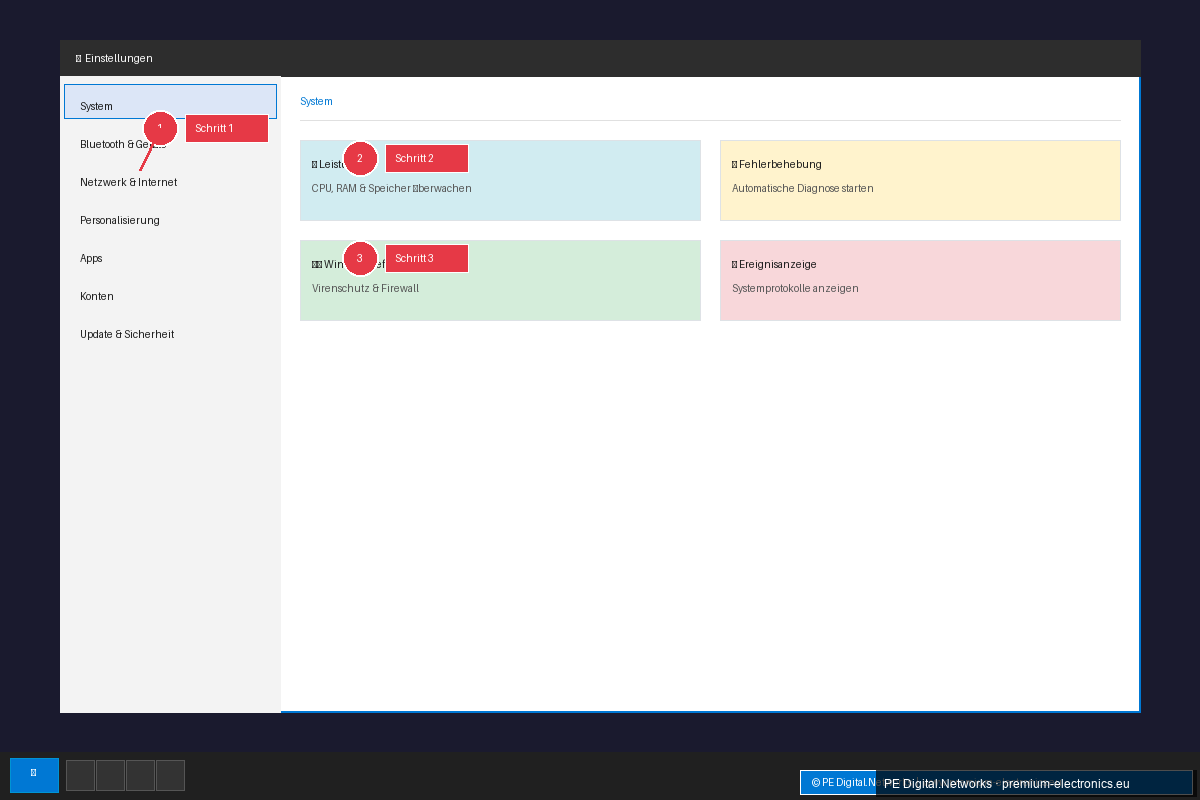
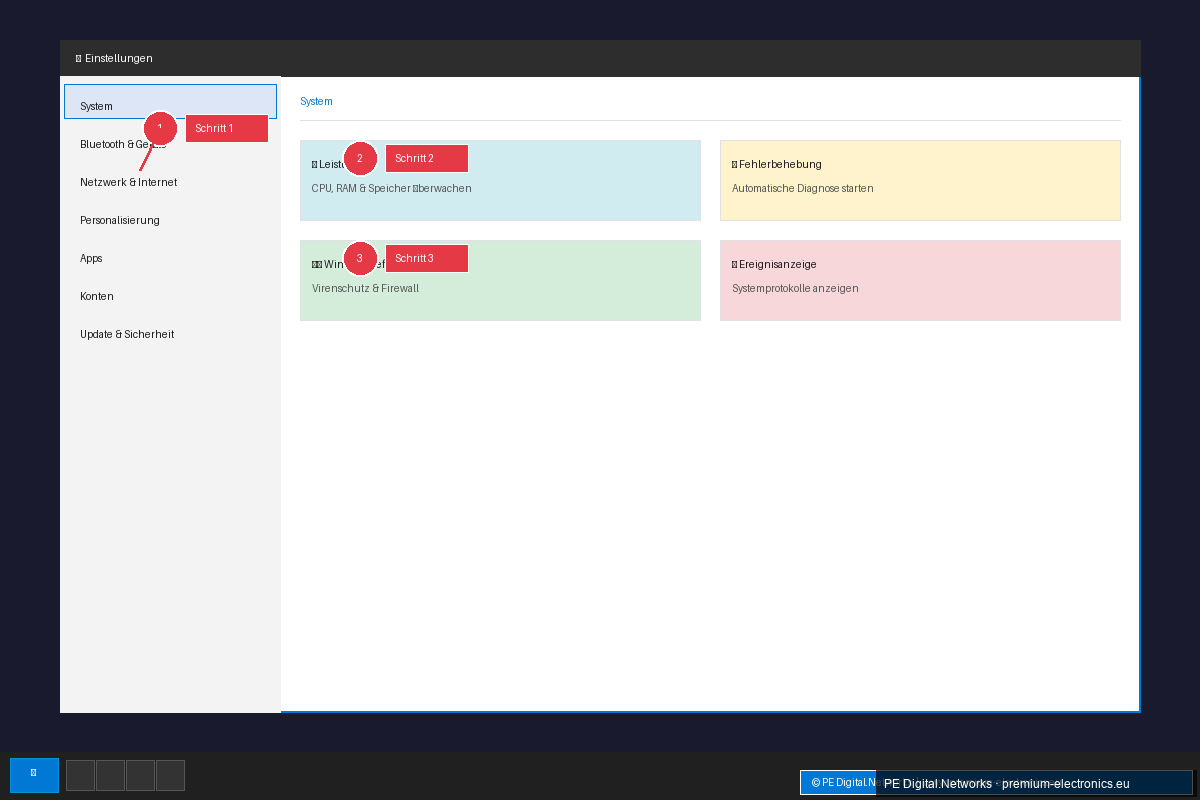
* Windows güncelleme geçmişini görme: * Ayarlar -> Güncelleştirme ve Güvenlik -> Windows Update -> Güncelleştirme geçmişini görüntüle'ye gidin. * "Güncelleştirmeleri kaldır"a tıklayın.
* Güncellemeyi kaldırma: * Listede yakın zamanda yüklenen kümülatif güncellemeyi (genellikle KB numarasıyla işaretlenmiştir) bulun. * Güncellemeyi seçin ve "Kaldır"a tıklayın. * Önemli: Sorunlu güncellemenin hemen tekrar yüklenmesini önlemek için Windows Update ayarlarında otomatik güncelleme kurulumunu geçici olarak devre dışı bırakın. Microsoft bir düzeltme yayınlayana kadar güncelleme kurulumunu manuel olarak yönetmeyi düşünün.
Yöneticiler için sonuç: Belgeleme ve İzleme
Bir yönetici olarak, sistemdeki değişiklikleri (güncellemeler gibi) her zaman belgelemeniz ve RDP gibi kritik hizmetler üzerindeki etkilerini yakından izlemeniz önerilir. Mümkünse, yeni güncellemeleri tüm ağa yaymadan önce bir test ortamında test edin.
Son kullanıcılar için çözüm yolları
Sistem yöneticisi olmasanız bile, RDP bağlantı sorunlarını gidermek için atabileceğiniz adımlar vardır. Çoğu zaman sorun sizin tarafınızdadır veya basit önlemlerle çözüm sağlayabilirsiniz.
Bağlantının temel kontrolü
Daha derine inmeden önce belirgin şeyleri kontrol edin:
- İnternet bağlantısı: İnternet bağlantınızın kararlı ve çalışır durumda olduğundan emin olun.
- Hedef bilgisayar çevrimiçi: Bağlanmak istediğiniz bilgisayarın açık ve ağa bağlı olup olmadığını kontrol edin.
- Doğru oturum açma bilgileri: Doğru bilgisayar adını veya IP adresini ve doğru oturum açma bilgilerini (kullanıcı adı ve parola) kullandığınızdan emin olun.
Yerel RDP ayarlarını kontrol etme
Bazen bilgisayarınızdaki yerel ayarlar RDP bağlantısını bozabilir.
* RDP istemcisini güncelleme: Microsoft Store'u açın ve "Uzak Masaüstü"nü (Remote Desktop) aratın. Uygulamanın güncel olduğundan emin olun. * Yerel güvenlik duvarı: Windows Güvenlik Duvarınızın veya yüklü antivirüs yazılımınızın RDP bağlantısını engelleyip engellemediğini kontrol edin. Genellikle belirli programların (RDP istemcisi gibi) izin verilmesi için bir seçenek bulunur. * VPN bağlantısı (kullanılıyorsa): Hedef ağa bir VPN üzerinden erişiyorsanız, VPN bağlantısının düzgün kurulduğundan emin olun. Bazen VPN istemcisindeki RDP ayarlarının uyarlanması gerekir.
Hata mesajı ile sorun giderme
Belirli bir hata mesajı alırsanız, bu mesajı "RDP" ve ilgili Windows sürümüyle birlikte çevrimiçi aratın. Genellikle orada topluluktan gelen çözümleri zaten bulabilirsiniz.
Şirketiniz etkilendiyse: BT desteği ile iletişime geçin
İşiniz için RDP'ye güveniyorsanız ve sorunlar bir güncellemeden sonra ortaya çıkıyorsa, ilk ve en önemli adım BT destek biriminizle veya sistem yöneticinizle iletişime geçmektir. Onlar, sunucu tarafındaki ayarları kontrol etmek ve tüm şirket için sorunu çözmek için gerekli izinlere ve bilgiye sahiptir. Sorunun ne zaman ortaya çıktığını (hangi güncellemeden sonra) ve hangi hata mesajlarını gördüğünüzü tam olarak açıklayın.
Neden olarak güncelleme: Son kullanıcı olarak ne yapmalı?
RDP'yi kişisel olarak kullanıyorsanız ve bir Windows güncellemesinin sorunlara neden olduğundan şüpheleniyorsanız, tıpkı yöneticiler gibi güncellemeyi kaldırmayı deneyebilirsiniz. Ancak bu konuda dikkatli olun:
- Hangi güncellemenin soruna neden olduğundan emin olun: Genellikle bu sorun kümülatif güncellemelerden kaynaklanır.
- Güncellemeyi kaldırın:
- Otomatik güncellemeleri geçici olarak duraklatın: Güncellemenin hemen tekrar yüklenmemesi için Windows Update ayarlarından güncellemeleri duraklatın.
- Microsoft'tan bir düzeltme bekleyin: Windows Update bildirimlerini takip edin. Microsoft genellikle bu tür sorunlar için düzeltmeler yayınlar.
Önemli not: Güncellemeleri kaldırmak, önemli güvenlik yamalarını da kaldıracağınız için her zaman belirli bir risk taşır. Bunu yalnızca sorunun kesinlikle güncellemeden kaynaklandığından eminseniz yapın ve bir çözüm kullanıma sunulduğunda otomatik güncellemeleri tekrar etkinleştirin.
Sabır ve iletişim şart
Windows güncellemeleri sonrasındaki RDP bağlantı sorunları sinir bozucu olabilir. Ancak burada sunulan adımlarla hem yöneticiler hem de son kullanıcılar nedenleri analiz edebilir ve hedefe yönelik çözümler uygulayabilir. Yöneticiler için sistematik bir yaklaşım ve iyi bir dokümantasyon şarttır. Son kullanıcılar için ise BT desteği ile iletişim kurmak genellikle çözüme giden en hızlı yoldur. Sakin kalın, sorunu adım adım analiz edin; biraz sabır ve doğru araçlarla RDP bağlantılarınız kısa sürede tekrar sorunsuz çalışacaktır.