

Windows 10 Mavi Ekran: Yaygın hata kodları için nedenler ve adım adım çözümler

| Mavi ekran hemen kaybolursa ne yapmalı? | |
|---|---|
| Mavi ekran sadece kısa süreliğine belirip PC hemen yeniden başlıyorsa, neden genellikle hızlı bir donanım sorunu veya kritik bir sistem hatasıdır. Çökme anındaki kritik hataları aramak için Olay Görüntüleyicisi'ni (Event Viewer) açmayı deneyin. | |
| Mavi ekranı daha uzun süre görünür kılmanın bir yolu, 'Sistem Özellikleri' -> 'Gelişmiş' -> 'Başlangıç ve Kurtarma' altındaki sistem ayarlarını düzenlemektir. Burada 'Otomatik olarak yeniden başlat' seçeneğinin işaretini kaldırın. | |
| Windows 10 Mavi Ekran Hakkında Kısa Bilgiler | |
|---|---|
| ✓ Mavi ekran ("Ölümün Mavi Ekranı" veya BSOD olarak da bilinir), Windows'ta kritik bir sistem hatasıdır. | |
| ✓ Yaygın nedenler arasında hatalı sürücüler, arızalı donanım, virüsler veya yazılım çakışmaları yer alır. | |
| ✓ Mavi ekran genellikle teşhise yardımcı olan bir hata kodu gösterir. | |
| ✓ Düzenli Windows ve sürücü güncellemeleri birçok mavi ekran sorununu önleyebilir. | |
Kaynaklar: https://docs.microsoft.com/de-de/windows/client-management/troubleshoot-bluescreen-issues | https://support.microsoft.com/de-de/windows/behebung-von-bluescreen-fehlern-in-windows-14c908aa-a50a-b62c-6a1d-66f9d2f59849 | https://www.intel.de/content/www/de/de/support/articles/000005633/graphics.html | https://www.amd.com/de/support/kb/faq/gpu-driver-installation | https://www.nvidia.de/support/geforce-experience/ | https://support.microsoft.com/de-de/windows/wiederherstellen-von-windows-31ce7453-670f-6b05-1a48-f768f9c9a5bb
Windows 10 Mavi Ekran: Nedenleri ve Yaygın Hata Kodları İçin Adım Adım Çözümler
STOP hatası veya Ölümün Mavi Ekranı olarak da bilinen korkulan Windows 10 Mavi Ekranı, birçok kullanıcı için büyük bir hayal kırıklığı kaynağıdır. Aniden ortaya çıkar, çalışmanızı kesintiye uğratır ve genellikle ilk bakışta kafa karıştırıcı olan şifreli bir hata mesajı sunar. Ancak bu görünüşte aşılmaz sorunun arkasında çoğu durumda net bir şekilde tanımlanabilir nedenler yatar ve doğru bilgi ile en yaygın mavi ekran hata kodları hedefe yönelik olarak çözülebilir. Bu kapsamlı makalede, nedenleri analiz ediyor, size detaylı bir teşhis kılavuzu sunuyor ve Windows 10'daki en yaygın mavi ekran hatalarını adım adım nasıl kontrol altına alacağınızı gösteriyoruz.
Mavi ekran nedir ve neden oluşur?
Mavi ekran temel olarak işletim sisteminin bir koruma önlemidir. Windows, sistem kararlılığını tehdit eden veya veri kaybına yol açabilecek kritik bir hatayla karşılaştığında, daha fazla hasarı önlemek için yürütmeyi durdurur ve mavi ekranı gösterir. Genellikle bir STOP kodu biçiminde ekranda görüntülenen hata mesajı, sorunun türüne dair önemli ipuçları sağlar.
Mavi ekranın nedenleri çok çeşitli olabilir ve basit yazılım çakışmalarından karmaşık donanım arızalarına kadar uzanabilir. Bu nedenle STOP kodunun derinlemesine analizi, sorunu çözmek için ilk ve en önemli adımdır.
Mavi Ekran Hatalarının Yaygın Nedenleri
Tek tek hata kodlarına geçmeden önce, mavi ekrana yol açabilecek temel nedenleri anlamak faydalıdır:
* Sürücü sorunları: Güncel olmayan, hatalı veya uyumsuz donanım sürücüleri en yaygın nedenlerden biridir. Sürücüler, donanım ile işletim sistemi arasındaki arayüzdür ve bunlar düzgün çalışmadığında çökmelere neden olabilir. * Donanım arızaları: Arızalı RAM modülleri (bellek), aşırı ısınan bir CPU (işlemci), bozuk bir sabit disk veya ekran kartı ile ilgili sorunlar da mavi ekrana neden olabilir. * Yazılım çakışmaları: Sisteme derinlemesine müdahale eden uyumsuz uygulama programları (örneğin antivirüs yazılımı, sistem optimizasyon araçları) kararsızlıklara yol açabilir. * Kötü amaçlı yazılımlar ve virüsler: Zararlı yazılımlar sistem dosyalarına zarar verebilir veya sistemin çökmesine neden olan istenmeyen süreçleri çalıştırabilir. * Aşırı ısınma: Çalışma sıcaklığının üzerine çıkan bileşenler kararsız hale gelebilir ve çökmelere neden olabilir. * Bozuk sistem dosyaları: Virüsler, hatalı kurulumlar veya sabit disk hataları nedeniyle hasar görmüş önemli Windows dosyaları mavi ekranlara yol açabilir. * Yanlış yapılandırmalar: Hatalı BIOS/UEFI ayarları veya sorunlu sistem değişiklikleri de neden olabilir.
Sorun Giderme İçin Adım Adım Kılavuz
Aşağıdaki kılavuz, mavi ekran hatalarını gidermek için sistematik bir yaklaşım sunar. Her zaman en basit ve en olası çözümlerden başlayın ve adım adım ilerleyin.
Adım 1: Mavi ekran hata kodunu tanımlama ve analiz etme
Her mavi ekran belirli bir STOP kodu gösterir. Bu, teşhis için çok önemlidir. Genellikle [HATA KODU] veya NT_STATUS_[HATA KODU] şeklinde görünen kodu not edin. Yaygın örnekler şunlardır:
* CRITICAL_PROCESS_DIED: Kritik bir sistem süreci sonlandırıldı. * SYSTEM_SERVICE_EXCEPTION: Bir sistem hizmetiyle ilgili sorun. * IRQL_NOT_LESS_OR_EQUAL: Bir sürücü veya hizmet, erişmemesi gereken bir bellek alanına erişmeye çalıştı. * PAGE_FAULT_IN_NONPAGED_AREA: Sanal bellek yönetiminde bir hata, genellikle hatalı RAM'den kaynaklanır. * UNEXPECTED_KERNEL_MODE_TRAP: Sürücü veya donanım sorunlarına işaret eden çekirdek modunda bir hata. * DRIVER_IRQL_NOT_LESS_OR_EQUAL: IRQL_NOT_LESS_OR_EQUAL ile benzerdir ancak sürücüler için daha spesifiktir. * KERNEL_SECURITY_CHECK_FAILURE: Genellikle bozuk sistem dosyaları veya kötü amaçlı yazılımlar nedeniyle oluşan çekirdek seviyesinde bir güvenlik sorunu.
Koda sahip olduğunuzda, çözümleri hedefe yönelik olarak arayabilirsiniz. Kesin hata kodu için basit bir internet araması genellikle spesifik çözüm yaklaşımları sunar.
Adım 2: Basit anlık önlemler
Derinlemesine sistem teşhisine girmeden önce şu basit adımları deneyin:
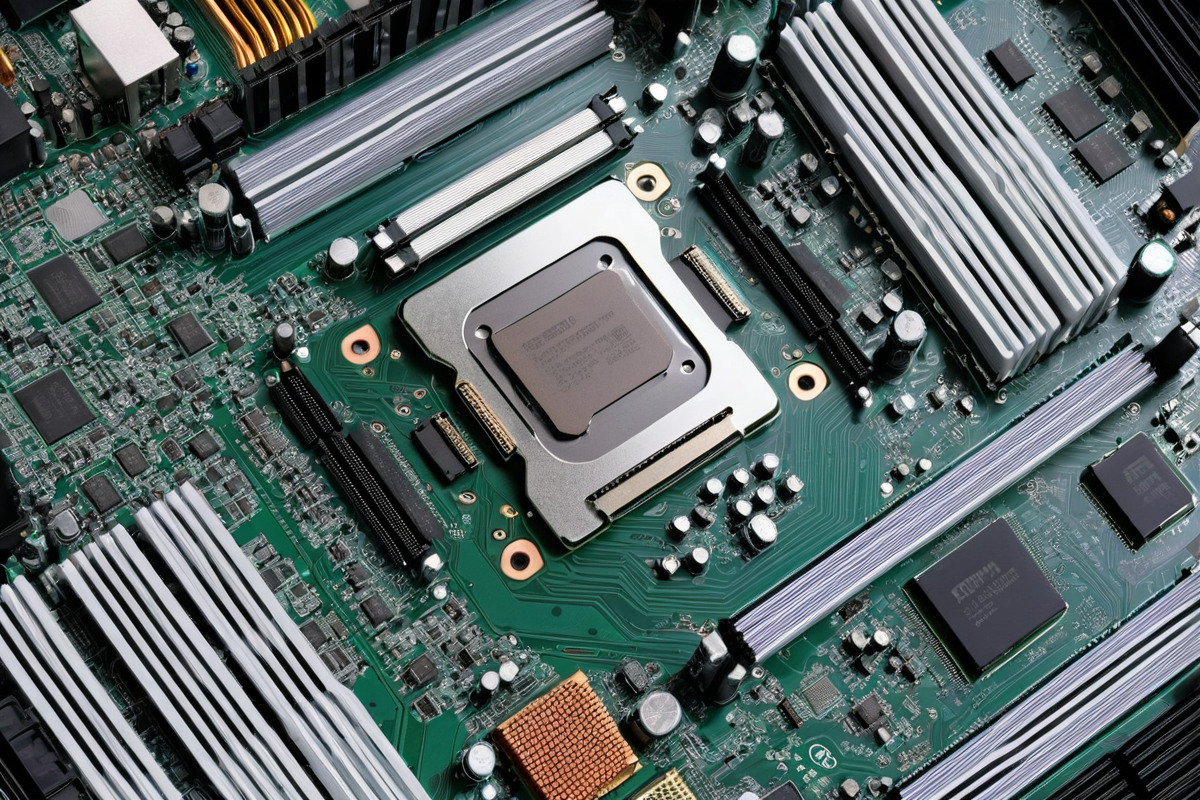
- Sistemi yeniden başlatın: Genellikle basit bir yeniden başlatma, geçici sorunları gidermek için yeterlidir.
- Son yüklenen donanım veya yazılımları kaldırın: Mavi ekran yeni donanım veya yazılım yüklendikten sonra ortaya çıktıysa, bunları kaldırmayı veya sökmeyi deneyin.
- Tüm harici cihazların bağlantısını kesin: Gerekli olmayan tüm harici cihazların (USB bellekler, yazıcılar, harici sabit diskler vb.) bağlantısını kesin ve PC'yi yeniden başlatın. Bazen arızalı bir harici cihaz çökmeye neden olabilir.
Adım 3: Sürücü güncellemeleri ve kontrolü
Sürücüler bir numaralı şüphelilerdir. Sürücülerinizin güncel olduğundan emin olun.
3.1 Donanım sürücülerinizi güncelleyin
* Aygıt Yöneticisi: Aygıt Yöneticisi'ni açın (Başlat menüsüne sağ tıklayın > Aygıt Yöneticisi). Bir sürücü sorununa işaret eden sarı ünlem işaretli aygıtları arayın. Aygıta sağ tıklayın ve "Sürücüyü güncelleştir"i seçin. * Manuel sürücü indirmeleri: En son sürücüleri doğrudan donanım üreticinizin (ekran kartı, anakart, ağ kartı vb.) web sitesinden indirin. Bu, Windows'un otomatik aramasından genellikle daha güvenilirdir. * Ekran kartı sürücüleri: Bu özellikle önemlidir. NVIDIA, AMD veya Intel'in web sitelerini ziyaret edin ve ekran kartınız için en güncel sürücüleri indirin.
3.2 Sorunlu sürücüleri geri alın
Mavi ekran bir sürücü güncellemesinden sonra ortaya çıktıysa, sürücüyü önceki sürüme geri döndürebilirsiniz:
- Aygıt Yöneticisi'ni açın.
- İlgili aygıtı bulun, sağ tıklayın ve Özellikler'i seçin.
- Sürücü sekmesine gidin.
- Sürücüye Geri Dön'e tıklayın.
3.3 Sorunlu sürücüleri kaldırın
Geri alma işe yaramazsa, sürücüyü tamamen kaldırın ve yeniden yükleyin.
- Aygıt Yöneticisi'ni açın.
- İlgili aygıtı bulun, sağ tıklayın ve Cihazı kaldır'ı seçin.
- İsteğe bağlı olarak "Bu cihazın sürücü yazılımını sil" kutucuğunu işaretleyin.
- PC'yi yeniden başlatın ve sürücüyü tekrar yükleyin.
Adım 4: Donanım bileşenlerinin kontrolü
Sürücü güncellemeleri sorunu çözmezse, neden donanımda olabilir.
4.1 RAM kontrolü (Bellek)
Arızalı RAM, özellikle PAGE_FAULT_IN_NONPAGED_AREA gibi hata kodları için yaygın bir mavi ekran nedenidir.
* Windows Bellek Tanılama: 1. Windows arama çubuğuna "Bellek Tanılama" yazın ve Windows Bellek Tanılama'yı başlatın. 2. "Şimdi yeniden başlat ve sorunları denetle (önerilen)" seçeneğini seçin. 3. PC yeniden başlayacak ve bir bellek testi gerçekleştirecektir. Sonuçları görmek için talimatları izleyin.
* MemTest86: Daha derin bir teşhis için ücretsiz MemTest86 aracını kullanabilirsiniz. Bunu önyüklenebilir bir USB belleğe yüklemeniz ve oradan başlatmanız gerekir.
Testler hatalar bildirirse, muhtemelen bir RAM modülü arızalıdır ve değiştirilmesi gerekir. Arızalı olanı tanımlamak için modülleri tek tek test etmeyi deneyin.
4.2 Sabit disk kontrolü
Sabit diskteki hatalar bozuk sistem dosyalarına ve mavi ekranlara neden olabilir.
* CHKDSK (Check Disk): 1. Komut İstemi'ni yönetici olarak açın ("cmd" araması yapın, "Komut İstemi"ne sağ tıklayın ve "Yönetici olarak çalıştır"ı seçin). 2. chkdsk C: /f /r komutunu girin ve Enter'a basın. Farklıysa C: harfini sistem sürücünüzün harfiyle değiştirin. 3. Muhtemelen bir sonraki yeniden başlatmada taramayı planlamanız istenecektir. E (veya Evet) ile onaylayın ve PC'yi yeniden başlatın. 4. Tarama uzun sürebilir.
4.3 Aşırı ısınmayı kontrol edin
Aşırı ısınma, toz birikmesi veya arızalı fanlardan kaynaklanabilir.
- PC'nizi temizleyin: Kasanın içini açın (masaüstü PC'ler için) ve fanları ve soğutucuları basınçlı hava ile dikkatlice temizleyin.
- Sıcaklıkları izleyin: CPU ve ekran kartınızın sıcaklıklarını izlemek için HWiNFO veya Core Temp gibi araçlar kullanın. Normal yük altında çok yükseklerse, bir soğutma sorunu olabilir.
Adım 5: Sistem Geri Yükleme ve sistem dosyası denetimi
Önceki adımlar yardımcı olmadıysa, daha eski sistem durumlarına geri dönebilir veya bozuk sistem dosyalarını onarabilirsiniz.
5.1 Sistem Geri Yükleme
Sistem Geri Yükleme, PC'nizi sorunun henüz oluşmadığı önceki bir duruma geri döndürür.
- Windows arama çubuğuna "Geri yükleme noktası oluştur" yazın ve Sistem Özellikleri'ni açın.
- Sistem Koruması sekmesinde Sistem Geri Yükleme düğmesine tıklayın.
- Uygun bir geri yükleme noktası seçmek için sihirbazın talimatlarını izleyin.
5.2 Sistem Dosyası Denetleyicisi (SFC) ve DISM
Bu araçlar bozuk sistem dosyalarını onarabilir.
- Komut İstemi'ni yönetici olarak açın.
-
sfc /scannowkomutunu girin ve Enter tuşuna basın. Bu işlem sistem dosyalarını tarar ve onarır. - SFC sorunları gideremezse, DISM kullanın:
* DISM /Online /Cleanup-Image /ScanHealth * DISM /Online /Cleanup-Image /RestoreHealth
- Komutlar tamamlandıktan sonra bilgisayarı yeniden başlatın.
Adım 6: Kötü amaçlı yazılım taraması ve BIOS/UEFI ayarları
* Kötü amaçlı yazılım taraması: Antivirüs yazılımınızla tam bir tarama gerçekleştirin. Emin değilseniz, Malwarebytes gibi ikinci ve bağımsız bir araç da kullanabilirsiniz. * BIOS/UEFI ayarları: Yakın zamanda BIOS/UEFI ayarlarında değişiklik yaptıysanız, bunları varsayılan değerlere geri getirin. Dikkatli olun ve sadece ne yaptığınızdan emin olduğunuz durumlarda ayarları değiştirin.
Adım 7: Windows'u sıfırlayın veya yeniden yükleyin
Diğer tüm yöntemler başarısız olursa, son seçenek olarak Windows'u sıfırlamayı veya yeniden yüklemeyi deneyebilirsiniz.
* Windows'u sıfırlama: Ayarlar > Güncelleştirme ve Güvenlik > Kurtarma > Bu bilgisayarı sıfırla yolunu izleyin. Dosyalarınızı saklamayı veya her şeyi silmeyi seçebilirsiniz. * Windows'u yeniden yükleme: Bu, temiz bir sistem ortamı oluşturarak çoğu sorunu çözen en radikal yöntemdir. İşleme devam etmeden önce tüm önemli verilerinizi yedeklediğinizden emin olun.
Sonuç
Windows 10 mavi ekran hatası can sıkıcı olabilir, ancak sistematik bir yaklaşım ve yaygın hata kodlarının anlaşılmasıyla çoğu sorun çözülebilir. Öncelikle DURDURMA (STOP) kodunu tanımlayarak başlayın, sürücülerinizi ve donanımınızı kontrol edin ve yerleşik Windows onarım araçlarını kullanın. Sabır ve yöntemli bir yaklaşım, mavi ekran hatalarını başarılı bir şekilde gidermenin ve sisteminizin kararlılığını geri kazanmanın anahtarıdır. Emin değilseniz veya sorunlar devam ederse, profesyonel yardım almaktan çekinmeyin.
