

Windows 11: 'Patch Tuesday' tuzağı – Nisan 2026 güncellemesi sisteminizi kilitlerse ne yapmalı?
| Başlamadan Önce Önemli İpuçları | |
|---|---|
| Kapsamlı sistem değişiklikleri yapmadan önce önemli verilerinizi yedekleyin. | |
| Yeniden etkinleştirme gerekmesi ihtimaline karşı Windows 11 etkinleştirme anahtarınızı hazır bulundurun. | |
| Aktif bir internet bağlantınızın olduğundan emin olun. | |
| Hızlı Bilgiler: Nisan 2026 Güncellemesi Sorunları | |
|---|---|
| ✓ Özellikle Windows 11 23H2 ve sonraki sürümleri etkiler. | |
| ✓ Sık karşılaşılan hata kodları: '0x80070002', '0x800f081f', 'DRIVER_IRQL_NOT_LESS_OR_EQUAL'. | |
| ✓ Nedenleri sürücü çakışmalarından bozuk sistem dosyalarına kadar çeşitlilik gösterir. | |
| ✓ SFC ve DISM komutları ile genellikle hızlı onarım mümkündür. | |
Kaynaklar: https://www.reddit.com/r/windows/comments/1c5x3j1/domain_controllers_may_restart_repeatedly_after/ | https://support.microsoft.com/en-us/topic/kb5026372-a-security-update-for-windows-10-version-20h2-21h1-21h2-and-22h2-and-windows-11-versions-21h2-and-22h2-580878c9-45a4-475e-889f-a86794d90213
Windows 11: 'Patch Salı' Tuzağı – Nisan 2026 güncellemesi sisteminizi kilitlerse ne yapmalı?
Yeni bir ay, yeni bir "Patch Salı" (Patch Tuesday) – normalde BT profesyonelleri ve tutkulu ev kullanıcıları için sevindirici bir durum, çünkü Microsoft düzenli güncellemelerle güvenlik açıklarını kapatıyor ve Windows'un kararlılığını artırıyor. Peki, tam olarak bu aylık güncelleme – özellikle de Nisan 2026'daki – bir kabusa dönüşüp Windows 11 sisteminizi kilitlediğinde ne olur? Sistem çökmeleri, sonsuz yeniden başlatmalar ve karmaşık hata mesajları sonuç olarak karşınıza çıkabilir. Panik yapmayın! BT sorunları ve çözümleri için destek forumunuz olan PE Digital.Networks'ün bu makalesinde, sizi en sık karşılaşılan sorunlar konusunda adım adım yönlendirecek ve sisteminizi nasıl tekrar çalışır hale getireceğinizi göstereceğiz. Bunu yaparken, Reddit gibi platformlarda tartışılan gerçek kullanıcı deneyimlerinden faydalanıyor ve 0x80070002 ve 0x800f081f gibi spesifik hatalara odaklanıyoruz.
Patch Salı'nın Beklenmedik Karanlık Yüzü: Güncellemeler Soruna Dönüştüğünde
Nisan 2026, pek çok Windows 11 kullanıcısı için tatsız bir sürpriz hazırladı. Aslında güvenlik ve kararlılık getirmesi gereken kümülatif güncellemenin yüklenmesinin ardından bazı kullanıcılar ciddi sorunlarla karşı karşıya kaldı. Reddit gibi platformlardaki raporlarda, çalışmayı imkansız hale getiren tekrarlanan sistem çökmeleri ve sonsuz yeniden başlatmalardan bahsediliyordu. Özellikle, etki alanı denetleyicilerinin (Domain Controllers) beklenmedik bir şekilde yeniden başlatılabileceğine dair raporlar, karmaşık ağlara sahip şirketler için felaket sonuçlar doğurabileceğinden oldukça endişe vericiydi.
Bu durumlar sinir bozucudur ve ciddi zaman kaybına yol açabilir. Ancak paniğe kapılmadan önce, bu tür sorunların yaygın olsalar bile genellikle belirli nedenleri olduğunu ve doğru adımlarla çözülebileceğini anlamak önemlidir.
Tipik Belirtiler ve Hata Mesajlarının Rolü
Nisan 2026 güncellemesi Windows 11 sisteminizde sorunlara yol açtığında, bu genellikle şu şekillerde ortaya çıkar:
* Ani sistem çökmeleri (Mavi Ekran - BSOD): Sistem donar ve yeniden başlamadan önce hata mesajı içeren mavi bir ekran gösterir. * Sonsuz yeniden başlatmalar: Bilgisayar açıldıktan kısa bir süre sonra, oturum açma şansınız olmadan sistem otomatik olarak yeniden başlar. * Güncelleme işlemi sırasında veya yeniden başlatma sonrasında hata mesajları: Burada özellikle 0x80070002 ve 0x800f081f hata kodları önemlidir. * Uygulamaların artık düzgün çalışmaması veya hiç açılmaması. * Ağ bağlantısı sorunları.
Bahsedilen hata mesajları genellikle teşhis için önemli bir anahtardır:
* Hata 0x80070002: Bu hata genellikle Windows Update hizmeti ile ilgili sorunlara, özellikle güncellemenin indirme klasöründe eksik veya bozuk dosyalara işaret eder. * Hata 0x800f081f: Bu hata, kümülatif güncellemenin bir parçası olan veya buna bağlı olan isteğe bağlı özelliklerin veya sürücülerin yüklenmesi sırasındaki sorunları gösterebilir.
Microsoft, Windows 11'i Bozdu... Yine
Microsoft Mart ayında bize bir "Kalite Sıfırlaması" sözü vermişti, ancak sadece birkaç hafta sonra Windows 11 eski numaralarına geri döndü. Büyük ...
📺 Kanal: Britec09 · 2026-04-09 | ▶ YouTube'da izle
Microsoft Bu Windows 11 Güncellemesini Geri Çekti: Bilgisayarınız Güvende mi?
Microsoft Bu Windows 11 Güncellemesini Geri Çekti: Bilgisayarınız Güvende mi? Microsoft, büyük bir Windows 11 güncellemesini geri çekerek nadir görülen bir adım attı ...
📺 Kanal: Britec09 · 2026-04-02 | ▶ YouTube'da izle
Sorun Giderme İçin Adım Adım Kılavuz
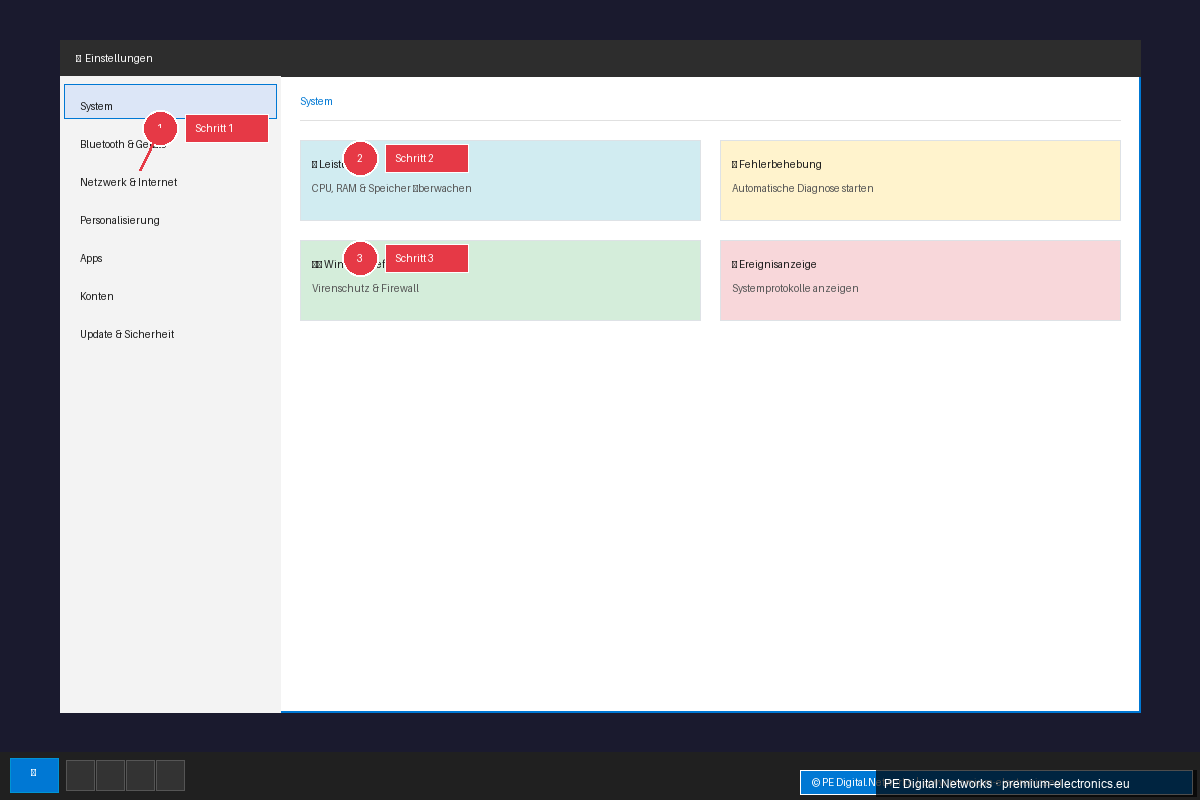
Şimdi işin özüne geliyoruz: Nisan 2026 güncellemesinin yol açtığı sorunları nasıl düzelteceksiniz? En basit ve en yaygın çözümlerle başlayıp daha karmaşık adımlara doğru ilerleyeceğiz.
Adım 1: Güvenli Mod – İlk Kurtarıcı
Sisteminiz artık normal şekilde açılmıyorsa, Güvenli Mod genellikle ilk duraktır. Windows'u minimum sürücü ve hizmet kümesiyle başlatır. Giriş yapmak için:
- Yeniden başlatmaya zorla: Bilgisayarınızı açın ve Windows logosu görünür görünmez, kapatmak için güç düğmesini basılı tutun. Bu işlemi iki veya üç kez tekrarlayın. Sistem otomatik olarak Windows Kurtarma Ortamı'na önyükleme yapmalıdır.
- Seçenekleri belirle: Kurtarma ortamında "Sorun Giderme" > "Gelişmiş Seçenekler" > "Başlangıç Ayarları"nı seçin.
- Yeniden başlat: "Yeniden başlat"a tıklayın. Yeniden başlattıktan sonra bir seçenek listesi göreceksiniz. Güvenli Mod için 4 veya F4 tuşuna, ağ sürücüleriyle Güvenli Mod için (internet erişimine ihtiyacınız varsa) 5 veya F5 tuşuna basın.
Güvenli Mod'da başarıyla önyükleme yapabiliyorsanız, zaten önemli bir adım atmışsınız demektir. Buradan itibaren bir sonraki onarım denemelerine başlayabilirsiniz.
Adım 2: Sorunlu güncellemeyi kaldırma
Bir güncelleme sorun yarattığında en bariz çözüm, güncellemeyi kaldırmaktır.
2.1 Denetim Masası üzerinden kaldırma
- Ağ sürücüleriyle Güvenli Mod'da başlatın: Henüz yapmadıysanız, Windows'u ağ sürücüleriyle Güvenli Mod'da başlatın.
- Denetim Masasını açın: Windows arama çubuğuna "Denetim Masası" yazın ve uygulamayı açın.
- Programlar ve Özellikler: "Programlar"a ve ardından "Programlar ve Özellikler"e tıklayın.
- Yüklü güncellemeleri görüntüle: Sol taraftaki "Yüklü güncelleştirmeleri görüntüle"ye tıklayın.
- Güncellemeyi bulun ve kaldırın: Listede "Microsoft Windows için Güncelleştirme (KBXXXXXXX)" adıyla bir güncelleme arayın – burada XXXXXXX, Nisan 2026 güncellemesinin spesifik numarasıdır (Güncelleme tanımlandığında bunu genellikle Microsoft destek sayfalarında veya forumlarda bulabilirsiniz). Güncellemeye sağ tıklayın ve "Kaldır"ı seçin.
- Yeniden başlat: Ekrandaki talimatları izleyin ve kaldırma işleminden sonra bilgisayarınızı yeniden başlatın.
2.2 Komut İstemi üzerinden kaldırma (İleri Seviye)
Eğer Denetim Masası üzerinden kaldırma işlemi işe yaramazsa, bunu Komut İstemi üzerinden deneyebilirsiniz.
- Komut İstemi'ni Yönetici olarak başlatın: Windows arama çubuğunu açın, "cmd" yazın, "Komut İstemi"ne sağ tıklayın ve "Yönetici olarak çalıştır"ı seçin.
- Güncellemelerin listesini görüntüleyin: Aşağıdaki komutu girin ve Enter'a basın:
wusa /uninstall /kb:XXXXXXX
"XXXXXXX" kısmını sorunlu güncellemenin numarasıyla değiştirin (örneğin, varsayımsal bir Nisan güncellemesi için KB5036877).
- Komutu yürütün: Komutu çalıştırmak için Enter'a basın. Diğer talimatları izleyin.
- Yeniden başlat: İşlem tamamlandıktan sonra bilgisayarınızı yeniden başlatın.
Adım 3: Windows Update hizmetini onarın
0x80070002 hatası oluştuğunda, bu genellikle Windows Güncelleştirmeleri için gereken dosyalarla ilgili sorunlara işaret eder.
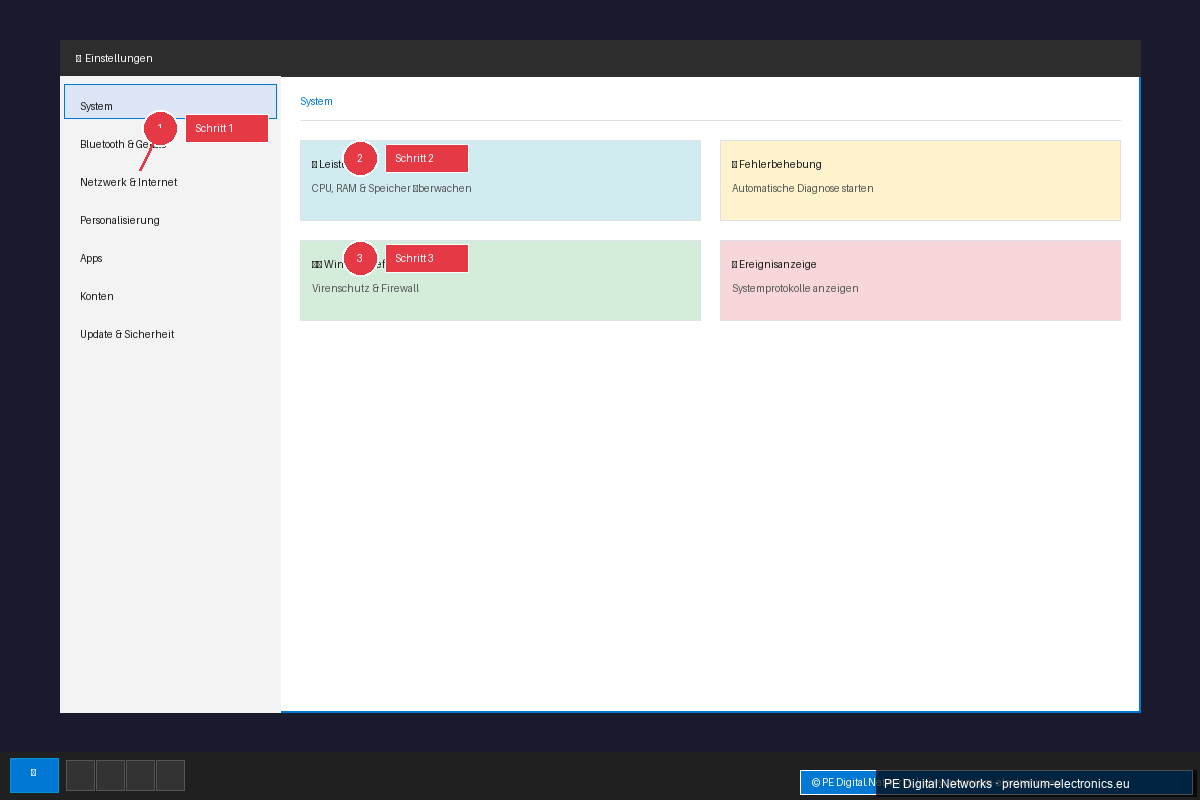
3.1 Windows Update sorun gidericisini çalıştırın
Windows, bazen harikalar yaratabilen yerleşik sorun giderme araçlarına sahiptir.
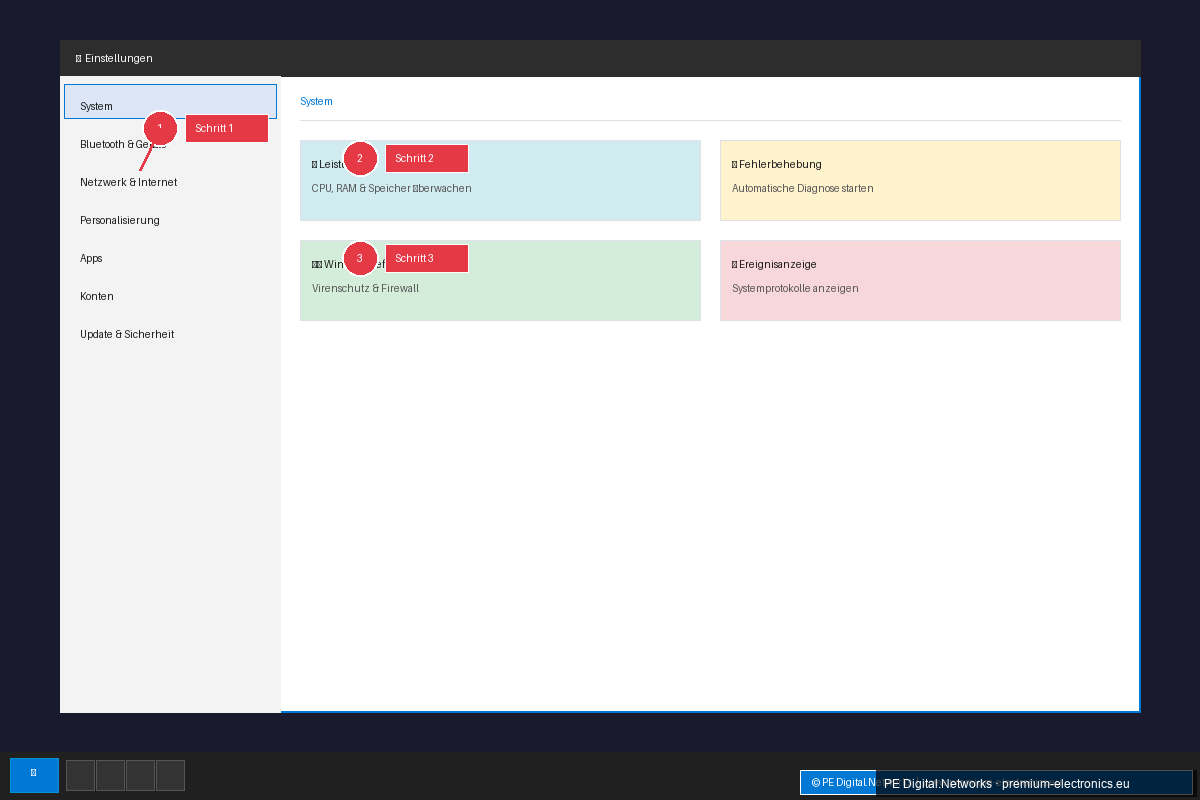
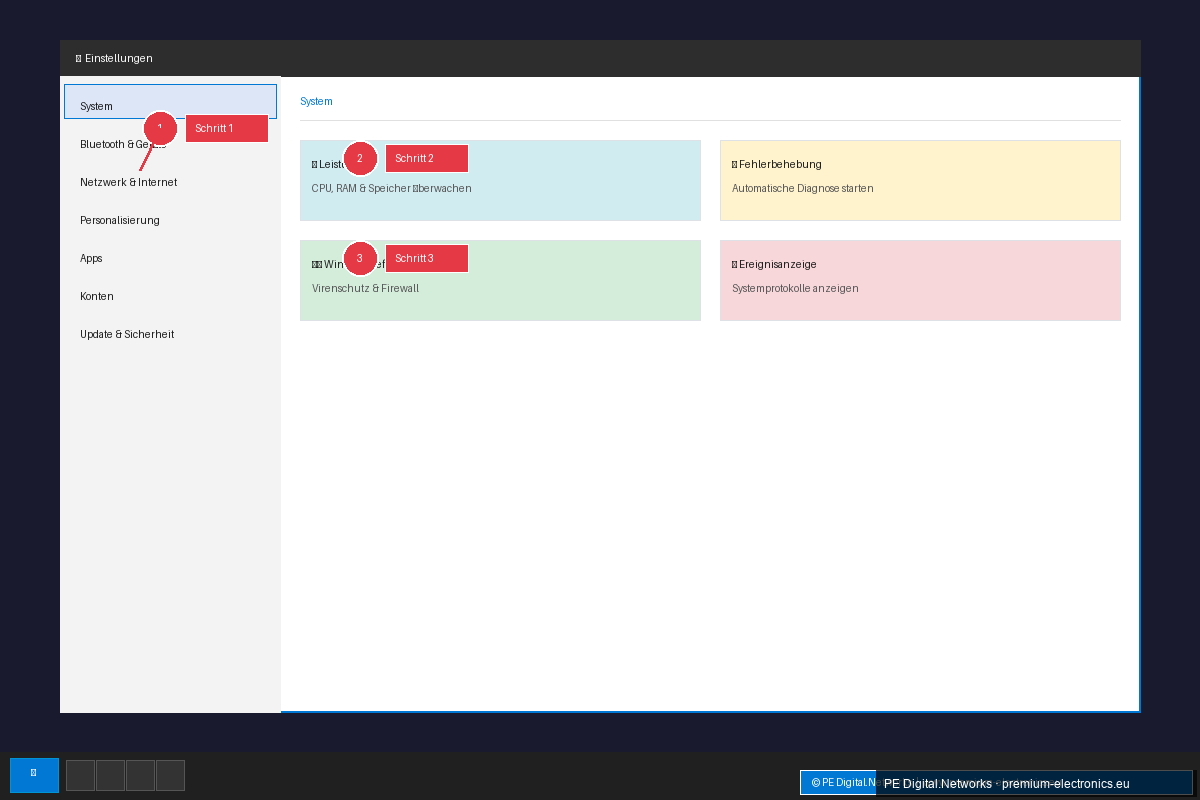
- Ayarları açın: Ayarları açmak için Windows Tuşu + I tuşlarına basın.
- Güncelleştirme ve Güvenlik: "Güncelleştirme ve Güvenlik"i seçin.
- Sorun Giderme: "Sorun Giderme"ye ve ardından "Ek sorun gidericiler"e tıklayın.
- Windows Update: "Windows Update"i seçin ve "Sorun gidericiyi çalıştır"a tıklayın.
- Talimatları izleyin: Aracın talimatlarını izleyin. Windows Update hizmetiyle ilgili sorunları tespit etmeye ve gidermeye çalışacaktır.
3.2 Windows Update bileşenlerini manuel olarak sıfırlayın
Bu, Windows Güncelleştirmelerinden sorumlu hizmetleri ve klasörleri sıfırlayan daha ileri düzey bir adımdır.
- Komut İstemi'ni Yönetici olarak başlatın: Adım 2.2'de açıklandığı gibi.
- Hizmetleri durdurun: Aşağıdaki komutları sırasıyla girin ve her komuttan sonra Enter'a basın:
net stop wuauserv
net stop cryptSvc
net stop bits
net stop msiserver
- SoftwareDistribution ve catroot2 klasörlerini yeniden adlandırın: Aşağıdaki komutları sırasıyla girin ve her komuttan sonra Enter'a basın:
ren C:\Windows\SoftwareDistribution SoftwareDistribution.old
ren C:\Windows\System32\catroot2 catroot2.old
- Hizmetleri yeniden başlatın: Aşağıdaki komutları sırasıyla girin ve her komuttan sonra Enter'a basın:
net start wuauserv
net start cryptSvc
net start bits
net start msiserver
- Komut İstemi'ni kapatın ve bilgisayarı yeniden başlatın. Şimdi tekrar güncellemeleri denetlemeyi veya (isteniyorsa ve diğer çözümler denendikten sonra) sorunlu güncellemeyi yeniden yüklemeyi deneyin.
Adım 4: Sistem Dosyası Denetleyicisi (SFC) ve DISM
Hasarlı sistem dosyaları da sorunların nedeni olabilir. SFC ve DISM araçları bunları onarmaya yardımcı olur.
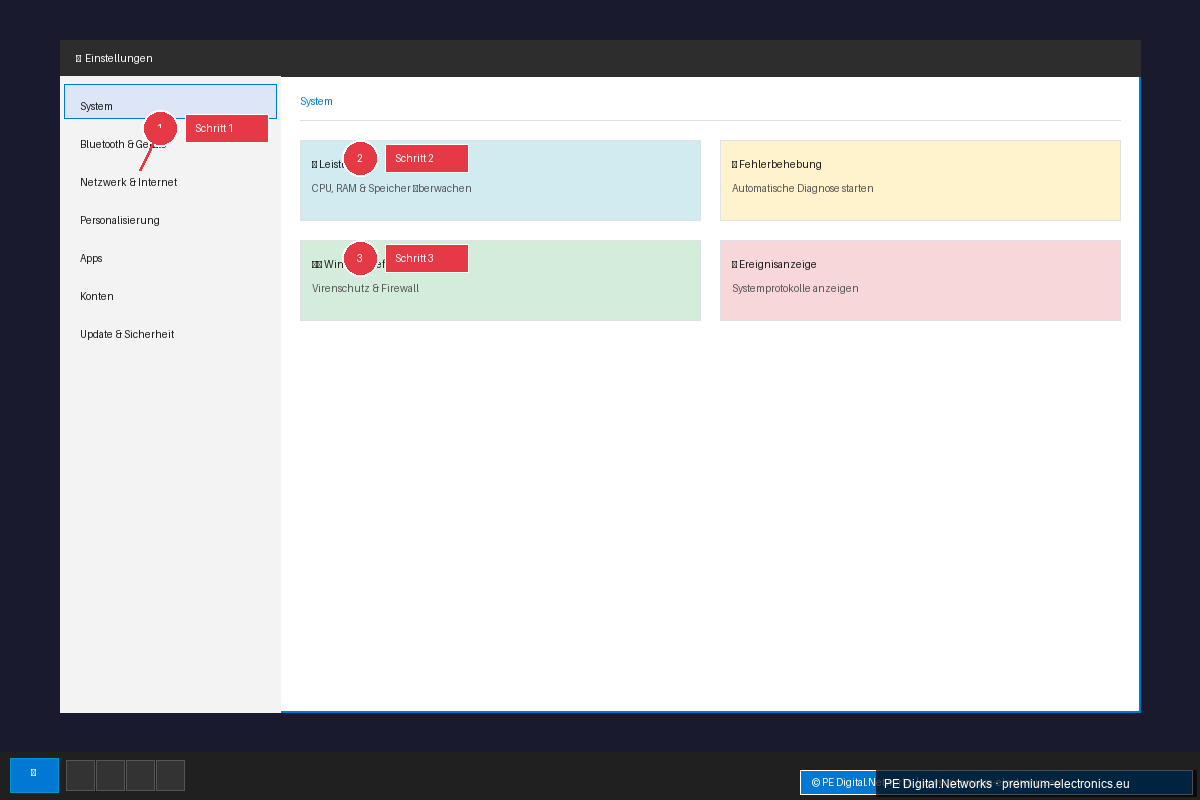
- Komut İstemi'ni yönetici olarak başlatın: Adım 2.2'de açıklandığı gibi.
- Sistem Dosyası Denetleyicisi'ni başlatın: Aşağıdaki komutu girin ve Enter tuşuna basın:
sfc /scannow
Bu işlem biraz zaman alabilir. Tamamlanmasını bekleyin.
- DISM'i çalıştırın: Eğer SFC gideremediği sorunlar bulursa veya SFC hiçbir sorun bulamaz ancak sistem kararsız kalmaya devam ederse DISM'i çalıştırın. Aşağıdaki komutları sırayla girin ve her komuttan sonra Enter tuşuna basın:
DISM /Online /Cleanup-Image /ScanHealth
DISM /Online /Cleanup-Image /CheckHealth
DISM /Online /Cleanup-Image /RestoreHealth
- Bilgisayarı yeniden başlatın: Komutlar tamamlandıktan sonra bilgisayarınızı yeniden başlatın.
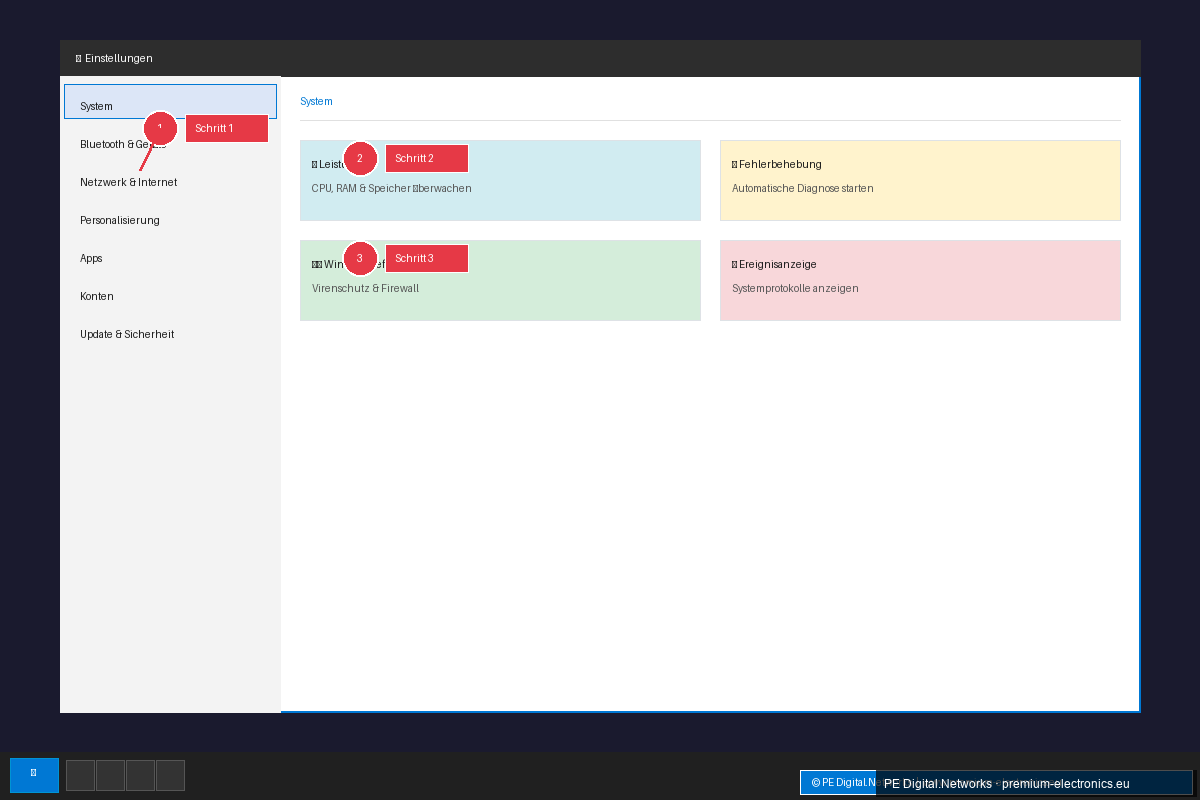
Adım 5: İsteğe bağlı özellikler ve sürücüler – 0x800f081f hatasına bir bakış
Eğer 0x800f081f hatası oluşursa, sorun muhtemelen güncellemenin yüklemek istediği isteğe bağlı Windows özelliklerinde veya sürücülerdedir.
* Manuel sürücü güncellemesi: Aygıt Yöneticisi'nde eski veya hatalı sürücüleri kontrol edin. Bunları üreticinin web sitesi üzerinden veya Aygıt Yöneticisi'nden manuel olarak güncelleyin. * İsteğe bağlı özellikleri kontrol edin: Ayarlar > Uygulamalar > İsteğe bağlı özellikler kısmına gidin. Burada yakın zamanda çakışmalara yol açabilecek bir değişiklik yapılıp yapılmadığını kontrol edin. Yakın zamanda eklenen isteğe bağlı özellikleri kaldırmayı deneyin.
Adım 6: Sistem Geri Yükleme noktalarını kullanın
Sorunlu güncellemeyi yüklemeden önce bir Sistem Geri Yükleme noktası oluşturduysanız, bu, sisteminizi daha önceki çalışan bir duruma döndürmek için çok etkili bir yöntemdir.
- Sistem Geri Yükleme'yi başlatın: Windows arama çubuğuna "Geri yükleme noktası oluştur" yazın ve ilgili seçeneği açın.
- Sistem Geri Yükleme: "Sistem Geri Yükleme" düğmesine tıklayın.
- Geri yükleme noktası seçin: Uygun bir geri yükleme noktası (ideal olarak Nisan 2026 güncellemesi öncesinden bir nokta) seçmek için talimatları izleyin.
- Geri yüklemeyi gerçekleştirin: Seçimi onaylayın ve geri yükleme işlemini başlatın. Bu işlem biraz zaman alacaktır ve bilgisayarınız birkaç kez yeniden başlatılacaktır.
Önemli: Sistem geri yükleme, geri yükleme noktasının oluşturulma tarihinden bu yana yapılan sistem dosyası, program ve sürücü değişikliklerini geri alır. Kişisel dosyalarınız genellikle etkilenmez.
Adım 7: Windows 11'in tam yeniden kurulumu (Son seçenek)
Yukarıdaki tüm adımlar başarısız olursa ve sisteminiz kullanılamaz durumdaysa, son seçenek olarak temiz bir Windows 11 kurulumu kalır. Bu sert bir adım olsa da, inatçı sorunları gidermenin genellikle en etkili yoludur.
- Veri yedekleme: Yeniden kurulum sırasında sistem bölümündeki tüm veriler silineceğinden, tüm önemli kişisel verilerinizi mutlaka harici bir depolama birimine yedekleyin.
- Kurulum medyası oluşturun: Resmi Microsoft web sitesinden Windows 11 Medya Oluşturma Aracı'nı indirin ve önyüklenebilir bir USB bellek veya DVD hazırlayın.
- Kurulum medyasından önyükleme yapın: Bilgisayarınızı oluşturduğunuz medyadan başlatın (gerekirse BIOS/UEFI'den önyükleme sırasını değiştirmeniz gerekebilir).
- Windows 11'i kurun: Kurulum sihirbazının talimatlarını izleyin ve kurulum türü olarak "Özel"i seçin. Mevcut Windows bölümünü silin ve Windows 11'i yeniden kurun.
- Sürücüleri ve programları yükleyin: Windows 11 kurulumundan sonra gerekli sürücüleri ve programlarınızı yeniden yüklemeniz gerekecektir.
Önleyici tedbirler: Gelecekte kendinizi nasıl korursunuz
Nisan 2026 güncellemesinin sorunlarını başarıyla çözmüş olsanız bile, gelecekteki "Patch Tuesday" tuzaklarından kaçınmak için önleyici tedbirler almanız önerilir:
* Güncellemeleri hemen yüklemeyin: Kümülatif bir güncelleme yayınlandıktan sonra yüklemeden önce birkaç gün bekleyin. Genellikle yayınlandıktan kısa süre sonra hatalar keşfedilir ve ilk geçici çözümler veya yamalar sunulur. * Düzenli olarak sistem geri yükleme noktaları oluşturun: Sistem geri yüklemeyi etkinleştirin ve özellikle büyük sistem değişikliklerinden veya güncellemelerden önce düzenli olarak manuel geri yükleme noktaları oluşturun. * Önemli verileri yedekleyin: Kişisel verilerinizin düzenli yedeklerini almak, Windows güncellemelerinden bağımsız olarak zorunludur. * Windows Update ayarlarını özelleştirin: Windows Update ayarlarınızın, mevcut güncellemeler hakkında bildirim alacak ancak kurulumu kendi kontrolünüzde tutacak şekilde yapılandırıldığından emin olun.
Sonuç: Güncelleme ormanında sabır ve doğru araçlarla ilerlemek
Windows 11 için Nisan 2026 güncellemesi bazı kullanıcılar için beklenmedik bir zorluk teşkil edebilir, ancak burada sunulan adımlarla en yaygın sorunları teşhis etmek ve gidermek için iyi bir donanıma sahipsiniz. Sorunlu güncellemelerin kaldırılmasından Windows Update bileşenlerinin onarılmasına ve geri yükleme noktalarının kullanımına kadar, sisteminizi tekrar çalışır hale getirecek kanıtlanmış yöntemler mevcuttur.
Sakin kalmayı ve adımları sistematik bir şekilde uygulamayı unutmayın. PE Digital.Networks destek forumunda size yardımcı olmak için buradayız. Başka özel sorunlarla karşılaşırsanız, birlikte çözümler bulabilmemiz için bunları bizimle paylaşmaktan çekinmeyin. Bilişim sorunlarınız bizim önceliğimizdir!
