

Windows 11: Güncelleme sonrası yavaş açılış süreleri – Hızlı bir sistem başlatma için nedenler ve turbo çözümler
| Sistem analizi için önemli araçlar | |
|---|---|
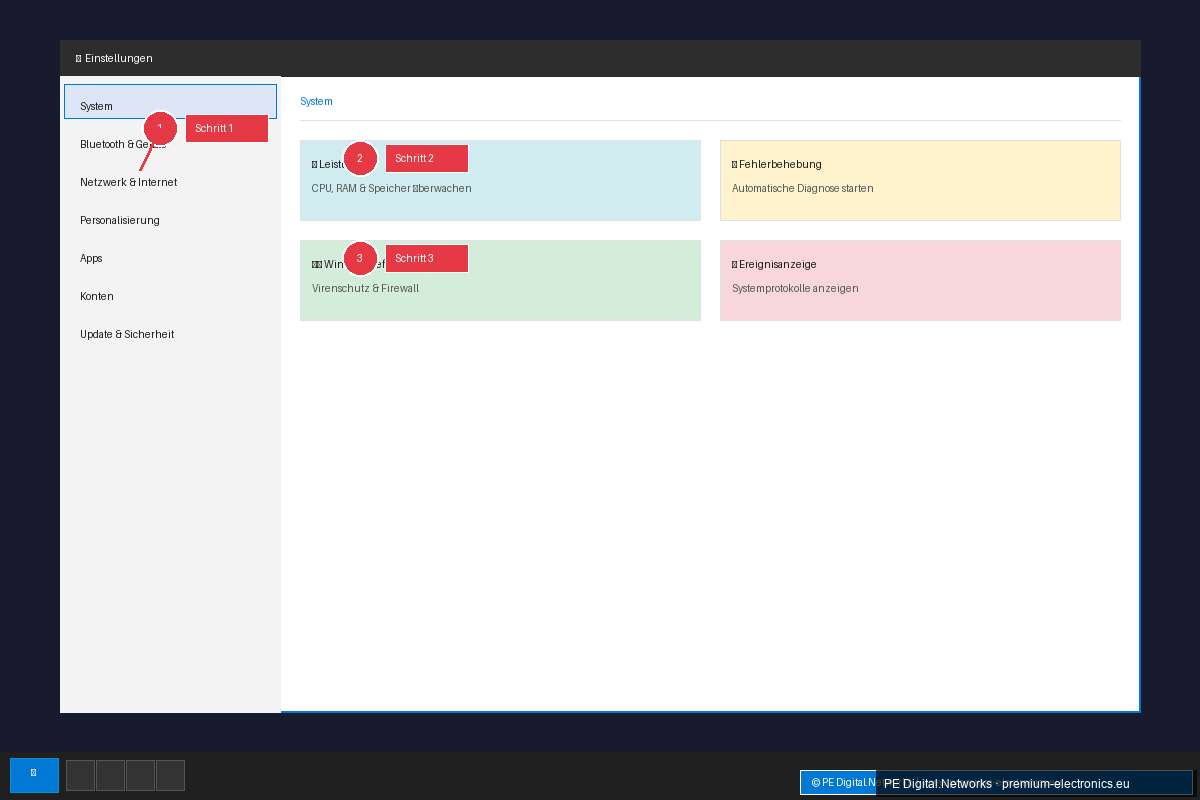
| Görev Yöneticisi (Ctrl+Shift+Esc): Başlangıç programları ve çalışan işlemler için. | |
| Sistem Yapılandırması (msconfig): Hizmetleri ve başlangıç öğelerini yönetmek için. | |
| Olay Görüntüleyicisi (eventvwr.msc): Sistem hatalarını günlüğe kaydetmek için. | |
| Disk Yönetimi (diskmgmt.msc): Sabit disk durumunu kontrol etmek için. | |
| Sistem başlatma optimizasyonu hakkında kısa bilgiler | |
|---|---|
| ✓ Aşırı yüklü başlangıç, yavaş açılışların en yaygın nedenidir. | |
| ✓ Arka plan hizmetleri önemli ölçüde kaynak tüketebilir. | |
| ✓ SSD'ler, geleneksel HDD'lerden çok daha hızlıdır. | |
| ✓ Düzenli sistem bakımı şarttır. | |
Kaynaklar: https://docs.microsoft.com/de-de/windows/client/performance-monitoring/performance-troubleshooting | https://support.microsoft.com/de-de/windows/windows-wiederherstellen-oder-zurücksetzen-957635f6-1a46-4151-a108-b17670b07272 | https://www.computerbase.de/forum/threads/windows-11-langsame-startzeit-nach-update.2092230/ | https://www.heise.de/tipps-tricks/Windows-11-Probleme-loesen-Diese-Tipps-helfen-wirklich-6272115.html
Windows 11: Güncellemeler sonrası yavaş açılış süreleri – Nedenleri ve hızlı bir sistem başlatma için turbo çözümler
Birçoğumuzun bildiği sinir bozucu bir senaryo: Bir Windows güncellemesinden sonra yeni özelliklerin veya geliştirilmiş güvenliğin keyfini çıkarmayı beklerken, bilgisayarın aniden açılmak için sonsuza dek sürdüğünü fark edersiniz. Bir zamanlar hızlı olan Windows 11'in açılışı, iş akışını kesintiye uğratan ve sabrımızı zorlayan sancılı bir bekleyişe dönüşür. Ancak endişelenmeyin! Bu sorun düşündüğünüzden daha yaygındır ve çoğu durumda doğru müdahalelerle çözülebilir. Bu makalede, güncellemelerden sonra yavaş açılış sürelerinin nedenlerini inceleyeceğiz ve Windows 11 sistem açılışınızı tekrar tam hıza kavuşturmanız için pratik ve hemen uygulanabilir çözümler sunacağız.
Windows 11 güncellemelerden sonra neden yavaşlar? En yaygın suçlular
Bir Windows güncellemesinden sonra, önyükleme performansını etkileyen birçok sorun ortaya çıkabilir. Gecikmelere neden olan şey genellikle güncellemelerin kendisi değil, mevcut yazılım ve donanım üzerindeki etkileridir. İşte birlikte ele alacağımız en yaygın nedenler:
Başlangıç programları: Görünmez zaman hırsızları
Yavaş açılış sürelerinin başlıca nedenlerinden biri, sistem açılışında otomatik olarak yüklenen programlardır. Birçok uygulama, bir sonraki açılışta daha hızlı erişilebilir olmak için kendisini varsayılan olarak başlangıca kurar. Bir güncellemeden sonra, bu programların sırası, kaynak gereksinimleri veya uyumluluğu değişebilir, bu da masaüstünüz tamamen yüklenmeden önce sistem kaynakları için gerçek bir yarışa yol açar.
Arka plan hizmetleri: Sistemde fark edilmeden çalışanlar
Doğrudan görülebilen başlangıç programlarının yanı sıra, arka planda sayısız Windows hizmeti çalışır. Bunlar işletim sisteminin işlevselliği için vazgeçilmezdir, ancak burada da güncellemeler çakışmalara veya artan yüke yol açabilir. Yeni yüklenen yazılımlar veya güncellemenin kendisi tarafından etkinleştirilen belirli hizmetler gereksiz yere kaynak tüketebilir.
How To Fix Slow Boot Times in Windows 11 (Speedup Startup 2026)
How to fix slow boot times in Windows 11 ✓ Get Netflix, Disney+, ChatGPT, Spotify Premium and more much cheaper with ...
📺 Kanal: GUMY Art · 2025-11-13 | ▶ YouTube'da izle
Fix Windows 11 Slow Boot Time (in 1 Minute)
windows11 #startup Is your Windows 11 slow startup driving you crazy? If your PC takes forever to boot, shows a black screen ...
📺 Kanal: Glitch Guru · 2026-03-21 | ▶ YouTube'da izle
Disk performansı: Önyüklemedeki darboğaz
İşletim sisteminizin açılma hızı, büyük ölçüde sabit diskinizin performansına bağlıdır. Özellikle eski HDD'lerde (Sabit Disk Sürücüleri), parçalanma veya azalan performans yükleme sürelerini önemli ölçüde uzatabilir. Modern SSD'ler (Katı Hal Sürücüleri) çok daha hızlı olsa da, önyükleme işlemini yavaşlatan sorunlar burada da ortaya çıkabilir.
Yazılım çakışmaları ve sürücü sorunları: Domino etkisi
Bir güncellemeden sonra yazılım çakışmaları meydana gelebilir. Yeni yüklenen bir uygulama veya güncellenen bir sürücü, diğer programlarla veya işletim sisteminin kendisiyle tam olarak uyumlu olmayabilir. Bu, hatalara, çökmelere ve sonuç olarak sistem yanıtının yavaşlamasına neden olabilir. Özellikle grafik sürücüleri, ağ sürücüleri veya çevre birimlerinin sürücüleri genellikle bundan etkilenir.
Virüsler ve kötü amaçlı yazılımlar: Davetsiz misafirler
Windows güncellemeleri öncelikle güvenliğe yönelik olsa da, virüsler, kötü amaçlı yazılımlar veya reklam yazılımları da yavaş açılış sürelerinin bir nedeni olabilir. Bu istenmeyen programlar arka plana yerleşebilir ve önemli miktarda sistem kaynağını tüketebilir.
Turbo çözümler: Windows 11 açılışınızı nasıl hızlandırırsınız
Artık en yaygın nedenleri bildiğimize göre, çözüm aşamasına geçmenin zamanı geldi. Windows 11 sisteminizin performansını optimize etmek için adım adım ilerleyeceğiz.
1. Başlangıcı temizleyin: Az ama öz
Bu genellikle açılış süresini iyileştirmek için en hızlı ve en etkili yöntemdir.
Adım adım talimatlar:
- Görev Yöneticisi'ni açın: Aynı anda Ctrl + Shift + Esc tuşlarına basın veya görev çubuğuna sağ tıklayıp "Görev Yöneticisi"ni seçin.
- "Başlangıç" sekmesine geçin: Görev Yöneticisi'nde "Başlangıç" adında bir sekme bulacaksınız. Üzerine tıklayın.
- Programları tanımlayın ve devre dışı bırakın: Burada, Windows başladığında otomatik olarak yüklenen tüm programların bir listesini göreceksiniz. Açılıştan hemen sonra ihtiyaç duymadığınız programlara dikkat edin. Office uygulamaları, oyun başlatıcıları veya sürekli arka planda çalışmasına gerek duymadığınız sistem optimizasyon programları iyi adaylardır.
- Kaldırmak yerine devre dışı bırakın: Devre dışı bırakmak istediğiniz programı seçin ve sağ alt köşedeki "Devre dışı bırak" düğmesine tıklayın. Önemli not: Sistem işletimi için gerekli olup olmadığından emin olmadığınız hiçbir programı devre dışı bırakmayın (örneğin donanım sürücüsü yazılımları). Şüphe durumunda, programın adını çevrimiçi kısa bir şekilde araştırın.
- Yeniden başlatın: Değişiklikleri uygulamak için bilgisayarınızı yeniden başlatın. Muhtemelen hemen bir fark göreceksiniz.
2. Arka plan hizmetlerini optimize edin: Dikkatli olun
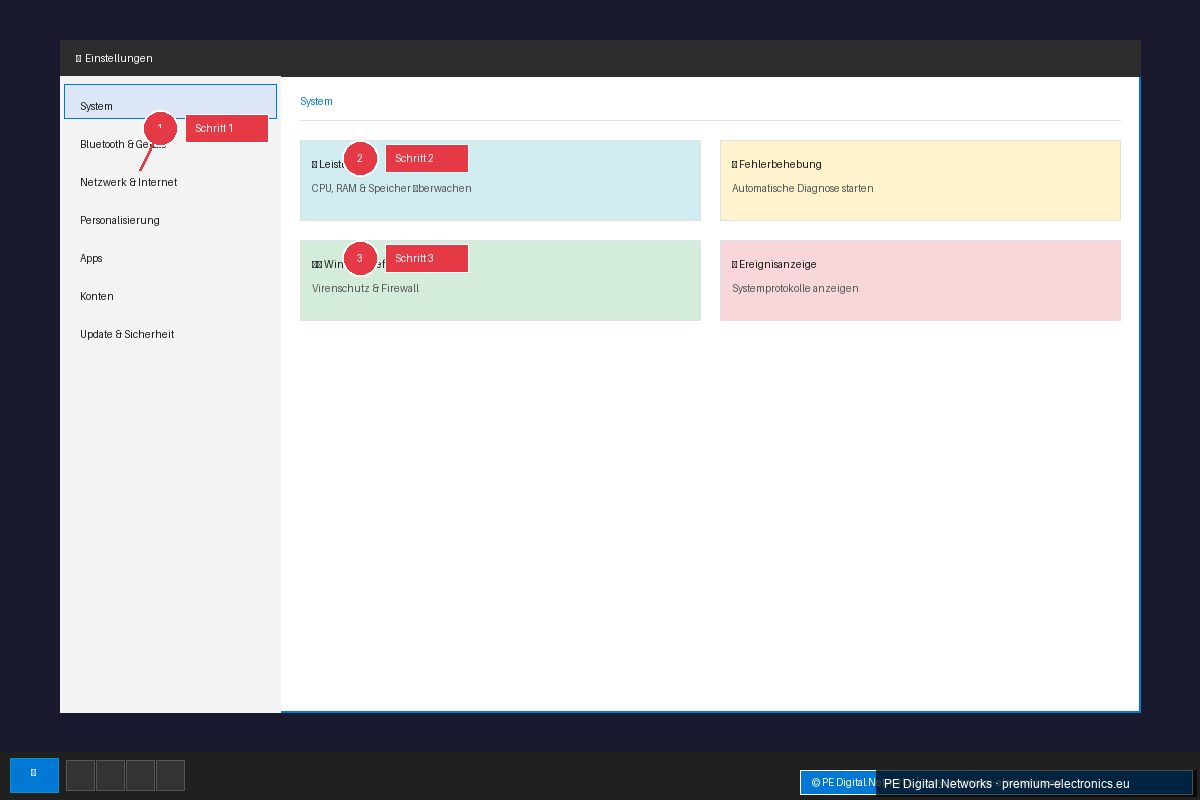
Arka plan hizmetlerini devre dışı bırakmak biraz daha fazla dikkat gerektirir, ancak aynı zamanda gözle görülür bir iyileşmeye yol açabilir.
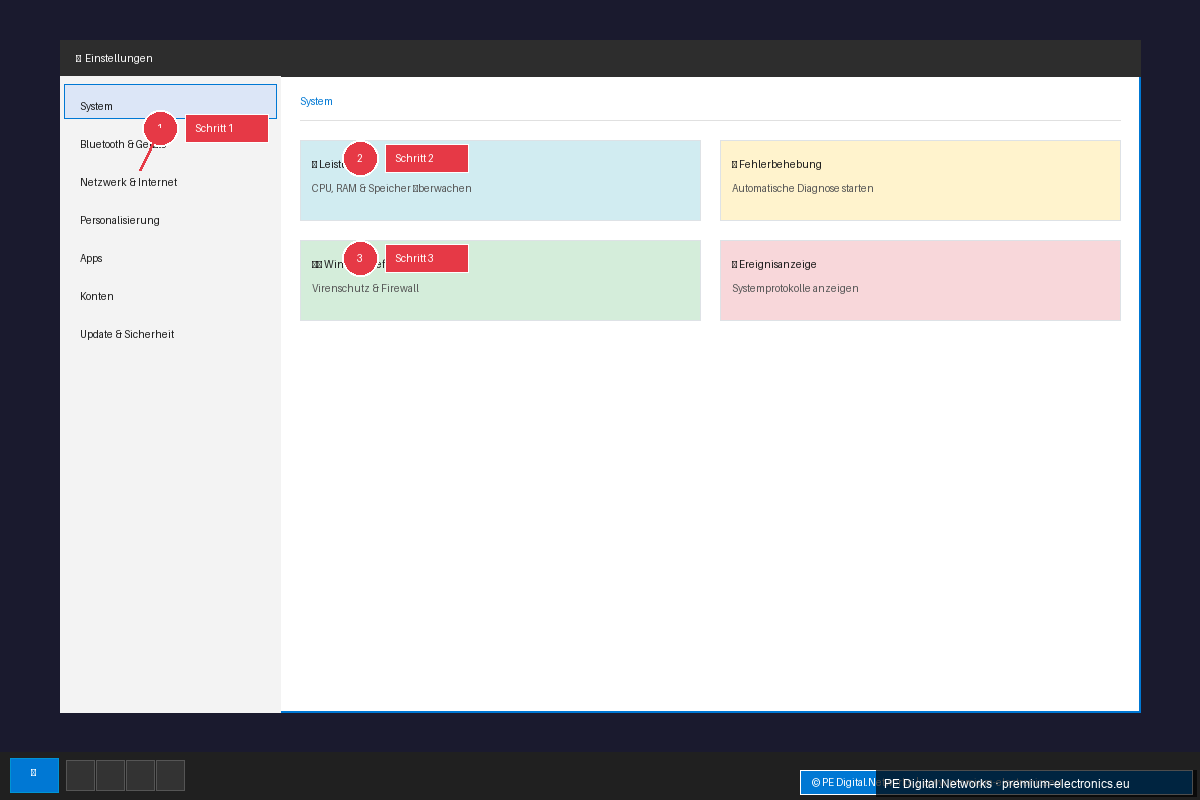
Adım adım talimatlar:
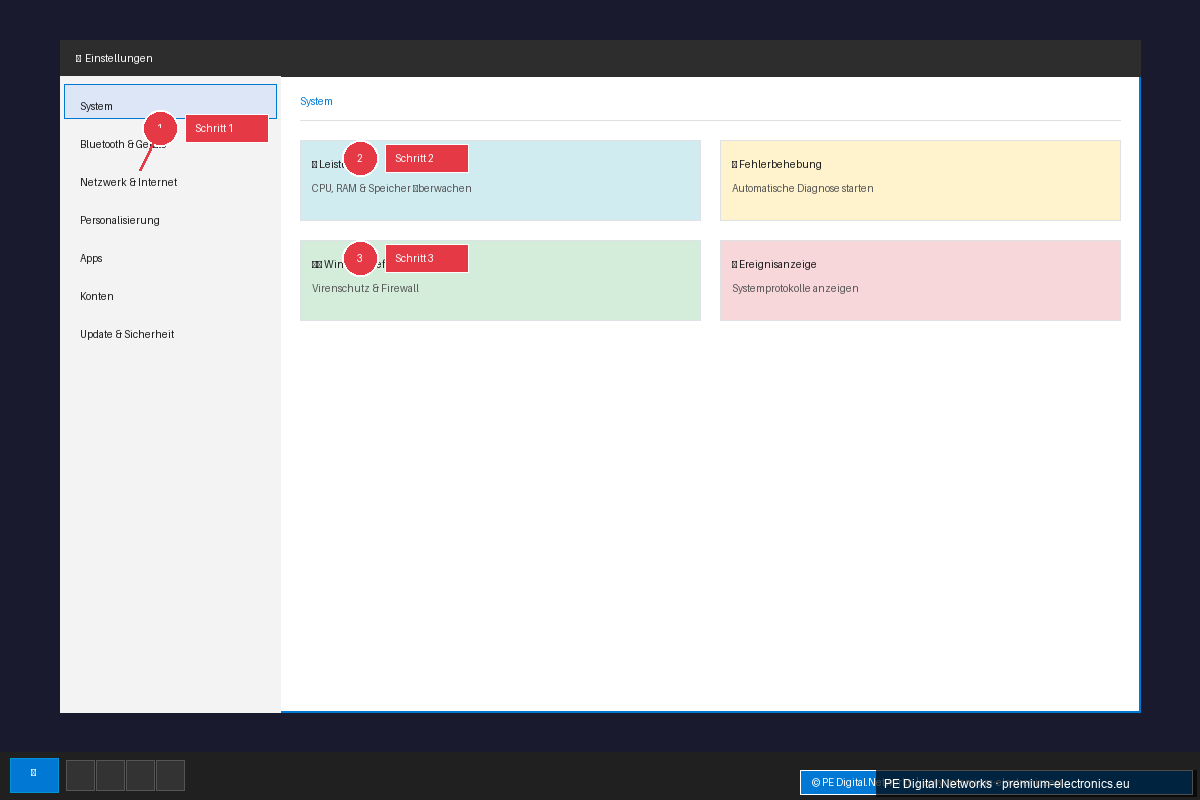
- Hizmet Yöneticisi'ni açın: Görev çubuğundaki arama kutusuna "services.msc" yazın ve Enter tuşuna basın. Alternatif olarak, Windows tuşu + R tuşlarına basın, "services.msc" yazın ve "Tamam"a tıklayın.
- Hizmetleri tanımlayın: Hizmetler penceresinde, çalışan ve durdurulan tüm hizmetlerin bir listesini göreceksiniz. Listede gezinin. "Otomatik" başlatma türüne sahip hizmetler sistem başlangıcında yüklenir.
- Dikkatli olun: İşlevini bilmediğiniz hiçbir hizmeti asla devre dışı bırakmayın! Bu, sisteminizin dengesizleşmesine veya hatalı çalışmasına neden olabilir. Temel olarak, sadece ne yaptığınızı tam olarak biliyorsanız burada değişiklik yapmalısınız. İyi bir yaklaşım, özellikle ihtiyaç duymadığınız ve Windows'un çekirdek işlevine ait olmayan hizmetleri devre dışı bırakmaktır. Buna örnekler şunlar olabilir:
- Başlatma türünü değiştirin: Ayarlamak istediğiniz hizmete çift tıklayın. "Başlatma türü" açılır menüsünden ayarı "Otomatik"ten "Elle"ye veya "Devre dışı"na değiştirin.
- Uygulayın ve yeniden başlatın: "Uygula"ya ve ardından "Tamam"a tıklayın. Değişiklikleri doğrulamak için bilgisayarınızı yeniden başlatın.
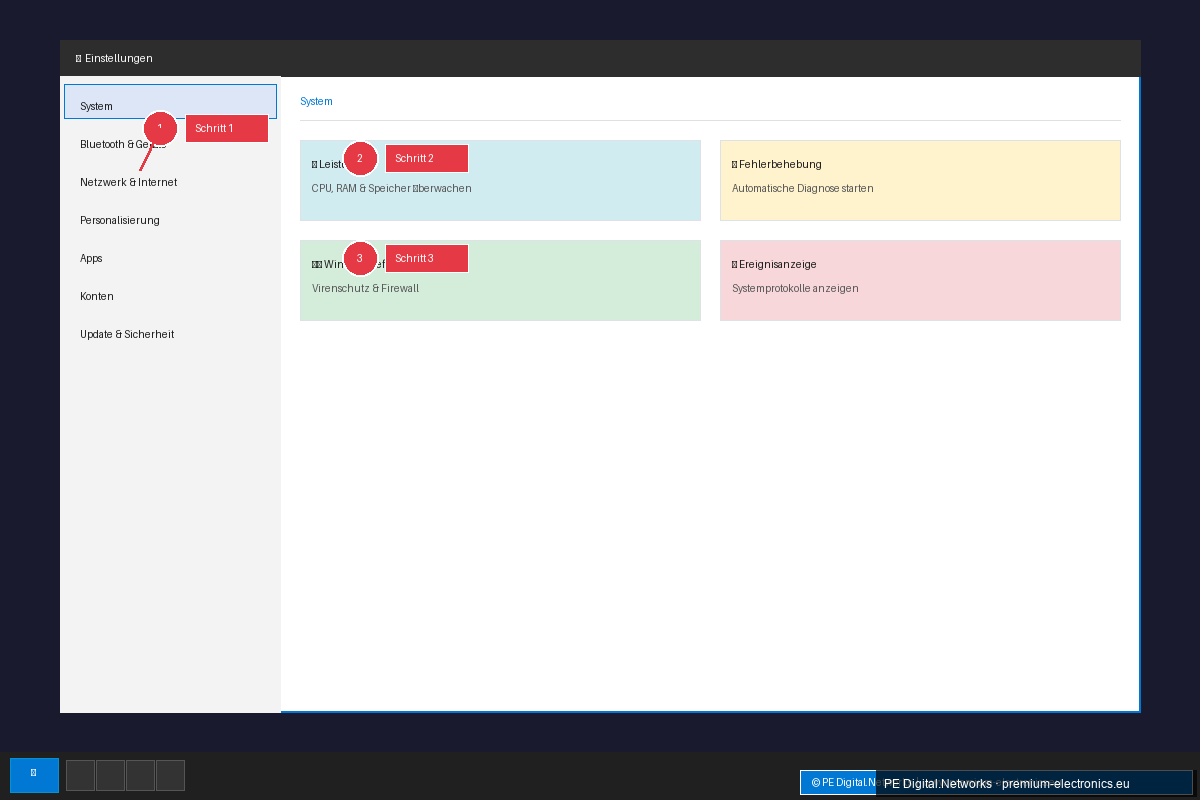
3. Sabit disk performansını kontrol edin ve optimize edin: Hızlı okuma ve yazma erişimi
Sabit diskinizin sağlığı ve hızı çok önemlidir.
SSD'ler için:
* TRIM'i etkinleştirin: Modern SSD'ler, sürücüye hangi veri bloklarının artık kullanımda olmadığını bildiren TRIM komutunu destekler. Windows 11, TRIM'i genellikle otomatik olarak etkinleştirir. Bunu, arama kutusuna "Sürücüleri Birleştir ve Optimize Et" yazıp uygulamayı açarak kontrol edebilirsiniz. SSD'nizi seçin ve "En iyi duruma getir" altında TRIM'in çalışıp çalışmadığını kontrol edin. * Birleştirme yapmayın: SSD'ler asla birleştirilmemelidir! Bu, sürücülere zarar verir ve performans artışı sağlamaz. Windows 11'deki optimizasyon işlevi bunu otomatik olarak halleder.
HDD'ler için:
* Sabit diski birleştirin: Geleneksel HDD'lerde, performansı korumak için birleştirme (defrag) işlemi önemlidir. 1. Arama kutusuna "Sürücüleri birleştir ve en iyi duruma getir" yazın ve uygulamayı açın. 2. HDD'nizi seçin. 3. "En iyileştir"e tıklayın. Windows şimdi sabit diskinizi analiz edecek ve birleştirecektir. Bu işlem, diskin boyutuna ve durumuna bağlı olarak biraz zaman alabilir. * Hata denetimi: Hatalı sektörleri tanımlamak ve düzeltmek için sabit diskiniz üzerinde bir hata denetimi gerçekleştirin. 1. Dosya Gezgini'ni açın (Windows tuşu + E). 2. Denetlemek istediğiniz sürücüye (örneğin C:) sağ tıklayın. 3. "Özellikler"i seçin. 4. "Araçlar" sekmesine geçin. 5. "Hata denetimi" bölümünün altındaki "Denetle"ye tıklayın. Ekrandaki talimatları izleyin.
4. Sürücüleri güncelleştirin: Görünmez yardımcılar
Güncel olmayan veya hatalı sürücüler, yavaş başlangıç süreleri dahil olmak üzere sistem sorunlarının yaygın bir nedenidir.
Adım adım kılavuz:
- Aygıt Yöneticisi'ni açın: Arama kutusuna "Aygıt Yöneticisi" yazın ve açın.
- Uyarı sembollerini kontrol edin: Sarı ünlem işareti olan aygıtlara dikkat edin. Bu, bir sürücü sorununa işaret eder.
- Sürücüyü güncelleştirin:
- Üretici web siteleri: En iyi sonuçlar için, donanım üreticilerinin (örneğin NVIDIA, AMD, Intel, Realtek) web sitelerini ziyaret edip en güncel sürücüleri doğrudan kendi özel modeliniz için indirip yüklemeniz genellikle önerilir. Bu özellikle grafik, yonga seti ve ağ kartı sürücüleri için geçerlidir.
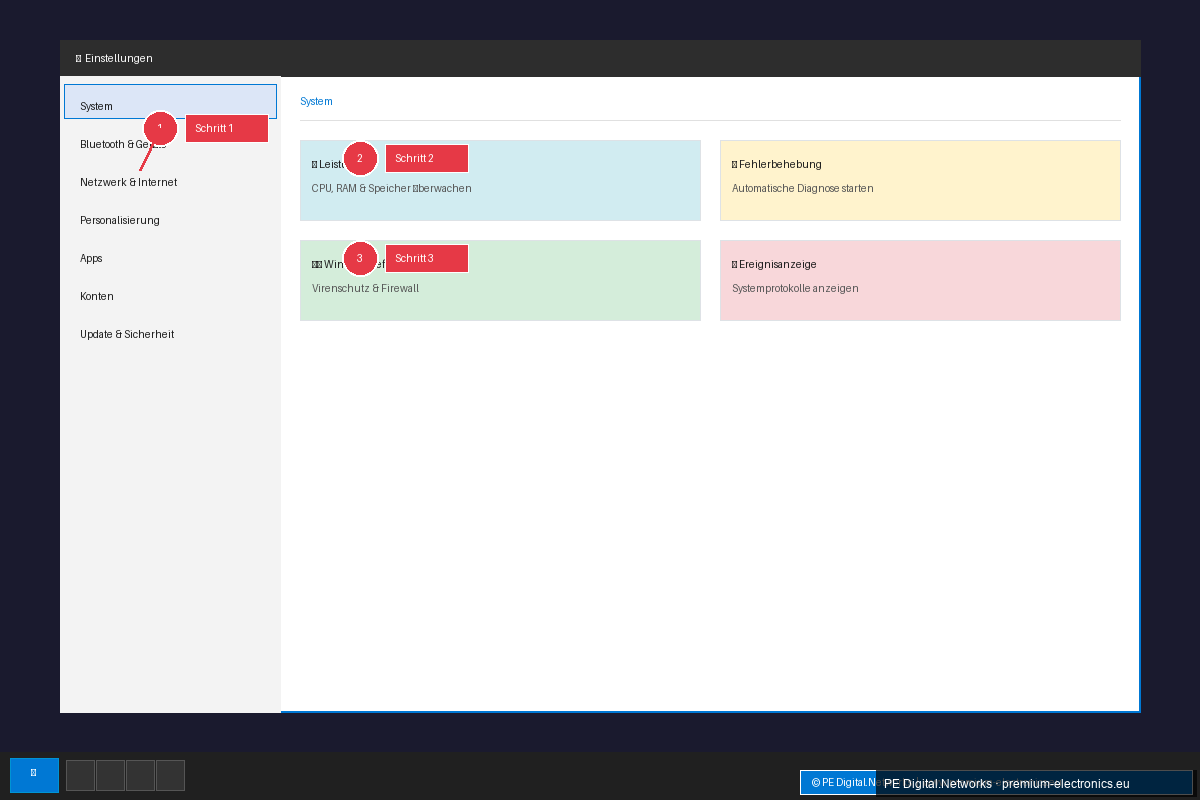
5. Virüs ve kötü amaçlı yazılım taraması: Önce güvenlik
Hızlı ve kapsamlı bir virüs taraması, sistem başlangıcınızı yavaşlatan istenmeyen programları bulup kaldırabilir.
Adım adım kılavuz:
- Windows Güvenliği'ni açın: Arama kutusuna "Windows Güvenliği" yazın ve uygulamayı açın.
- Virüs ve tehdit koruması: "Virüs ve tehdit koruması"na tıklayın.
- Hızlı tarama veya tam tarama: Öncelikle bir "Hızlı tarama" gerçekleştirin. Eğer bu tarama herhangi bir sorun bulamazsa ancak yine de yavaş başlangıç süreleri yaşıyorsanız, bir "Tam tarama" yapmalısınız. Bu işlem daha uzun sürer ancak daha kapsamlıdır.
- Diğer antivirüs programları: Eğer başka bir antivirüs programı yüklü ise, onun tarama özelliğini kullanın. Antivirüs yazılımınızın her zaman güncel olduğundan emin olun.
Hızlı bir sistem başlangıcı için diğer ipuçları:
* Hızlı başlatmayı etkinleştirin: Windows 11, bilgisayarı kapatırken sabit diske bilgi kaydederek başlatma sürecini hızlandıran bir hızlı başlatma özelliğine sahiptir. Bu seçeneği güç ayarlarında bulabilirsiniz. * Sistem dosyalarını denetleyin: Hasarlı sistem dosyaları da sorunlara neden olabilir. Komut İstemi'ni yönetici olarak açın ("cmd" yazıp sağ tıklayın ve "Yönetici olarak çalıştır"ı seçin) ve "sfc /scannow" komutunu girin. * Windows'u sıfırlayın veya yeniden yükleyin: Yukarıdaki çözümlerin hiçbiri işe yaramazsa, Windows 11'i sıfırlamayı veya yeniden yüklemeyi düşünebilirsiniz. Ancak, yedek almadıysanız veri kaybı yaşanabileceği için bu her zaman en son adım olmalıdır.
Sonuç: Sabır ve doğru araçlar başarıyı getirir
Windows güncellemesi sonrasındaki yavaş başlangıç süreleri can sıkıcı olsa da, genellikle panik yapmak için bir neden değildir. Burada sunulan adım adım kılavuzlar ve altta yatan nedenlere dair anlayışla, sisteminizi sistematik bir şekilde optimize edebilirsiniz. Başlangıç ögelerini temizlemek gibi en basit çözümlerle başlayıp daha karmaşık adımlara doğru ilerleyin. Sabır ve doğru araçları kullanmak, Windows 11 sistem başlangıcınızı tekrar hızlı ve keyifli bir seviyeye getirmenize yardımcı olacaktır. Başka sorularınız varsa veya inatçı sorunlarla karşılaşırsanız, destek forumumuz size yardımcı olmaktan memnuniyet duyar!
