

Windows 11: Korkulan 'Yama Salısı' – Nisan 2026 güncellemesiyle ilgili sorunlardan nasıl kaçınılır ve bunlar nasıl giderilir
| Güncellemeden Önce Önemli İpuçları | |
|---|---|
| Büyük Windows güncellemelerini yüklemeden önce her zaman tam bir sistem yedeği alın. | |
| Kritik yazılım ve donanımlarınızın yeni Windows sürümüyle uyumluluğunu önceden kontrol edin. | |
| Mevcut sistem yapılandırmanızı ve yüklü programlarınızı belgeleyin. | |
| Kısa Bilgiler | |
|---|---|
| ✓ Yama Salısı (Patch Tuesday): Microsoft aylık güvenlik güncellemeleri yayınlar. | |
| ✓ Nisan 2026 Güncellemesi: Bilinen sorunlar arasında Etki Alanı Denetleyicisi (Domain Controller) yeniden başlatmaları yer alıyor. | |
| ✓ Geri Yükleme Noktası: Sistemin kararlı bir duruma döndürülmesini sağlar. | |
| ✓ SFC ve DISM: Hasarlı sistem dosyalarını onarmak için kullanılan araçlar. | |
Kaynaklar: https://www.reddit.com/r/sysadmin/comments/1bn6x8n/psa_domain_controllers_may_restart_repeatedly/ | https://support.microsoft.com/tr-tr/windows/windows-u-geri-y%C3%BCkleme-3c6ff380-36ed-4dbe-a852-9e39f5f70976
Windows 11: Korkulan 'Yama Salısı' – Nisan 2026 güncellemesiyle ilgili sorunları nasıl önler ve giderirsiniz
Her ayın ikinci Salı günü, birçok BT uzmanı ve teknoloji meraklısı ev kullanıcısı için hem beklenti hem de belli bir endişeyle karşılanan bir gündür: "Yama Salısı" (Patch Tuesday). Microsoft, bu günde genellikle Windows ve diğer ürünleri için kritik hata düzeltmelerini ve güvenlik açıklarını kapatmayı amaçlayan aylık güvenlik güncellemelerini yayınlar. Ancak geçmişten çok iyi bildiğimiz gibi, bu güncellemeler bazen istenmeyen yan etkileri de beraberinde getirir. Bu makalenin odak noktası, Reddit gibi platformlarda tartışılan deneyimler ve trendler (örn: 'PSA: Domain controllers may restart repeatedly after installing April security update') temel alındığında ciddi sorunlara yol açma potansiyeli taşıyan, Windows 11 için yayınlanan Nisan 2026 Güncellemesi'dir. Size nasıl hazırlanacağınızı, tipik hatalardan nasıl kaçınacağınızı ve acil durumlarda nasıl hızlı ve etkili bir şekilde çözüm üretebileceğinizi göstereceğiz.
Yama Salısı neden sıklıkla kargaşaya yol açar?
Microsoft, Windows'un güvenliğini ve kararlılığını sağlamak için düzenli güncellemeleriyle mükemmel bir iş çıkarıyor. Ancak modern işletim sistemlerinin karmaşıklığı ile donanım ve yazılım konfigürasyonlarının çeşitliliği, her güncellemeyi yayınlanmadan önce tüm olasılıklara karşı test etmeyi neredeyse imkansız kılıyor. Nadiren de olsa bir güncelleme yayınlandıktan sonra beklenmedik sorunlara yol açabiliyor. Bu durum, hafif sistem performansı kısıtlamalarından belirli uygulamalarla ilgili sorunlara ve hatta sistemin önyüklenmesini engelleyebilecek ciddi sistem kararsızlıklarına kadar çeşitli şekillerde ortaya çıkabilir.
Özellikle işletim sisteminde köklü değişiklikler yapan veya diğer sistem bileşenleriyle arayüzleri etkileyen güncellemeler oldukça kritiktir. Nisan 2026 Güncellemesi, Etki Alanı Denetleyicilerinin (bir ağdaki kullanıcıların kimlik doğrulamasını ve yönetimini kontrol eden sunucular) sürekli yeniden başlatıldığına dair raporlar nedeniyle bu kategoriye giriyor gibi görünüyor. Bu, tüm ağ operasyonunu felç edebileceği için şirketler için bir kabustur. Ancak ev kullanıcıları için de, aniden alışılmış özelliklerin çalışmaması veya sistemin kararsız hale gelmesi gibi durumlar hayal kırıklığı yaratabilir.
Önlemek tedavi etmekten iyidir: Nisan 2026 Güncellemesine nasıl hazırlanmalısınız?
Yama Salısı'nın potansiyel tuzaklarıyla başa çıkmanın en iyi yolu iyi bir hazırlıktır. Birkaç basit ama etkili adımla, sorun riskini en aza indirebilir ve acil durumlarda hızlıca tekrar güvenli tarafa geçebilmenizi sağlayabilirsiniz.
1. Adım: Önce en önemlisi – Düzenli yedekleme oluşturun
Yeni bir güncelleme yüklemeyi düşünmeden önce, BT dünyasındaki en önemli kurala uyulmalıdır: Verilerinizin ve sisteminizin düzenli olarak tam yedeklerini alın. Bu hem şirketler hem de ev kullanıcıları için geçerlidir. Bir yedekleme, işler ters gittiğinde hayat sigortanızdır.
Windows 11 Güncelleme Kaosu 2026 - Siz de etkilendiniz mi ??
GEEKOM'da Şubat 2026 kampanyası - şimdi FIRSATLARI YAKALAYIN, GEEKOM A7 MAX Mini-PC %8'e varan indirimle sadece burada...
📺 Kanal: Tuhl Teim DE · 2026-02-08 | ▶ YouTube'da izle
Microsoft, 2026'da Nihayet Windows 11'i Düzeltiyor
Microsoft sonunda kabul etti: Windows 11'in bir kalite sorunu var. 20 Mart 2026'da yayınlanan kapsamlı bir "Kalite Sıfırlama" notunda...
📺 Kanal: Britec09 · 2026-03-21 | ▶ YouTube'da izle
* Ev kullanıcıları için: Tam bir sistem görüntüsü oluşturmak amacıyla Windows'un yerleşik yedekleme özelliğini veya özel yedekleme yazılımlarını kullanın. Bu yedeği harici bir sabit diske veya ağ depolama birimine kaydedin. Yedeklediğiniz sabit diskin arızalanması durumunda, aynı diskteki bir yedeğin işe yaramayacağını unutmayın. * Şirketler/Yöneticiler için: Burada durum genellikle daha karmaşıktır. Etki Alanı Denetleyicilerinizin, dosya sunucularınızın ve kritik sistemlerinizin günlük yedeklemelerini içeren güçlü bir yedekleme stratejisi uygulayın. Acil bir durumda gerçekten geri yüklenebilir olduklarından emin olmak için yedeklerinizi düzenli olarak test edin. Windows Server Backup veya özel kurumsal yedekleme çözümleri burada vazgeçilmezdir.
2. Adım: Güncellemeleri stratejik olarak kontrol edin ve planlayın
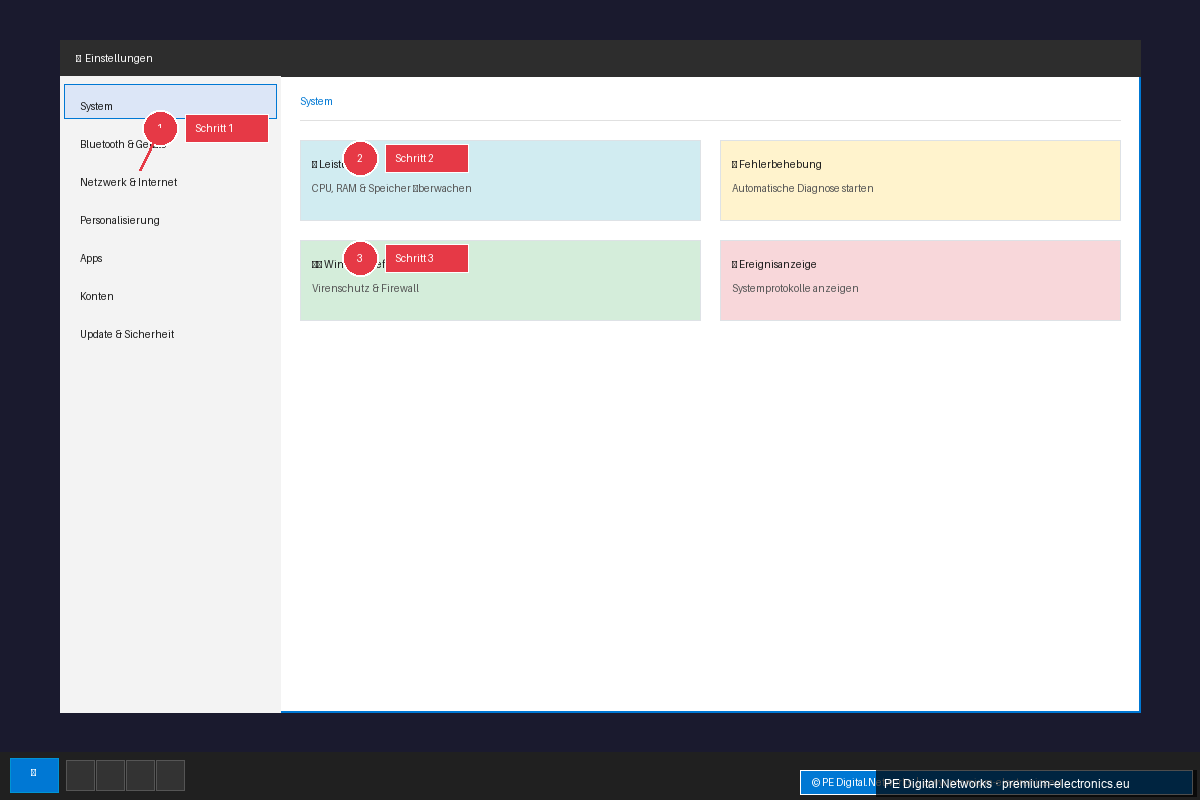
Her güncellemenin yayınlanır yayınlanmaz yüklenmesi gerekmez. Microsoft genellikle önce güvenlik güncellemelerini sunar, ancak kısa süre sonra olası hataları gideren daha küçük "Kalite Güncellemeleri" de gelir.
* Ev kullanıcıları için: Yama Salısı'nın yayınlanmasından sonra birkaç gün bekleyin. Forumlarda ve güvenilir teknoloji sitelerinde sorunlarla ilgili raporlar olup olmadığını okuyun. Ciddi bir hata bildirilmediyse, güncellemeleri Windows Güncelleme ayarları üzerinden manuel olarak yükleyebilirsiniz. Bu size kontrolü verir. * Şirketler/Yöneticiler için: Burada güncellemelerin kademeli olarak kullanıma sunulması standarttır. Yeni güncellemeleri üretim sistemlerinize dağıtmadan önce izole bir test ortamında test edin. Böylece olası uyumluluk sorunlarını erkenden fark edebilirsiniz. Kritik güncellemelerin kurulumunu, çalışma süresini en aza indirmek için mesai saatleri dışında veya hafta sonları planlayın.
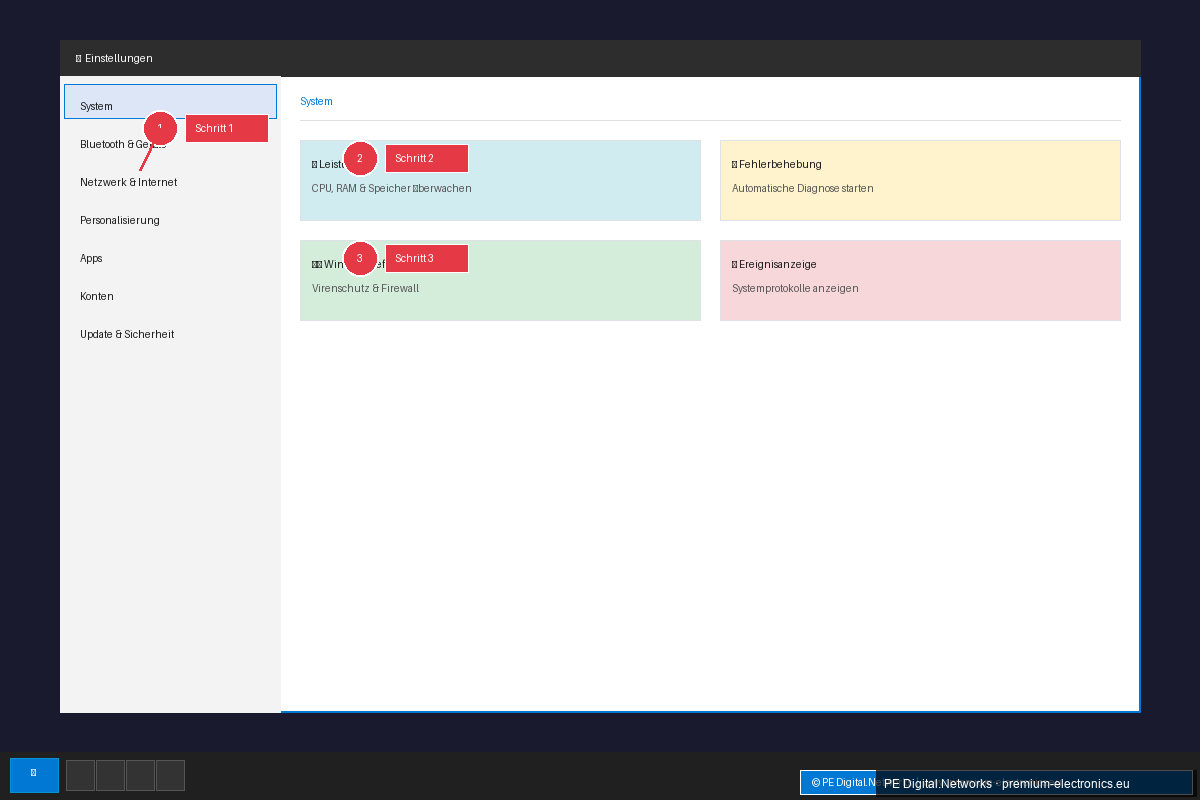
3. Adım: Sistem bilgilerini el altında bulundurun
Sorun durumunda tüm ilgili sistem bilgilerine hızlıca erişebilmek faydalıdır.
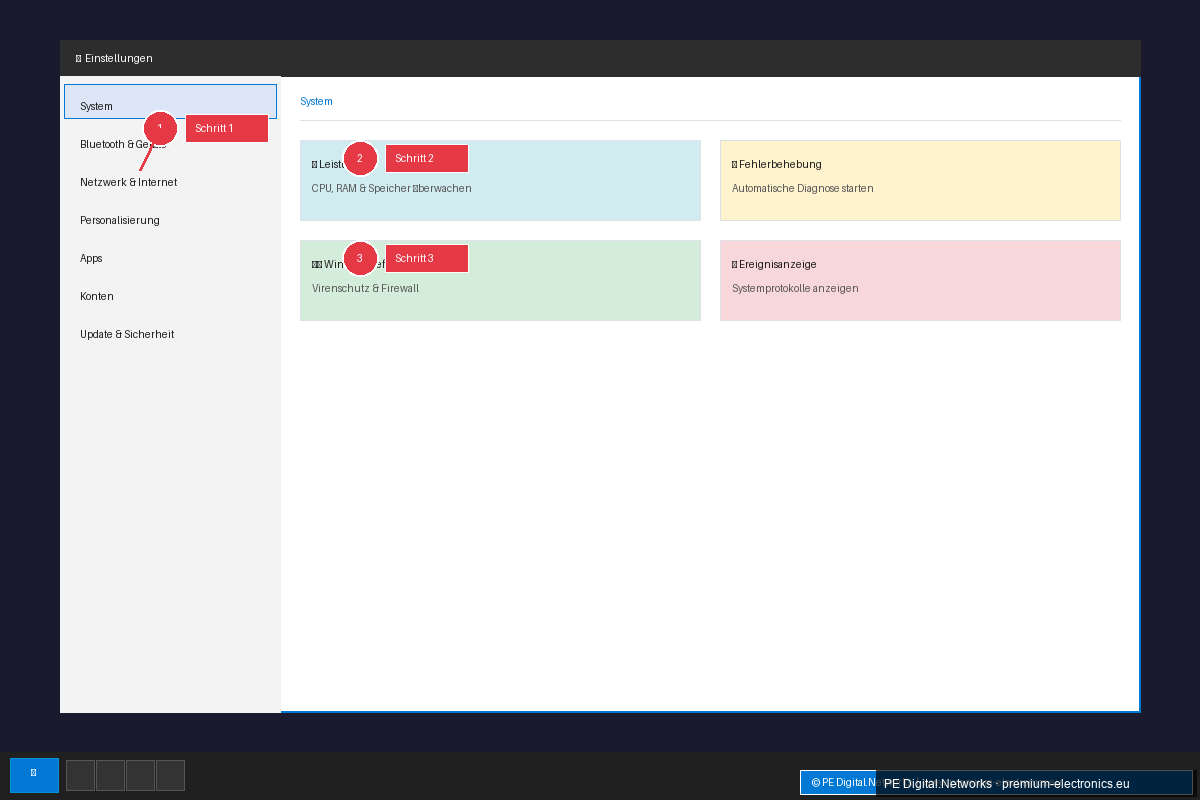
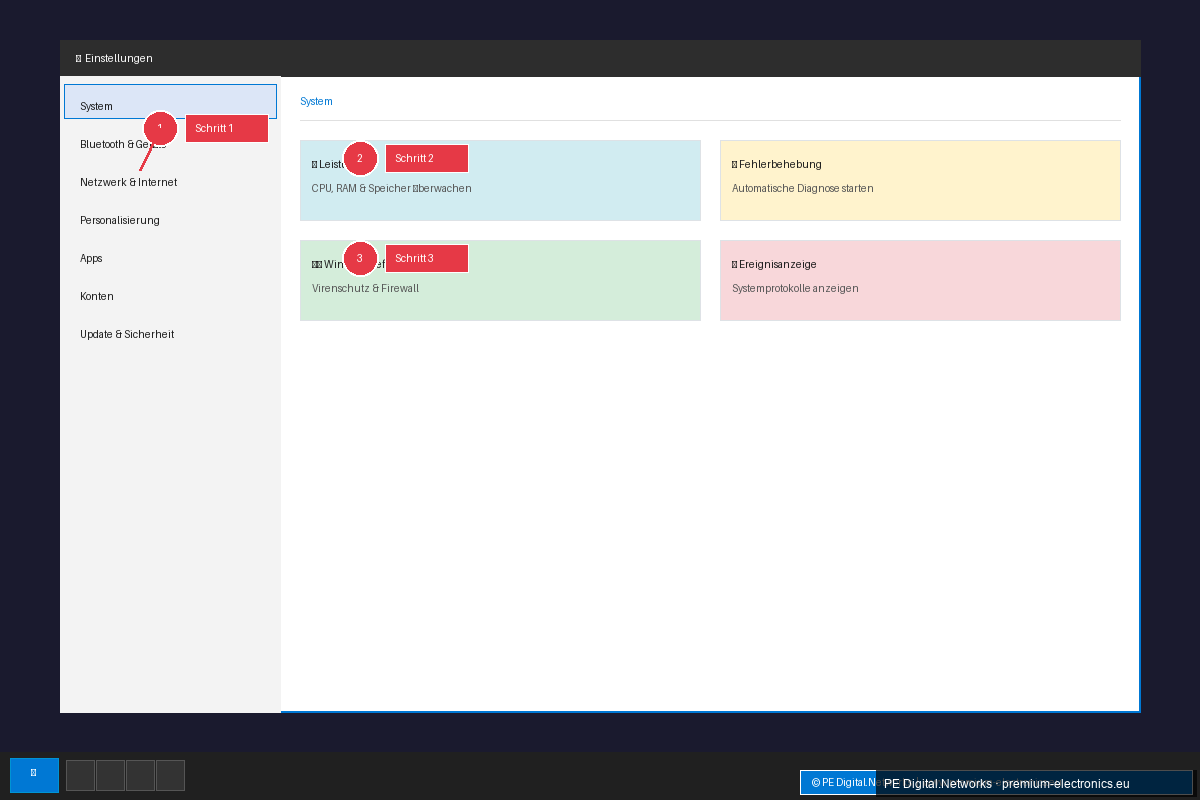
* Windows 11'inizin tam sürümünü ve yüklü güncellemeleri not edin. Bu bilgileri Ayarlar > Sistem > Hakkında kısmında bulabilirsiniz. * En önemli donanım bileşenlerinizin model isimlerini (ekran kartı, ağ kartı, anakart) hazır tutun.
Felaket meydana geldiğinde: Nisan 2026 Güncellemesi sonrası sorun giderme
Tüm önlemlere rağmen, Nisan 2026 Güncellemesi sisteminizde sorunlara yol açabilir. İşte en yaygın sorunlar ve bunları çözmek için ayrıntılı adım adım kılavuzlar.
Sorun 1: Etki Alanı Denetleyicilerinin sürekli yeniden başlatılması
Bu, Nisan 2026 Güncellemesi ile bağlantılı olarak bildirilen en ciddi sorundur. Etki Alanı Denetleyicileriniz sürekli yeniden başlatılıyorsa, ağ operasyonları ciddi şekilde aksar veya imkansız hale gelir.
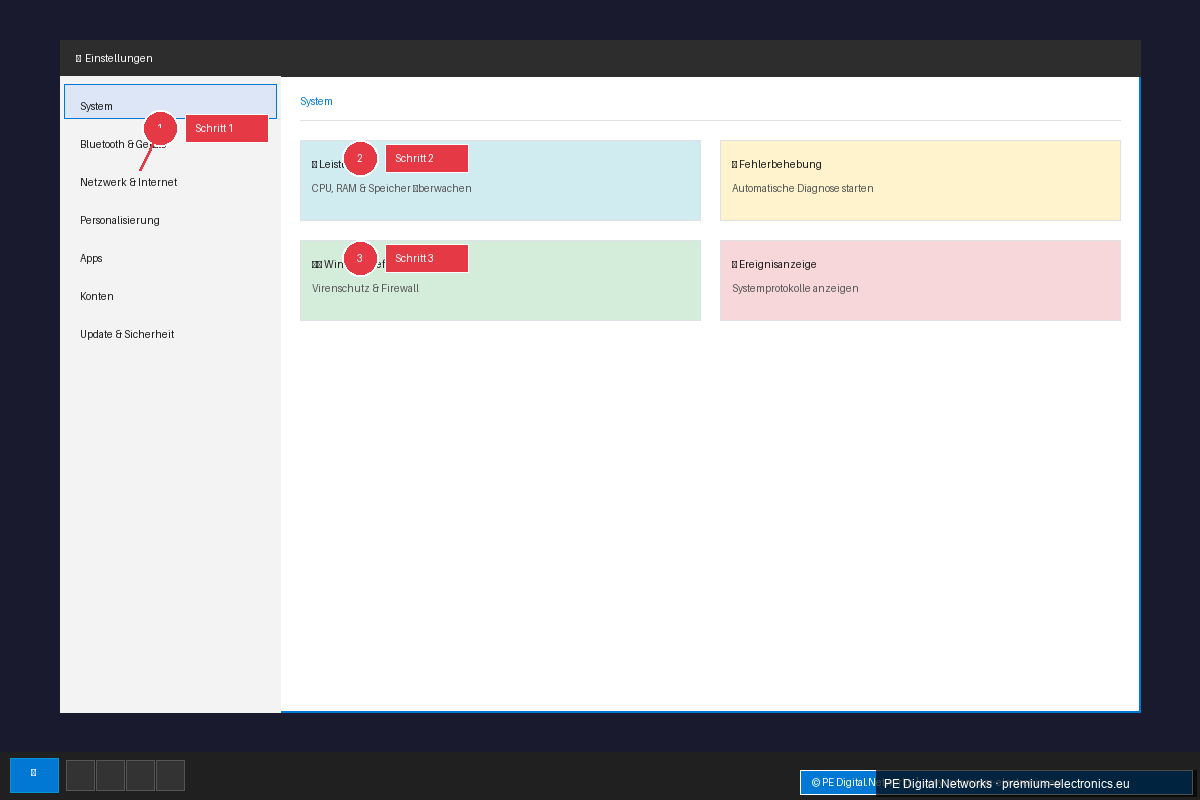
Çözüm Yaklaşımı 1: Sorunlu güncellemenin kaldırılması
Bu, sorunu çözmek için en hızlı ve genellikle en etkili yöntemdir.
- Komut İstemi'ne yönetici olarak erişin:
- Yüklü güncellemeleri listeyin:
wusa /uninstall /kb:KBXXXXXXX
(KBXXXXXXX kısmını, sorunlu Nisan güncellemesinin gerçek KB numarasıyla değiştirin. Bunu Windows Güncelleme ayarlarındaki "Güncelleştirme geçmişini görüntüle" kısmında bulabilirsiniz.)
- Kaldırma işlemini onaylayın:
- Güncelleme kurulumunu geçici olarak duraklatın:
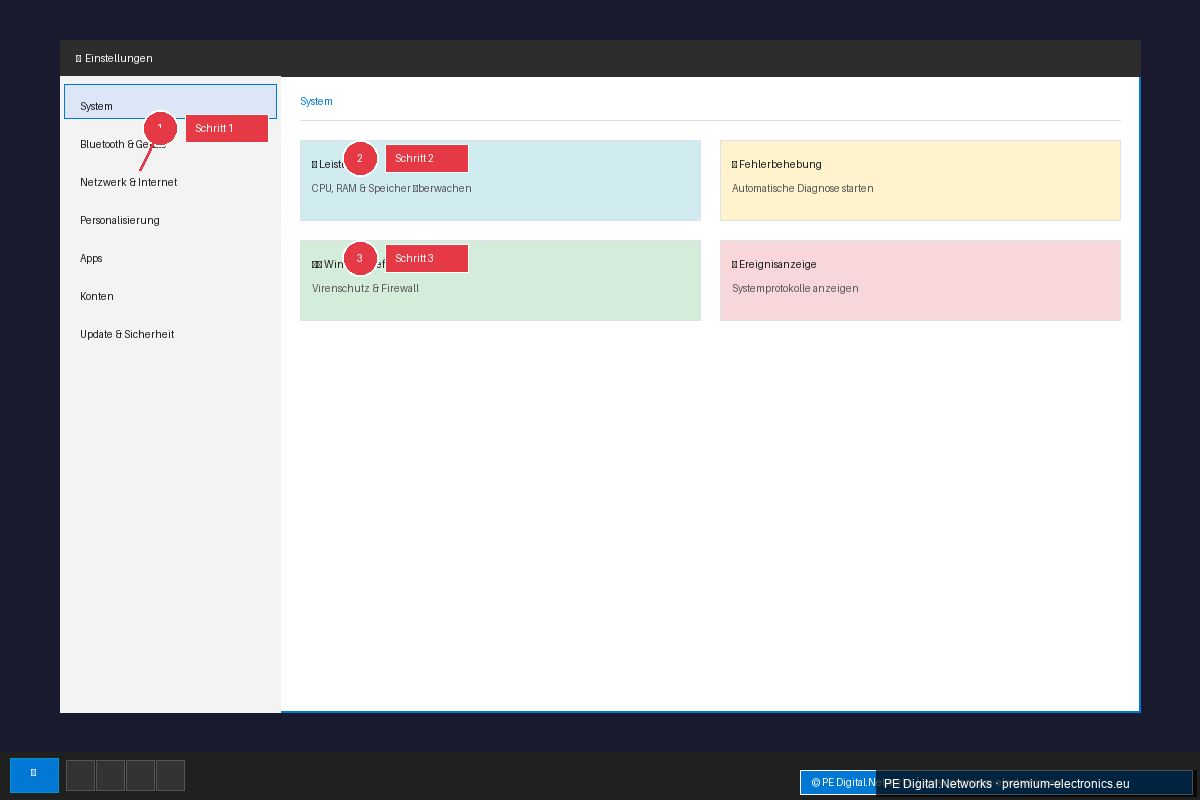
Çözüm Yaklaşımı 2: Geri yükleme noktasını kullanın
Güncellemenin kaldırılması mümkün değilse veya sorun devam ediyorsa, daha önceki bir sistem durumuna geri dönebilirsiniz.
- Sistem Geri Yükleme'yi açın:
- Geri yükleme noktasını seçin:
- Geri yüklemeyi gerçekleştirin:
Sorun 2: Genel sistem kararsızlıkları ve performans düşüşleri
Etki Alanı Denetleyicilerindeki kritik sorunların yanı sıra, Nisan 2026 Güncellemesi genel kararsızlıklara, yavaş performansa veya belirli uygulamalarla ilgili sorunlara da yol açabilir.
Çözüm Yolu 1: Güncelleştirmeyi kaldırma (yukarıda açıklandığı gibi)
Sorunlu güncelleştirmeyi kaldırmak, burada da ilk ve genellikle en iyi çözümdür.
Çözüm Yolu 2: Sürücü güncelleştirmelerini kontrol etme ve güncelleme
Bazen güncelleştirmeler, eski sürücülerle çakışmalara neden olabilir.
- Aygıt Yöneticisi'ni açın:
- Sürücüleri güncelleyin:
Çözüm Yolu 3: Sistem Dosyası Denetleyicisi'ni (SFC) çalıştırma
Bu araç, bozuk sistem dosyalarını onarabilir.
- Komut İstemi'ni yönetici olarak açın (yukarıda açıklandığı gibi).
- Komutu çalıştırın:
sfc /scannow
- Bekleyin ve yeniden başlatın:
Çözüm Yolu 4: Bileşen deposunu onarmak için DISM aracı
SFC bir iyileşme sağlamazsa, DISM aracı yardımcı olabilir.
- Komut İstemi'ni yönetici olarak açın (yukarıda açıklandığı gibi).
- Komutları çalıştırın:
DISM /Online /Cleanup-Image /ScanHealth
DISM /Online /Cleanup-Image /CheckHealth
DISM /Online /Cleanup-Image /RestoreHealth
- Bekleyin ve yeniden başlatın:
Sonuç: Patch Tuesday'de sakin bir seyir
Nisan 2026 Güncelleştirmesi potansiyel zorluklar getirse bile, Patch Tuesday korkulacak bir şey olmak zorunda değildir. Düzenli yedeklemeler, stratejik güncelleştirme planlaması ve net bir sorun giderme planı ile proaktif bir yaklaşım benimseyerek riskleri minimize edebilir ve Windows 11 sisteminizin istikrarlı ve güvenli kalmasını sağlayabilirsiniz. İster Etki Alanı Denetleyicilerini (Domain Controller) koruyan deneyimli bir yönetici, ister sadece sorunsuz bir deneyim isteyen bir ev kullanıcısı olun; burada sunulan adımlar, korkulan güncelleştirmeleri bile sakin bir şekilde aşmanız için gerekli araçları size sağlar. Bilgi sahibi olun, hazırlıklı olun ve her şeyden önemlisi: Sakin olun!
