Windows 11 Güncelleme Hatası 0x80070002 ve 0x800f081f çözümü: Sistem sorunlarına karşı rehberiniz
| Önemli Uyarılar | |
|---|---|
| Kapsamlı sistem değişiklikleri yapmadan önce her zaman bir sistem geri yükleme noktası oluşturun. | |
| Özellikle manuel kurulumlarda internet bağlantınızın kararlı olduğundan emin olun. | |
| Burada belirtilen çözümler işe yaramazsa, tam hata kodlarını not edin. | |
| Hızlı Bilgiler | |
|---|---|
| ✓ 0x80070002 hatası genellikle bozuk güncelleştirme dosyaları veya SoftwareDistribution klasörü ile ilgili sorunlara işaret eder. | |
| ✓ 0x800f018f hatası, İsteğe Bağlı Özelliklerin (Features on Demand) kurulumu için eksik veya bozuk bileşenlere işaret edebilir. | |
| ✓ Komut İstemi'ni yönetici olarak çalıştırmak, çoğu onarım komutu için zorunludur. | |
Kaynaklar: https://support.microsoft.com/de-de/windows/windows-update-fehler-und-ihre-bedeutung-4b1128c7-9e01-e5a7-9a6e-6f5f560b57a2 | https://docs.microsoft.com/de-de/windows/deployment/upgrade/resolve-windows-upgrade-errors
Windows 11 Güncelleştirme hataları 0x80070002 & 0x800f081f: Veri kaybı ve sistem kilitlenmelerine karşı kurtarma rehberiniz
Yeni bir Windows 11 güncelleştirmesinin heyecanı, yükleme süreci inatçı bir hatayla yarıda kaldığında çabucak hayal kırıklığına dönüşebilir. Özellikle korkulan hata kodlarından ikisi 0x80070002 ve 0x800f081f'tir. Bu hatalar yalnızca sisteminizin sorunsuz çalışmasını engellemekle kalmaz, aynı zamanda en kötü senaryoda veri kaybına veya sistemin tamamen başlatılamaz hale gelmesine yol açabilir. Ancak endişelenmeyin: Bu makale sizin kurtarma rehberinizdir. Sizi adım adım bu sorunları çözmeye yönlendirecek ve Windows 11'inizi güvenli ve kararlı bir şekilde çalıştırmak için ihtiyacınız olan özgüveni geri kazandıracağız.
Güncelleştirme hatalarının püf noktaları: 0x80070002 ve 0x800f081f'in nedenleri
Çözümlere geçmeden önce, bu hataların neden ortaya çıktığını anlamak faydalıdır. 0x80070002 hata mesajı, genellikle güncelleştirme işlemi sırasında gerekli bir dosyanın bulunamadığını veya doğru şekilde indirilmediğini gösterir. Bunun çeşitli nedenleri olabilir:
* Bozuk veya eksik indirme dosyaları: Bazen güncelleştirme dosyaları tam olarak indirilmez veya indirme sırasında dosyaların bütünlüğü zarar görür. * Windows Güncelleştirme önbelleği ile ilgili sorunlar: Windows Güncelleştirme önbelleği, indirilen güncelleştirme dosyalarını saklar. Bu önbellek bozuksa veya eski girdiler içeriyorsa, hatalara yol açabilir. * Sabit disk sorunları: Sabit diskinizdeki hatalı sektörler veya yetersiz depolama alanı, güncelleştirmelerin yüklenmesini engelleyebilir. * Güvenlik yazılımı çakışmaları: Bazen aşırı agresif çalışan bir antivirüs yazılımı veya güvenlik duvarı, güncelleştirme dosyalarının indirilmesini veya yüklenmesini engelleyebilir.
0x800f081f hatası, genellikle özellikle .NET Framework güncelleştirmelerinde olmak üzere, isteğe bağlı güncelleştirmelerin veya İsteğe Bağlı Özelliklerin (Features on Demand) yüklenmesiyle ilgili bir soruna işaret eder. Nedenleri 0x80070002'ninkilere benzer ancak belirli işlevler için gereken işletim sistemi bileşenleriyle daha spesifik olarak bağlantılı olabilir.
Bu hataların sonuçları ağır olabilir. Başarısız bir güncelleştirme, sisteminizi siber saldırılara karşı savunmasız bırakan önemli güvenlik açıklarının açık kalmasına neden olabilir. Bazı durumlarda, hatalı yüklenen veya kesintiye uğrayan bir güncelleştirme sistem dosyalarını bozarak kararsızlığa, çökmelere ve en kötü durumda sistem kilitlenmesine – yani bilgisayarınızın artık düzgün açılmadığı bir duruma – yol açabilir. Bozuk sistem dosyaları kişisel verilerinize erişimi zorlaştırabileceği veya imkansız hale getirebileceği için veri kaybı burada gerçek bir tehlikedir.
Windows Güncelleştirme çalışmıyor mu? Güncelleştirme hatasını çözün!
Bu, Windows 11'de olası tüm Windows Güncelleştirme hatalarını nasıl çözebileceğinize dair nihai kılavuzdur. İster ... ile uğraşıyor olun
📺 Kanal: WindowsArea · 2025-01-25 | ▶ YouTube'da izle
Fix error 0x80070002 windows 11 ( 2026 )
Windows 11 hata 0x80070002 / hata kodu 0x80070002'nin nasıl düzeltileceği hakkında yöntemleri ve adımları konuştuk. Hata ile karşılaşıyorsanız ...
📺 Kanal: Etechniz · 2024-12-25 | ▶ YouTube'da izle
0x80070002 ve 0x800f081f hatalarını gidermek için adım adım kılavuz
Panik yapmayın! Aşağıdaki denenmiş ve onaylanmış yöntemlerle, bu sinir bozucu güncelleştirme hatalarını kontrol altına alabilir ve Windows 11 sisteminizin sorunsuz çalışmasını yeniden sağlayabilirsiniz. En basit adımlarla başlayıp daha karmaşık çözümlere doğru ilerleyeceğiz.
1. Windows Güncelleştirme Hata Giderici: İlk başvuracağınız nokta
Microsoft, birçok yaygın sorunu otomatik olarak tespit edip çözebilen, Windows Güncelleştirme için yerleşik bir hata giderici sunar. Bu, sorunları çözmenin genellikle en hızlı ve en kolay yoludur.
Hata gidericiyi nasıl çalıştırırsınız:
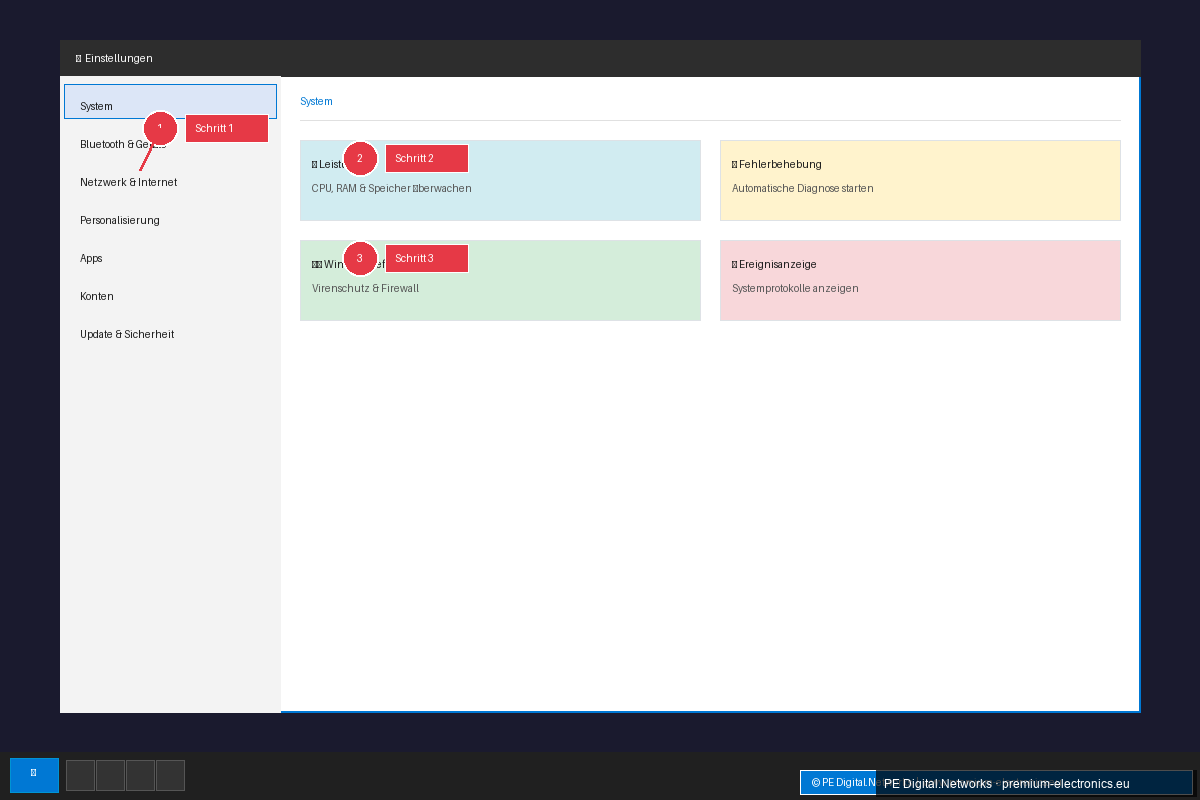
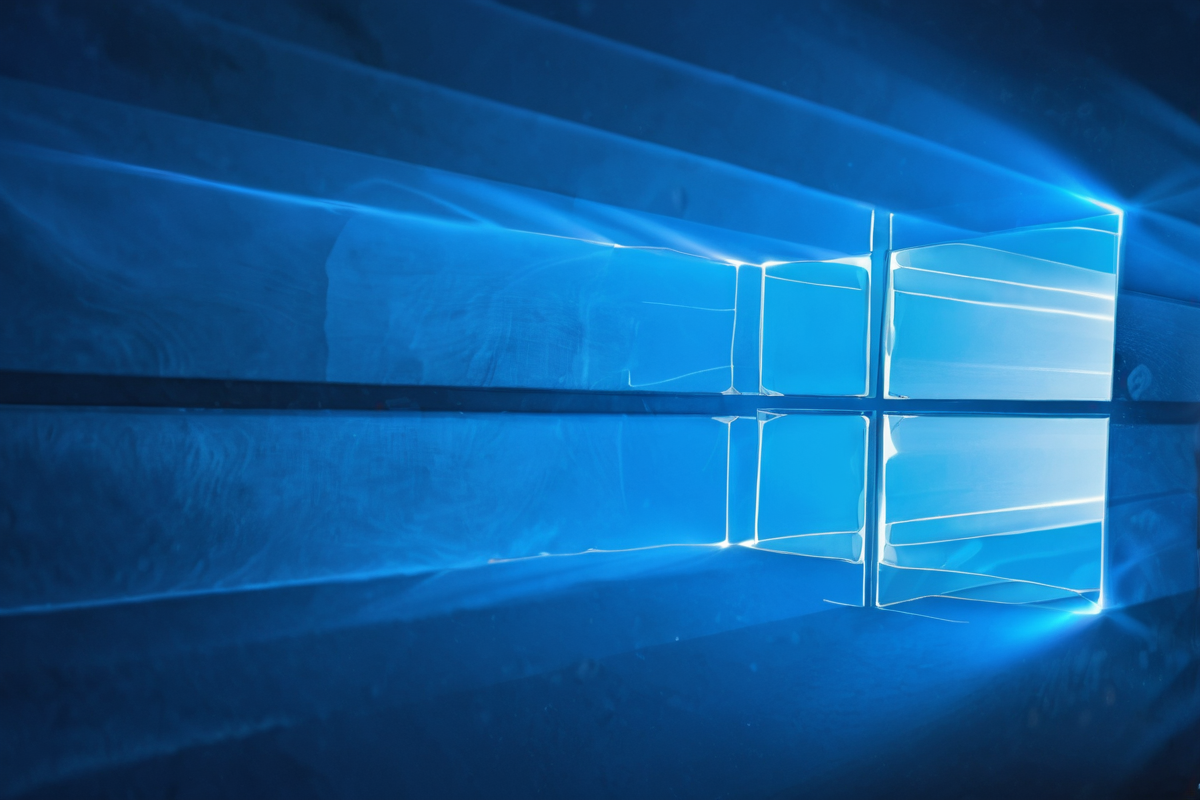
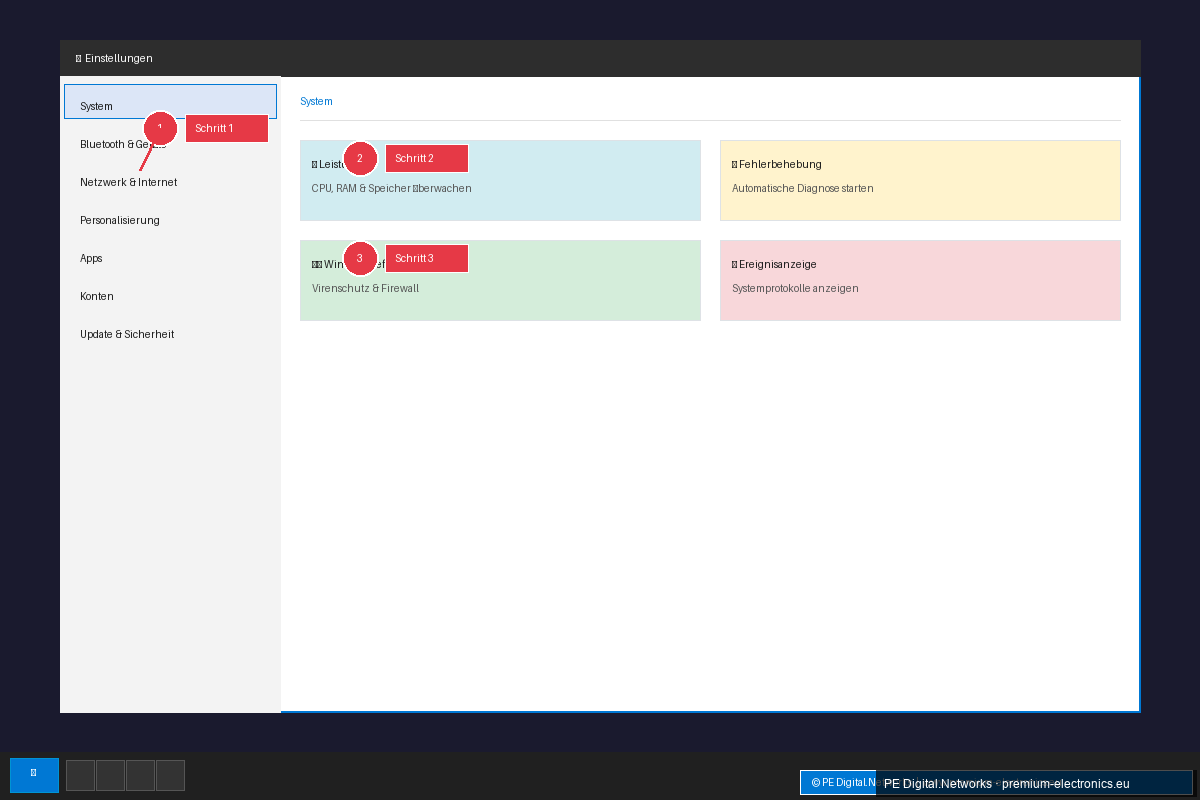
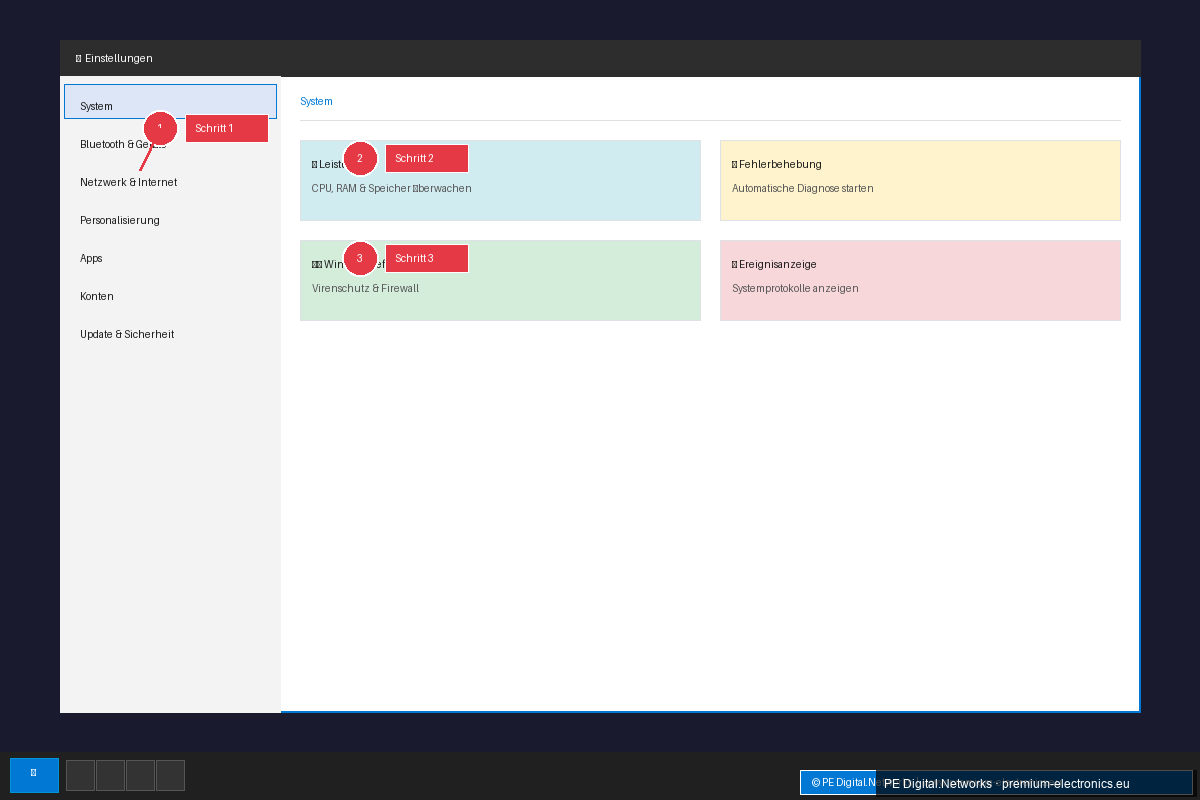
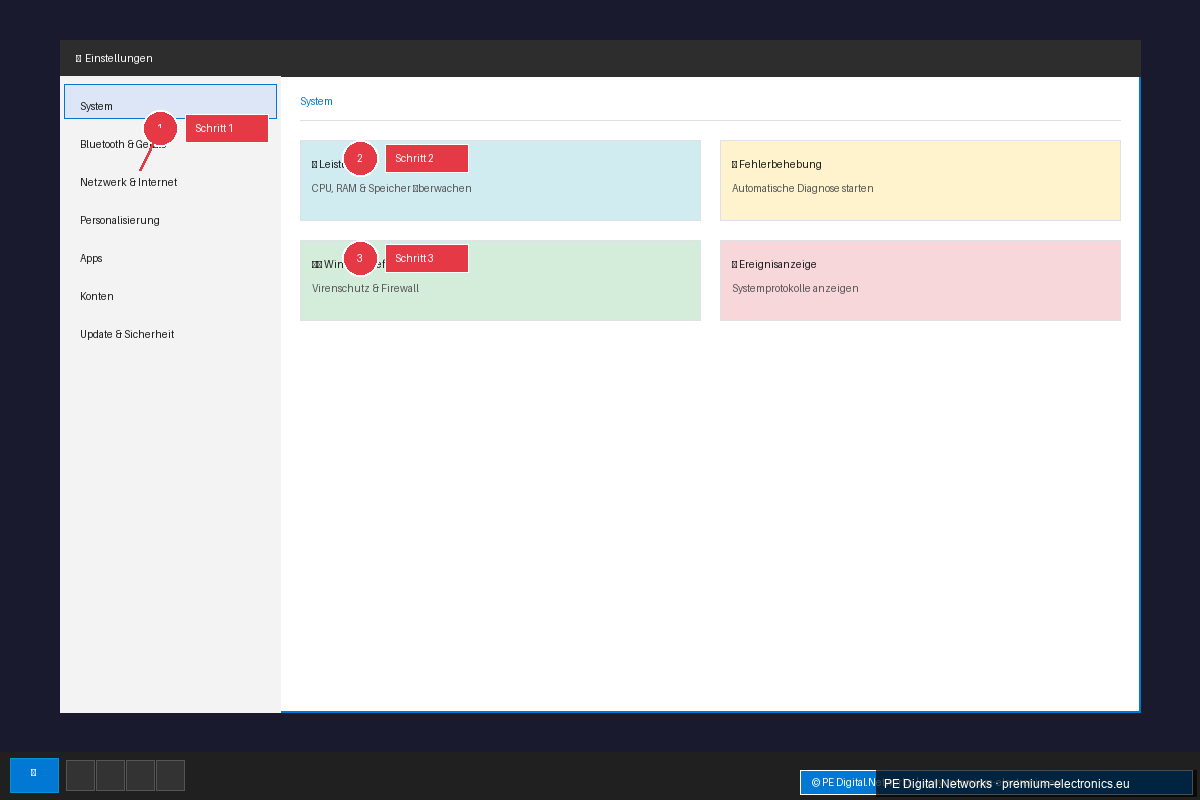
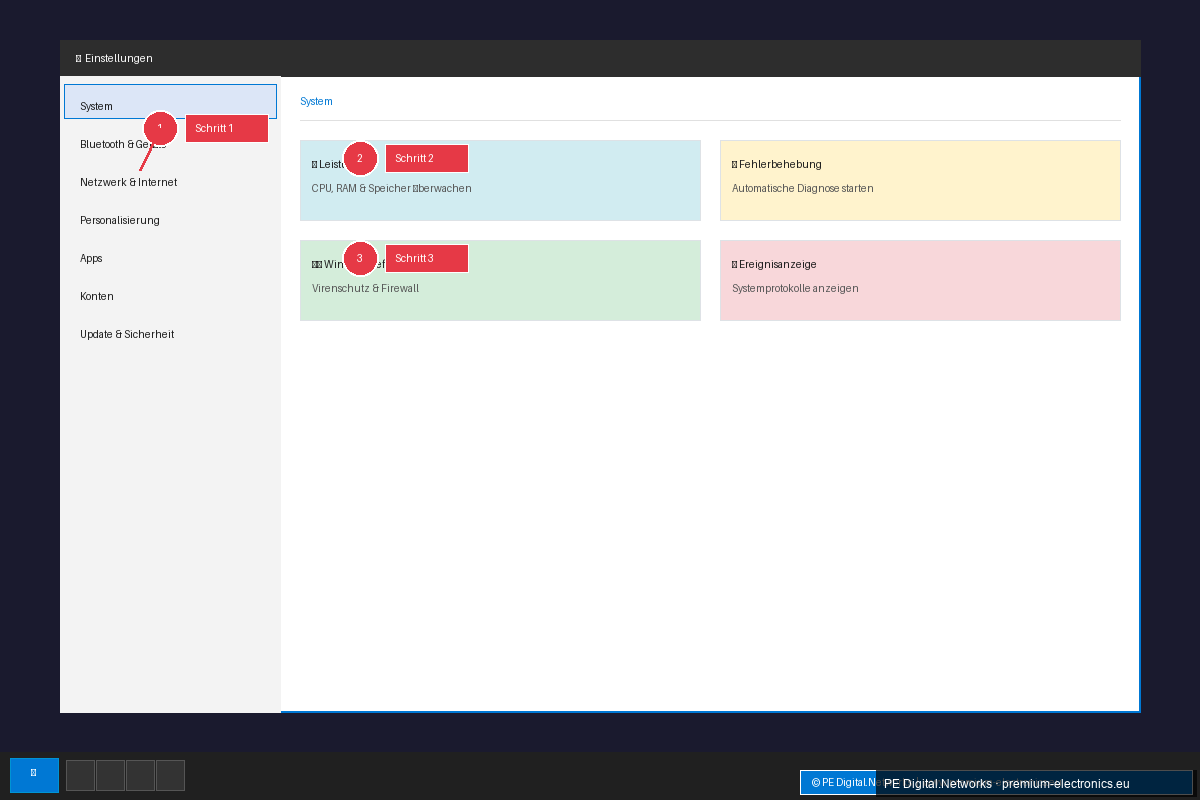
- Windows tuşu + I tuşlarına basarak veya Başlat menüsüne tıklayıp "Ayarlar"ı seçerek Windows 11 Ayarları'nı açın.
- Sistem'e gidin.
- Aşağı kaydırın ve Sorun Giderme'ye tıklayın.
- Diğer sorun gidericileri seçin.
- Listede Windows Güncelleştirme'yi bulun ve yanındaki Çalıştır düğmesine tıklayın.
Hata giderici şimdi sisteminizi Windows Güncelleştirme ile ilgili sorunlar açısından tarayacak ve bunları otomatik olarak çözmeye çalışacaktır. Ekrandaki talimatları izleyin. Hata giderici tamamlandıktan sonra bilgisayarınızı yeniden başlatın ve güncelleştirmeyi tekrar yüklemeyi deneyin.
2. Windows Güncelleştirme önbelleğini temizleme: Çözümün anahtarı
Windows Güncelleştirme önbelleği, indirilen güncelleştirme dosyalarını geçici olarak saklar. Bu dosyalar bozuksa veya önbellek eskiyse, bu 0x80070002 ve 0x800f081f hatalarına yol açabilir. Bu önbelleği manuel olarak temizlemek genellikle çok etkili bir yöntemdir.
Güncelleştirme önbelleğini manuel olarak temizlemek için adım adım kılavuz:
- Hizmetleri durdurun:
services.msc yazın ve Enter'a basın.
* Hizmet listesinde Windows Update ve Arka Plan Akıllı Aktarım Hizmeti (BITS)'ni bulun.
* Bu hizmetlerin her birine sağ tıklayın ve Durdur'u seçin. Hizmetlerden biri zaten başlamamışsa devam edin.
- Güncelleştirme klasörünü yeniden adlandırın/silin:
C:\Windows\SoftwareDistribution adresine gidin. Bu klasör indirilen güncelleştirme dosyalarını içerir.
* Önemli: SoftwareDistribution klasörünü SoftwareDistribution.old olarak yeniden adlandırın. Alternatif olarak, klasörün tüm içeriğini silebilirsiniz ancak daha sonra ihtiyacınız olması ihtimaline karşı yeniden adlandırmak daha güvenlidir. Bunu yapmak için yönetici haklarına ihtiyacınız vardır.
- Hizmetleri yeniden başlatın:
services.msc dosyasını açın (1. adımda açıklandığı gibi).
* Windows Update ve Arka Plan Akıllı Aktarım Hizmeti (BITS) hizmetlerini bulun.
* Bu hizmetlerin her birine sağ tıklayın ve Başlat'ı seçin.
- Bilgisayarı yeniden başlatın ve güncelleştirmeyi tekrar deneyin:
Bu yöntem temel olarak tüm geçici güncelleştirme dosyalarını siler ve Windows'u güncelleştirmeleri yeniden indirmeye zorlar. Bu, genellikle bozuk indirme dosyalarıyla ilgili sorunları çözer.
3. Sistem Dosyası Denetleyicisi (SFC) ve DISM: Bozuk sistem dosyalarını onarma
Bazen güncelleştirme hataları bozuk sistem dosyalarından kaynaklanır. Sistem Dosyası Denetleyicisi (SFC) ve Dağıtım Görüntüsü Hizmeti ve Yönetimi (DISM) gibi araçlar bunları onarmaya yardımcı olabilir.
Sistem Dosyası Denetleyicisi (SFC)
SFC taraması, tüm korumalı sistem dosyalarını kontrol eder ve bozuk sürümleri doğru kopyalarla değiştirir.
- Komut İstemi'ni yönetici olarak açın. Bunu yapmak için Başlat menüsünde "cmd"yi arayın, "Komut İstemi"ne sağ tıklayın ve "Yönetici olarak çalıştır"ı seçin.
- Aşağıdaki komutu girin ve Enter'a basın:
sfc /scannow
- Taramanın tamamlanmasını bekleyin. Bu biraz zaman alabilir.
- Bilgisayarınızı yeniden başlatın ve güncelleştirmeyi tekrar yüklemeyi deneyin.
Dağıtım Görüntüsü Hizmeti ve Yönetimi (DISM)
SFC sorunları çözemezse, DISM, SFC'nin kullandığı Windows görüntüsünü onarmaya yardımcı olabilir.
- Komut İstemi'ni yönetici olarak tekrar açın.
- Aşağıdaki komutları sırayla girin ve her komuttan sonra Enter'a basın:
DISM /Online /Cleanup-Image /ScanHealth
DISM /Online /Cleanup-Image /CheckHealth
DISM /Online /Cleanup-Image /RestoreHealth
- Bu komutlar da biraz zaman alabilir.
- DISM komutları tamamlandıktan sonra bilgisayarınızı yeniden başlatın ve Windows Güncelleştirmesini tekrar yapmayı deneyin. Genellikle, bir DISM taramasından sonra SFC taramasını (
sfc /scannow) tekrar çalıştırmanız da tavsiye edilir.
4. Güncellemelerin manuel yüklenmesi: Son çare
Önceki adımların hiçbiri sonuç vermezse, ilgili güncellemeyi manuel olarak yüklemeyi deneyebilirsiniz. Bu, özellikle genellikle belirli güncellemelerle ilişkili olan 0x800f081f hatasıyla karşılaşıldığında oldukça faydalıdır.
- Güncelleme KB numarasını belirleyin:
- Güncelleme kataloğunu indirin:
.msu dosyasını indirin.
- Manuel yükleme:
.msu dosyasına çift tıklayın.
* Windows Güncelleştirme Bağımsız Yükleyicisi başlatılacak ve güncellemeyi yüklemeyi deneyecektir. Talimatları izleyin.
Önemli not: Sisteminiz için doğru sürümü indirdiğinizden emin olun. Yanlış bir sürüm daha fazla soruna yol açabilir.
Veri kaybını ve sistem duraksamasını önlemek için ek ipuçları
* Düzenli veri yedekleme: Bu, her türlü veri kaybına karşı alınacak en önemli önlemdir. Önemli verilerinizi düzenli olarak yedeklemek için Windows Yedekleme ve Geri Yükleme gibi araçları veya harici bulut hizmetlerini kullanın. * Sistem geri yükleme noktaları oluşturma: Büyük güncellemeler yapmadan veya sistemde değişiklik yapmadan önce manuel olarak bir sistem geri yükleme noktası oluşturun. Herhangi bir şey ters giderse, sisteminizi önceki bir duruma geri döndürebilirsiniz. * Sabırlı olun: Windows güncellemeleri bazen uzun sürebilir. İşlemi gereksiz yere kesmeyin. * Yeterli depolama alanı: Güncellemeleri yüklemeden önce sistem bölümünüzde (genellikle C:) yeterli boş alan olduğundan emin olun.
Sonuç: Sistem kararlılığının ve güvenliğinin geri kazanılması
0x80070002 ve 0x800f081f gibi güncelleme hataları korkutucu olabilir ve veri kaybı veya sistem duraksaması endişesi yaratabilir. Ancak doğru yaklaşım ve bu makalede sunulan adımlarla, bu sorunları etkili bir şekilde çözmek için gereken araçlara sahipsiniz. Windows Update Yardımcısı ile başlayın, güncelleme önbelleğini temizleyin, sistem dosyalarını onarın ve acil durumlarda manuel yüklemeye başvurun. Bu kılavuzları izleyerek Windows 11 sisteminizin her zaman güncel, tehditlere karşı güvende ve sorunsuz çalıştığından emin olabilirsiniz. Dijital verileriniz ve sisteminiz bu adımları atmaya değer.