Windows Update Hataları 0x80070002 ve 0x800f081f: Nedenleri ve profesyonel çözüm önerileri
| Sistem bütünlüğü hakkında önemli not | |
|---|---|
| Sistemde köklü değişiklikler yapmadan önce, önemli verilerinizin tam bir yedeğini mutlaka alın. | |
| Sisteminizin geçerli bir Windows etkinleştirmesine sahip olduğundan emin olun; bu, güncellemelerin yüklenmesi için şarttır. | |
| Aşağıdaki adımları dikkatlice uygulayın ve talimatları harfiyen takip edin. | |
| Kısa & Öz: Güncelleme hatalarında ne yapmalı? | |
|---|---|
| ✓ 0x80070002 ve 0x800f081f hataları genellikle bozuk sistem dosyalarına veya güncelleme hizmetindeki sorunlara işaret eder. | |
| ✓ Yönetici olarak çalıştırılan Komut İstemi, birçok çözüm için en önemli aracınızdır. | |
| ✓ Windows Update hizmetini sıfırlamak, genellikle inatçı sorunları giderir. | |
Kaynaklar: https://support.microsoft.com/de-de/windows/windows-update-fehler-0x80070002-oder-0x8024001e-336a241f-3477-816e-a339-f70c90d1511f | https://support.microsoft.com/de-de/windows/windows-update-problembehandlung-14aa863f-7876-37b5-f711-3c96328f7017 | https://www.microsoft.com/de-de/software-download/windows11 | https://learn.microsoft.com/de-de/troubleshoot/windows-client/deployment/troubleshoot-dif-sxs-errors | https://www.windowscentral.com/how-reset-windows-update-client-windows-10
Windows Update Hatası 0x80070002 & 0x800f081f: Kararlı bir sistem ortamı için nedenler ve profesyonel çözüm yaklaşımları
Günümüzün dijital bağlantılı dünyasında kararlı ve güncel bir Windows işletim sistemi vazgeçilmezdir. Microsoft tarafından düzenli olarak sunulan güncellemeler sadece yeni özellikler ve gelişmiş performans sağlamakla kalmaz, aynı zamanda kritik güvenlik açıklarını da kapatır. Peki, bu süreç inatçı hata mesajlarıyla kesintiye uğradığında ne olur? Windows Update hatası 0x80070002 ve 0x800f081f, birçok kullanıcının uykularını kaçırabilen iki engeldir.
Bu hata mesajları tipik olarak Windows güncellemelerinin indirme veya yükleme süreci sırasında oluşan sorunlara işaret eder. Genellikle birbirleriyle bağlantılıdırlar veya benzer temel nedenlere işaret ederler. Paniğe kapılmak veya basit yeniden başlatmalarla yetinmek yerine, bu hataların nedenlerini anlamak ve sistem ortamınızı tekrar kararlı bir duruma getirmek için profesyonel çözüm yaklaşımları uygulamak önemlidir.
Bu makalede, 0x80070002 ve 0x800f081f hata kodlarının ortaya çıkmasının en yaygın nedenlerini inceliyor ve bunları gidermeniz için size ayrıntılı, adım adım kılavuzlar sunuyoruz. Odak noktamız, daha karmaşık senaryoları da kapsayan ve gelecekteki güncelleme sorunlarını önlemenize yardımcı olacak etkili ve profesyonel yöntemlerdir.
Windows Update hatası 0x80070002 ve 0x800f081f'in nedenleri
Çözümlere geçmeden önce, bu spesifik güncelleme hatalarının en yaygın nedenlerini anlamak faydalı olacaktır. Bunlar çok çeşitli olabilir ve küçük yapılandırma sorunlarından daha derin sistem hasarlarına kadar uzanabilir.
Bozuk veya eksik sistem dosyaları
Güncelleme hatalarının en yaygın nedenlerinden biri, kritik Windows sistem dosyalarının bozulması veya eksik olmasıdır. Bu dosyalar, işletim sisteminin sorunsuz çalışması ve aynı zamanda güncelleme süreci için elzemdir. Bu dosyalar virüsler, hatalı yazılım yüklemeleri, ani sistem çökmeleri veya sabit disk hataları nedeniyle bozulursa, Windows gerekli güncelleme bileşenlerini bulamaz veya düzgün bir şekilde yükleyemez. 0x80070002 hatası genellikle gerekli bir dosyanın bulunamadığına işaret eder.
Windows Update hizmetiyle ilgili sorunlar
Windows Update hizmeti (wuauserv), güncelleme sürecinin merkezidir. Bu hizmet düzgün çalışmıyorsa, doğru yapılandırılmamışsa veya başka bir yazılım tarafından engelleniyorsa, burada belirtilen hatalar da dahil olmak üzere çok sayıda güncelleme sorununa yol açabilir. Hizmet sorunları, üçüncü taraf yazılımlarla yaşanan çakışmalardan, hatalı kayıt defteri girdilerinden veya bozuk hizmet dosyalarından kaynaklanabilir. 0x800f081f hatası, özellikle belirli güncelleme bileşenlerine erişim veya yükleme sorunlarına işaret edebilir ki bu da doğrudan güncelleme hizmetinin işlevselliğiyle bağlantılıdır.
Güncel olmayan veya uyumsuz sürücüler
Doğrudan neden gibi görünmese de, güncel olmayan veya uyumsuz aygıt sürücüleri dolaylı olarak güncelleme sorunlarına yol açabilir. Özellikle ağ kartları, sabit disk denetleyicileri veya grafik kartları için kullanılan sürücüler, güncellemelerin indirilmesini veya yüklenmesini engelleyen çakışmalara neden olabilir. Örneğin bir sürücü ağ kaynaklarına erişimi engellerse, bu durum güncelleme dosyalarının indirilmesini engelleyebilir.
Antivirüs programları ve güvenlik duvarlarıyla çakışmalar
Antivirüs programları ve güvenlik duvarları gibi harici güvenlik yazılımları, sisteminizi korumak için önemli olsa da bazen çok agresif davranabilir ve Windows güncellemelerinin indirilmesini veya yüklenmesini engelleyebilirler. Belirli güncelleme süreçlerini potansiyel bir tehdit olarak yorumlayıp müdahale edebilirler. Bu durum, gerekli dosyaların indirilememesine veya açılamamasına neden olabilir.
Dolu depolama alanı veya sabit disk sorunları
Bu spesifik hata kodları için daha az yaygın olsa da, sistem bölümündeki (genellikle C: sürücüsü) dolu depolama alanı veya sabit diskle ilgili fiziksel sorunlar güncelleme sürecini de etkileyebilir. Güncelleme dosyalarını açmak ve yüklemek için yeterli alan yoksa işlem başarısız olur. Aynı şekilde, sabit diskteki hatalı sektörler de gerekli dosyalara erişimi zorlaştırabilir.
0x80070002 & 0x800f081f hatalarını gidermek için profesyonel çözüm yaklaşımları
Olası nedenleri inceledikten sonra şimdi profesyonel ve etkili çözüm yaklaşımlarına dönüyoruz. Bu adımlar basit yeniden başlatmaların ötesine geçer ve temel sorunları sistematik olarak gidermeyi hedefler.
1. Windows Update Sorun Gidericisini Çalıştırma
Microsoft, güncelleme sürecini engelleyen bilinen sorunları tarayan ve bunları otomatik olarak gidermeye çalışan, Windows Update için entegre bir sorun giderme aracı sunar.
Adımlar:
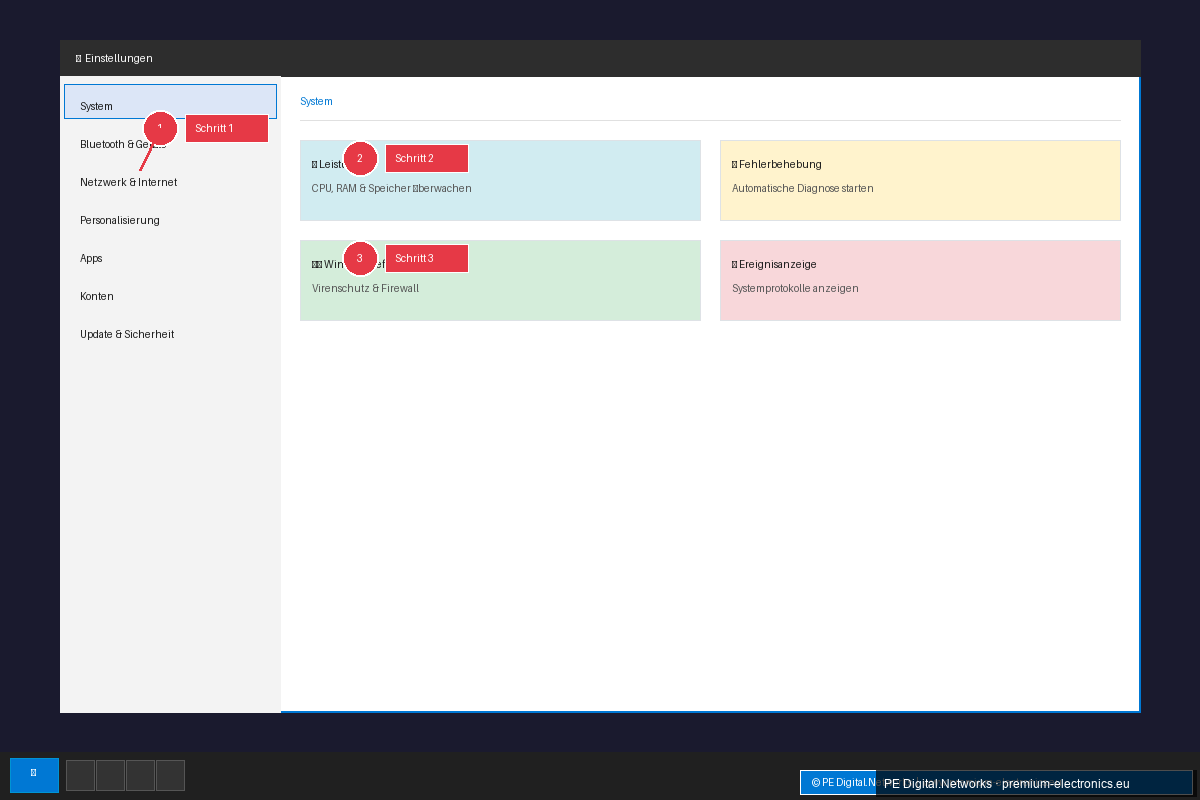
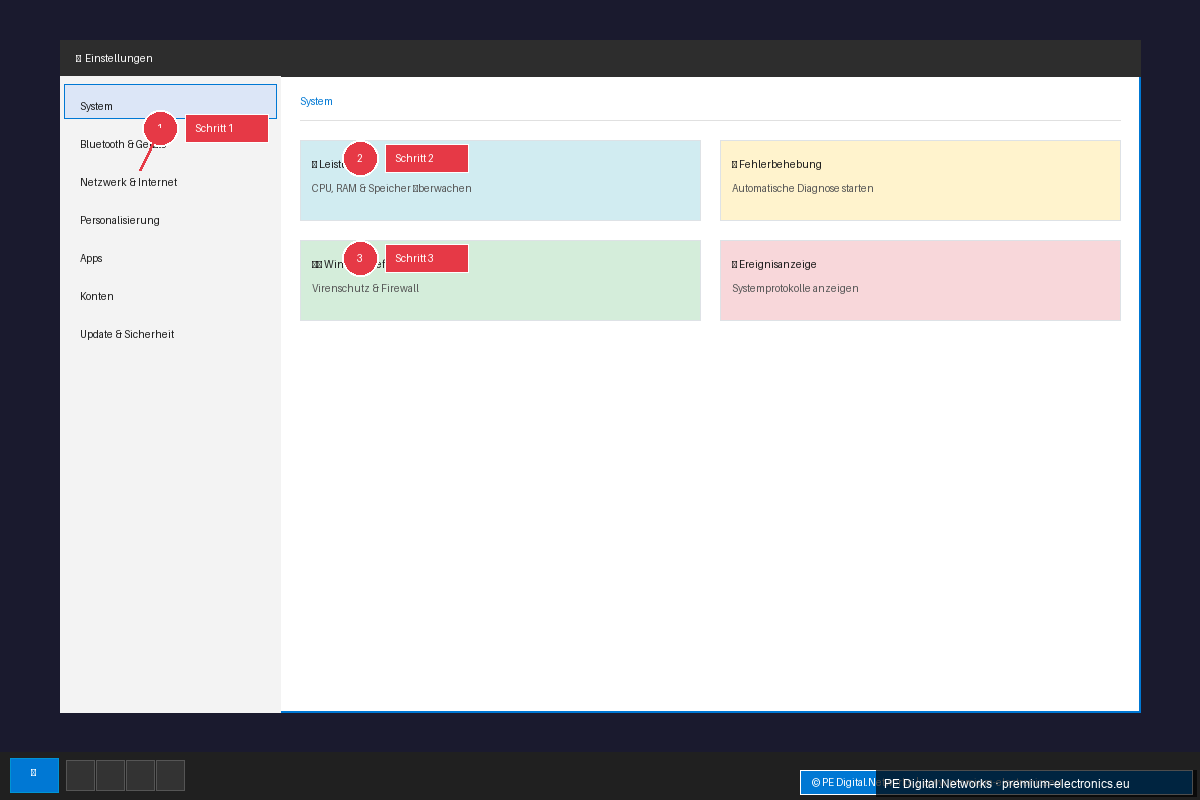
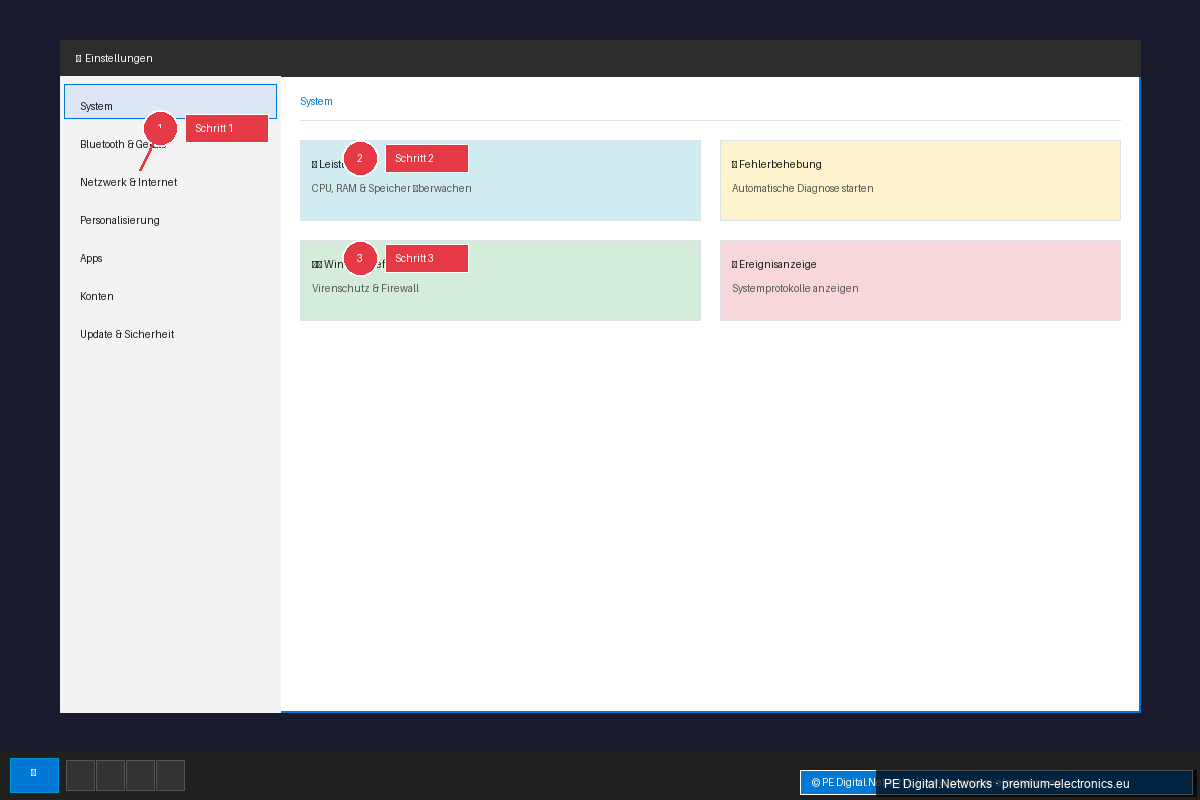
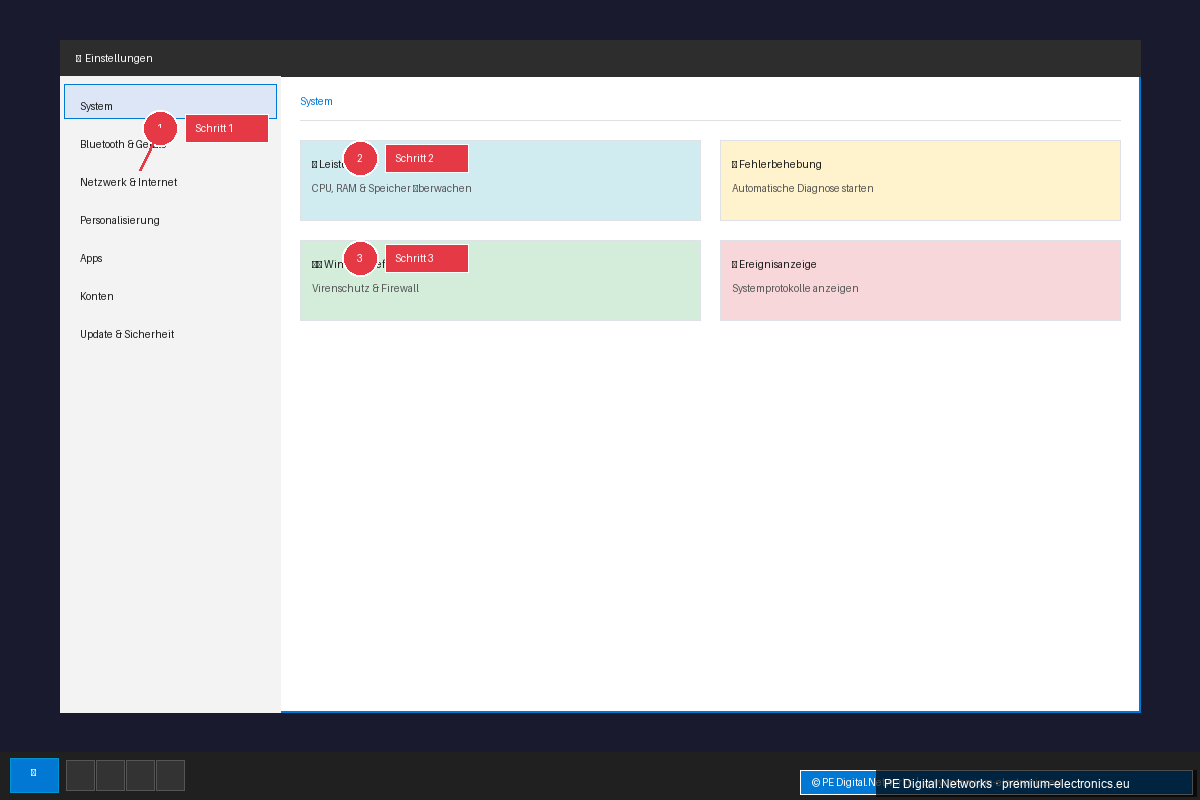
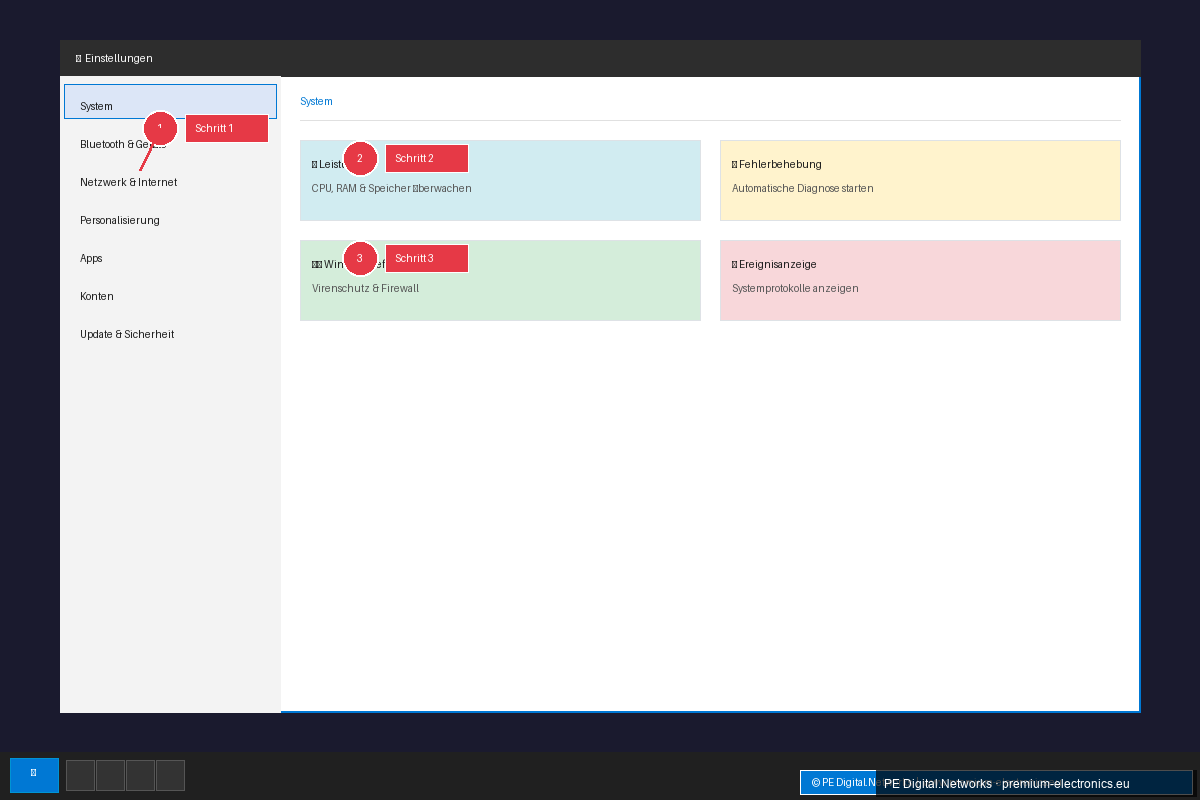
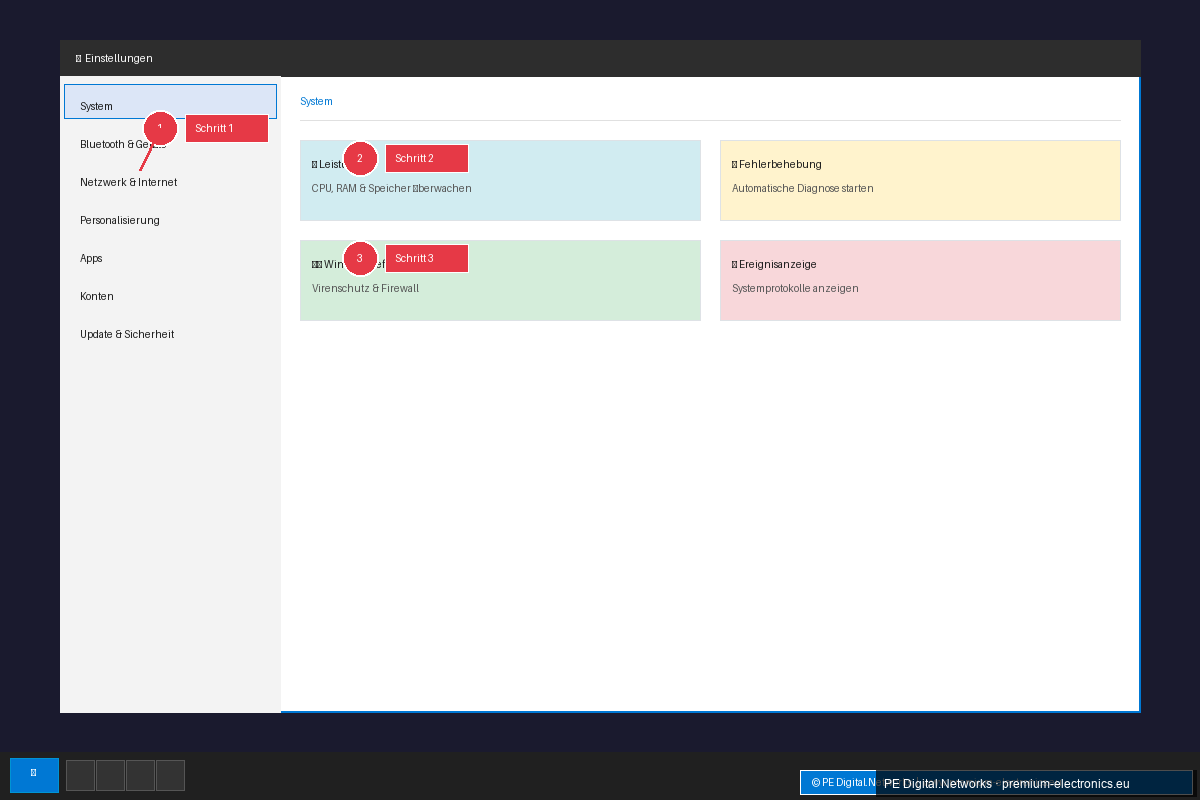
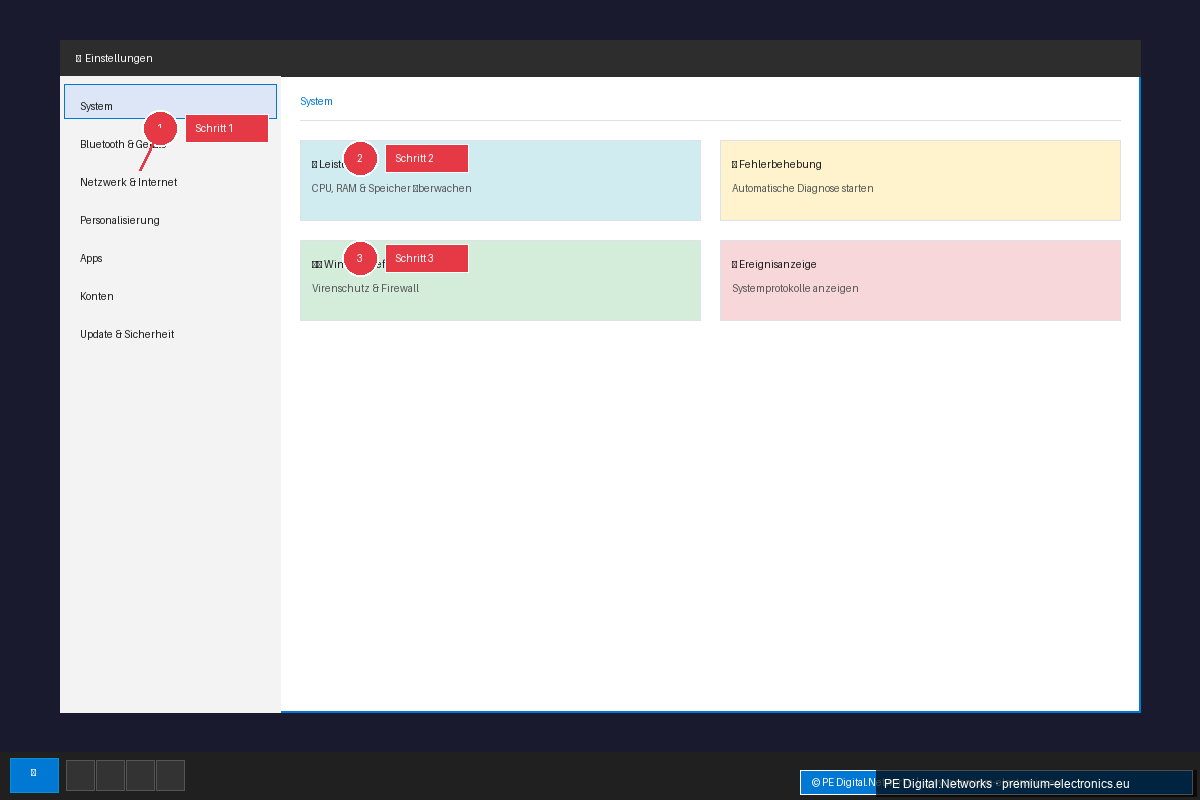
- Ayarlar'ı açın (Windows tuşu + I).
- Güncelleştirme ve Güvenlik (veya daha yeni Windows sürümlerinde Sistem > Sorun Gider) kısmına gidin.
- Sorun Gider'e ve ardından Diğer sorun gidericiler'e tıklayın.
- Listeden Windows Update'i seçin ve Sorun gidericiyi çalıştır'a tıklayın.
- Ekrandaki talimatları izleyin. Araç, güncelleme hizmeti, bozuk dosyalar ve diğer yaygın hata kaynaklarıyla ilgili sorunları tanımlamaya ve gidermeye çalışacaktır.
- Araç tamamlandıktan sonra bilgisayarınızı yeniden başlatın ve güncellemeleri tekrar kontrol etmeyi deneyin.
2. Windows Update Hizmetini Manuel Olarak Sıfırlama
Sorun giderici yeterli olmazsa, Windows Update hizmetini ve ilgili klasörleri manuel olarak sıfırlamak çok yardımcı olabilir. Bu, güncelleme bileşenlerinin temiz olmasını ve hizmetin doğru şekilde yeniden başlatılmasını sağlar.
Adımlar:
- Komut İstemi'ni yönetici olarak açın. Başlat menüsünde "cmd"yi arayın, "Komut İstemi"ne sağ tıklayın ve "Yönetici olarak çalıştır"ı seçin.
- Windows Update hizmetini ve ilgili BITS (Arka Plan Akıllı Aktarım Hizmeti) hizmetini durdurun:
net stop wuauserv yazıp Enter'a basın.
* net stop bits yazıp Enter'a basın.
- SoftwareDistribution ve catroot2 klasörlerini yeniden adlandırın. Bu klasörler geçici güncelleme dosyalarını ve kayıt defteri verilerini içerir. Yeniden adlandırarak, Windows'un gerektiğinde bunları yeniden oluşturmaya zorlanmasını sağlarsınız.
ren %systemroot%\SoftwareDistribution SoftwareDistribution.old yazıp Enter'a basın.
* ren %systemroot%\System32\catroot2 catroot2.old yazıp Enter'a basın.
- Durdurulan hizmetleri yeniden başlatın:
net start wuauserv yazıp Enter'a basın.
* net start bits yazıp Enter'a basın.
- Komut İstemi'ni kapatın, bilgisayarınızı yeniden başlatın ve güncellemeleri tekrar yüklemeyi deneyin.
3. SFC ve DISM ile sistem dosyalarını denetleme ve onarma
Bozuk sistem dosyaları, 0x80070002 ve 0x800f081f hatalarının ana nedenlerinden biridir. Komut satırı programları olan Sistem Dosyası Denetleyicisi (SFC) ve Dağıtım Görüntüsü Servisi ve Yönetimi (DISM), bu sorunları gidermek için kullanılan güçlü araçlardır.
Adımlar:
- Tekrar Komut İstemi'ni yönetici olarak açın.
- Öncelikle, bozuk sistem dosyalarını bulmak ve değiştirmek için SFC taramasını gerçekleştirin:
sfc /scannow yazıp Enter'a basın.
* Taramayı tamamen bitene kadar bekleyin. Bu biraz zaman alabilir.
- Eğer SFC sorunlar bulduysa ancak gideremediyse veya tarama hiçbir hata bildirmese bile sorunlar devam ediyorsa, DISM'i kullanın. DISM, SFC'nin geri yükleme için kullandığı hatalı bir sistem görüntüsünü onarabilir.
DISM /Online /Cleanup-Image /RestoreHealth yazıp Enter'a basın.
* Bu işlem de biraz zaman alabilir ve DISM'in Microsoft'tan gerekli dosyaları indirebilmesi için aktif bir internet bağlantısı gerektirir.
- Her iki tarama tamamlandıktan sonra bilgisayarınızı yeniden başlatın ve Windows güncellemelerini tekrar yüklemeyi deneyin.
4. Üçüncü taraf antivirüs programlarını devre dışı bırakma veya geçici olarak kaldırma
Yukarıdaki adımlar sorunu çözmezse, güvenlik yazılımınızla olan çakışmaları göz ardı etmemek adına bunları kontrol etmeniz önerilir.
Adımlar:
- Antivirüs programınızı ve güvenlik duvarınızı geçici olarak devre dışı bırakın. Kesin adımlar üreticiye göre değişir, ancak genellikle bu seçeneği görev çubuğunun bildirim alanında (Sistem Tepsisi) veya programın ayarlarında bulabilirsiniz.
- Devre dışı bıraktıktan sonra tekrar güncellemeleri kontrol etmeyi ve yüklemeyi deneyin.
- Önemli: Sisteminizi korumaya devam etmek için güncelleme yüklemesi tamamlanır tamamlanmaz güvenlik yazılımınızı tekrar etkinleştirmeyi unutmayın.
- Sorun devre dışı bırakma ile çözüldüyse, antivirüs programınızın ayarlarını kontrol etmeyi veya sistem süreçlerine daha az agresif davranan bir alternatif arayışına girmeyi düşünebilirsiniz.
5. Yeterli boş depolama alanını kontrol etme
Sistem bölümünüzde (genellikle C: sürücüsü) yeterli boş depolama alanı olduğundan emin olun. Güncellemeler, özellikle de büyük işlevsel güncellemeler, birkaç gigabayt yer kaplayabilir.
Adımlar:
- Dosya Gezgini'ni açın (Windows tuşu + E).
- Bu Bilgisayar'a tıklayın.
- Yerel Disk (C:) üzerindeki boş alanı kontrol edin. İdeal olarak en az 15-20 GB boş alan olmalıdır, daha büyük güncellemeler için daha da fazlası gerekebilir.
- Depolama alanı azsa, diskinizi temizleyin. Bunun için yerleşik disk temizleme aracını kullanın (Başlat menüsünde "Disk Temizleme"yi arayın) veya gereksiz programları kaldırın.
Sonuç
0x80070002 ve 0x800f081f gibi Windows güncelleme hatalarıyla karşılaşmak sinir bozucu olabilir, ancak doğru bilgi ve araçlarla çoğu durumda çözülebilirler. Altta yatan nedenleri anlayarak ve hizmetleri sıfırlama, SFC ve DISM ile sistem dosyası denetimi yapma ve üçüncü taraf yazılımlarla yaşanan çakışmaları giderme gibi profesyonel çözüm yaklaşımlarını tutarlı bir şekilde uygulayarak, istikrarlı ve güvenli bir sistem ortamı için temeli atmış olursunuz.
Sabırlı olmayı, adımları dikkatlice takip etmeyi ve gerçekleştirdiğiniz işlemlerden sonra bilgisayarınızı yeniden başlatmayı unutmayın. Sorunlarla karşılaşmaya devam ederseniz, sistem günlüklerinizin daha ayrıntılı bir analizi veya bir BT uzmanından destek almanız önerilebilir. Güncel bir Windows sistemi, siber tehditlere karşı ilk savunma hattınızdır; onu kusursuz bir durumda tutmak için zaman ayırın.