

Windows 11 Aktivasyonu: Tam işlevselliğin anahtarı – Home ve Pro kullanıcıları için bir kılavuz
| Etkinleştirme için gerekenler | |
|---|---|
| Windows 11 (Home veya Pro) yüklü çalışan bir bilgisayar | |
| Bir internet bağlantısı | |
| 25 karakterli Windows 11 ürün anahtarınız | |
| Hızlı Bakış | |
|---|---|
| ✓ Windows 11 Pro; BitLocker ve Uzak Masaüstü gibi şirketlere yönelik daha fazla özellik sunar. | |
| ✓ Etkinleştirme, tam işlevsellik için vazgeçilmezdir. | |
| ✓ Uygun fiyatlı etkinleştirme anahtarlarını genellikle PE-Shop'ta bulabilirsiniz. | |
| ✓ Güvenilir olmayan sağlayıcılardan gelen aşırı ucuz anahtarlara karşı dikkatli olun. | |
Kaynaklar: https://www.microsoft.com/de-de/windows/windows-11-specifications | https://support.microsoft.com/de-de/windows/aktivieren-von-windows-11-cda9924c-790c-d0c0-601f-2543d6279c11 | https://premium-electronics.eu/de/software/betriebssysteme/windows/windows-11-pro-64-bit-deutsch-oem-ggk
Windows 11 Etkinleştirme: Tam işlevselliğin anahtarı – Home ve Pro kullanıcıları için bir rehber
PE Digital.Networks Yazılım İpuçları blogumuza hoş geldiniz! Bugün, her Windows kullanıcısı için hayati öneme sahip bir konuyu ele alıyoruz: Windows 11 etkinleştirme. Birçoğunuz belki de bu etkinleştirmenin neden gerekli olduğunu ve farklı Windows sürümleri arasındaki farkların neler olduğunu merak etmişsinizdir. Endişelenmeyin, sizi yönlendirerek etkinleştirmenin avantajlarından olası sorunların çözümüne kadar her şeyi açıklayacağız. İster Windows 11 Home ister Windows 11 Pro kullanıcısı olun, bu rehber doğru lisansı seçmenize ve etkinleştirme sürecini sorunsuz bir şekilde tamamlamanıza yardımcı olacaktır.
Windows 11 etkinleştirme neden bu kadar önemli?
Windows'u etkinleştirmek sadece formaliteden ibaret değildir. Bu işlem, işletim sisteminizin tam işlevselliğinin anahtarıdır ve Microsoft'un tüm özelliklerinden ve güncellemelerinden yararlanabilmenizi sağlar. Geçerli bir etkinleştirme olmadan, Windows kurulumunuz sadece sınırlı bir şekilde kullanılabilir. Bu, üretkenliğinizi ve kullanıcı deneyiminizi olumsuz etkileyebilecek çeşitli kısıtlamalarla sonuçlanır.
Yeni Windows 11'inizi yeni yüklediğinizi, modern arayüzden ve yeni özelliklerden etkilendiğinizi hayal edin; ancak aniden masaüstünde küçük ama rahatsız edici filigranlar beliriyor veya belirli kişiselleştirme ayarlarını yapamıyorsunuz. İşte tam bu noktada etkinleştirme devreye girer. Bu, yasal bir Windows kopyasına sahip olduğunuzun ve tüm özellikleri kısıtlama olmaksızın kullanmaya yetkili olduğunuzun kanıtıdır.
Etkinleştirme, lisans numarasının (ürün anahtarı) lisansın izin verdiğinden daha fazla cihazda kullanılmadığını doğrular. Bu, hem Microsoft'u korsanlığa karşı korur hem de yazılımı için ödeme yapan dürüst kullanıcıların hakkını gözetir. Kısacası: Etkinleştirilmiş Windows, tam teşekküllü Windows demektir.
Windows 11 Home vs. Pro: Hangi sürüm size uygun?
Etkinleştirme konusuna daha derinlemesine girmeden önce, en yaygın iki Windows 11 sürümü arasındaki farkları anlamak önemlidir: Windows 11 Home ve Windows 11 Pro. Doğru sürümü seçmek, büyük ölçüde kişisel ihtiyaçlarınıza ve kullanım alanınıza bağlıdır.
Windows 11 Home: Kişisel kullanım için temel
Windows 11 Home sürümü öncelikle kişisel kullanıcılara yöneliktir ve günlük kullanım için tasarlanmıştır. Çoğu ev kullanıcısı için fazlasıyla yeterli olan bir dizi özellik sunar. Bunlar arasında şunlar yer alır:
* Windows 11'in kendini kanıtlamış ve sezgisel arayüzü. * Uygulamalara ve oyunlara kolay erişim için yeni Microsoft Store. * Windows Defender Antivirus gibi gelişmiş güvenlik özellikleri. * Fotoğrafları, videoları ve diğer dosyaları OneDrive ile bulutta senkronize etme imkanı. * Kolay iletişim için Microsoft Teams entegrasyonu. * DirectX 12 Ultimate dahil olmak üzere kapsamlı oyun özellikleri.
Ancak Windows 11 Home, özellikle profesyonel kullanıcılar ve şirketler için önemli olan bazı gelişmiş özellikleri sunmaz.
Windows 11 Pro: Profesyoneller ve şirketler için daha fazla güç
Windows 11 Pro sürümü, Windows 11 Home'un özellikleri üzerine inşa edilmiştir ve iş kullanımı veya talepkar ev kullanıcıları için avantajlı olan bir dizi profesyonel özellik ekler. Eğer bir şirkette çalışıyorsanız, sık sık hassas verilerle uğraşıyorsanız veya gelişmiş yönetim ve güvenlik gereksinimlerine sahipseniz, Pro sürümü doğru seçimdir. Windows 11 Pro'nun ek özelliklerinden bazıları şunlardır:
Kurulumdan sonra Windows 11'i etkinleştirme - Ürün anahtarını girme
Windows 11'i etkinleştirmek mi istiyorsunuz? Örneğin, Windows kurulumu sırasında bir ürün anahtarınız yoksa...
📺 Kanal: Windows Einfach Erklärt · 2022-08-18 | ▶ YouTube'da izle
Windows 11 ürün anahtarını öğrenme kılavuzu
Windows ürün anahtarını görüntüleme. Windows 10 ve Windows 11'de Windows anahtarını nasıl bulacağınızı gösteriyorum...
📺 Kanal: Mac Paverick Tech · 2023-04-04 | ▶ YouTube'da izle
* BitLocker Sürücü Şifreleme: Cihazın kaybolması veya çalınması durumunda verileri korumak için sabit disklerinizi şifreleyen güçlü bir özellik. Bu, özellikle hassas kurumsal veriler veya kişisel belgeler için önemlidir. * Uzak Masaüstü (Host): Başka bir cihazdan bilgisayarınıza erişmenizi ve onu kontrol etmenizi sağlar. İş bilgisayarınıza uzaktan erişim veya iş arkadaşlarına destek için idealdir. * İş için Windows Update: Güncelleştirmelerin dağıtımı üzerinde daha fazla kontrol sağlar; bu, şirketlerdeki BT departmanları için kararlılığı ve güvenliği sağlamak açısından vazgeçilmezdir. * Etki Alanına Katılma ve Grup İlkesi Yönetimi: Kurumsal ağlara entegrasyon ve kullanıcıların ve bilgisayarların merkezi yönetimi için gerekli özellikler. * Hyper-V (Sanallaştırma): Doğrudan bilgisayarınızda sanal makineler oluşturmanıza ve çalıştırmanıza olanak tanır. Geliştiriciler, BT profesyonelleri ve farklı işletim sistemleri veya test ortamlarıyla çalışması gereken herkes için büyük fayda sağlar. * Atanmış Erişim: Bir Windows cihazını yalnızca tek bir uygulamayı çalıştıracak şekilde yapılandırmanızı sağlar; kiosk sistemleri veya özel cihazlar için yararlıdır.
Dolayısıyla, Home ve Pro arasındaki seçim, hangi özelliklere gerçekten ihtiyacınız olduğuna bağlıdır. Çoğu özel kullanıcı için Windows 11 Home tamamen yeterlidir. Ancak işletmeler ve talepkar kullanıcılar, Windows 11 Pro'nun sunduğu ek araçlardan büyük ölçüde yararlanırlar.
Etkinleştirme süreci: Adım adım tam Windows 11'e
Doğru sürümü seçip Windows 11'i kurduktan sonra sıra etkinleştirmeye gelir. Bu süreç genellikle basittir ve çeşitli yollarla gerçekleştirilebilir.
1. Ürün anahtarı ile etkinleştirme
Windows'u etkinleştirmenin klasik yolu bir ürün anahtarı kullanmaktır. Bu, lisansınızı temsil eden 25 karakterli bir koddur. Bu anahtarı genellikle Windows'un fiziksel bir kopyasını satın aldığınızda, yeni bir bilgisayar satın alırken dijital lisans olarak veya şirketler için özel lisans programları aracılığıyla alırsınız.
Windows 11'i ürün anahtarı ile şu şekilde etkinleştirebilirsiniz:
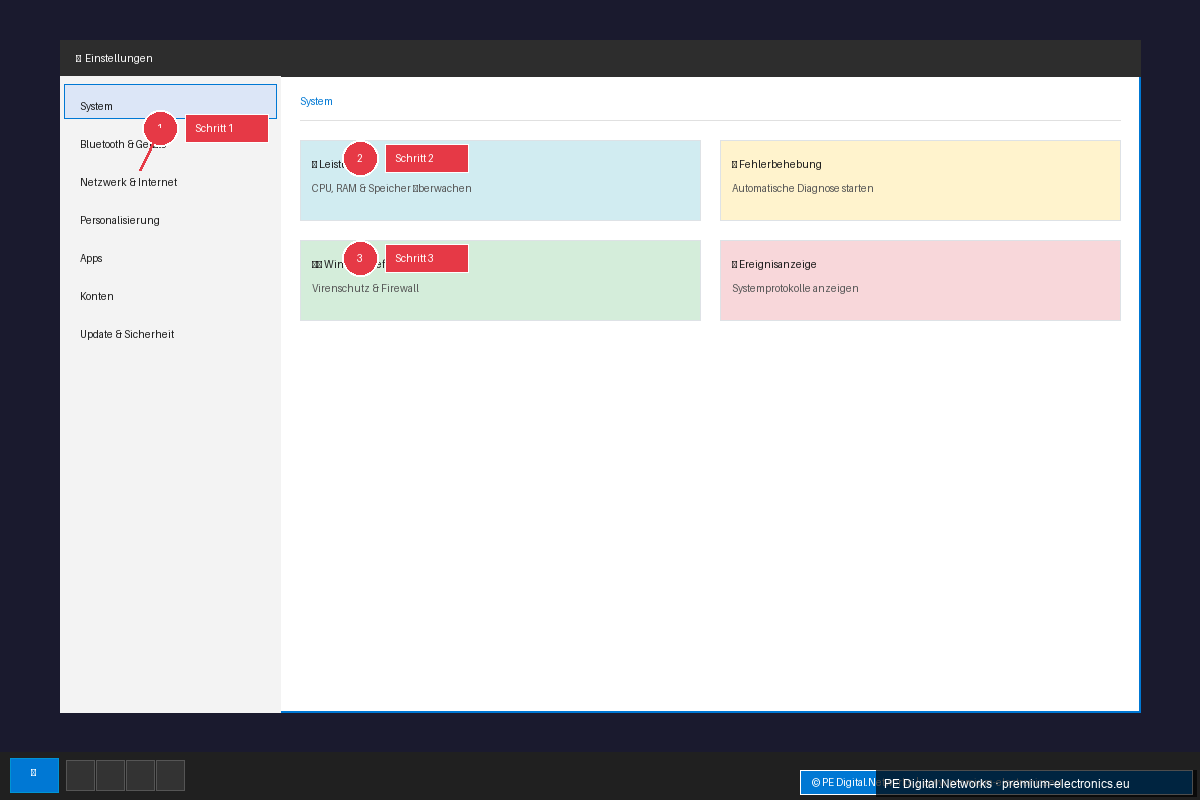
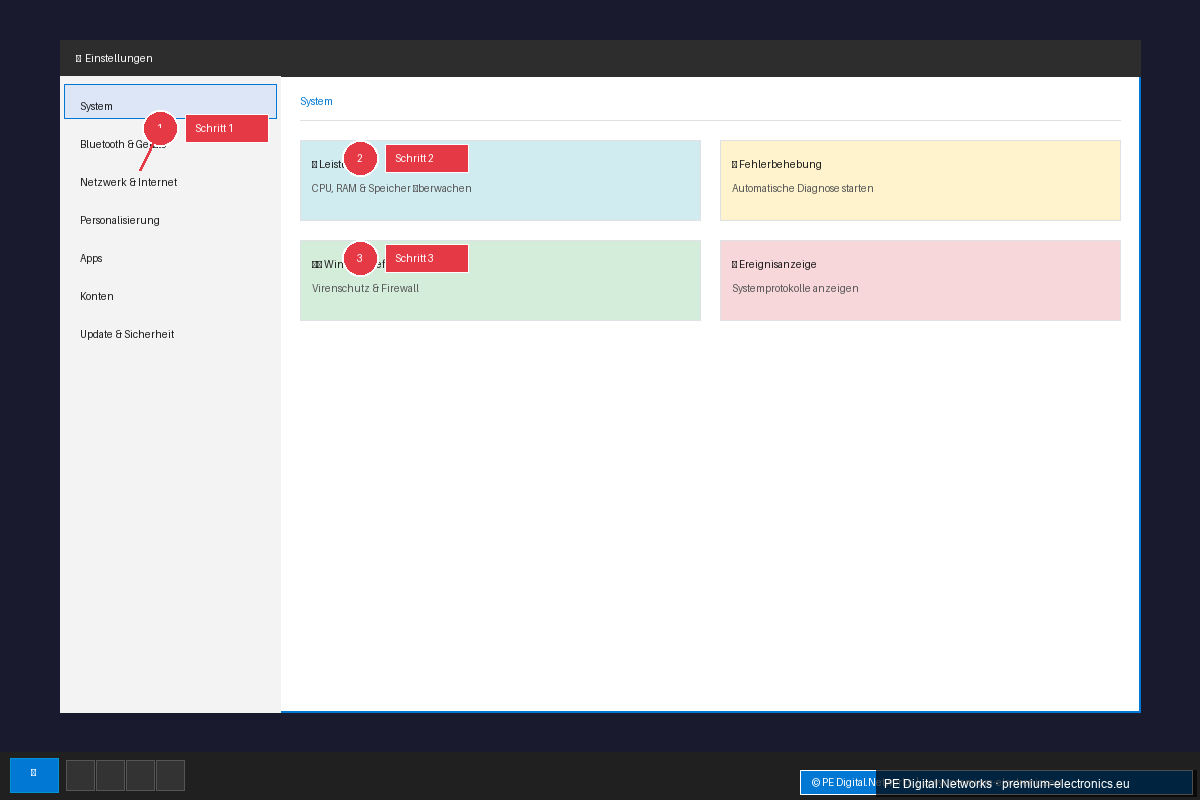
- Ayarları açın: Başlat menüsüne tıklayın ve "Ayarlar" için dişli simgesini seçin.
- Sistem'e gidin: Sol menüden "Sistem"i seçin.
- "Etkinleştirme"yi seçin: Sağ tarafta "Etkinleştirme" seçeneğini bulana kadar aşağı kaydırın.
- Ürün anahtarınızı girin: "Ürün anahtarını değiştir" veya "Ürün anahtarını gir" seçeneğine tıklayın ve 25 karakterli anahtarınızı size iletildiği şekliyle girin. Büyük/küçük harflere ve tire işaretlerine dikkat edin.
- Onaylayın: "İleri" veya "Etkinleştir"e tıklayın. Windows şimdi Microsoft sunucularına bağlanmaya ve lisansınızı doğrulamaya çalışacaktır.
Etkinleştirme başarılı olursa, etkinleştirme ayarlarında ilgili bir mesaj görürsünüz.
2. Dijital Lisans (Digital Entitlement)
Bir diğer yaygın yöntem ise dijital lisans ile etkinleştirmedir. Bu, donanımınıza ve Microsoft hesabınıza bağlıdır. Daha önce aynı cihazda etkinleştirilmiş bir Windows sürümü kullandıysanız veya Windows 11'e ücretsiz yükseltme yaptıysanız, cihazınız zaten bir dijital lisansla kapsanıyor olabilir.
Bu durumda etkinleştirme, internet bağlantısı kurar kurmaz ve doğru Microsoft hesabıyla giriş yapar yapmaz genellikle otomatik olarak gerçekleşir. Özellikle Windows'un daha önce etkinleştirildiği aynı donanım üzerinde yeniden kurulum yaptıktan sonra, sistem dijital lisansı tanır ve kendini etkinleştirir.
3. Microsoft hesabı üzerinden etkinleştirme
Dijital bir lisansa sahipseniz ve bu lisansla ilişkili Microsoft hesabıyla oturum açarsanız, Windows 11 otomatik olarak etkinleştirilir. Bu, ürün anahtarını düşünmenize gerek kalmadığı için özellikle pratiktir.
4. Donanım değişikliğinden sonra etkinleştirme
Donanım değişikliği, özellikle anakartın değiştirilmesi, Windows lisansınızın geçerliliğini yitirmesine ve yeniden etkinleştirme gerekmesine neden olabilir. Bu tür durumlarda, Windows ayarlarındaki etkinleştirme sorun gidericisi yardımcı olabilir. Dijital bir lisansı Microsoft hesabınızla ilişkilendirdiyseniz, sorun giderici aracılığıyla "Cihaz donanımını yakın zamanda değiştirdim" seçeneğini belirleyebilir ve lisansınızı geri yüklemeyi deneyebilirsiniz.
Etkinleştirilmiş Windows 11 kurulumunun avantajları
Etkinleştirilmiş bir Windows 11 kurulumunun avantajları çok yönlüdür ve günlük kullanımda hissedilir:
* Tam işlevsellik: Windows 11'in tüm özellikleri ve işlevleri, Microsoft'un amaçladığı gibi kısıtlama olmaksızın kullanımınıza sunulur. * Kişiselleştirme: Windows arayüzünüzü dilediğiniz gibi özelleştirebilir, duvar kağıdını değiştirebilir, renkleri ayarlayabilir ve etkinleştirilmemiş sürümlerde kilitli olan diğer kişiselleştirme seçeneklerini kullanabilirsiniz. * Düzenli güncellemeler: Sisteminizi koruyan ve güncel tutan tüm önemli güvenlik güncellemelerini ve özellik iyileştirmelerini Microsoft'tan alırsınız. * Rahatsız edici mesajlar yok: Masaüstündeki filigranlar veya sizi etkinleştirmeye davet eden açılır pencereler geçmişte kalır. * Tam destek: Sorun yaşamanız durumunda, etkinleştirilmemiş kopyalarda genellikle sınırlı olan Microsoft teknik desteğinden yararlanabilirsiniz. * Microsoft Store'a erişim: Microsoft Store'daki belirli uygulama ve özellikler etkinleştirilmiş bir Windows sürümü gerektirir.
Windows 11 etkinleştirme ile ilgili sık karşılaşılan sorunlar ve çözümleri
Süreç genellikle sorunsuz işlese de, Windows 11'i etkinleştirirken zaman zaman sorunlar ortaya çıkabilir. İşte en yaygın zorluklardan bazıları ve çözüm yaklaşımları:
Sorun 1: Geçersiz ürün anahtarı
* Neden: Giriş sırasında yapılan yazım hataları, yanlış sürüm için anahtar kullanımı (örn. Pro için Home anahtarı) veya zaten kullanılmış bir anahtar. * Çözüm: Ürün anahtarını yazım hatalarına karşı dikkatlice kontrol edin. Anahtarın yüklü Windows sürümü (Home veya Pro) için tasarlandığından emin olun. Anahtarı çevrimiçi satın aldıysanız, güvenilir bir kaynaktan temin ettiğinizden emin olun. Anahtarın geçersiz olduğundan şüpheleniyorsanız satıcıyla veya Microsoft desteğiyle iletişime geçin.
Sorun 2: İnternet bağlantısı yok
* Neden: Windows, lisansı Microsoft sunucularıyla doğrulamak için aktif bir internet bağlantısına ihtiyaç duyar. * Çözüm: İnternet bağlantınızın stabil ve aktif olduğundan emin olun. Bunu kontrol etmek için tarayıcınızda bir web sitesi açmayı deneyin. Yönlendiricinizi ve bilgisayarınızı yeniden başlatarak aktivasyonu tekrar deneyin.
Sorun 3: Aktivasyon sunucusuna ulaşılamıyor
* Neden: Microsoft sunucularındaki geçici sorunlar veya engelleyen bir güvenlik duvarı. * Çözüm: Birkaç saat bekleyip aktivasyonu daha sonra tekrar deneyin. Güvenlik duvarınızın veya antivirüs programınızın aktivasyon sunucularına bağlantıyı engelleyip engellemediğini kontrol edin. Gerekirse güvenlik duvarını geçici olarak devre dışı bırakmanız veya istisnalar eklemeniz gerekebilir (bunun için güvenlik yazılımınızın belgelerine başvurun).
Sorun 4: Donanım değişiklikleri
* Neden: Özellikle anakart gibi büyük bir donanım değişikliğinden sonra Windows, lisansı artık tanımayabilir. * Çözüm: Ayarlardaki yerleşik Aktivasyon Sorun Gidericisi'ni kullanın. Ayarlar > Sistem > Aktivasyon yolunu izleyin ve "Sorun Gider"e tıklayın. Eğer dijital bir lisansı Microsoft hesabınızla ilişkilendirdiyseniz, "Cihaz donanımını yakın zamanda değiştirdim" seçeneğini belirleyin. Ardından Microsoft hesabınızla giriş yapın ve listeden cihazınızı seçin.
Sorun 5: Dijital lisans ile aktivasyon başarısız oluyor
* Neden: Kullanılan Microsoft hesabı dijital lisans ile ilişkili değil veya sunucularla bağlantı hatalı. * Çözüm: Dijital lisansınızla ilişkili olan doğru Microsoft hesabıyla giriş yaptığınızdan emin olun. Microsoft hesabınız üzerinden çevrimiçi olarak lisans geçmişinizi kontrol edin. Microsoft hesabınızdan çıkış yapıp tekrar giriş yapmayı deneyin.
Windows 11 lisansınız için satın alma ipuçları
Doğru lisansı seçmek ve temin etmek, sorunsuz bir deneyim için çok önemlidir. İşte bazı ipuçları:
* Resmi kanalları tercih edin: Windows lisanslarınızı her zaman Microsoft Store, yetkili satıcılar veya bilindik online mağazalar gibi resmi kanallar üzerinden satın alın. Bu, sahte veya geçersiz lisans alma riskini en aza indirir. * Aşırı ucuz tekliflere dikkat: Piyasa fiyatının çok altındaki tekliflere karşı şüpheci olun. Bunlar genellikle yeniden satışı yasak olan toplu lisanslar veya şüpheli kaynaklardan alınan anahtarlardır. * Lisans türünü anlayın: Bireysel lisans (Retail) mı yoksa Toplu lisans (Volume Licensing) mı satın aldığınıza dikkat edin. Ev kullanıcıları ve küçük işletmeler için genellikle daha esnek olduğu ve yeni donanımlara daha kolay aktarılabildiği için Retail lisans en doğru tercihtir. * Üretici tarafından önceden yüklenmiş: Yeni bir bilgisayar veya dizüstü bilgisayar satın aldığınızda, Windows genellikle önceden yüklenmiş ve aktif edilmiş olarak gelir. Hangi sürümün (Home veya Pro) dahil olduğuna dikkat edin.
Sonuç: Kesintisiz çalışma ve yaşam için aktif edilmiş Windows 11
Windows 11 aktivasyonu, işletim sisteminizin tam potansiyelini kullanabilmek için temel bir adımdır. İster ekonomik ve kapsamlı Windows 11 Home sürümünü seçin, ister işiniz için Windows 11 Pro'nun gelişmiş özelliklerine ihtiyaç duyun; aktivasyon süreci, kesintisiz üretkenliğin ve optimum kullanıcı deneyiminin anahtarıdır.
Bu kılavuzun, aktivasyonun önemini anlamanıza, ihtiyaçlarınız için doğru sürümü seçmenize ve aktivasyon sırasında karşılaşılan olası sorunları çözmenize yardımcı olduğunu umuyoruz. PE Digital.Networks olarak size pratik ve anlaşılır yazılım ipuçları sunmaya kararlıyız. Daha fazla yararlı tavsiye için takipte kalın!