

Windows 11: Eldritch Korkusu mu, nimet mi? Sinir bozucu özellikleri devre dışı bırakın ve kontrolü geri kazanın!
| Bu makalede neler öğreneceksiniz: | |
|---|---|
| İstenmeyen Windows 11 özelliklerini hedef odaklı devre dışı bırakma. | |
| Bildirimleri ve reklamları etkili bir şekilde azaltma. | |
| Telemetri ve veri toplama işlevlerini kısıtlama. | |
| Daha fazla verimlilik için Başlat menüsü ve görev çubuğunu kişiselleştirme. | |
| Gereksiz işlemleri devre dışı bırakarak sistem performansını artırma. | |
| Windows'un kendi araçlarına en iyi ücretsiz alternatifleri tanıma. | |
| Hızlı Kontrol: Windows 11'i optimize edin | |
|---|---|
| ✓ Görev Yöneticisi'ndeki başlangıç uygulamalarını devre dışı bırakarak başlayın. | |
| ✓ Ayarlar'daki 'Sistem → Bildirimler' sekmesinden bildirimleri azaltın. | |
| ✓ 'Gizlilik ve Güvenlik → Tanılama ve Geri Bildirim' altından telemetriyi kapatın. | |
| ✓ Hızlı işlemler için klavye kısayollarını kullanın ve tıklamalardan tasarruf edin. | |
| ✓ Windows güncellemelerini düzenli olarak kontrol edin – bazı özellikler ancak bu şekilde düzeltilebilir. | |
Kaynaklar: https://support.microsoft.com/de-de/windows/verwalten-von-datenschutzberechtigungen-in-windows-8702b04c-825f-37b6-9240-65994691e344 | https://www.microsoft.com/de-de/windows/windows-11-specifications | https://www.elevenforum.com/threads/disable-apps-and-features-in-windows-11.12167/
Windows 11: Eldritch Korkusu mu yoksa Nimet mi? Can sıkıcı özellikleri devre dışı bırakın ve kontrolü geri kazanın!
Blog: Yazılım İpuçları | PE Digital.Networks
Windows 11 – pek çok farklı görüşü beraberinde getiren bir işletim sistemi. Kimileri için modern ve sade bir halef, kimileri içinse istenmeyen özellikler, agresif reklamlar ve hissedilir performans kayıplarıyla dolu gerçek bir kabus. Bilgisayarınızın eskiye nazaran daha geç açılması, Başlat menüsünde aniden hiç yüklemediğiniz uygulamaların belirmesi ya da bildirimlerin dikkatinizi dağıtması hissine aşina mısınız? Öyleyse doğru yerdesiniz. Bu makalede Windows 11'in derinliklerine iniyor, sisteminizin kontrolünü nasıl geri kazanacağınızı, can sıkıcı işlevleri nasıl devre dışı bırakacağınızı ve böylece üretkenliğinizi nasıl artırabileceğinizi gösteriyoruz. Birçok kullanıcının daha sade ve odaklı bir Windows talep ettiği Reddit gibi platformlardaki güncel tartışmalar ışığında, hem bireysel kullanıcılar hem de küçük ve orta ölçekli işletmeler (KOBİ'ler) için pratik çözüm yolları sunuyoruz.
Windows 11'in Karanlık Yüzü: Gerçekten ne rahatsız ediyor?
Windows 11'in piyasaya sürülmesinden bu yana pek çok kullanıcı benzer deneyimler yaşadı. Bir zamanlar net ve düzenli olan kullanıcı arayüzü, giderek kullanıcı çıkarlarına her zaman hizmet etmeyen özellikler ve içeriklerle doluyor gibi görünüyor. Bahsettiğimiz şey, sistemle birlikte ön yüklü gelen ancak neredeyse hiç kullanılmayan zoraki uygulamalar. Buna, sadece dikkat dağıtmakla kalmayıp aynı zamanda gereksiz kaynak tüketicileri olarak algılanan agresif reklamlar da ekleniyor.
Birçok kullanıcının yakındığı bir diğer sorun ise performans kayıpları. Windows 11 güçlü donanımlarda genellikle akıcı bir şekilde çalışırken, eski veya daha zayıf sistemler yeni özelliklerin yükü altında belirgin bir şekilde zorlanıyor gibi görünüyor. Önceki Windows sürümlerinden aşina olunan o sihirli hız duygusu, yerini genellikle hantal bir çalışma temposuna bırakıyor.
Rahatsız edici unsurların listesi uzayıp gidiyor: Arka planda toplanıp Microsoft'a gönderilen telemetri verileri, birçok kişiyi huzursuz eden bir başka nokta. Ayrıca genellikle neredeyse hiç kullanmadığınız uygulamalardan gelen sürekli bildirimler de hızlıca gerçek bir rahatsızlık kaynağı haline gelebiliyor. Bir zamanlar hızlı erişim için merkezi bir çapa noktası olan Başlat menüsü bile, zaman zaman öneriler ve önceden yüklenmiş programlardan oluşan karmaşık bir yığına dönüşebiliyor.
Windows 11'i daha iyi ayarlayın ve hızlandırın
Windows 11 Güvenlik açılmıyor https://youtu.be/EGJlebyezaE Windows 11 Kısayolları (neredeyse hepsi) ...
📺 Kanal: Tuhl Teim DE · 2023-06-13 | ▶ YouTube'da izle
Bu 7 Windows 11 ayarını hemen değiştirmelisiniz!
Windows 11 bünyesinde birçok mantıklı özellik barındırıyor. Ancak bazı ayarları hemen değiştirmelisiniz. Videoda Vera size ...
📺 Kanal: TURN ON · 2022-01-09 | ▶ YouTube'da izle
Bu gözlemler münferit olaylar değil, yaygın bir memnuniyetsizliği yansıtıyor. Birçok kullanıcı, ihtiyaçlarına uyum sağlayan ve tersi olmayan daha sade ve kontrol edilebilir bir işletim sistemi arzuluyor. İyi haber şu ki; bu arzunuz karşısında çaresiz değilsiniz. Birkaç hedefli müdahale ile Windows 11'i önemli ölçüde optimize edebilir ve can sıkıcı yönlerinden kurtulabilirsiniz.
Kurtuluş Yaklaşıyor: Optimizasyon için pratik ipuçları
Endişelenmeyin, Windows 11'e hemen sırtınızı dönmek zorunda değilsiniz. Aşağıdaki ipuçları ve kılavuzlar ile istenmeyen birçok işlevi devre dışı bırakabilir ve işletim sisteminizin kontrolünü geri kazanabilirsiniz. Bu süreçte en çok hayal kırıklığına neden olan alanlara odaklanacağız.
Başlat menüsünü temizleme ve optimize etme
Başlat menüsü genellikle sisteminizle olan ilk temas noktanızdır. Dağınıksa, bu durum anında kullanım deneyiminizi olumsuz etkiler.
İstenmeyen uygulamaları kaldırma
Windows 11 genellikle ihtiyaç duymadığınız uygulamalarla birlikte gelir. Bunları genellikle kolayca kaldırabilirsiniz:
- Başlat menüsünü açın: Görev çubuğundaki Windows simgesine tıklayın.
- Uygulamayı bulun: Kaldırmak istediğiniz uygulamayı arayın.
- Kaldır: Uygulamaya sağ tıklayın ve "Kaldır" seçeneğini seçin.
Önceden yüklenmiş tüm uygulamaların kaldırılamayacağını unutmayın. İnatçı durumlar için daha gelişmiş yöntemler mevcuttur, ancak basitlik ve güvenlik gerekçesiyle ortalama kullanıcılar için bu yöntemlere burada yer vermiyoruz.
Öneriler ve "Önerilen" alanını devre dışı bırakma
Başlat menüsündeki "Önerilen" alanı önerilen uygulamalar, son açılan dosyalar veya OneDrive'daki dosyalarla dolabilir; bu durum her kullanıcının istediği bir şey değildir.
- Ayarlar'ı açın (Windows tuşu + I).
- Kişiselleştirme sekmesine gidin.
- Başlat'ı seçin.
- Burada "Başlat'ta son açılan öğeleri göster", "Dosyalar ve klasörler" ve "Önerilen uygulamaları göster" gibi seçenekleri devre dışı bırakın.
Sabitlenmiş öğeleri düzenleme
Başlat menüsündeki "Sabitlenmiş" öğesi kullanışlıdır ancak hızlıca dolabilir. Nadiren kullandığınız uygulamalara sağ tıklayıp "Başlat'tan sabitlemeyi kaldır" seçeneğini seçerek kaldırın. Bir uygulamayı diğerinin üzerine sürükleyerek benzer uygulamaları klasörler içinde gruplandırın.
Başlangıç programları: Gizli performans düşmanı
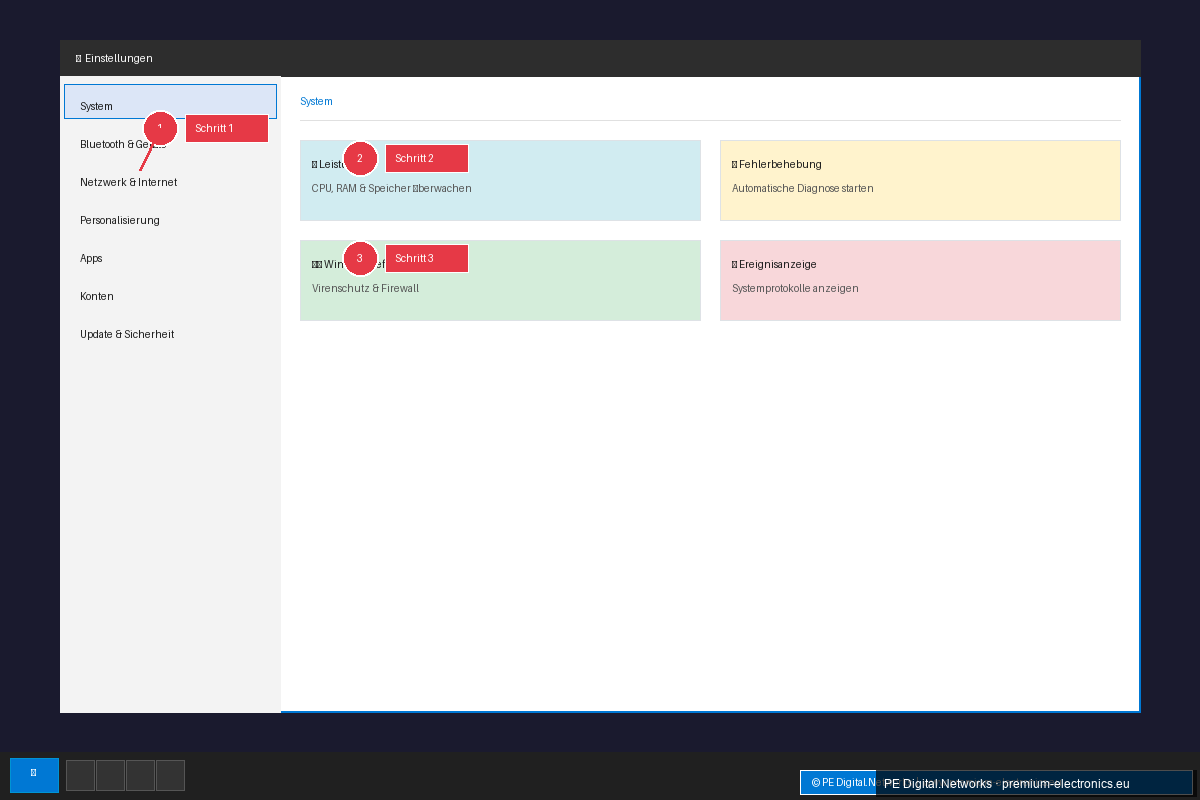
Birçok program, Windows'u başlattığınızda arka planda otomatik olarak çalışmaya başlar. Bu, başlatma işlemini önemli ölçüde yavaşlatabilir ve gereksiz yere sistem kaynakları tüketebilir.
- Görev Yöneticisi'ni açın: Ctrl + Shift + Esc tuşlarına basın veya görev çubuğuna sağ tıklayıp "Görev Yöneticisi"ni seçin.
- "Başlangıç" sekmesine geçin.
- Listeyi kontrol edin: Burada sistem başlangıcında yüklenen tüm programları görebilirsiniz.
- Gereksiz programları devre dışı bırakın: Başlangıçta mutlaka ihtiyacınız olmayan bir programa sağ tıklayın ve "Devre dışı bırak"ı seçin. İşlevinden emin olmadığınız sürücüler veya sistem programları konusunda dikkatli olun – şüphedeyseniz olduğu gibi bırakın. Mesajlaşma programları, oyun başlatıcıları veya bulut eşitleme hizmetleri genellikle devre dışı bırakmak için iyi adaylardır.
Bildirimler: Sessiz bölgeler oluşturun
Sürekli açılan pencereler ve bildirim sesleri dikkatinizi dağıtabilir. Neyse ki bunları hedefli bir şekilde kontrol edebilirsiniz.
- Ayarlar'ı açın (Windows tuşu + I).
- Sistem'e gidin.
- Bildirimler'i seçin.
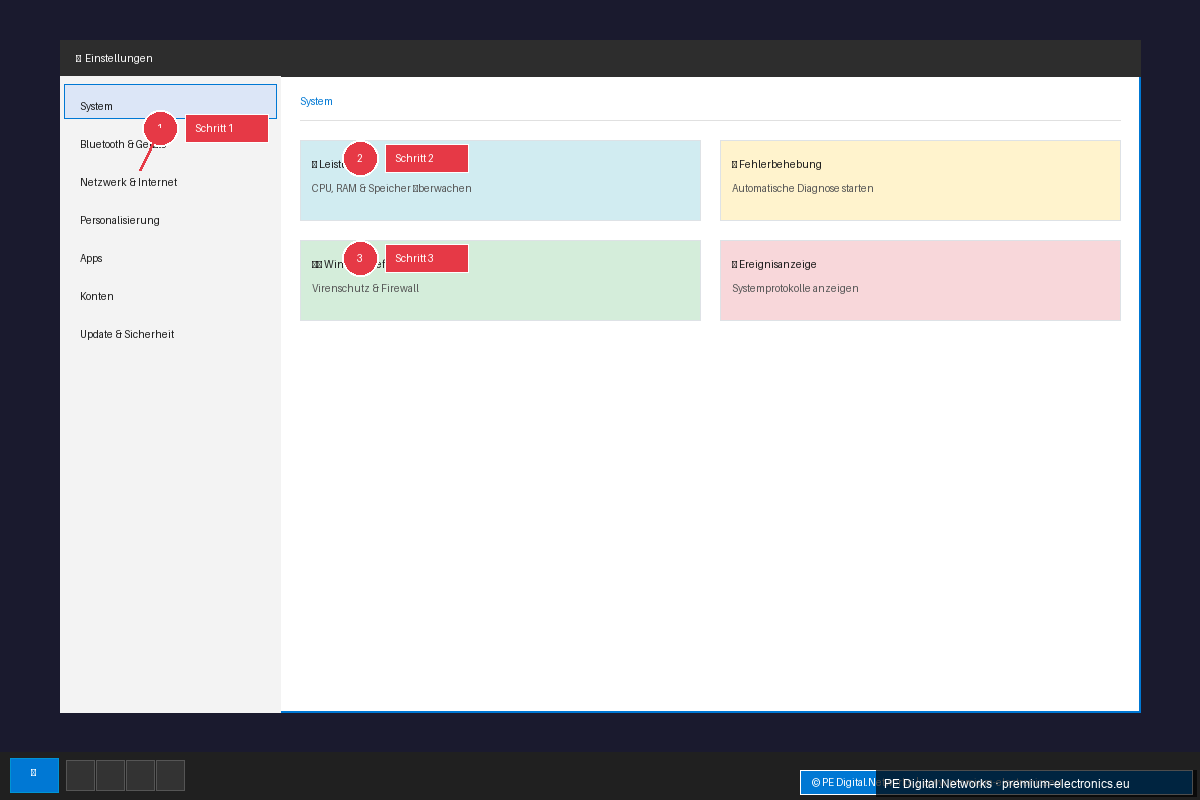
- Genel ayarları düzenleyin: Burada tüm uygulamalar için bildirimleri devre dışı bırakabilir veya hangi uygulamaların bildirim gösterebileceğini seçebilirsiniz.
- Odaklanma yardımcısını kullanın: Odaklanma yardımcısı (eski adıyla "Rahatsız etme"), dikkat dağıtıcı unsurları en aza indirmek için güçlü bir araçtır. Bunu yine Sistem > Odaklanma yardımcısı altında bulabilirsiniz. Belirli zamanlarda veya belirli uygulamaları kullandığınızda otomatik olarak açılacak ve yalnızca en önemli bildirimlerin geçmesine izin verecek şekilde yapılandırın.
Telemetri: Daha fazla gizlilik, daha az veri toplama
Microsoft, sistemi iyileştirmek için Windows kullanımı hakkında birçok veri toplar. Gizliliğiniz konusunda endişeleriniz varsa veya sadece gereksiz veri aktarımından kaçınmak istiyorsanız, bu özelliklerin bazılarını kısıtlayabilirsiniz.
- Ayarlar'ı açın (Windows tuşu + I).
- Gizlilik ve güvenlik'e gidin.
- Tanılama ve geri bildirim'i seçin.
- "Tanılama verileri" altında seçeneği "Yalnızca gerekli tanılama verileri" olarak ayarlayabilirsiniz. Bu, gönderilen veri miktarını önemli ölçüde azaltır.
- Ayrıca "Geri bildirim sıklığı" seçeneğini "Asla" olarak ayarlayabilirsiniz.
Grup ilkesi (yalnızca Pro ve Enterprise sürümlerinde) veya kayıt defteri aracılığıyla telemetri ayarlarına daha derinlemesine müdahale etmenin daha gelişmiş yolları mevcuttur. Ancak bunlar daha karmaşıktır ve yanlış uygulandığında riskler taşır. Çoğu kullanıcı için tanılama verilerini "yalnızca gerekli" olarak ayarlamak iyi bir uzlaşmadır.
Arka plan uygulamalarını kısıtlama
Birçok uygulama, o anda aktif olarak kullanmasanız bile arka planda çalışmaya devam eder. Bu durum enerji ve sistem kaynakları tüketir.
- Ayarlar'ı açın (Windows tuşu + I).
- Uygulamalar > Yüklü uygulamalar'a gidin.
- İstediğiniz uygulamayı bulun ve yanındaki üç noktaya tıklayın.
- Gelişmiş seçenekler'i seçin.
- "Arka plan uygulaması izinleri" altında uygulamanın ne zaman arka planda çalışabileceğini belirleyebilirsiniz (örneğin "Her zaman", "Güç iyileştirilmiş" veya "Asla"). İhtiyaçlarınıza en uygun seçeneği buradan seçin; tercihen sürekli arka planda ihtiyaç duymadığınız uygulamalar için "Güç iyileştirilmiş" veya "Asla" seçeneklerini tercih edin.
Sonuç: Sizin Windows'unuz, sizin kurallarınız
Windows 11 bir Eldritch Korkusu olmak zorunda değil. Bu pratik adımlarla can sıkıcı özellikleri devre dışı bırakabilir, istenmeyen uygulamaları kaldırabilir ve işletim sisteminizin kontrolünü geri kazanabilirsiniz. Düzenli bir sistem, sadece daha az dikkat dağıtıcı unsur değil, aynı zamanda hissedilir bir performans artışı ve artırılmış üretkenlik anlamına gelir.
İster özel kullanım ister küçük ve orta ölçekli işletmeniz için olsun, sisteminizi optimize etmek için biraz zaman harcamak buna değer. İhtiyaçlarınızı karşılayan ve önemli olana odaklanmanıza yardımcı olan bir çalışma ortamı yaratmış olursunuz. İpuçlarını uygulamak için zaman ayırın ve gerçekten bir nimet olan Windows 11'i deneyimleyin.
PE Digital.Networks, sisteminizi optimize etme yolculuğunda size başarılar diler!