

Windows 11 Performans Artışı: Modern KOBİ Sistemleri İçin Eski Görev Yöneticisi İpuçları

| Daha yalın bir sisteme ilk adımınız | |
|---|---|
| Görev Yöneticisi'ni açın: Sadece Ctrl+Shift+Esc tuşlarına basın. | |
| 'İşlemler' sekmesindeki 'CPU', 'Bellek' ve 'Disk' sütunlarına odaklanın. | |
| Potansiyel 'kaynak tüketicilerini' hızlıca belirlemek için yüksek kullanıma göre sıralayın. | |
| Sistem performansı hakkında önemli gerçekler | |
|---|---|
| ✓ İlk Görev Yöneticisi 80KB'dan küçüktü – günümüzde ise tüm Windows arayüzü yüzlerce MB yer kaplıyor. | |
| ✓ Windows 11'de bile kaynak izlemenin temel prensipleri aynı kalmıştır. | |
| ✓ KOBİ'ler genellikle eski veya daha düşük performanslı donanımlarla çalıştıklarından verimli sistemlerden özellikle yararlanırlar. | |
| ✓ Düzenli kontrol ve optimizasyon, sadece zamandan tasarruf etmekle kalmaz, aynı zamanda donanım arızalarını azaltarak ve kullanım ömrünü uzatarak paradan da tasarruf sağlar. | |
| ✓ Görev Yöneticisi'nin temel işleyişini anlamak, proaktif sistem bakımının anahtarıdır. | |
Kaynaklar: https://support.microsoft.com/de-de/windows/öffnen-des-task-managers-20623f51-1d95-40c9-af22-2403636f5b48 | https://www.microsoft.com/de-de/windows/windows-11-specifications?r=1 | https://www.computerbase.de/forum/threads/windows-11-performance-probleme-was-tun.2069823/
Windows 11 Performans Artışı: Modern KOBİ Sistemleri için Eski Görev Yöneticisi İpuçları – Yalın bir arayüzden fazlası!
Günümüzün hızlı tempolu iş dünyasında performans kraldır. Küçük ve orta ölçekli işletmeler (KOBİ'ler) için bir sistemin daha yavaş çalıştığı her saniye, üretkenlik kaybına ve hayal kırıklığına yol açabilir. Genellikle uygun maliyetli ancak yine de güçlü çözümlere ihtiyaç duyarlar. Ancak Microsoft her yeni Windows sürümüyle görünümü ve kullanım kolaylığını iyileştirirken, pek çok kişi parlak dış görünüşün arkasındaki gerçek verimliliği sorguluyor. Bugün geriye dönüp, bir zamanlar 80KB'dan daha az yer kaplayan orijinal, yalın Windows Görev Yöneticisi'nin prensiplerine ve bu verimlilik özünü modern Windows 11 sistemlerine nasıl aktarabileceğimize göz atıyoruz; özellikle KOBİ'ler için performansı gözle görülür şekilde artırmak adına.
Günümüzün Windows Görev Yöneticisi şüphesiz çok miktarda bilgi ve özellik içeren güçlü bir araçtır. Ancak karmaşıklığı bazen bunaltıcı olabilir ve verilerin hacmi, gerçek performans darboğazlarını tespit etmeyi zorlaştırabilir. Windows'un ilk günlerinden öğrenebileceğimiz şey, basitlik ve hedefe yönelik analizler yoluyla kaynak optimizasyonu sanatıdır. BT dünyasının emektarları, Görev Yöneticisi'nin kaynak tüketimini izlemek ve hatalı süreçleri hızlıca sonlandırmak için hızlı ve basit bir araç olduğu zamanları hatırlar. Bu verimliliğin geçmişte kalması gerekmiyor.
Bu makalede, kaynak verimliliğinin temel prensiplerine odaklanarak Windows 11 sisteminizin performansını nasıl artırabileceğinizi derinlemesine inceliyoruz. Aşırı kaynak tüketen programlar olan "Kaynak Tüketicilerini" (Resource Hogs) nasıl tanıyıp düzelteceğinizi gösterecek ve standart işlevselliğin ötesine geçen uygulanabilir kılavuzlar sunacağız. Amaç, geçmişten gelen dersleri günümüz için kullanılabilir hale getirmek ve ilk Windows sürümlerinin efsanevi günlerini anımsatan bir hız ve verimliliğe ulaşmaktır.
Yalın Görev Yöneticisinin Özü: Bugün hala ihtiyaç duyduğumuz şeyler
Windows'un ilk günlerini hatırlıyor musunuz? Görev Yöneticisi, hangi programların çalıştığını ve ne kadar bellek tükettiklerini hızlı bir bakışla gösteren küçük, mütevazı bir pencereydi. Hızlı sorun çözümü ve verimli sistem yönetimi için bir araçtı. Modern Görev Yöneticisi grafik kullanıcı arayüzü, ayrıntılı işlem ağacı görünümleri ve gelişmiş özellikleriyle parlasa da, bazı noktalarda netliğini yitirdi.
Görev Yöneticisi'nin temel görevi, size çalışan süreçlere dair bir genel bakış sunmak ve kaynakları yönetmenize olanak sağlamaktır. Bu temel işlev bugün her zamankinden daha önemlidir. KOBİ'ler, rekabetçi kalabilmek için genellikle güvenilir ve hızlı bir çalışma ortamına ihtiyaç duyarlar. Gereksiz her kaynak tüketimi üretkenliği etkileyebilir.
Eski Görev Yöneticisi'nin verimliliği, odaklanmasındaydı. Sizi ayrıntılara boğmadan neyin önemli olduğunu gösterirdi. Mevcut Görev Yöneticisi'ndeki doğru metrikleri yorumlamayı öğrenerek ve daha az belirgin işlevleri kullanarak bu odaklanmayı modern sistemlere aktarabiliriz.
"Kaynak Tüketicilerini" (Resource Hogs) tanımlamak: Performans nerede kayboluyor?
İyi bir sistem performansının önündeki en büyük engel genellikle "Kaynak Tüketicileri"dir. Bunlar orantısız miktarda CPU (işlemci gücü), RAM (bellek) veya sabit disk kapasitesi kullanan uygulama veya süreçlerdir. Bir KOBİ ortamında bu tür uygulamalar sadece bireysel iş istasyonlarının performansını etkilemekle kalmaz, aynı zamanda ağ bant genişliğini ve sistemin genel kararlılığını da riske atabilir.
#HardwareLuca böylece PC'de daha fazla FPS alırsın!
📺 Kanal: Heylukas - Montagen · 2021-01-19 | ▶ YouTube'da izle
Performansınızı Artırın! 🚀 RAM'i Boşaltmak İçin Görev Yöneticisindeki Görevleri Kapatın!
RAM'i boşaltarak PC'nizin performansını anında artırın! Bu videoda, *Control + Shift + Esc* tuşlarını nasıl kullanacağınızı göstereceğiz...
📺 Kanal: Aeroz Tech · 2024-11-05 | ▶ YouTube'da izle
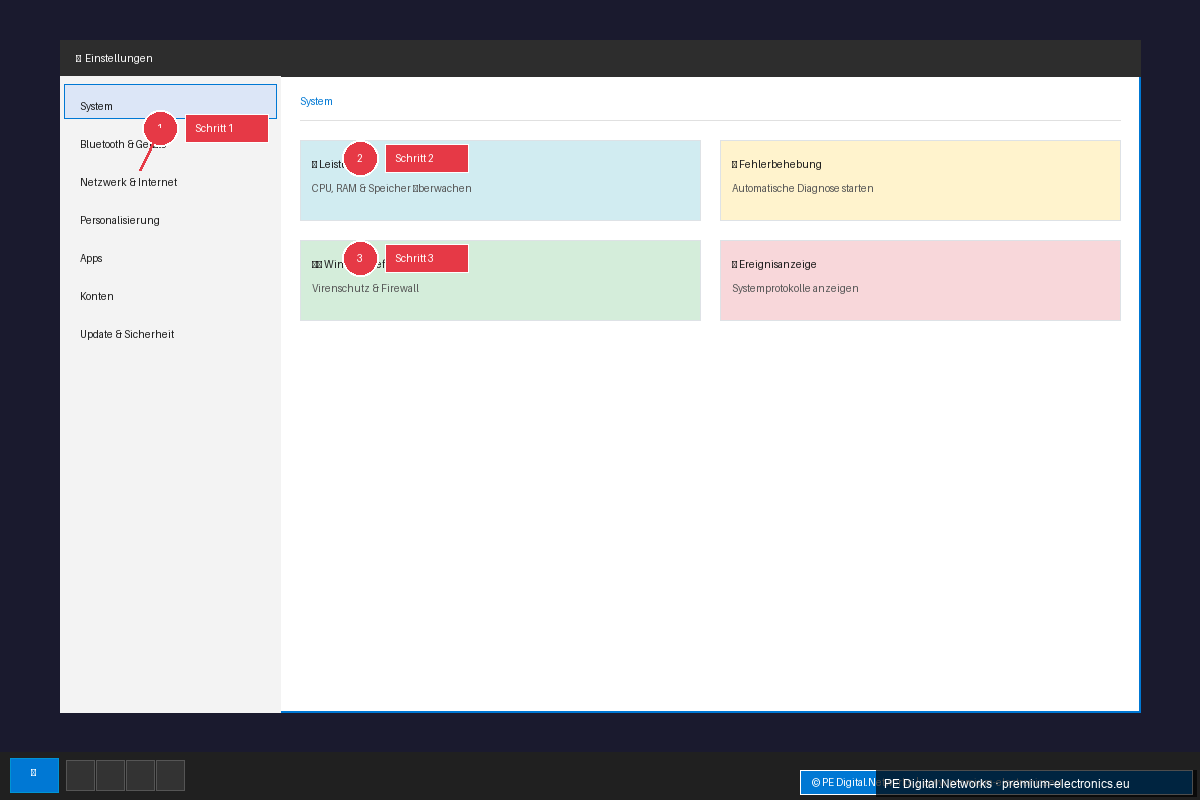
Modern Windows 11 Görev Yöneticisi bunun için kapsamlı araçlar sunsa da, bilginin hacmi kafa karıştırıcı olabilir. İşte "Kaynak Tüketicilerini" etkili bir şekilde tanımlamak için bazı pratik ipuçları:
* CPU kullanımı: Siz şu anda zorlu bir görev yürütmüyor olsanız bile sürekli yüksek CPU kullanımı gösteren işlemlere dikkat edin. Bu durum verimsiz programlamaya, kontrolden çıkan arka plan süreçlerine veya hatta kötü amaçlı yazılımlara işaret edebilir. * İpucu: "İşlemler" sekmesindeki "CPU" sütununa tıklayarak sıralama işlevini kullanın. Böylece liderleri anında görebilirsiniz. Bir işlem olağan dışı yüksek değerler gösteriyorsa ve onu aktif olarak kullanmıyorsanız dikkatli olun. * Bellek (RAM): Yüksek RAM kullanımı genellikle sistemin yavaşlamasına neden olur çünkü Windows verileri sabit diske aktarmaya (sayfalama) başlar, bu da çok daha yavaştır. * İpucu: Burada da "Bellek"e göre sıralama yardımcı olur. Diğer programları kapattıktan sonra bile sürekli yüksek bellek tüketimi gösteren uygulamalara dikkat edin. Bunlar genellikle çok sayıda açık sekmeye sahip tarayıcılar veya arka planda çalışmaya devam eden bellek yoğun uygulamalardır. * Disk etkinliği: Yüksek disk etkinliği, özellikle hala hızlı bir SSD (Katı Hal Sürücüsü) yerine geleneksel bir HDD (Sabit Disk Sürücüsü) ile çalışıyorsanız sistemi ciddi şekilde yavaşlatabilir. * İpucu: "İşlemler" sekmesinde "Disk" için de bir sütun bulacaksınız. Buradaki yüksek değerler, arka planda ağır işler yapan Windows Güncellemeleri, virüs taramaları gibi görevlerin yanı sıra hatalı programlar veya indeksleme hizmetlerine de işaret edebilir.
KOBİ'ler için önemli bulgu: Her yüksek kaynak tüketimi bir sorun değildir. Yedeklemeler veya güncellemeler gibi düzenli arka plan görevleri normaldir. Sorun, bu görevler beklenmedik bir şekilde uzun sürdüğünde veya herhangi bir görünür neden olmaksızın sürekli arka planda çalıştıklarında ortaya çıkar.
Daha fazla hız için pratik kılavuzlar: Görünenin ötesinde
"Kaynak Tüketicilerini" tanımlamak sadece ilk adımdır. Gerçek sanat, bu sorunları çözmek ve sistem performansını uzun vadede optimize etmektir. Eski Görev Yöneticisi'nden öğrendiğimiz verimlilik ilkeleri burada özellikle iyi işler. Mesele sadece yüzeyi temizlemek değil, hedeflenmiş müdahaleler yapmaktır.
Sistem temizliği ve başlangıç optimizasyonu: Zayıflama kürü yaklaşımı
Pek çok modern KOBİ sistemi, aşırı yüklenmiş bir başlangıç listesinden muzdariptir. Sistem başlatıldığında otomatik olarak yüklenen her program kaynak tüketir ve önyükleme işlemini yavaşlatır. Orijinal Görev Yöneticisi burada net bir genel bakış sağlıyordu. Modern Windows 11'de de bunu optimize etmenin etkili yolları vardır.
* Başlangıç programlarını yönetin: * Görev Yöneticisi'ni açın (Ctrl+Shift+Esc). * "Başlangıç" sekmesine gidin. * Burada Windows başladığında çalıştırılan tüm programların bir listesini göreceksiniz. * İpucu: "Durum" ve "Başlangıç etkisi" sütununa dikkat edin. Yüksek başlangıç etkisine sahip programlar kritik olarak incelenmelidir. * Eylem: Sistem başladıktan hemen sonra ihtiyaç duymadığınız programları devre dışı bırakın. Tanımadığınız sistem programları veya sürücüler konusunda dikkatli olun. Şüpheniz varsa, programın adını çevrimiçi aratın. Bu, sistem başlangıç hızını önemli ölçüde artırmanın en kolay ve en etkili yollarından biridir.
* Geçici dosyaları ve önbelleği temizleyin: Zamanla her sistemde değerli depolama alanını kaplayan ve bazen performansı olumsuz etkileyebilen geçici dosyalar, günlük dosyaları ve tarayıcı önbellekleri birikir. * İpucu: Windows'un entegre Disk Temizleme özelliğini kullanın. Başlat menüsünde "Disk Temizleme"yi aratın ve temizlenecek sürücüyü seçin (genellikle C:). * Eylem: Eski Windows güncellemeleri gibi daha fazla seçeneğin kilidini açmak için "Sistem dosyalarını temizle"ye tıklayın. Gereksiz dosyaları kaldırın, ancak belirli uygulamalara ihtiyacınız varsa "Yüklenen program dosyaları" konusunda dikkatli olun.
Emektar seviyesinde süreç yönetimi: Yüzeyin daha derinini kazmak
Modern Görev Yöneticisi, süreçleri daha ayrıntılı analiz etme imkanı sunar. Burada eski okulun verimliliğini günümüzün gücüyle birleştirebiliriz.
* Ayrıntılı görünümler ve ağaç yapısı: * "İşlemler" sekmesinde belirli bir uygulamaya tıklayıp "Daha fazla ayrıntı" seçeneğine gidebilirsiniz. Bu, görünümü önemli ölçüde genişletir. * İpucu: Görev Yöneticisi'nin "Ayrıntılar" sekmesi, İşlem Kimliği (PID), kullanıcı adı ve diğer teknik ayrıntılar dahil olmak üzere çalışan süreçlere daha derin bir bakış sağlar. Bu, özellikle belirli süreçlerle ilgili sorun yaşadığınızda veya bunları harici araçlar yardımıyla teşhis etmeniz gerektiğinde yararlıdır. * Eylem: Soruna neden olan bir süreci tanımladıysanız, buradaki sağ tıklama ile sonlandırabilirsiniz. Ancak dikkatli olun: İşlevini bilmediğiniz süreçleri asla sonlandırmayın, çünkü bu sistem kararsızlığına yol açabilir.
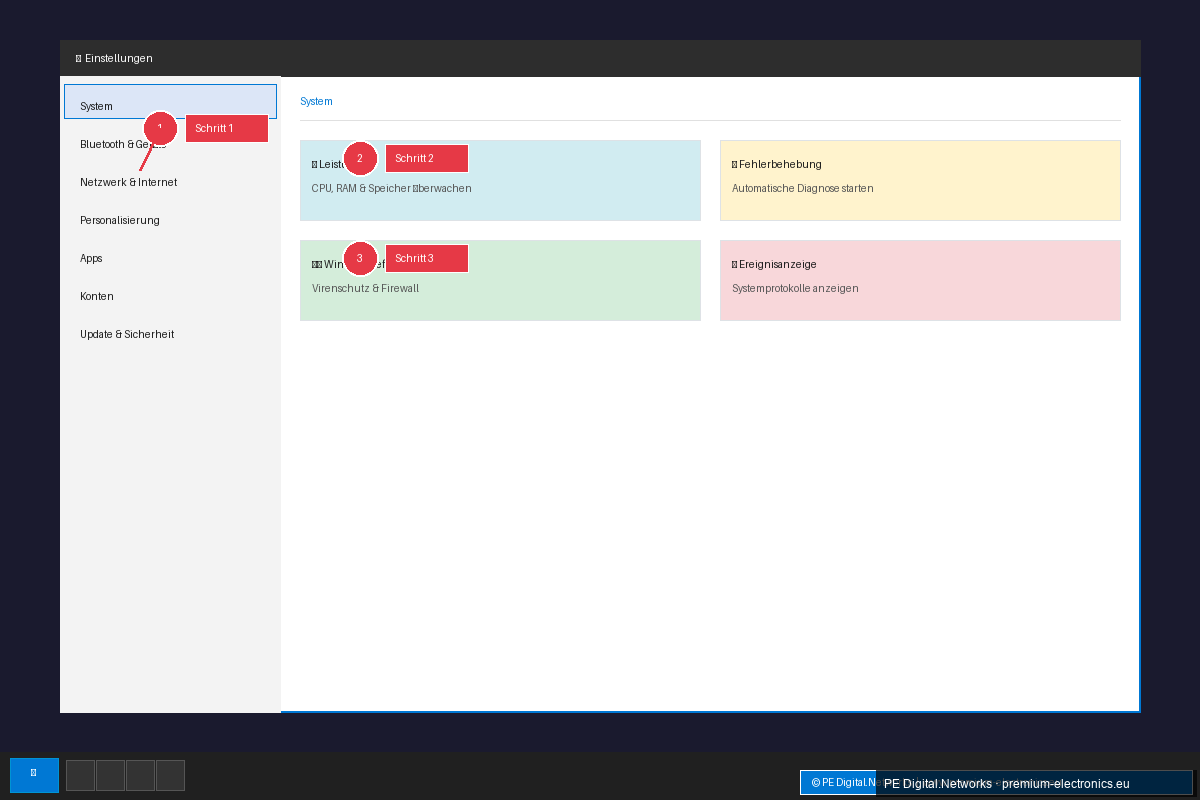
* Hizmet yönetimi (Services): Birçok arka plan süreci hizmet olarak çalışır. Bunlar genellikle görünmezdir ancak önemli miktarda kaynak tüketebilirler. * İpucu: Görev Yöneticisi'nde (Daha fazla ayrıntı) genellikle "Hizmetler" yönetimine bir bağlantı bulunur. Veya doğrudan Başlat menüsünde "Hizmetler"i aratın. * Eylem: Burada hizmetleri başlatabilir, durdurabilir veya yeniden başlatabilirsiniz. Burada özellikle dikkatli olun. Yalnızca gerekli olmadığından kesinlikle emin olduğunuz hizmetleri devre dışı bırakın. Bu hizmetlerin çoğu Windows'un veya yüklü uygulamaların işlevselliği için vazgeçilmezdir. Hatalı hizmetler genellikle performans sorunlarının ana kaynağı olabilir.
KOBİ'ler için ağ analizi: Veri akışındaki darboğazları ortaya çıkarmak
KOBİ'ler için kesintisiz bir ağ akışı, yerel sistem performansı kadar önemlidir. Görev Yöneticisi burada da temel bilgiler sunar.
* Görev Yöneticisinde ağ kullanımı: * "İşlemler" sekmesinde "Ağ" sütunu bulunur. * İpucu: Şu anda çok fazla ağ bant genişliği kullanan uygulamaları tanımlamak için bu sütuna göre sıralama yapın. Bu, KOBİ'lerin internet bağlantısının neden yavaş olduğunu veya belirli ağ hizmetlerinin neden düzgün çalışmadığını anlamaları açısından önemli olabilir. * Eylem: Beklenmedik derecede yüksek bant genişliği kullanan bir uygulama tespit ederseniz, bunun amaçlanıp amaçlanmadığını (örneğin büyük bir indirme) veya bir hata olup olmadığını kontrol edin.
Önemli not: Daha derinlemesine bir ağ analizi için Kaynak İzleyicisi (ayrıca Windows'a entegredir) veya harici ağ tarayıcıları gibi özel araçlar genellikle daha uygundur. Görev Yöneticisi burada iyi bir ilk genel bakış sunar.
Sonuç: Verimlilik geçmişin bir kalıntısı değildir
Erken dönem, yalın Görev Yöneticisini bu kadar etkili kılan prensipler – netlik, odaklanma ve hedefe yönelik sorun çözme – bugün hala geçerlidir. Windows 11 karmaşık bir işletim sistemi olsa da, bu temel prensipleri anlayarak ve mevcut araçları hedefli bir şekilde kullanarak sistemimizin performansını önemli ölçüde artırabiliriz.
KOBİ'ler için bu şu anlama gelir:
* Daha hızlı sistemler sayesinde daha az hayal kırıklığı: Çalışanlar, bilgisayarları programların yanıt vermesini sürekli beklemek zorunda kalmadığında daha verimli çalışabilirler. * Maliyet tasarrufu: Optimize edilmiş sistem performansı, mevcut donanımın ömrünü uzatabilir ve pahalı yükseltme ihtiyaçlarını erteleyebilir. * Daha iyi kararlılık: "Kaynak tüketicileri" (Resource Hogs) tespit edip düzeltmek, çökmeleri ve beklenmedik sistem kesintilerini azaltır.
Modern Görev Yöneticisi, sadece yalın bir arayüzden fazlasıdır. Doğru bilgi ve burada sunulan tekniklerle, onu Windows 11 sisteminizin performansını yeni bir seviyeye taşımak için güçlü bir araca dönüştürebilirsiniz. Unutmayın: Verimlilik bir yaş sorunu değil, bir anlayış sorunudur. Geçmişin derslerini kullanarak günümüzün zorluklarını aşın ve KOBİ sisteminizi hızlandırın!