

Tek tuşla verimlilik: KOBİ'ler için Windows 10/11 Görev Yöneticisi ve Güvenilirlik İzleyicisi
| Bu özellikleri zaten biliyor muydunuz? | |
|---|---|
| Görev Yöneticisi sadece bir işlem sonlandırıcı değildir: Sistem yükü hakkında ayrıntılı içgörüler sağlar. | |
| Güvenilirlik İzleyicisi kişisel sistem doktorunuzdur: Çökmelerin ve sorunların nedenlerini ortaya çıkarır. | |
| Bu araçlar halihazırda Windows'a entegredir; KOBİ'niz için ek bir maliyet çıkarmaz! | |
| Bir bakışta önemli gerçekler | |
|---|---|
| ✓ Windows 10/11 Görev Yöneticisi: Kaynak tüketicileri tanımlamaya yardımcı olur. | |
| ✓ Güvenilirlik İzleyicisi: Sisteminizin kararlılığını zaman içinde görselleştirir. | |
| ✓ Her iki araç da ücretsizdir ve her Windows sürümünde bulunur. | |
| ✓ Optimize edilmiş sistem performansı, KOBİ'ler için zaman kazandırır ve maliyetli kesintileri önler. | |
Kaynaklar: https://support.microsoft.com/de-de/windows/öffnen-des-task-managers-11c2035f-4264-7645-60f2-5783a27869a8 | https://www.pcwelt.de/ratgeber/Windows-10-So-nutzen-Sie-den-Zuverlaessigkeitsverlauf-10222555.html | https://www.elevenforum.com/threads/windows-11-task-manager-vs-old-task-manager.7417/
Verimlilik Artırıcı: KOBİ'ler için Windows 10/11 Görev Yöneticisi Optimizasyonu & Güvenilirlik İzleyicisi
Günümüzün hızlı iş dünyasında verimlilik her şeydir. Yavaş veya kararsız bir bilgisayarla kaybedilen her dakika, kaçırılmış bir fırsattır. Bu nedenle küçük ve orta ölçekli işletmelerin (KOBİ'ler), mevcut BT altyapılarını en verimli şekilde kullanmaları hayati önem taşır. Çoğu zaman, önemli performans artışları ve iyileştirilmiş sistem kararlılığı için potansiyel burnumuzun dibindedir ve üstelik ücretsizdir. Bu makalede, Windows 10 ve 11'deki güçlü ancak genellikle göz ardı edilen iki aracı mercek altına alıyoruz: Görev Yöneticisi ve Güvenilirlik İzleyicisi. İşletmenizde verimliliği artırmak ve maliyetli kesintilerden kaçınmak için bu entegre araçları nasıl hedefli bir şekilde kullanabileceğinizi gösteriyoruz.
Bunu yaparken, teknoloji topluluğunda Görev Yöneticisi'nin daha da geliştirilmesi ve verimliliği üzerine devam eden güncel bir tartışma konusunu ele alıyoruz. Pek çok kullanıcı yeni, harici araçlar ararken, biz Windows'un kendi çekirdek işlevlerinin, doğru şekilde kullanıldığında genellikle yeterli olduğunu vurgulamak istiyoruz.
Görev Yöneticisi: Bir program sonlandırıcıdan daha fazlası
Görev Yöneticisi, muhtemelen en bilinen Windows araçlarından biridir. Birçoğu onu ağırlıklı olarak bir program yanıt vermediğinde ve kapatılması gerektiğinde kullanır. Ancak yetenekleri bunun çok ötesine geçer. Bilgisayarınızdaki çalışan işlemler, sistem yükü ve ağ performansı hakkında size derin bir içgörü sunan güçlü bir tanılama aracıdır. KOBİ'ler için Görev Yöneticisi'ne hakim olmak, bağımsız optimizasyona ve hızlı sorun gidermeye atılan ilk adımdır.
İşlem genel bakışı ve kaynak yönetimi
Görev Yöneticisi'ni açtığınızda (genellikle Ctrl + Shift + Esc tuşlarına basarak), çalışan tüm uygulamaların ve arka plan işlemlerinin bir listesini görürsünüz. "İşlemler" sekmesi burada en iyi arkadaşınızdır.
* Uygulamalar: Şu anda açık olan tüm programları gösterir. Bir uygulama yanıt vermiyorsa, buradan seçebilir ve "Görevi sonlandır"a tıklayabilirsiniz. * Arka plan işlemleri: İşte burası heyecan verici kısım. Doğrudan görmeseniz bile birçok program arka planda çalışır. Bunlar arasında antivirüs yazılımı, bulut eşitleme hizmetleri veya sistem bileşenleri bulunur. * Kaynak kullanımı: "CPU", "Bellek", "Disk" ve "Ağ" sütunlarına dikkat edin. Belirli bir işlemin bu kaynaklardan birini sürekli yüksek oranda kullanması bir soruna işaret edebilir.
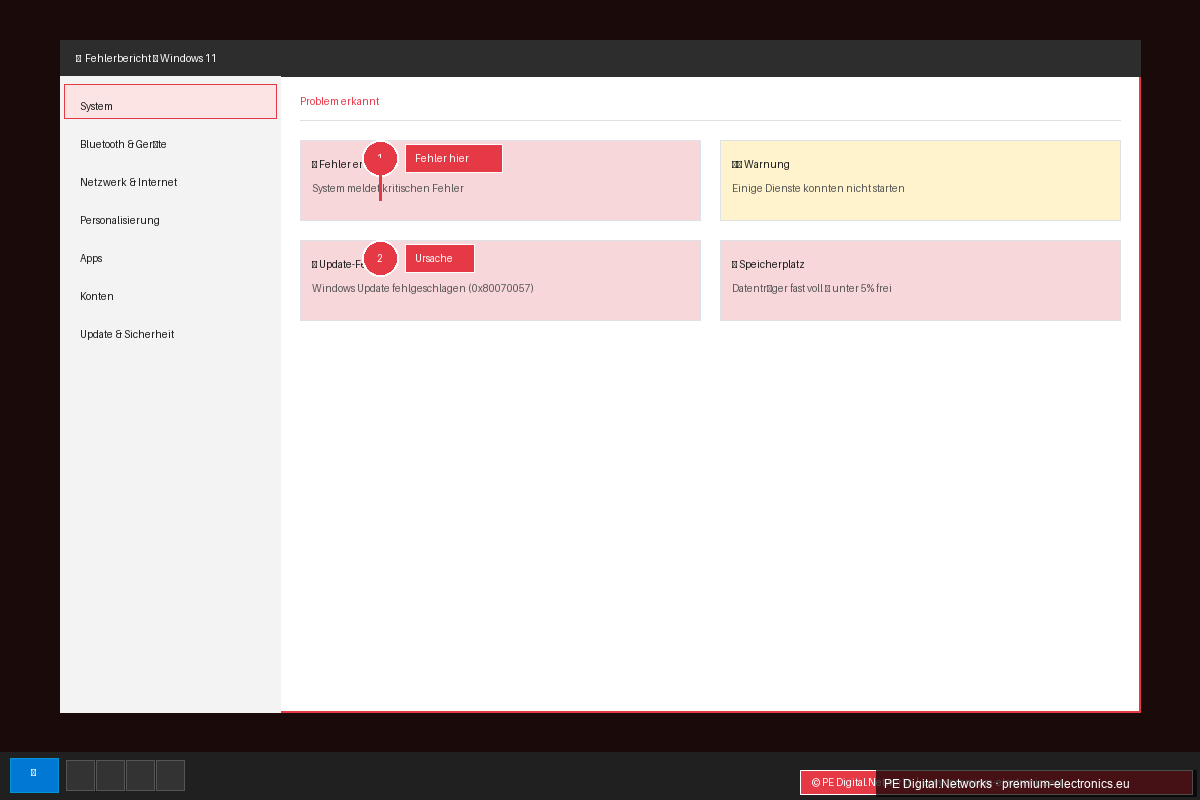
KOBİ'ler için pratik ipucu: Bir çalışan bilgisayarının yavaş olduğunu bildirirse, ilk adım Görev Yöneticisi'ni açıp yükü kontrol etmektir. Olağandışı yüksek performans tüketen işlemleri belirleyin. Bilgisayarı yavaşlatan genellikle ana uygulamalar değil, beklenmedik arka plan işlemleridir. "Takılı kalmış" bir güncelleme hizmeti veya bellek tüketen arka plan servisleri olan yeni yüklenmiş bir yazılım yaygın suçlulardır.
Gerçek zamanlı performans izleme
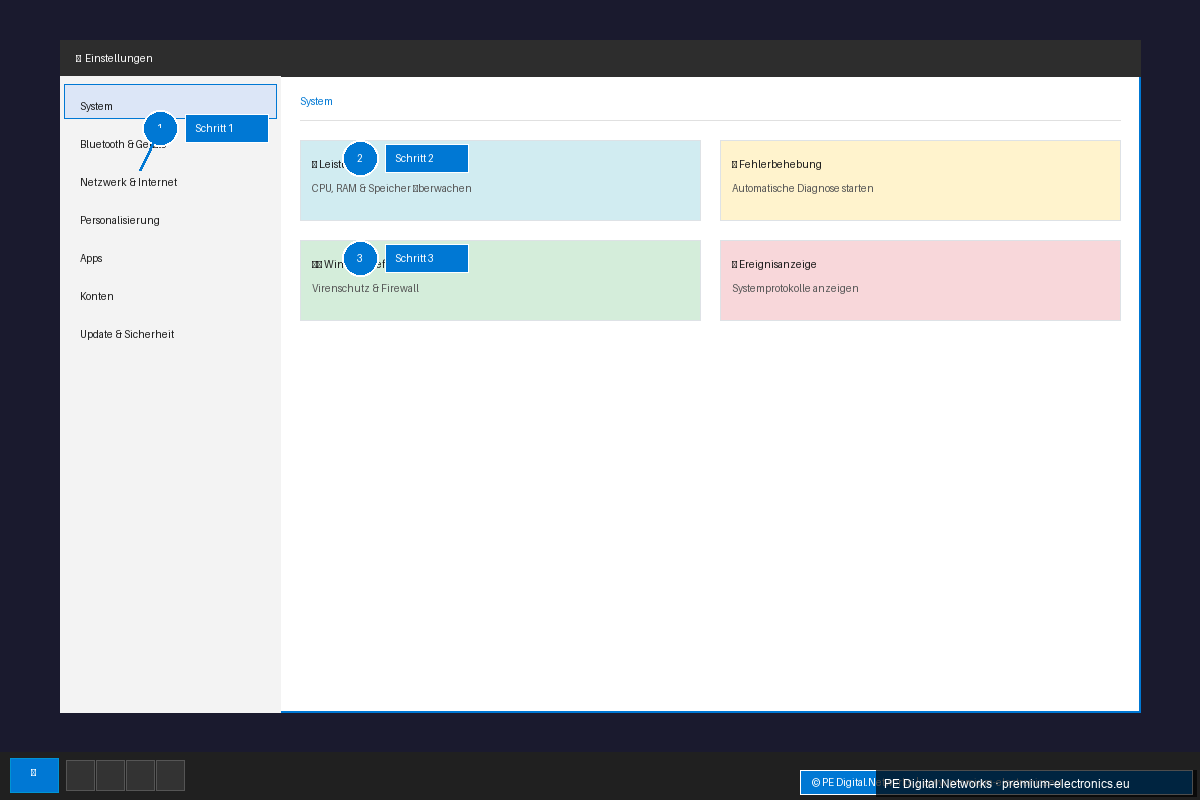
"Performans" sekmesi, mevcut sistem yükünün grafiksel bir temsilini sunar. Burada CPU, bellek (RAM), sabit diskiniz (disk) ve ağınızın ne kadar yüklü olduğunu bir bakışta görebilirsiniz.
Debloat Windows in Seconds With This Command
Debloat Windows in Seconds With This Command The command iwr -useb https://christitus.com/win | iex Subscribe for More ...
📺 Kanal: Synq · 2025-07-21 | ▶ YouTube'da izle
32 Windows Services to DISABLE for MAXIMUM Performance (2026 Update)
32 Windows Services to DISABLE for MAXIMUM Performance (2025 Update) NEVER tweak again - Let JINSHI do the work.
📺 Kanal: Jinshi · 2025-11-28 | ▶ YouTube'da izle
* CPU: İşlemcinin kullanımını gösterir. Sürekli %90-100 üzerindeyse sisteminiz muhtemelen yavaş tepki verecektir. * Bellek: Ne kadar RAM'in kullanıldığını gösterir. Bellek neredeyse tamamen dolduğunda Windows, verileri sabit diske takas etmek zorunda kalır ve bu da bilgisayarı önemli ölçüde yavaşlatır. * Disk: Sabit diskinizin okuma ve yazma aktivitesini gösterir. Sürekli yüksek kullanım (%90 üzeri) sabit disk sorunlarına veya yoğun veri işleyen süreçlere işaret edebilir. SSD'lerde kullanım genellikle daha yüksek olsa da, sürekli %100 kullanım burada da sorunludur. * Ağ: Veri aktarım hızını gösterir. Belirli bir işlemin alışılmadık miktarda ağ bant genişliği kullanıp kullanmadığını belirlemek için yararlıdır; bu, virüs aktivitesine veya hatalı bir programa işaret edebilir.
KOBİ'ler için optimizasyon yaklaşımı: Performans grafiklerinin düzenli kontrolü, darboğazları daha büyük sorunlara dönüşmeden önce fark etmenize yardımcı olabilir. Örneğin, belleğinizin düzenli olarak dolduğunu fark ederseniz, RAM takviyesi tüm çalışanların performansını artırmak için uygun maliyetli ve etkili bir çözüm olabilir. Ayrıca, gerekli olmayan bellek tüketen uygulamaların tanımlanması da bellek alanı açabilir.
Başlangıç programlarını yönetme
"Başlangıç" sekmesi (Windows 10'da) veya "Başlangıç uygulamaları" (Windows 11'de), gerçek bir verimlilik artırıcıdır. Burada, bilgisayar açıldığında hangi programların otomatik olarak başlatıldığını görebilirsiniz. Bu programların her biri başlangıçta kaynak tüketir ve potansiyel olarak arka planda çalışmaya devam eder.
* Etkisi: Aşırı yüklü bir başlangıç listesi, yalnızca önyükleme sürecini önemli ölçüde yavaşlatmakla kalmaz, aynı zamanda sistem kaynaklarını da kalıcı olarak meşgul eder. * Eylem: Başlatıldıktan hemen sonra ihtiyacınız olmayan tüm programları devre dışı bırakın. Bunlar arasında genellikle üçüncü taraf güncelleme programları, (sürekli eşitlenmesi gerekmiyorsa) bulut depolama istemcileri veya oyun başlatıcıları bulunur. Ancak, devre dışı bırakılması sorunlara yol açabilecek sistem bileşenlerine veya sürücülere karşı dikkatli olun.
KOBİ stratejisi: Çalışanlarınıza başlangıç uygulamalarını düzenli olarak kontrol etmelerini öğretin. Burada yapılacak birkaç dakikalık bir çalışma, sorunsuz bir iş başlangıcı ile masaüstünün gelmesini beklerken yaşanan çile arasındaki farkı yaratabilir. Sistem başlangıcında gerçekten hangi programların gerekli olduğunu ve hangilerinin gerektiğinde manuel olarak başlatılabileceğini birlikte belirleyin.
Güvenilirlik İzleyicisi: Sistem çökmeleri için dedektifiniz
Görev Yöneticisi mevcut performans ve çalışan işlemlere odaklanırken, Güvenilirlik İzleyicisi geçmişe bakar. Tekrarlayan sorunları, çökmeleri ve hataları teşhis etmek için vazgeçilmez bir araçtır. Sisteminizde sorunların ne zaman ve neden meydana geldiğini ayrıntılı olarak kaydeder.
Güvenilirlik İzleyicisi'ni bulma ve kullanma
Windows aramasında "Güvenilirlik İzleyicisi"ni aratmak, onu açmanın en hızlı yoludur. Ayrıca Denetim Masası -> Güvenlik ve Bakım -> Bakım -> "Güvenilirlik geçmişini görüntüle" yoluyla da ulaşabilirsiniz.
Olayların kronolojik bir görünümünü görürsünüz, bunlar şunlara ayrılır:
* Bilgi: Normal sistem olayları, yüklemeler, güncellemeler. * Uyarılar: Potansiyel sorunlar, ancak mutlaka bir kesintiye yol açmayan olaylar. * Hatalar: Program çökmeleri, Windows hataları veya donanım sorunları gibi kritik olaylar.
Olayları yorumlama ve sorunları çözme
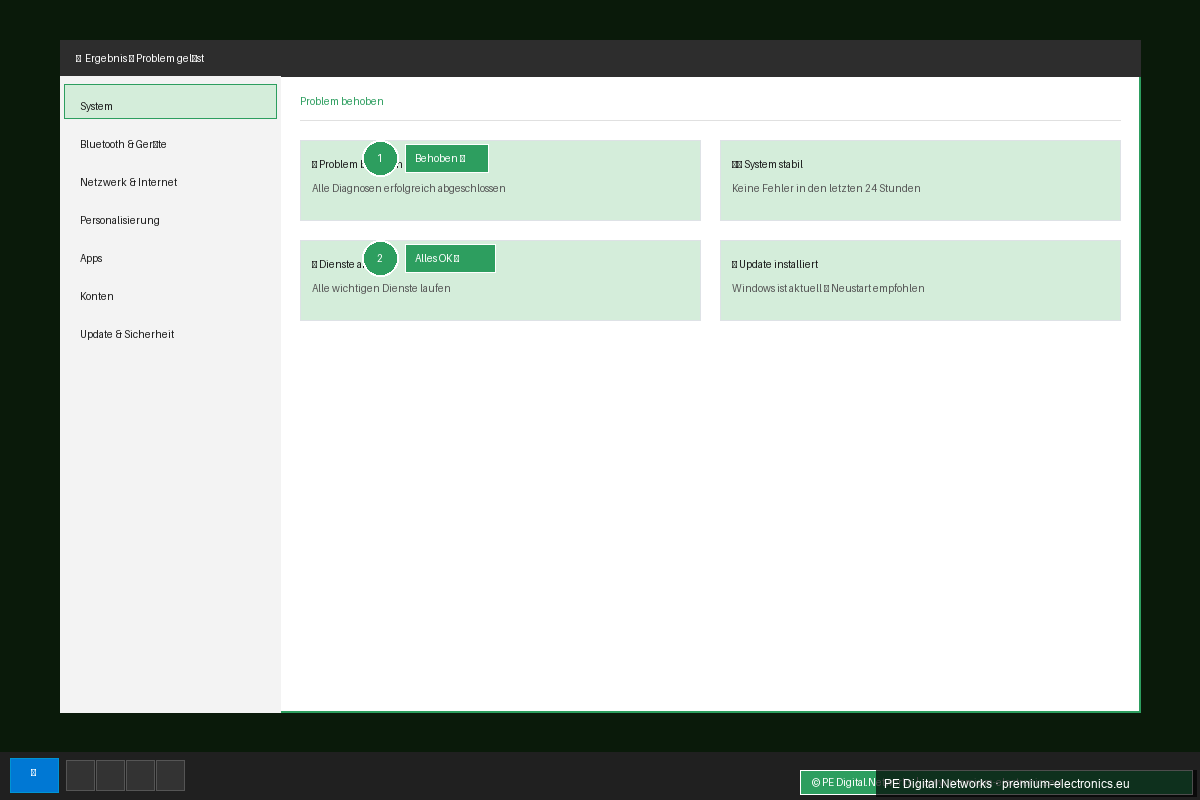
Güvenilirlik İzleyicisi size bir zaman çizelgesi gösterir. "Güvenilirlik ölçeğinde" düşük bir değer (genellikle kırmızı bir X veya daire ile yeşil bir çubuk olarak gösterilir) sorunlara işaret eder.
Hata olarak işaretlenen bir olaya tıkladığınızda daha ayrıntılı bilgiler alırsınız. Bu bilgiler şunları içerebilir:
* Sorun olayı adı: Sorunun bir açıklaması (örneğin bir uygulama çökmesi için "AppCrash"). * Soruna neden olan uygulama/bileşen: İlgili yazılımın veya Windows bileşeninin adı. * Hatalı uygulama yolu: Hatalı dosyanın konumu. * Hatalı modül sürümü: Hatalı dosyanın tam sürümü. * Hata kodu: Sorunun nedenine dair daha fazla ipucu veren sayısal bir kod.
KOBİ pratik örneği: Bir çalışan sürekli olarak Office uygulamalarının çöktüğünü bildiriyor. Bilgisayarında Güvenilirlik İzleyicisi'ni açıyorsunuz ve belirli günlerde "WINWORD.EXE" veya "EXCEL.EXE" ile ilgili "AppCrash" olaylarında bir artış olduğunu görüyorsunuz. Bu durum genellikle yeni bir sürücünün yüklenmesi veya bir Windows güncellemesi ile çakışır. Bu bilgi altın değerindedir! Daha sonra bu güncelleme/sürücü ile Office arasındaki bilinen uyumsuzlukları arayabilir veya mümkünse sürücüyü/güncellemeyi geri alabilirsiniz.
Proaktif hata analizi ve bakım
Güvenilirlik İzleyicisi sadece mevcut sorunları gidermek için değildir. Düzenli gözlem yaparak proaktif bir şekilde de hareket edebilirsiniz. Belirli programların, henüz çökmeseler bile tekrar tekrar uyarılar ürettiğini fark ederseniz, bu daha yakından bakmanın işaretidir. Bu durum, verimsiz programlamaya, kaynak darboğazlarına veya yeni başlayan donanım sorunlarına işaret edebilir.
Uzun vadeli KOBİ stratejisi: Özellikle yeni yazılımlar yüklendikten veya önemli güncellemeler yapıldıktan sonra düzenli bir "güvenilirlik kontrolü" yapın. Kritik hataları ve ilgili ayrıntıları belgeleyin. Bu sadece bireysel sorun giderme konusunda yardımcı olmakla kalmaz, aynı zamanda sistem genelindeki sorunlara veya donanım yenileme ihtiyacına işaret eden kalıpları ortaya çıkarabilir.
Sonuç: Maksimum performans için ücretsiz araçlar
Bu makalede, Windows'a entegre edilmiş iki temel aracın (Görev Yöneticisi ve Güvenilirlik İzleyicisi) KOBİ'ler için nasıl güçlü birer verimlilik artırıcı olabileceğini ele aldık. Yazılım lisansları için ek maliyet gerektirmezler, sadece bunları etkili bir şekilde kullanma bilgisi ve isteği yeterlidir.
Görev Yöneticisi, kaynak darboğazlarını tanımlamanıza ve performans tüketen işlemleri evcilleştirmenize yardımcı olan, gerçek zamanlı izleme ve optimizasyon aracınızdır. Güvenilirlik İzleyicisi ise sorunların kök nedenlerini ortaya çıkarmanıza ve daha kararlı bir sistem için proaktif davranmanıza yardımcı olan, sistem çökmeleri ve hataları için dedektifinizdir.
Çalışanlarınızı bu araçları kullanma konusunda eğiterek ve düzenli kontrol uygulamaları oluşturarak, mevcut donanımınızın ömrünü uzatabilir, verimliliği artırabilir ve kesinti sürelerini en aza indirebilirsiniz. Windows'un tüm gücünden yararlanın; içinde genellikle ilk bakışta görünenden daha fazlası vardır. Bu araçları anlamak için zaman ayırın, ödül olarak daha sorunsuz ve daha üretken bir çalışma ortamı kazanın.