

Windows 11: Die 'Patch Tuesday'-Falle – Was tun, wenn das April-Update 2026 Ihr System lahmlegt?
| Wichtige Hinweise vor dem Start | |
|---|---|
| Sichern Sie wichtige Daten, bevor Sie tiefgreifende Systemänderungen vornehmen. | |
| Halten Sie Ihren Windows 11 Aktivierungsschlüssel bereit, falls eine Neuaktivierung erforderlich sein sollte. | |
| Stellen Sie sicher, dass Sie über eine aktive Internetverbindung verfügen. | |
| Schnelle Fakten: April-Update 2026 Probleme | |
|---|---|
| ✓ Betrifft vor allem Windows 11 23H2 und neuere Versionen. | |
| ✓ Häufige Fehlermeldungen: '0x80070002', '0x800f081f', 'DRIVER_IRQL_NOT_LESS_OR_EQUAL'. | |
| ✓ Ursachen reichen von Treiberkonflikten bis zu beschädigten Systemdateien. | |
| ✓ Schnelle Reparatur oft durch SFC und DISM möglich. | |
Quellen: https://www.reddit.com/r/windows/comments/1c5x3j1/domain_controllers_may_restart_repeatedly_after/ | https://support.microsoft.com/en-us/topic/kb5026372-a-security-update-for-windows-10-version-20h2-21h1-21h2-and-22h2-and-windows-11-versions-21h2-and-22h2-580878c9-45a4-475e-889f-a86794d90213
Windows 11: Die 'Patch Tuesday'-Falle – Was tun, wenn das April-Update 2026 Ihr System lahmlegt?
Ein neues Monat, ein neuer "Patch Tuesday" – normalerweise ein Grund zur Freude für IT-Profis und ambitionierte Heimanwender, da Microsoft mit den regelmäßigen Updates Sicherheitslücken schließt und die Stabilität von Windows verbessert. Doch was passiert, wenn genau dieses monatliche Update, insbesondere das im April 2026, zu einem Albtraum wird und Ihr Windows 11 System lahmlegt? Systemabstürze, endlose Neustarts und kryptische Fehlermeldungen können die Folge sein. Keine Panik! In diesem Artikel von PE Digital.Networks – Ihrem Supportforum für IT-Probleme und Lösungen – führen wir Sie Schritt für Schritt durch die häufigsten Probleme und zeigen Ihnen, wie Sie Ihr System wieder zum Laufen bringen. Wir stützen uns dabei auf reale Nutzererfahrungen, wie sie beispielsweise auf Reddit diskutiert werden, und widmen uns spezifischen Fehlern wie 0x80070002 und 0x800f081f.
Die unerwartete Kehrseite des Patch Tuesday: Wenn Updates zum Problem werden
Der April 2026 hat für viele Nutzer von Windows 11 eine unangenehme Überraschung bereithalten. Nach der Installation des kumulativen Updates, das eigentlich Sicherheit und Stabilität bringen sollte, sahen sich einige Anwender mit gravierenden Problemen konfrontiert. Berichte auf Plattformen wie Reddit sprachen von wiederholten Systemabstürzen und endlose Neustarts, die das Arbeiten unmöglich machten. Besonders beunruhigend waren die Meldungen, dass sogar Domain Controller unerwartet neu starten könnten, was für Unternehmen mit komplexen Netzwerken katastrophale Folgen haben kann.
Diese Situationen sind frustrierend und können zu erheblichem Zeitverlust führen. Doch bevor Sie in Panik verfallen, ist es wichtig zu verstehen, dass solche Probleme, auch wenn sie weit verbreitet sein mögen, oft spezifische Ursachen haben und mit den richtigen Schritten behoben werden können.
Typische Symptome und die Rolle von Fehlermeldungen
Wenn das April-Update 2026 Ihres Windows 11 Systems Probleme verursacht, äußern sich diese oft auf folgende Weise:
* Plötzliche Systemabstürze (Bluescreen of Death – BSOD): Das System friert ein und zeigt einen blauen Bildschirm mit einer Fehlermeldung an, bevor es neu startet. * Endlose Neustarts: Nach dem Hochfahren startet das System nach kurzer Zeit automatisch neu, ohne dass Sie die Möglichkeit haben, sich anzumelden. * Fehlermeldungen während des Update-Vorgangs oder nach einem Neustart: Hier sind besonders die Fehlercodes 0x80070002 und 0x800f081f relevant. * Anwendungen funktionieren nicht mehr korrekt oder starten gar nicht erst. * Probleme mit der Netzwerkkonnektivität.
Die genannten Fehlermeldungen sind oft ein wichtiger Schlüssel zur Diagnose:
* Fehler 0x80070002: Dieser Fehler deutet häufig auf Probleme mit dem Windows Update-Dienst hin, insbesondere auf fehlende oder beschädigte Dateien im Download-Verzeichnis des Updates. * Fehler 0x800f081f: Dieser Fehler kann auf Probleme bei der Installation von optionalen Features oder Treibern hinweisen, die Teil des kumulativen Updates sind oder davon abhängen.
Microsoft Just Broke Windows 11... Again
Microsoft promised us a "Quality Reset" in March, but just a few weeks later, Windows 11 is back to its old tricks. From the massive ...
📺 Kanal: Britec09 · 2026-04-09 | ▶ Auf YouTube ansehen
Microsoft Just Pulled This Windows 11 Update: Is Your PC Safe?
Microsoft Just Pulled This Windows 11 Update: Is Your PC Safe? Microsoft just took the rare step of pulling a major Windows 11 ...
📺 Kanal: Britec09 · 2026-04-02 | ▶ Auf YouTube ansehen
Schritt-für-Schritt-Anleitung zur Problembehebung
Nun kommen wir zum Kern der Sache: Wie beheben Sie die Probleme, die durch das April-Update 2026 verursacht wurden? Wir beginnen mit den einfachsten und häufigsten Lösungen und arbeiten uns zu komplexeren Schritten vor.
Schritt 1: Abgesicherter Modus – Die erste Rettung
Wenn Ihr System nicht mehr normal startet, ist der abgesicherte Modus oft die erste Anlaufstelle. Er startet Windows mit einem minimalen Satz an Treibern und Diensten. So gelangen Sie hinein:
- Neustart erzwingen: Schalten Sie Ihren PC ein und sobald das Windows-Logo erscheint, halten Sie den Ein-/Ausschalter gedrückt, um ihn wieder auszuschalten. Wiederholen Sie diesen Vorgang zwei- bis dreimal. Das System sollte dann automatisch in die Windows-Wiederherstellungsumgebung booten.
- Optionen auswählen: Wählen Sie in der Wiederherstellungsumgebung "Problembehandlung" > "Erweiterte Optionen" > "Starteinstellungen".
- Neu starten: Klicken Sie auf "Neu starten". Nach dem Neustart sehen Sie eine Liste mit Optionen. Drücken Sie die Taste 4 oder F4 für den abgesicherten Modus oder 5 oder F5 für den abgesicherten Modus mit Netzwerktreibern (wenn Sie Internetzugang benötigen).
Wenn Sie im abgesicherten Modus erfolgreich booten können, haben Sie bereits einen wichtigen Schritt getan. Von hier aus können Sie die nächsten Reparaturversuche starten.
Schritt 2: Das problematiche Update deinstallieren
Die naheliegendste Lösung, wenn ein Update Probleme verursacht, ist dessen Deinstallation.
2.1 Deinstallation über die Systemsteuerung
- Abgesicherten Modus mit Netzwerktreibern starten: Wenn Sie diesen Schritt noch nicht getan haben, starten Sie Windows im abgesicherten Modus mit Netzwerktreibern.
- Systemsteuerung öffnen: Geben Sie "Systemsteuerung" in die Windows-Suchleiste ein und öffnen Sie die Anwendung.
- Programme und Features: Wählen Sie "Programme" und dann "Programme und Features".
- Installierte Updates anzeigen: Klicken Sie links auf "Installierte Updates anzeigen".
- Update finden und deinstallieren: Suchen Sie in der Liste nach dem Update mit dem Namen "Update für Microsoft Windows (KBXXXXXXX)" – wobei XXXXXXX die spezifische Nummer des April-Updates 2026 ist (Sie finden diese oft auf Microsoft-Supportseiten oder in Foren, wenn das Update identifiziert wurde). Klicken Sie mit der rechten Maustaste auf das Update und wählen Sie "Deinstallieren".
- Neustart: Folgen Sie den Anweisungen auf dem Bildschirm und starten Sie Ihren PC nach der Deinstallation neu.
2.2 Deinstallation über die Eingabeaufforderung (Fortgeschritten)
Wenn die Deinstallation über die Systemsteuerung nicht funktioniert, können Sie dies über die Eingabeaufforderung versuchen.
- Eingabeaufforderung als Administrator starten: Öffnen Sie die Windows-Suchleiste, geben Sie "cmd" ein, klicken Sie mit der rechten Maustaste auf "Eingabeaufforderung" und wählen Sie "Als Administrator ausführen".
- Liste der Updates anzeigen: Geben Sie den folgenden Befehl ein und drücken Sie Enter:
wusa /uninstall /kb:XXXXXXX
Ersetzen Sie "XXXXXXX" durch die Nummer des problematischen Updates (z.B. KB5036877 für ein hypothetisches April-Update).
- Befehl ausführen: Drücken Sie Enter, um den Befehl auszuführen. Folgen Sie den weiteren Anweisungen.
- Neustart: Starten Sie Ihren PC nach Abschluss des Prozesses neu.
Schritt 3: Windows Update-Dienst reparieren
Wenn der Fehler 0x80070002 auftritt, deutet dies oft auf Probleme mit den Dateien hin, die für Windows Updates benötigt werden.
3.1 Windows Update-Problembehandlung ausführen
Windows verfügt über integrierte Problembehandlungstools, die oft Wunder wirken können.
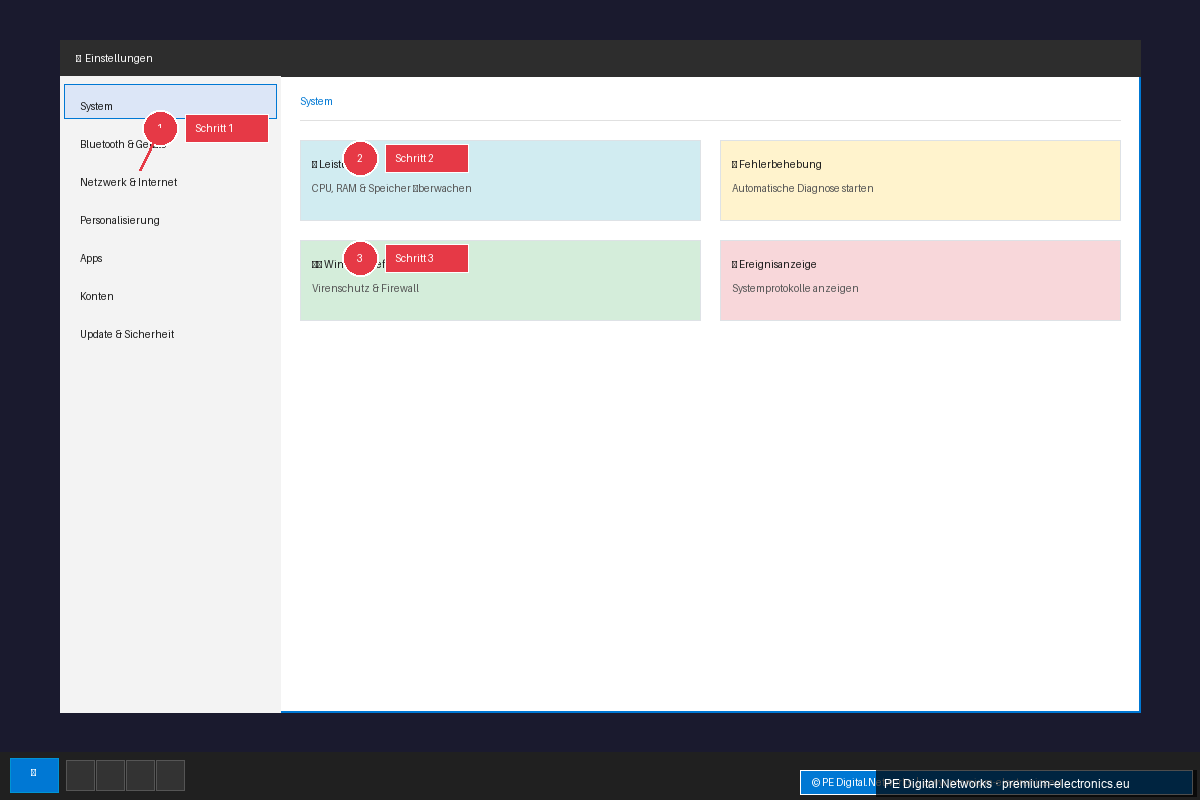
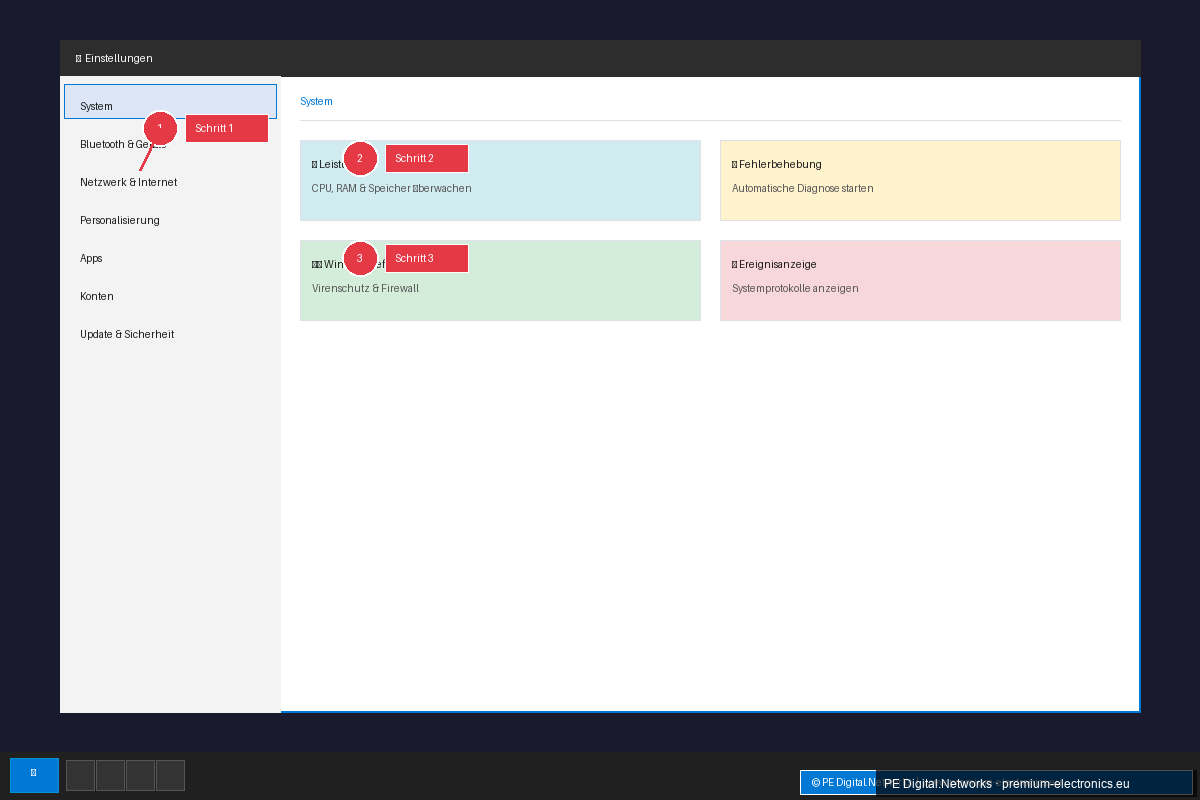
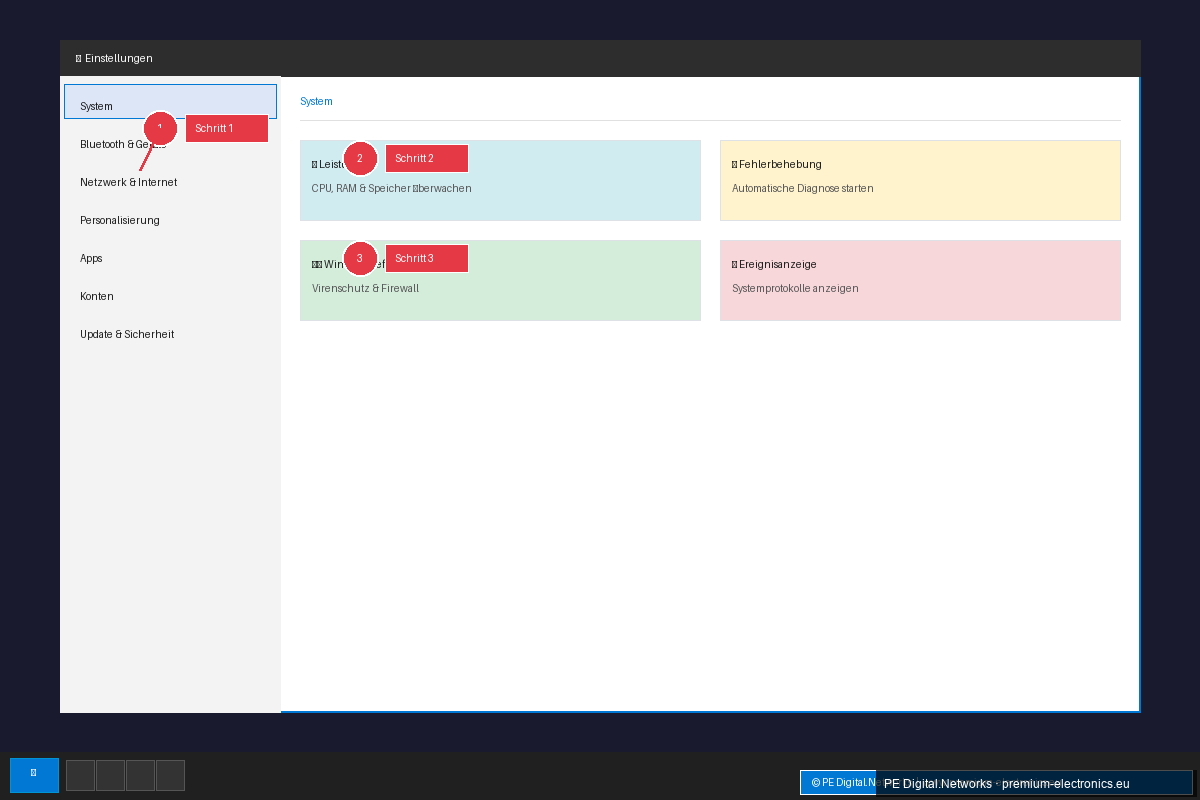
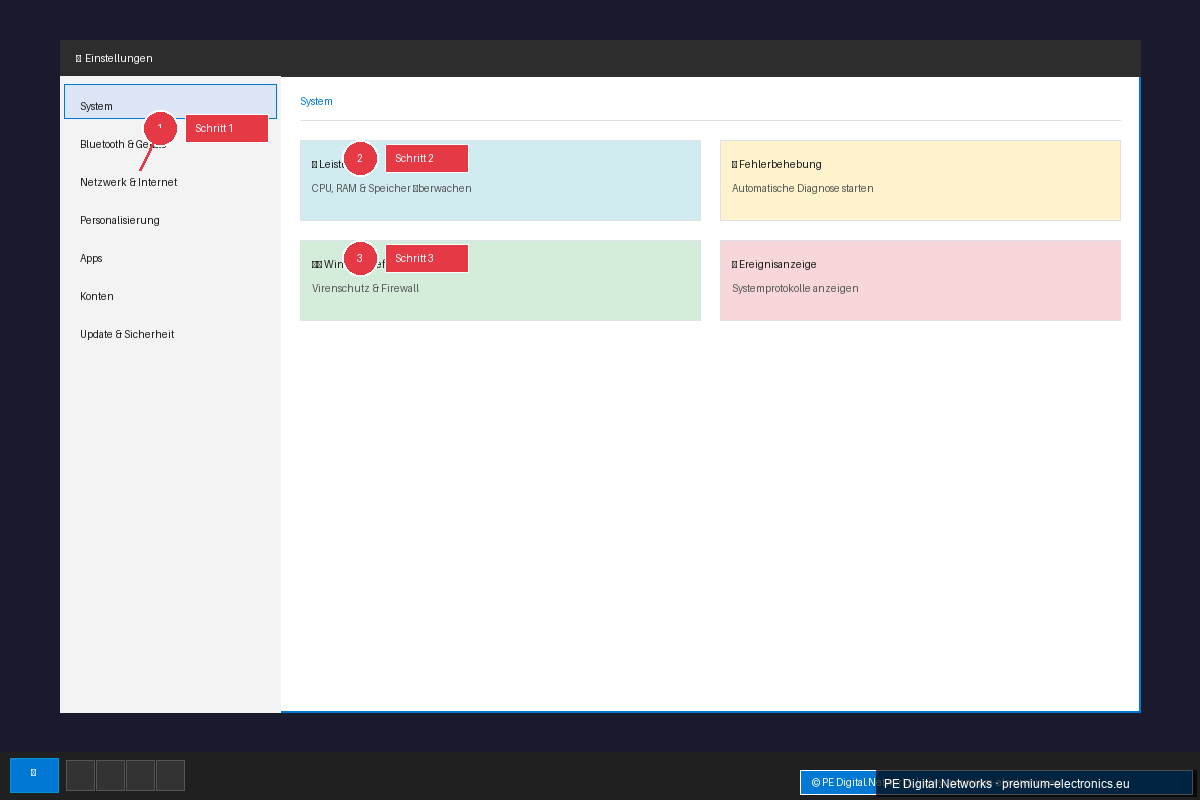
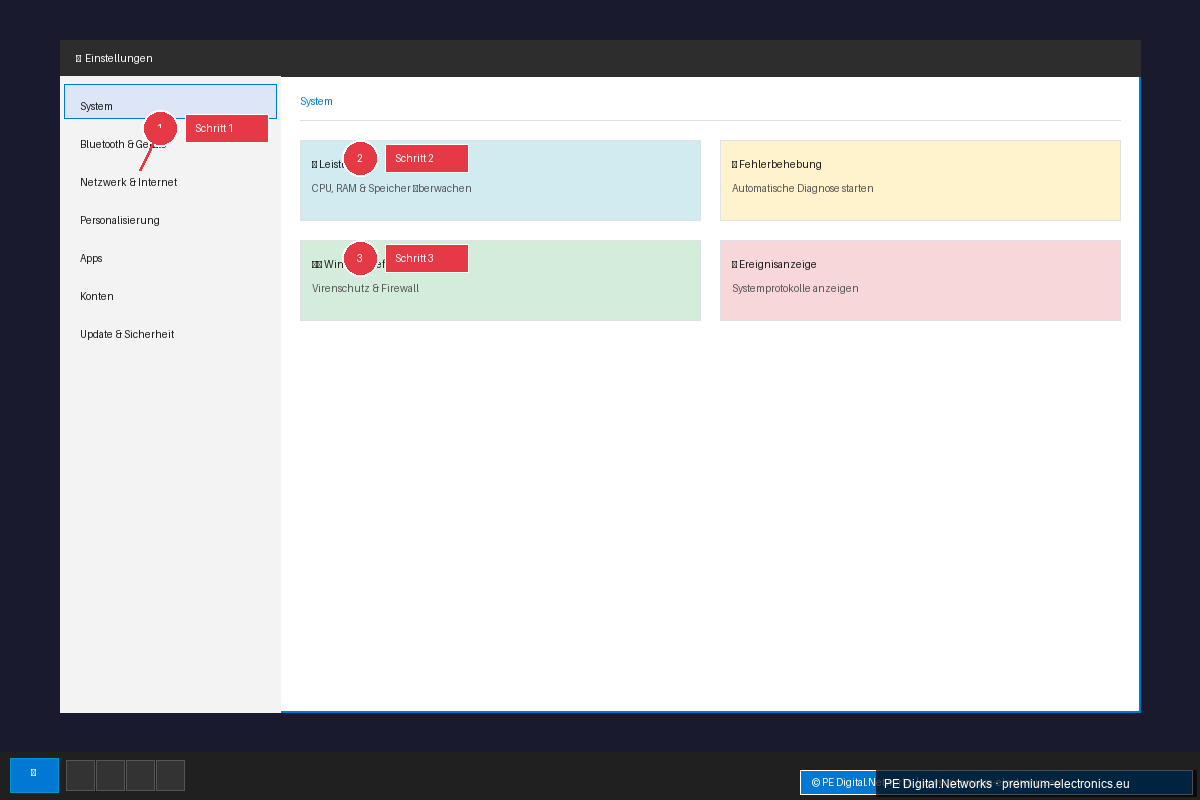
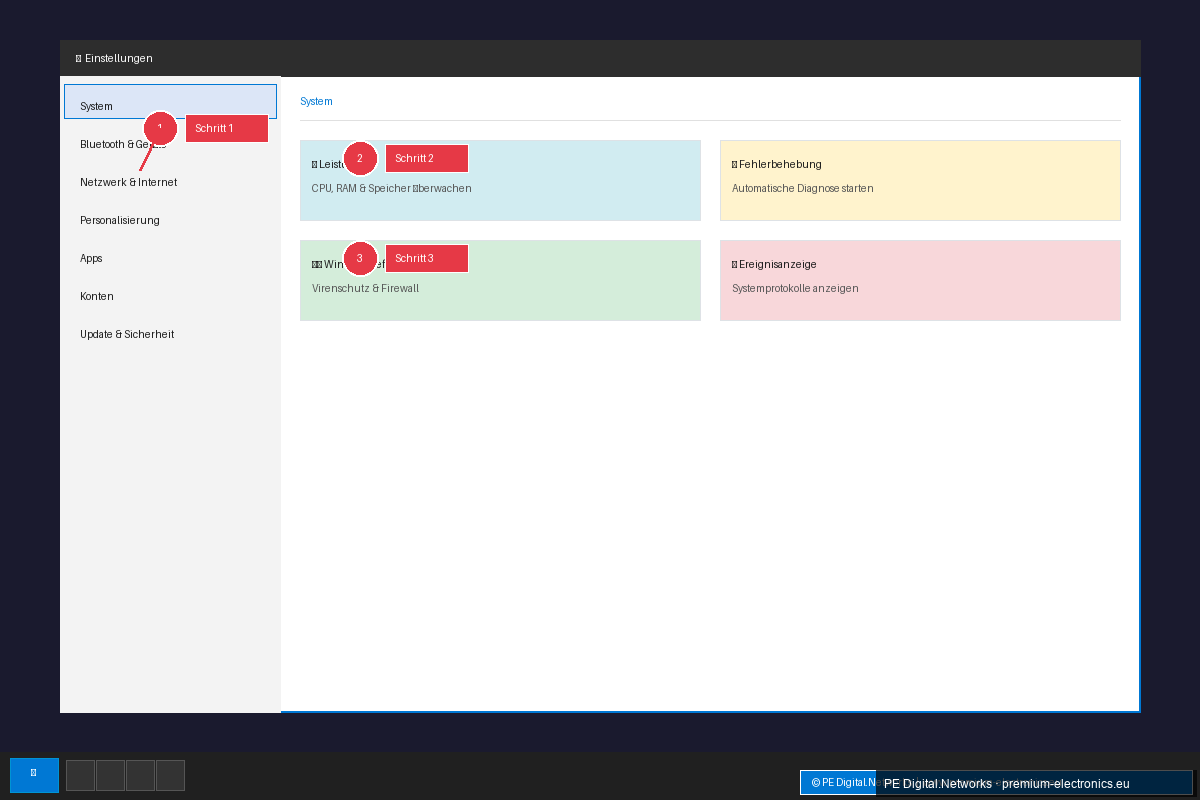
- Einstellungen öffnen: Drücken Sie Windows-Taste + I, um die Einstellungen zu öffnen.
- Update und Sicherheit: Wählen Sie "Update und Sicherheit".
- Problembehandlung: Klicken Sie auf "Problembehandlung" und dann auf "Zusätzliche Problembehandlungen".
- Windows Update: Wählen Sie "Windows Update" und klicken Sie auf "Problembehandlung ausführen".
- Anweisungen folgen: Folgen Sie den Anweisungen des Tools. Es wird versuchen, Probleme mit dem Windows Update-Dienst zu erkennen und zu beheben.
3.2 Windows Update-Komponenten manuell zurücksetzen
Dies ist ein fortgeschrittenerer Schritt, der die Dienste und Ordner zurücksetzt, die für Windows Updates zuständig sind.
- Eingabeaufforderung als Administrator starten: Wie in Schritt 2.2 beschrieben.
- Dienste stoppen: Geben Sie nacheinander die folgenden Befehle ein und drücken Sie nach jedem Befehl Enter:
net stop wuauserv
net stop cryptSvc
net stop bits
net stop msiserver
- SoftwareDistribution und catroot2 Ordner umbenennen: Geben Sie nacheinander die folgenden Befehle ein und drücken Sie nach jedem Befehl Enter:
ren C:\Windows\SoftwareDistribution SoftwareDistribution.old
ren C:\Windows\System32\catroot2 catroot2.old
- Dienste neu starten: Geben Sie nacheinander die folgenden Befehle ein und drücken Sie nach jedem Befehl Enter:
net start wuauserv
net start cryptSvc
net start bits
net start msiserver
- Eingabeaufforderung schließen und PC neu starten. Versuchen Sie nun erneut, nach Updates zu suchen oder das problematische Update neu zu installieren (falls gewünscht und nach anderen Lösungen).
Schritt 4: Systemdatei-Überprüfung (SFC) und DISM
Beschädigte Systemdateien können ebenfalls die Ursache für Probleme sein. Die Werkzeuge SFC und DISM helfen, diese zu reparieren.
- Eingabeaufforderung als Administrator starten: Wie in Schritt 2.2 beschrieben.
- Systemdatei-Überprüfung starten: Geben Sie den folgenden Befehl ein und drücken Sie Enter:
sfc /scannow
Dieser Vorgang kann eine Weile dauern. Warten Sie, bis er abgeschlossen ist.
- DISM ausführen: Wenn SFC Probleme findet, die es nicht beheben kann, oder wenn SFC keine Probleme findet, aber das System weiterhin instabil ist, führen Sie DISM aus. Geben Sie die folgenden Befehle nacheinander ein und drücken Sie nach jedem Befehl Enter:
DISM /Online /Cleanup-Image /ScanHealth
DISM /Online /Cleanup-Image /CheckHealth
DISM /Online /Cleanup-Image /RestoreHealth
- PC neu starten: Starten Sie Ihren Computer nach Abschluss der Befehle neu.
Schritt 5: Optionale Features und Treiber – Ein Blick auf Fehler 0x800f081f
Wenn der Fehler 0x800f081f auftritt, liegt das Problem möglicherweise bei optionalen Windows-Features oder Treibern, die das Update installieren wollte.
* Manuelle Treiberaktualisierung: Überprüfen Sie den Geräte-Manager auf veraltete oder fehlerhafte Treiber. Aktualisieren Sie diese manuell über die Website des Herstellers oder über den Geräte-Manager selbst. * Optionale Features prüfen: Gehen Sie zu Einstellungen > Apps > Optionale Features. Prüfen Sie, ob hier kürzlich Änderungen vorgenommen wurden, die zu Konflikten führen könnten. Versuchen Sie, kürzlich hinzugefügte optionale Features zu entfernen.
Schritt 6: Wiederherstellungspunkte nutzen
Wenn Sie vor der Installation des problematischen Updates einen Systemwiederherstellungspunkt erstellt haben, ist dies eine sehr effektive Methode, Ihr System in einen früheren, funktionierenden Zustand zurückzuversetzen.
- Systemwiederherstellung starten: Geben Sie "Wiederherstellungspunkt erstellen" in die Windows-Suchleiste ein und öffnen Sie die entsprechende Option.
- Systemwiederherstellung: Klicken Sie auf die Schaltfläche "Systemwiederherstellung".
- Wiederherstellungspunkt auswählen: Folgen Sie den Anweisungen, um einen geeigneten Wiederherstellungspunkt auszuwählen (idealerweise einen vor der Installation des April-Updates 2026).
- Wiederherstellung durchführen: Bestätigen Sie die Auswahl und starten Sie den Wiederherstellungsvorgang. Dies dauert einige Zeit und Ihr PC wird mehrmals neu gestartet.
Wichtig: Bei der Systemwiederherstellung werden Änderungen an Systemdateien, Programmen und Treibern rückgängig gemacht, die seit dem Erstellungsdatum des Wiederherstellungspunkts vorgenommen wurden. Ihre persönlichen Dateien bleiben in der Regel unberührt.
Schritt 7: Vollständige Neuinstallation von Windows 11 (Letzte Option)
Wenn alle oben genannten Schritte fehlschlagen und Ihr System weiterhin unbrauchbar ist, bleibt als letzte Option eine saubere Neuinstallation von Windows 11. Dies ist zwar ein drastischer Schritt, aber oft die effektivste Methode, um hartnäckige Probleme zu beheben.
- Datensicherung: Sichern Sie unbedingt alle wichtigen persönlichen Daten auf einem externen Speichermedium, da bei einer Neuinstallation alle Daten auf der Systempartition gelöscht werden.
- Installationsmedium erstellen: Laden Sie das Windows 11 Media Creation Tool von der offiziellen Microsoft-Website herunter und erstellen Sie einen bootfähigen USB-Stick oder eine DVD.
- Vom Installationsmedium booten: Starten Sie Ihren PC vom erstellten Medium (ggf. müssen Sie die Bootreihenfolge im BIOS/UEFI ändern).
- Windows 11 installieren: Folgen Sie den Anweisungen des Installationsassistenten und wählen Sie bei der Installationsart "Benutzerdefiniert". Löschen Sie die bestehende Windows-Partition und installieren Sie Windows 11 neu.
- Treiber und Programme installieren: Nach der Installation von Windows 11 müssen Sie die notwendigen Treiber und Ihre Programme neu installieren.
Präventive Maßnahmen: So schützen Sie sich in Zukunft
Auch wenn Sie die Probleme des April-Updates 2026 erfolgreich bewältigt haben, ist es ratsam, präventive Maßnahmen zu ergreifen, um zukünftige "Patch Tuesday"-Fallen zu vermeiden:
* Updates nicht sofort installieren: Warten Sie einige Tage nach der Veröffentlichung eines kumulativen Updates, bevor Sie es installieren. Oft werden kurz nach der Veröffentlichung Fehler entdeckt und erste Workarounds oder Patches bereitgestellt. * Systemwiederherstellungspunkte regelmäßig erstellen: Aktivieren Sie die Systemwiederherstellung und erstellen Sie regelmäßig manuelle Wiederherstellungspunkte, insbesondere vor größeren Systemänderungen oder Updates. * Wichtige Daten sichern: Regelmäßige Backups Ihrer persönlichen Daten sind unerlässlich, unabhängig von Windows-Updates. * Windows Update-Einstellungen anpassen: Überprüfen Sie, ob Sie die Einstellungen für Windows Update so konfiguriert haben, dass Sie Benachrichtigungen über verfügbare Updates erhalten, aber die Installation selbst steuern können.
Fazit: Mit Geduld und den richtigen Werkzeugen durch den Update-Dschungel
Das April-Update 2026 für Windows 11 mag für einige Nutzer eine unerwartete Herausforderung darstellen, aber mit den hier vorgestellten Schritten sind Sie gut gerüstet, um die häufigsten Probleme zu diagnostizieren und zu beheben. Von der Deinstallation problematischer Updates über die Reparatur von Windows Update-Komponenten bis hin zur Nutzung von Wiederherstellungspunkten – es gibt bewährte Methoden, Ihr System wieder zum Laufen zu bringen.
Denken Sie daran, ruhig zu bleiben und die Schritte systematisch durchzugehen. Im Supportforum PE Digital.Networks sind wir hier, um Ihnen zu helfen. Sollten Sie auf weitere spezifische Probleme stoßen, teilen Sie diese gerne mit uns, damit wir gemeinsam Lösungen finden können. Ihre IT-Probleme sind unsere Priorität!
