

Windows 11: Der gefürchtete 'Patch Tuesday' – Wie Sie Probleme mit dem April-Update 2026 vermeiden und beheben
| Wichtige Hinweise vor dem Update | |
|---|---|
| Erstellen Sie immer ein vollständiges System-Backup, bevor Sie größere Windows-Updates installieren. | |
| Überprüfen Sie vorab die Kompatibilität Ihrer kritischen Software und Hardware mit der neuen Windows-Version. | |
| Dokumentieren Sie Ihre aktuelle Systemkonfiguration und installierten Programme. | |
| Schnelle Fakten | |
|---|---|
| ✓ Patch Tuesday: Microsoft veröffentlicht monatlich Sicherheitsupdates. | |
| ✓ April-Update 2026: Bekannte Probleme betreffen u.a. Domain Controller-Neustarts. | |
| ✓ Wiederherstellungspunkt: Ermöglicht Rückkehr zu einem stabilen Systemzustand. | |
| ✓ SFC und DISM: Tools zur Reparatur beschädigter Systemdateien. | |
Quellen: https://www.reddit.com/r/sysadmin/comments/1bn6x8n/psa_domain_controllers_may_restart_repeatedly/ | https://support.microsoft.com/de-de/windows/wiederherstellen-von-windows-3c6ff380-36ed-4dbe-a852-9e39f5f70976
Windows 11: Der gefürchtete 'Patch Tuesday' – Wie Sie Probleme mit dem April-Update 2026 vermeiden und beheben
Der zweite Dienstag eines jeden Monats ist für viele IT-Profis und auch für technisch versierte Heimanwender ein Tag, der sowohl mit Erwartung als auch mit einem gewissen Grad an Besorgnis betrachtet wird: der sogenannte "Patch Tuesday". An diesem Tag veröffentlicht Microsoft in der Regel seine monatlichen Sicherheitsupdates für Windows und andere Produkte, die wichtige Fehlerbehebungen und Sicherheitslücken schließen sollen. Doch wie wir aus der Vergangenheit nur zu gut wissen, bringen diese Updates manchmal auch unerwünschte Nebenwirkungen mit sich. Im Fokus dieses Artikels steht das April-Update 2026 für Windows 11, das – basierend auf Erfahrungen und Trends, wie sie beispielsweise auf Reddit diskutiert werden (Stichwort: 'PSA: Domain controllers may restart repeatedly after installing April security update') – das Potenzial hat, zu erheblichen Problemen zu führen. Wir zeigen Ihnen, wie Sie sich vorbereiten, typische Fehler vermeiden und im Ernstfall schnell und effektiv Abhilfe schaffen.
Warum der Patch Tuesday oft für Aufruhr sorgt
Microsoft leistet mit seinen regelmäßigen Updates hervorragende Arbeit, um die Sicherheit und Stabilität von Windows zu gewährleisten. Doch die Komplexität moderner Betriebssysteme und die Vielzahl an Hardware- und Softwarekonfigurationen machen es nahezu unmöglich, jedes Update vor der Veröffentlichung auf alle Eventualitäten zu testen. Selten kommt es vor, dass ein Update nach der Veröffentlichung zu unerwarteten Problemen führt. Dies kann sich in vielfältiger Weise äußern: von leichten Einschränkungen der Systemleistung über Probleme mit bestimmten Anwendungen bis hin zu gravierenderen Systeminstabilitäten, die sogar das Booten des Systems verhindern können.
Besonders kritisch sind dabei oft Updates, die tiefgreifende Änderungen am Betriebssystem vornehmen oder Schnittstellen zu anderen Systemkomponenten betreffen. Das April-Update 2026 scheint in diese Kategorie zu fallen, da Berichte über wiederholte Neustarts von Domain Controllern (Server, die die Authentifizierung und Verwaltung von Nutzern in einem Netzwerk regeln) die Runde machen. Dies ist für Unternehmen ein Albtraum, da es den gesamten Netzwerkbetrieb lahmlegen kann. Aber auch für Heimanwender können solche Updates zu Frustration führen, wenn plötzlich bekannte Funktionen nicht mehr wie gewohnt funktionieren oder das System instabil wird.
Vorbeugung ist besser als Heilung: So bereiten Sie sich auf das April-Update 2026 vor
Der beste Weg, mit den potenziellen Tücken des Patch Tuesdays umzugehen, ist eine gute Vorbereitung. Mit einigen einfachen, aber effektiven Schritten können Sie das Risiko von Problemen minimieren und sicherstellen, dass Sie im Notfall schnell wieder auf der sicheren Seite sind.
Schritt 1: Das Wichtigste zuerst – Regelmäßige Backups erstellen
Bevor auch nur daran gedacht wird, ein neues Update zu installieren, sollte die wichtigste Regel im IT-Bereich befolgt werden: Erstellen Sie regelmäßig vollständige Backups Ihrer Daten und Ihres Systems. Dies gilt sowohl für Unternehmen als auch für Heimanwender. Ein Backup ist Ihre Lebensversicherung, falls etwas schiefgeht.
Windows 11 Update Chaos 2026 - Seid Ihr auch betroffen ??
Aktion bei GEEKOM im Februar 2026 - jetzt die DEALS SICHERN GEEKOM A7 MAX Mini-PC mit bis 8% Rabatt nur hier ...
📺 Kanal: Tuhl Teim DE · 2026-02-08 | ▶ Auf YouTube ansehen
Microsoft is Finally Fixing Windows 11 in 2026
Microsoft finally admitted it: Windows 11 has a quality problem. In a massive "Quality Reset" memo released on March 20, 2026, ...
📺 Kanal: Britec09 · 2026-03-21 | ▶ Auf YouTube ansehen
* Für Heimanwender: Nutzen Sie die in Windows integrierte Backup-Funktion oder spezialisierte Backup-Software, um ein vollständiges Systemabbild zu erstellen. Speichern Sie dieses Backup auf einer externen Festplatte oder einem Netzwerkspeicher. Denken Sie daran, dass ein Backup auf derselben Festplatte, die Sie sichern, im Falle eines Festplattenschadens nutzlos ist. * Für Unternehmen/Admins: Hier ist die Situation oft komplexer. Implementieren Sie eine robuste Backup-Strategie, die tägliche Sicherungen Ihrer Domain Controller, Dateiserver und kritischen Systeme umfasst. Testen Sie Ihre Backups regelmäßig, um sicherzustellen, dass sie im Ernstfall auch tatsächlich wiederherstellbar sind. Tools wie Windows Server Backup oder spezialisierte Enterprise-Backup-Lösungen sind hier unerlässlich.
Schritt 2: Updates strategisch prüfen und planen
Nicht jedes Update muss sofort nach der Veröffentlichung installiert werden. Microsoft bietet in der Regel erst die Sicherheitsupdates an, aber oft folgen kurz darauf auch kleinere „Quality Updates“, die mögliche Fehler beheben.
* Für Heimanwender: Warten Sie einige Tage nach der Veröffentlichung des Patch Tuesdays ab. Lesen Sie in Foren und auf seriösen Technik-Websites, ob es Berichte über Probleme gibt. Wenn keine gravierenden Fehler gemeldet werden, können Sie die Updates manuell über die Windows Update-Einstellungen installieren. Dies gibt Ihnen die Kontrolle. * Für Unternehmen/Admins: Hier ist eine gestaffelte Einführung von Updates Standard. Testen Sie neue Updates zuerst in einer isolierten Testumgebung, bevor Sie sie auf Ihre Produktionssysteme ausrollen. So können Sie potenzielle Kompatibilitätsprobleme frühzeitig erkennen. Planen Sie die Installation von kritischen Updates außerhalb der Geschäftszeiten oder an Wochenenden, um Ausfallzeiten zu minimieren.
Schritt 3: Systeminformationen zur Hand haben
Im Falle von Problemen ist es hilfreich, alle relevanten Systeminformationen griffbereit zu haben.
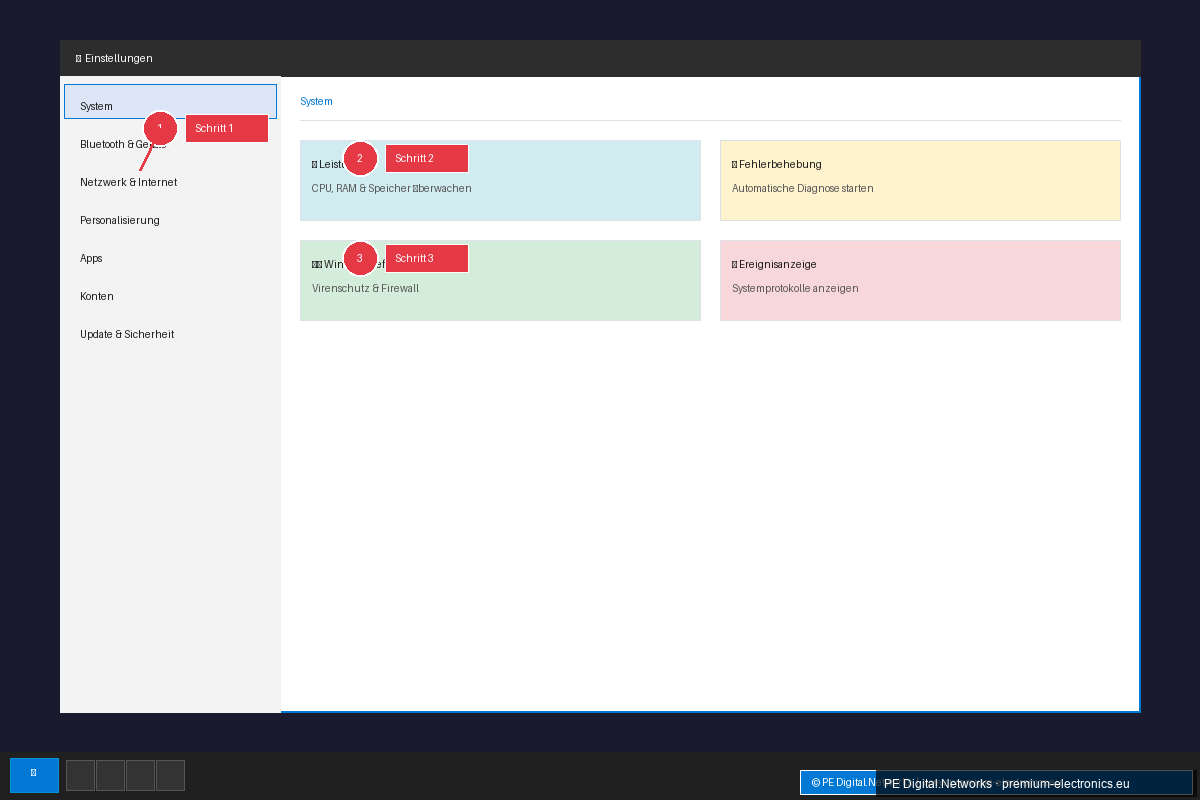
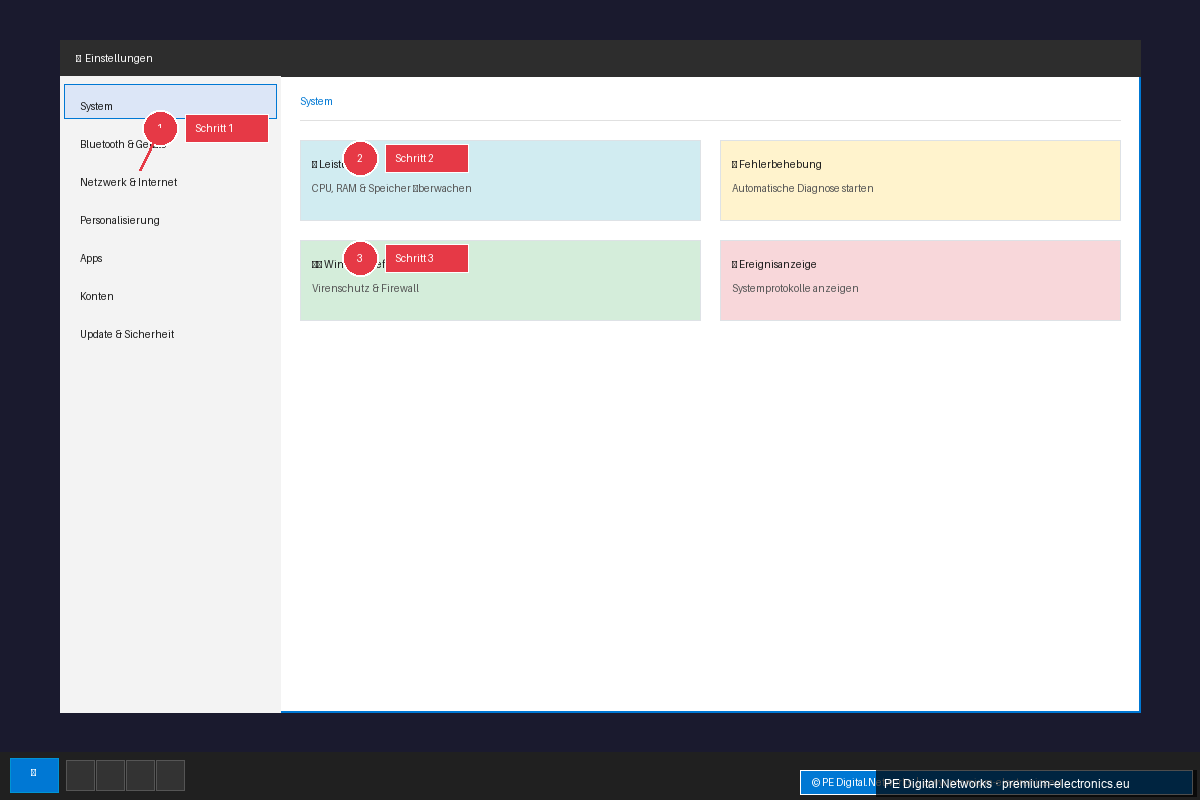
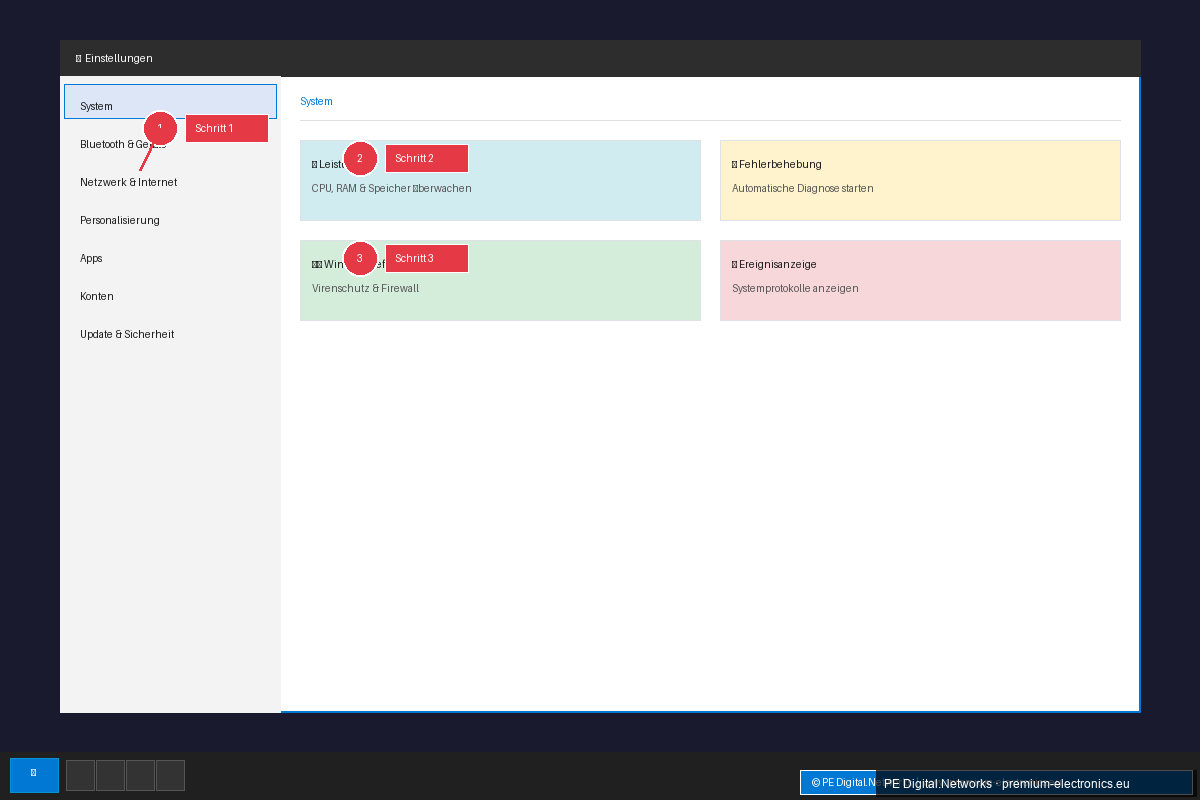
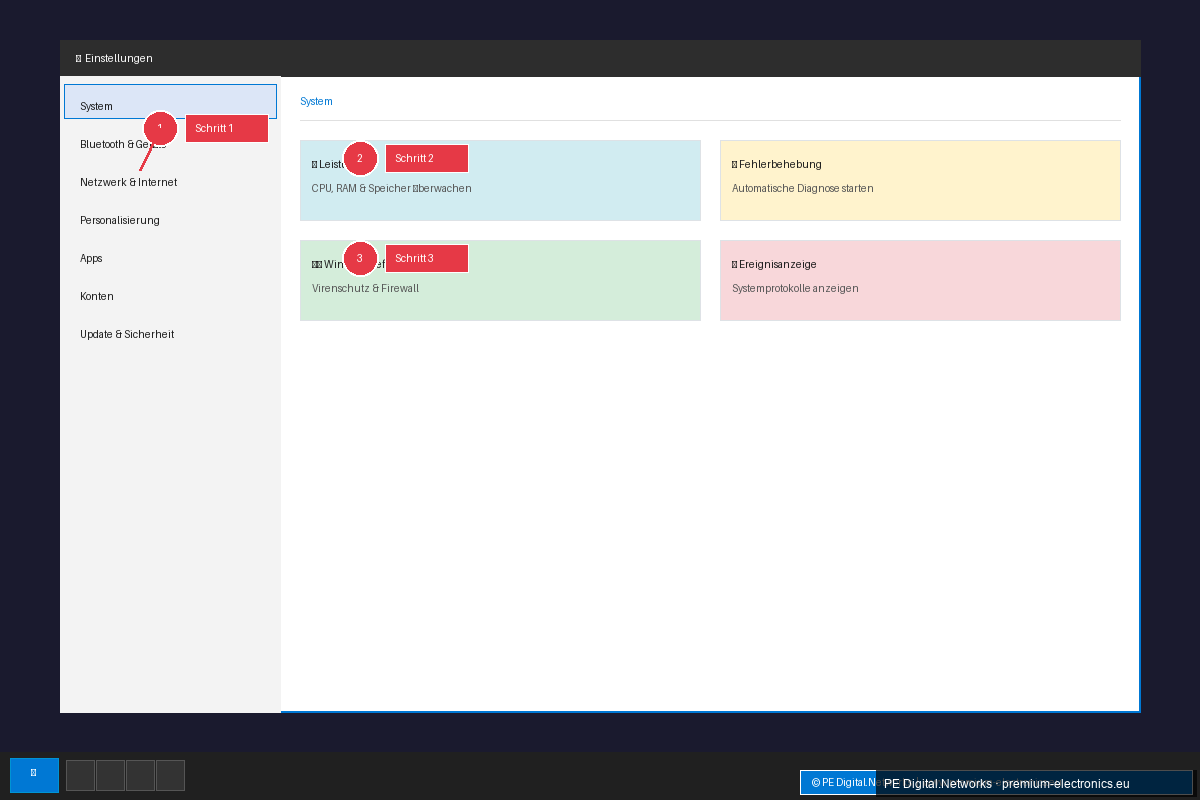
* Notieren Sie sich die genaue Version Ihres Windows 11 und die installierten Updates. Sie finden diese Informationen unter Einstellungen > System > Info. * Halten Sie die Modellbezeichnungen Ihrer wichtigsten Hardware-Komponenten bereit (Grafikkarte, Netzwerkkarte, Motherboard).
Wenn das Unheil eintritt: Fehlerbehebung nach dem April-Update 2026
Trotz aller Vorsichtsmaßnahmen kann es vorkommen, dass das April-Update 2026 Probleme auf Ihrem System verursacht. Hier sind die häufigsten Probleme und detaillierte Schritt-für-Schritt-Anleitungen zur Behebung.
Problem 1: Wiederholte Neustarts von Domain Controllern
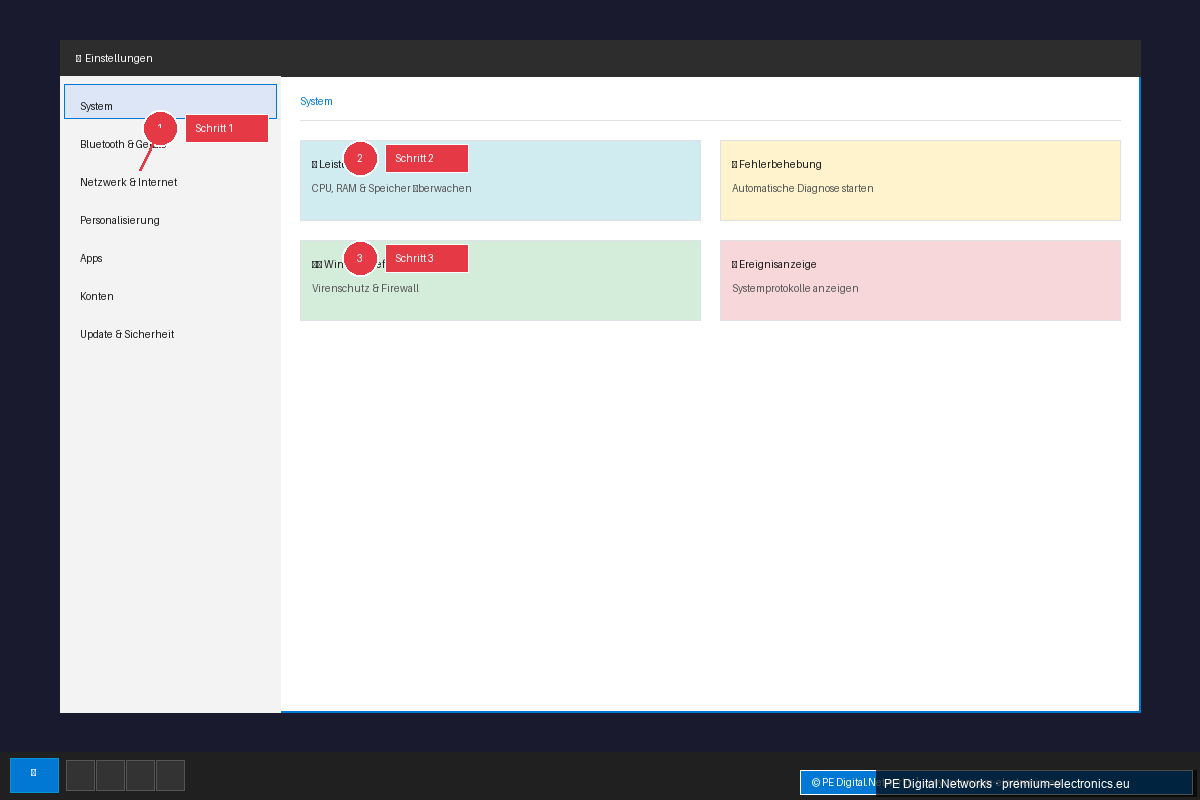
Dies ist das gravierendste Problem, das im Zusammenhang mit dem April-Update 2026 gemeldet wird. Wenn Ihre Domain Controller sich ständig neu starten, ist der Netzwerkbetrieb stark beeinträchtigt oder gar nicht mehr möglich.
Lösungsansatz 1: Deinstallation des problematischen Updates
Dies ist die schnellste und oft effektivste Methode, um das Problem zu beheben.
- Zugriff auf die Eingabeaufforderung als Administrator:
- Auflisten installierter Updates:
wusa /uninstall /kb:KBXXXXXXX
(Ersetzen Sie KBXXXXXXX durch die tatsächliche KB-Nummer des problematischen April-Updates. Diese finden Sie in den Windows Update-Einstellungen unter "Update-Verlauf anzeigen".)
- Bestätigen Sie die Deinstallation:
- Update-Installation vorübergehend pausieren:
Lösungsansatz 2: Wiederherstellungspunkt nutzen
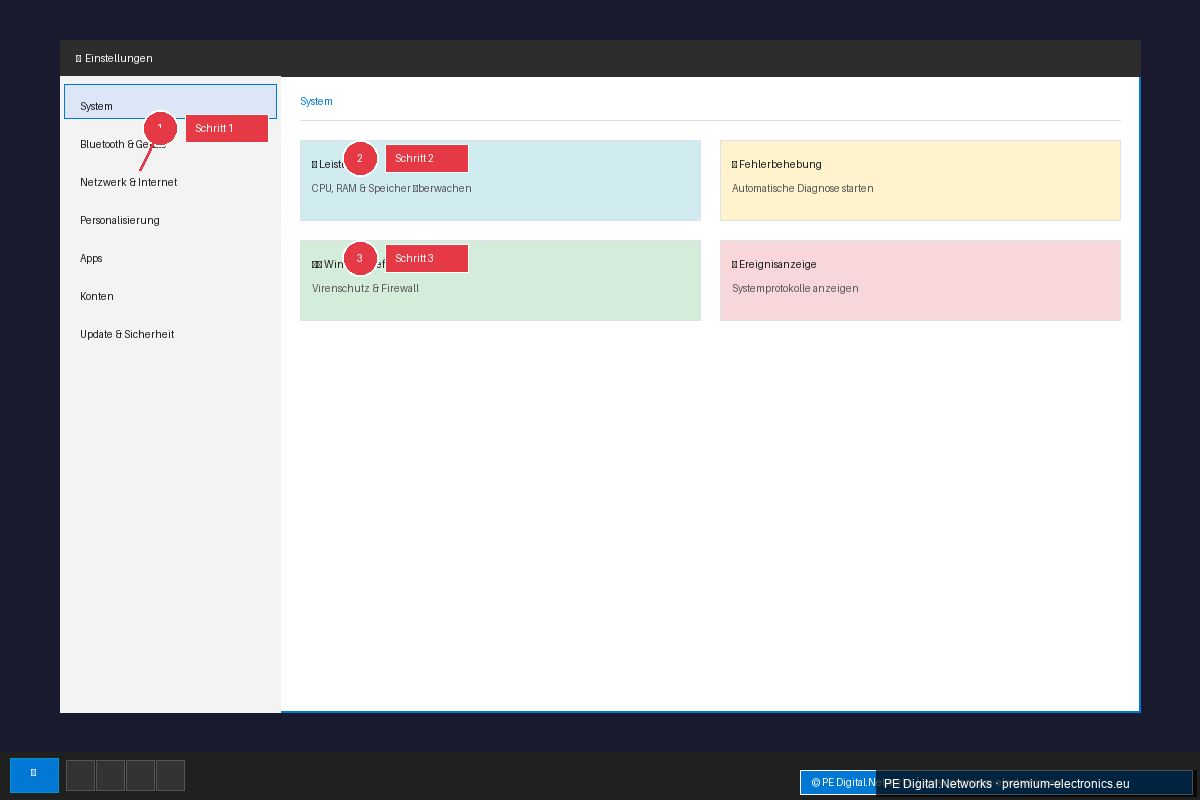
Wenn die Deinstallation des Updates nicht möglich ist oder das Problem weiterhin besteht, können Sie einen früheren Systemzustand wiederherstellen.
- Systemwiederherstellung aufrufen:
- Wiederherstellungspunkt auswählen:
- Wiederherstellung durchführen:
Problem 2: Allgemeine Systeminstabilitäten und Leistungseinbußen
Neben den kritischen Problemen bei Domain Controllern kann das April-Update 2026 auch zu allgemeinen Instabilitäten, langsamer Leistung oder Problemen mit bestimmten Anwendungen führen.
Lösungsansatz 1: Deinstallation des Updates (wie oben beschrieben)
Die Deinstallation des problematischen Updates ist auch hier die erste und oft beste Lösung.
Lösungsansatz 2: Treiber-Updates prüfen und aktualisieren
Manchmal können Updates Konflikte mit veralteten Treibern verursachen.
- Geräte-Manager öffnen:
- Treiber aktualisieren:
Lösungsansatz 3: Systemdatei-Überprüfungsprogramm (SFC) ausführen
Dieses Tool kann beschädigte Systemdateien reparieren.
- Eingabeaufforderung als Administrator öffnen (wie oben beschrieben).
- Befehl ausführen:
sfc /scannow
- Abwarten und Neustart:
Lösungsansatz 4: DISM-Tool zur Reparatur des Komponentenspeichers
Wenn SFC keine Besserung bringt, kann das DISM-Tool helfen.
- Eingabeaufforderung als Administrator öffnen (wie oben beschrieben).
- Befehle ausführen:
DISM /Online /Cleanup-Image /ScanHealth
DISM /Online /Cleanup-Image /CheckHealth
DISM /Online /Cleanup-Image /RestoreHealth
- Abwarten und Neustart:
Fazit: Gelassen durch den Patch Tuesday navigieren
Der Patch Tuesday muss kein Grund für Angst und Schrecken sein, auch wenn das April-Update 2026 potenzielle Herausforderungen mit sich bringt. Mit einer proaktiven Herangehensweise durch regelmäßige Backups, strategische Update-Planung und einem klaren Plan für die Fehlerbehebung können Sie die Risiken minimieren und sicherstellen, dass Ihr Windows 11 System stabil und sicher bleibt. Ob Sie ein erfahrener Administrator sind, der Domain Controller schützt, oder ein Heimanwender, der einfach nur ein reibungsloses Erlebnis wünscht – die hier vorgestellten Schritte geben Ihnen das nötige Rüstzeug, um auch die gefürchteten Updates gelassen zu meistern. Bleiben Sie informiert, bleiben Sie vorbereitet und vor allem: Bleiben Sie ruhig!
