Windows 11: Update-Chaos und die Rückkehr zu Stabilität – Ein umfassender Leitfaden zur Problembehebung
| Wichtige Hinweise zur Update-Installation | |
|---|---|
| Sichern Sie Ihre wichtigen Daten, bevor Sie größere Updates installieren. | |
| Stellen Sie sicher, dass Ihr System über ausreichend freien Speicherplatz verfügt. | |
| Prüfen Sie die Kompatibilität Ihrer Hardware und installierter Software mit dem neuen Windows 11-Update. | |
| Schnellcheck bei Update-Problemen | |
|---|---|
| ✓ Überprüfen Sie den Windows Update-Verlauf auf Fehlermeldungen. | |
| ✓ Starten Sie Ihren PC neu, um temporäre Probleme zu beheben. | |
| ✓ Führen Sie die Windows-Update-Problembehandlung aus. | |
| ✓ Prüfen Sie den Gerätemanager auf Hardware-Konflikte. | |
Quellen: https://support.microsoft.com/de-de/windows/windows-update-problembehandlung-9e3491c2-b785-bf51-1948-31c34934c981 | https://support.microsoft.com/de-de/windows/zur%C3%BCcksetzen-oder-wiederherstellen-von-windows-10-und-windows-11-pc-zur%C3%BCcksetzen-des-pcs-8f1a279a-9b06-4a79-a5d3-57108b2158b1 | https://support.microsoft.com/de-de/windows/beheben-von-problemen-mit-dem-remotedesktopclient-f3f91242-1a3c-155c-4b27-3f303a356160 | https://learn.microsoft.com/de-de/windows/deployment/upgrade/advanced-troubleshooting-update-issues | https://support.microsoft.com/de-de/windows/windows-fehlerbehebung-und-wiederherstellung-2822198c-0377-4541-8e48-0b6c59d3e435
Windows 11: Update-Chaos und die Rückkehr zu Stabilität – Ein umfassender Leitfaden zur Problembehebung
Die Einführung neuer Betriebssystemversionen ist oft mit einer gewissen Anspannung verbunden. So auch bei Windows 11. Während die meisten Updates reibungslos verlaufen und neue Funktionen sowie Sicherheitsverbesserungen bringen, erleben manche Nutzer nach der Installation von Windows 11 Updates eine frustrierende Realität: Update-Chaos. Systemabstürze, fehlgeschlagene Installationen, Leistungseinbrüche oder gar Probleme beim Zugriff auf Remote-Desktops können den Arbeitsalltag erheblich beeinträchtigen. In diesem umfassenden Leitfaden widmen wir uns den häufigsten und ärgerlichsten Problemen, die nach Windows 11 Updates auftreten können, und bieten Ihnen Schritt-für-Schritt-Anleitungen, um die Stabilität Ihres Systems wiederherzustellen.
Die Herausforderungen sind real und die Diskussionen in unserer Community zeigen: Sie sind nicht allein mit diesen Problemen. Wir haben die häufigsten Schwierigkeiten gesammelt und zeigen Ihnen praxiserprobte Lösungsansätze, die sowohl für technisch weniger versierte Anwender als auch für fortgeschrittene Nutzer geeignet sind. Unser Ziel ist es, Ihnen die Werkzeuge an die Hand zu geben, um die Kontrolle zurückzugewinnen und Ihr Windows 11 wieder in einen stabilen und performanten Zustand zu versetzen.
Häufige Windows 11 Update-Probleme und ihre Ursachen
Bevor wir uns den Lösungsansätzen widmen, ist es hilfreich, die typischen Probleme zu verstehen, die nach Windows 11 Updates auftreten können. Oft sind diese auf Konflikte zwischen der neuen Software und vorhandener Hardware, veralteten Treibern oder auch auf fehlerhafte Update-Dateien selbst zurückzuführen. Die Komplexität moderner Betriebssysteme und die Vielfalt der Hardwarekonfigurationen machen es unmöglich, jedes Szenario perfekt abzudecken, aber wir können die häufigsten Stolpersteine identifizieren und adressieren.
Systemabstürze und Blue Screens (BSOD)
Eines der beunruhigendsten Probleme sind plötzliche Systemabstürze oder die gefürchteten Blue Screens of Death (BSOD). Diese deuten oft auf tieferliegende Systemfehler hin, die durch das Update ausgelöst wurden. Mögliche Ursachen sind:
* Inkompatible Treiber: Insbesondere Grafik-, Netzwerk- oder Audiotreiber sind häufige Auslöser. Ein Windows 11 Update kann plötzlich eine Kompatibilitätslücke aufzeigen. * Hardware-Konflikte: Selten, aber möglich, ist ein Konflikt mit bestimmter Hardware, der durch die Systemänderungen im Update hervorgerufen wird. * Beschädigte Systemdateien: Das Update selbst kann fehlerhaft heruntergeladen oder installiert worden sein, was zu beschädigten Windows-Dateien führt. * Drittanbieter-Software: Antivirenprogramme oder andere sicherheitsrelevante Software von Drittanbietern können manchmal mit neuen Systemkomponenten in Konflikt geraten.
Fehlgeschlagene Windows 11 Updates
Ein scheinbar einfacher Prozess, das Installieren von Windows Updates, kann manchmal in einer Sackgasse enden. Fehlermeldungen können variieren, aber das Ergebnis ist dasselbe: Das Update wird nicht abgeschlossen. Dies kann folgende Gründe haben:
* Unzureichender Speicherplatz: Viele Updates erfordern signifikanten freien Speicherplatz, um temporäre Dateien zu speichern und die Installation durchzuführen. * Probleme mit dem Windows Update-Dienst: Der Dienst, der für den Download und die Installation von Updates zuständig ist, kann fehlerhaft laufen. * Netzwerkprobleme: Eine instabile oder unterbrochene Internetverbindung kann den Download von Update-Dateien beeinträchtigen. * Konflikte mit vorinstallierter Software: Manche vorinstallierte Software, die mit dem System ausgeliefert wird, kann die Update-Installation blockieren.
RDP-Zugriffsprobleme nach Updates
Besonders ärgerlich für Nutzer, die auf Remote Desktop Protocol (RDP) angewiesen sind, sind Probleme mit dem Fernzugriff nach einem Update. Dies kann bedeuten, dass Sie sich nicht mehr von externen Geräten auf Ihren PC verbinden können oder die Verbindung instabil wird. Mögliche Ursachen hierfür sind:
Windows 11 Update Chaos 2026 - Seid Ihr auch betroffen ??
Aktion bei GEEKOM im Februar 2026 - jetzt die DEALS SICHERN GEEKOM A7 MAX Mini-PC mit bis 8% Rabatt nur hier ...
📺 Kanal: Tuhl Teim DE · 2026-02-08 | ▶ Auf YouTube ansehen
Windows Update funktioniert nicht? Update Fehler beheben!
Dies ist die ultimative Anleitung, wie ihr unter Windows 11 alle möglichen Windows Update Fehler beheben könnt. Ob ihr mit ...
📺 Kanal: WindowsArea · 2025-01-25 | ▶ Auf YouTube ansehen
* Geänderte Sicherheitseinstellungen: Neue Updates können manchmal Sicherheitseinstellungen ändern, die für den RDP-Zugriff relevant sind. * Netzwerkadapter-Probleme: Treiber oder Konfigurationen des Netzwerkadapters können durch das Update beeinflusst werden. * Firewall-Konfigurationen: Sowohl die Windows-Firewall als auch externe Firewalls können fälschlicherweise den RDP-Verkehr blockieren.
Leistungseinbrüche und Langsamkeit
Nach einem Windows 11 Update kann es vorkommen, dass Ihr System spürbar langsamer wird. Programme starten träge, Animationen ruckeln oder die allgemeine Reaktionsfähigkeit des Systems lässt nach. Dies kann auf verschiedene Faktoren zurückgeführt werden:
* Ressourcenintensive Hintergrundprozesse: Neue Funktionen oder Dienste, die durch das Update aktiviert wurden, können im Hintergrund mehr Systemressourcen beanspruchen. * Fehlende oder ineffiziente Treiber: Wie bereits erwähnt, können veraltete oder inkompatible Treiber die Systemleistung erheblich beeinträchtigen. * Fragmentierte Festplatte oder SSD: Zwar weniger ein direktes Problem des Updates, aber eine überlastete oder fragmentierte Festplatte kann die Leistung nach jeder Systemänderung verschlechtern. * Veraltete oder inkompatible Software von Drittanbietern: Ältere Programme, die nicht für Windows 11 optimiert sind, können unter dem neuen Betriebssystem langsam laufen.
Schritt-für-Schritt-Anleitungen zur Problembehebung
Nun widmen wir uns den konkreten Lösungen. Wir beginnen mit einfachen Schritten, die oft schon Abhilfe schaffen, und arbeiten uns dann zu fortgeschritteneren Methoden vor.
1. Grundlegende Fehlerbehebung und Neustart
Bevor Sie tiefer in die Materie eintauchen, führen Sie immer einen einfachen Neustart durch. Oftmals werden kleinere Probleme, die durch das Update entstanden sind, einfach durch einen sauberen Neustart behoben. Überprüfen Sie auch Ihre Internetverbindung, falls das Problem mit dem Download von Updates zusammenhängt.
2. Überprüfung und Deinstallation fehlerhafter Updates
Wenn ein spezifisches Windows 11 Update Probleme verursacht, ist die Deinstallation oft der schnellste Weg zur Besserung.
Deinstallation eines Windows Updates
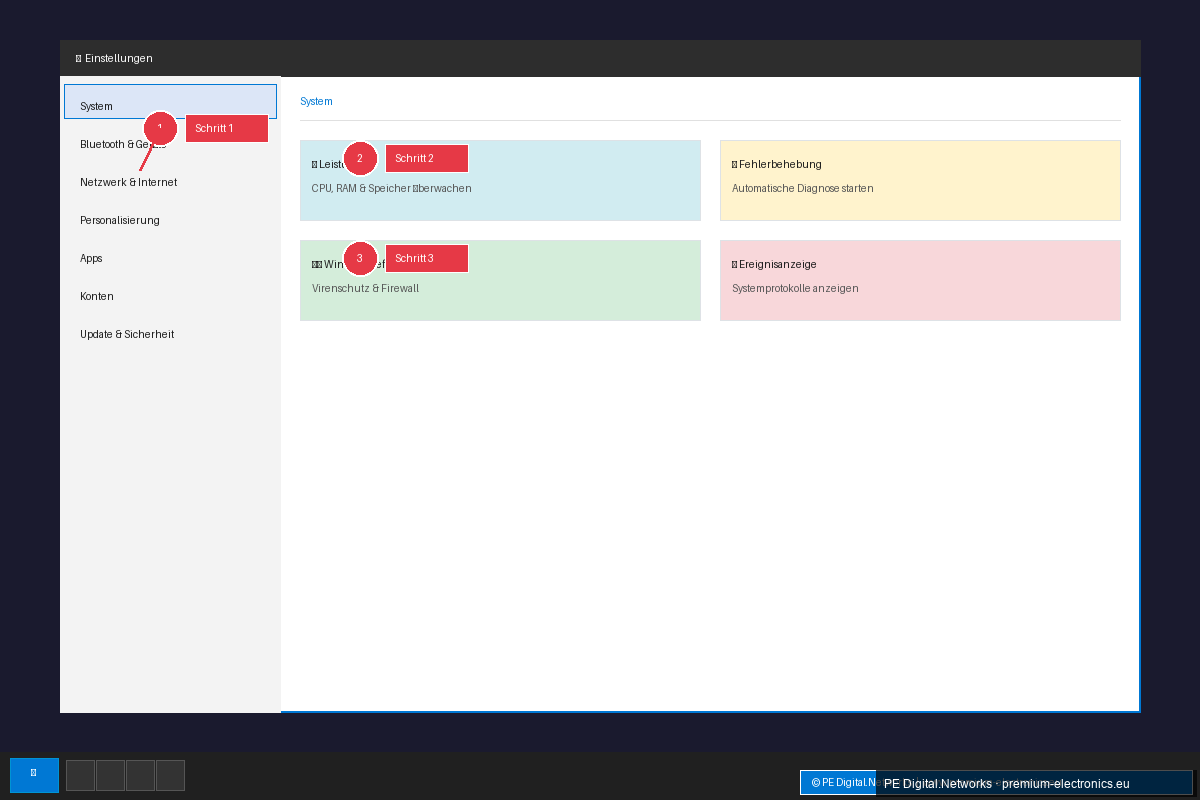
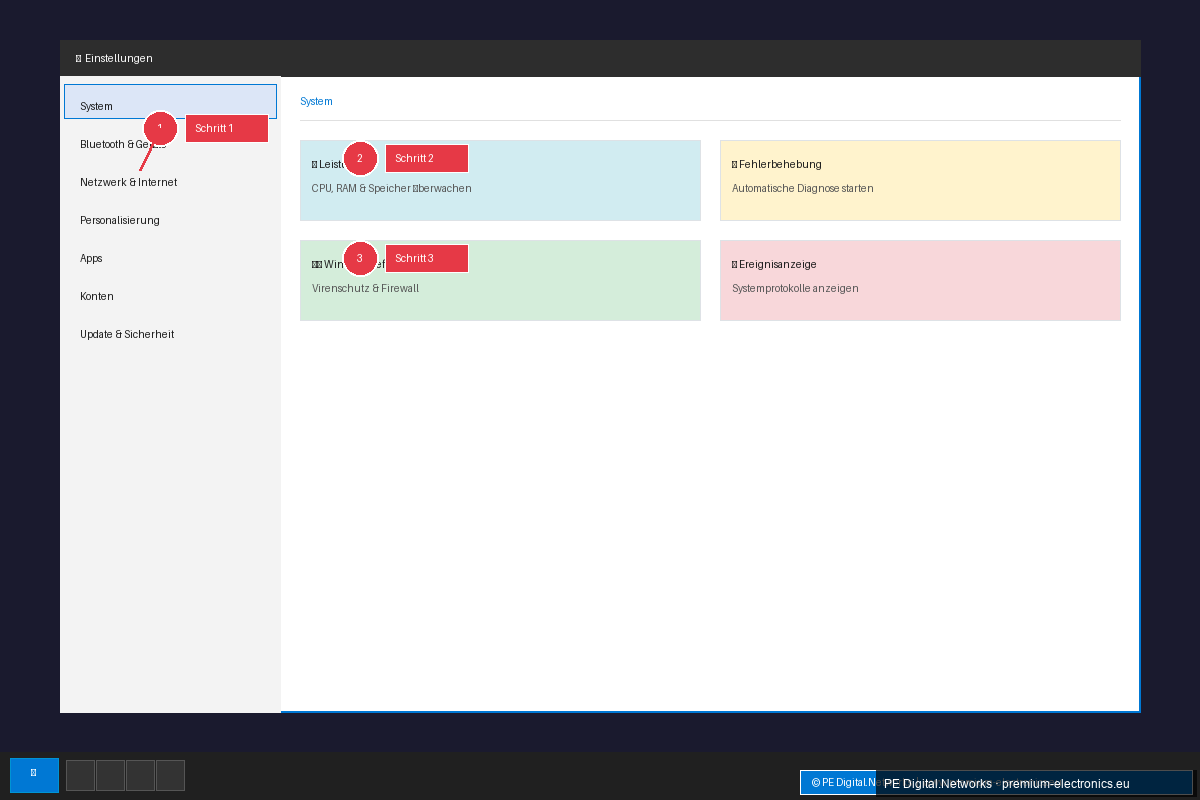
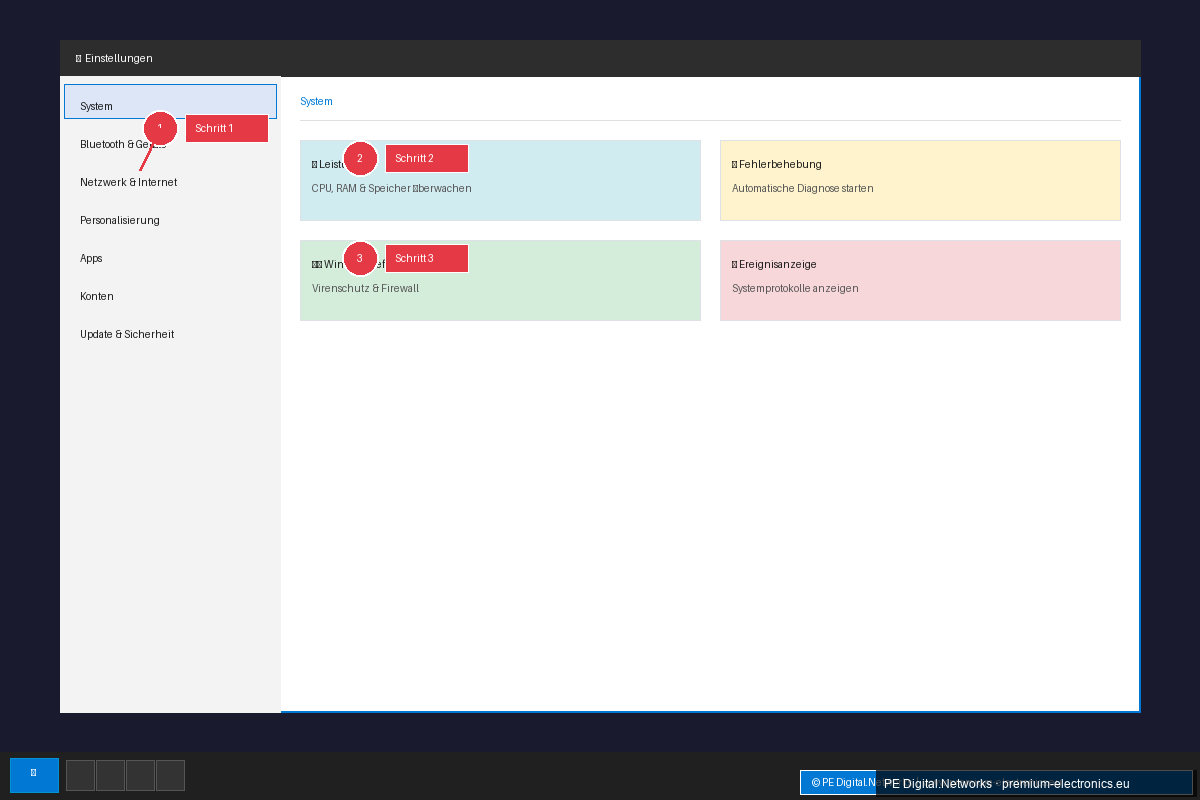
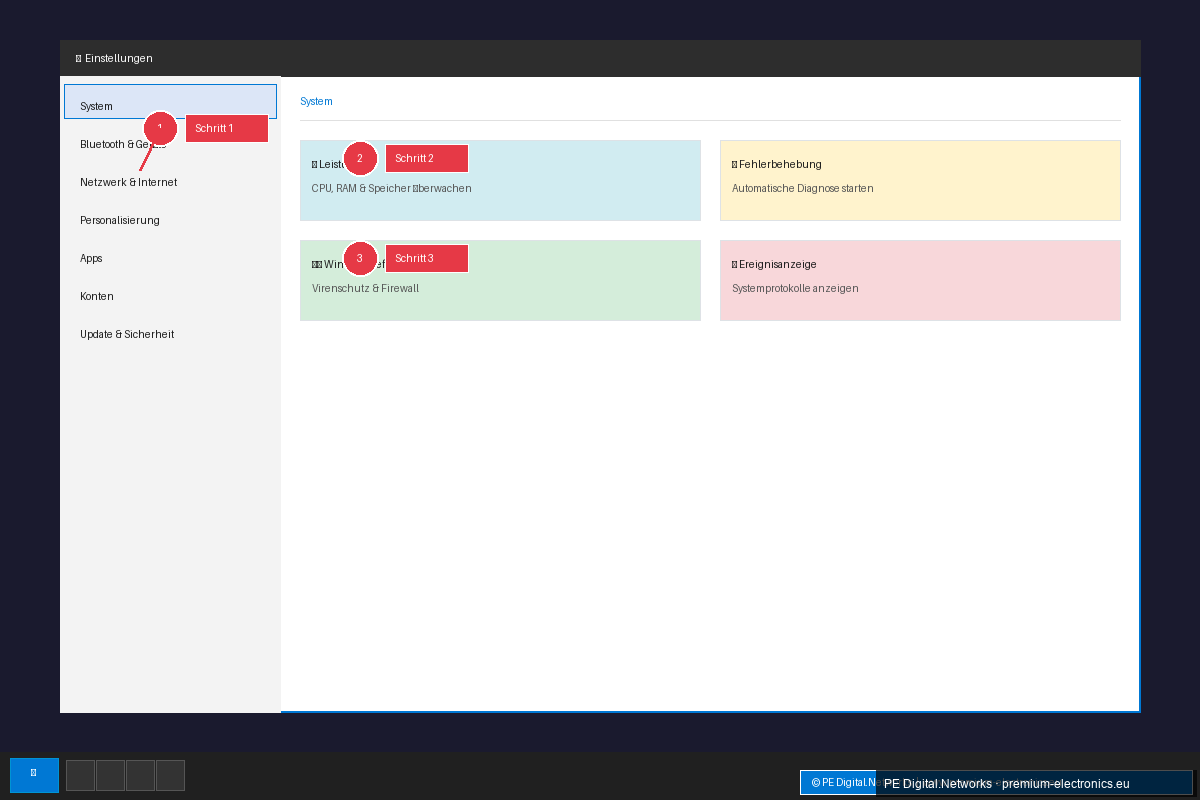
- Öffnen Sie die Einstellungen (Windows-Taste + I).
- Navigieren Sie zu Update & Sicherheit (oder direkt zu Windows Update in neueren Versionen).
- Klicken Sie auf Updateverlauf anzeigen.
- Scrollen Sie nach unten zu Updates deinstallieren.
- Suchen Sie das problematische Update (oft durch das Installationsdatum oder eine KB-Nummer identifizierbar).
- Wählen Sie das Update aus und klicken Sie auf Deinstallieren.
- Folgen Sie den Anweisungen und starten Sie Ihren PC neu.
Wichtiger Hinweis: Blockieren Sie nach der Deinstallation das problematische Update vorübergehend, damit Windows es nicht sofort erneut herunterlädt. Dies können Sie in den erweiterten Optionen von Windows Update tun.
3. Ausführung von Windows-Troubleshootern
Windows verfügt über integrierte Troubleshooter, die automatisch nach Problemen suchen und diese beheben können.
Ausführung des Windows Update-Troubleshooters
- Öffnen Sie die Einstellungen (Windows-Taste + I).
- Navigieren Sie zu Update & Sicherheit (oder System > Problembehandlung in neueren Versionen).
- Wählen Sie Problembehandlung und dann Zusätzliche Problembehandlungen.
- Suchen Sie den Windows Update-Troubleshooter und klicken Sie auf Problembehandlung ausführen.
- Folgen Sie den Anweisungen auf dem Bildschirm.
Es gibt auch spezifische Troubleshooter für Netzwerkprobleme, die bei RDP-Zugriffsproblemen helfen können.
4. Überprüfung und Aktualisierung von Treibern
Veraltete oder beschädigte Treiber sind eine häufige Ursache für Instabilität.
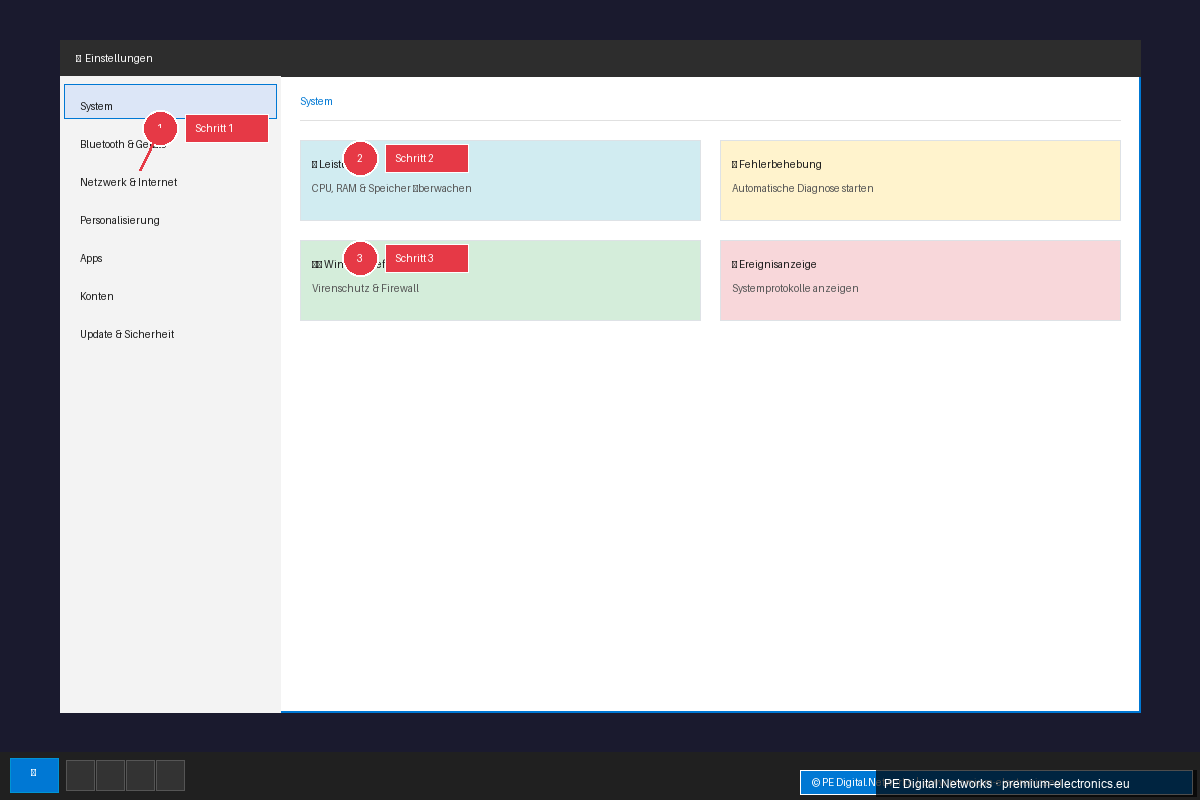
Aktualisierung von Geräteeibern über den Geräte-Manager
- Drücken Sie die Windows-Taste + X und wählen Sie Geräte-Manager.
- Erweitern Sie die Kategorien (z.B. Grafikkarten, Netzwerkadapter).
- Klicken Sie mit der rechten Maustaste auf das jeweilige Gerät und wählen Sie Treiber aktualisieren.
- Wählen Sie Automatisch nach Treibern suchen.
Wenn dies nicht hilft, besuchen Sie die Website des Herstellers Ihrer Hardware (Grafikkarte, Mainboard etc.) und laden Sie die neuesten Windows 11 Treiber manuell herunter und installieren Sie diese.
5. Überprüfung der Systemdateien
Beschädigte Systemdateien können ebenfalls für Probleme sorgen.
Ausführung von Systemdateiprüfern (SFC und DISM)
- Öffnen Sie die Eingabeaufforderung als Administrator. Suchen Sie nach "cmd" im Startmenü, klicken Sie mit der rechten Maustaste darauf und wählen Sie "Als Administrator ausführen".
- Geben Sie zuerst den folgenden Befehl ein und drücken Sie Enter:
sfc /scannow
Dieser Befehl überprüft und repariert beschädigte Windows-Systemdateien.
- Nach Abschluss des SFC-Scans, geben Sie folgende Befehle nacheinander ein und drücken Sie nach jedem Enter:
DISM /Online /Cleanup-Image /CheckHealth
DISM /Online /Cleanup-Image /ScanHealth
DISM /Online /Cleanup-Image /RestoreHealth
Diese Befehle helfen, das Windows-Abbild zu reparieren, was für die SFC-Funktion wichtig ist.
- Starten Sie Ihren PC nach Abschluss aller Befehle neu.
6. Fehlerbehebung bei RDP-Problemen
Wenn Ihr RDP-Zugriff nicht mehr funktioniert, gehen Sie wie folgt vor:
* Überprüfen Sie die RDP-Einstellungen: Stellen Sie sicher, dass Remote Desktop auf dem Zielcomputer aktiviert ist. Gehen Sie zu Einstellungen > System > Remote Desktop und aktivieren Sie die Funktion. * Firewall-Regeln: Überprüfen Sie die Windows-Firewall und eventuell installierte Drittanbieter-Firewalls. Stellen Sie sicher, dass Port 3389 (Standard-RDP-Port) für eingehende Verbindungen zugelassen ist. * Netzwerkverbindung: Testen Sie die grundlegende Netzwerkverbindung zum Zielcomputer (z.B. per Ping). * Treiber für Netzwerkadapter: Aktualisieren oder deinstallieren Sie den Treiber für Ihren Netzwerkadapter im Geräte-Manager.
7. Überprüfung der Systemleistung und Autostart-Programme
Wenn Ihr System langsam ist, kann das Überprüfen von Autostart-Programmen und Systemressourcen helfen.
Verwaltung von Autostart-Programmen
- Drücken Sie Strg + Umschalt + Esc, um den Task-Manager zu öffnen.
- Wechseln Sie zum Reiter Autostart.
- Deaktivieren Sie Programme, die Sie nicht beim Hochfahren von Windows automatisch starten müssen. Seien Sie vorsichtig und deaktivieren Sie keine Systemprozesse, deren Funktion Sie nicht kennen.
Leistungsüberwachung
Im Task-Manager (Reiter Leistung) können Sie die Auslastung von CPU, Arbeitsspeicher, Datenträger und Netzwerk beobachten. Dies hilft Ihnen, Engpässe zu identifizieren, die durch bestimmte Prozesse oder Dienste verursacht werden.
8. Windows-Reparaturinstallation (In-Place Upgrade)
Wenn alle bisherigen Schritte nicht greifen, kann eine Windows-Reparaturinstallation (auch In-Place Upgrade genannt) eine effektive Lösung sein. Dabei wird Windows 11 über sich selbst installiert, wobei Ihre persönlichen Dateien und installierten Programme erhalten bleiben.
- Laden Sie das Windows 11 Media Creation Tool von der offiziellen Microsoft-Website herunter.
- Führen Sie das Tool aus und wählen Sie die Option "Jetzt Upgrade für diesen PC ausführen".
- Das Tool lädt die neuesten Updates herunter und startet den Installationsprozess.
- Achten Sie darauf, die Option "Persönliche Dateien und Apps behalten" auszuwählen.
Dies ist ein mächtiges Werkzeug, um Systemfehler zu beheben, ohne Daten zu verlieren.
Vorbeugung ist besser als Heilung: Tipps für stabile Windows 11 Updates
Auch wenn Probleme auftreten können, gibt es präventive Maßnahmen, um das Update-Chaos zu minimieren:
* Erstellen Sie regelmäßig Systemwiederherstellungspunkte: Bevor Sie größere Updates installieren, erstellen Sie manuell einen Wiederherstellungspunkt. Dies ermöglicht Ihnen, schnell zu einem früheren stabilen Zustand zurückzukehren. * Halten Sie Ihre Treiber aktuell: Aktualisieren Sie regelmäßig die Treiber Ihrer wichtigsten Hardwarekomponenten. * Sichern Sie Ihre Daten: Regelmäßige Backups sind unerlässlich, um im Notfall Ihre Daten wiederherstellen zu können. * Installieren Sie Updates schrittweise: Wenn Sie mehrere Updates zur Verfügung haben, installieren Sie diese nacheinander und starten Sie Ihren PC nach jedem Update neu, um Probleme frühzeitig zu erkennen. * Informieren Sie sich über bekannte Probleme: Bevor Sie ein größeres Feature-Update installieren, suchen Sie online nach bekannten Problemen, die andere Nutzer bereits gemeldet haben.
Fazit: Zurück zur Stabilität mit Geduld und den richtigen Werkzeugen
Das Update-Chaos bei Windows 11 kann frustrierend sein, aber mit den richtigen Werkzeugen und einer systematischen Vorgehensweise ist die Rückkehr zu Stabilität definitiv möglich. Wir hoffen, dieser umfassende Leitfaden hat Ihnen geholfen, die Ursachen für Ihre spezifischen Probleme zu identifizieren und wirksame Lösungen anzuwenden. Denken Sie daran, dass Geduld und eine schrittweise Herangehensweise oft der Schlüssel zum Erfolg sind. Sollten Sie weiterhin auf Probleme stoßen, zögern Sie nicht, sich an unsere Community im Supportforum IT Probleme & Lösungen | PE Digital.Networks zu wenden. Gemeinsam finden wir Lösungen!