Windows 10/11: Unerwartete Systemabstürze und Fehlermeldungen nach Updates – Effektive Diagnose und Behebung

| Wichtige Informationen zu Windows Updates | |
|---|---|
| Windows Updates können neue Funktionen einführen, aber auch Kompatibilitätsprobleme verursachen. | |
| Automatische Updates sind standardmäßig aktiviert, können aber manuell gesteuert werden. | |
| Datensicherung vor größeren Systemänderungen ist essenziell. | |
| Schnelle Tipps zur Problembehebung | |
|---|---|
| ✓ Starten Sie Ihren PC neu, bevor Sie tiefere Maßnahmen ergreifen. | |
| ✓ Notieren Sie sich exakte Fehlermeldungen. | |
| ✓ Systemwiederherstellung ist oft die schnellste Lösung für kurzfristige Probleme. | |
Quellen: https://docs.microsoft.com/de-de/windows/deployment/update/windows-update-troubleshooting | https://support.microsoft.com/de-de/windows/wiederherstellen-von-windows-91392590-fbbe-a872-0220-333d8d23c74d | https://docs.microsoft.com/de-de/windows-hardware/drivers/devinst/updating-drivers | https://learn.microsoft.com/de-de/windows-hardware/drivers/devnotes/installing-drivers
Windows 10/11: Unerwartete Systemabstürze und Fehlermeldungen nach Updates – Effektive Diagnose und Behebung
Willkommen im Supportforum IT Probleme & Lösungen von PE Digital.Networks! Heute widmen wir uns einem Thema, das vielen von Ihnen sicherlich schon schlaflose Nächte bereitet hat: unerwartete Systemabstürze und frustrierende Fehlermeldungen, die scheinbar aus dem Nichts nach einem Windows-Update auftauchen. Ob ein plötzlicher Bluescreen, Programme, die sich weigern zu starten, Probleme mit der Netzwerkverbindung oder gar die Nicht-Erkennung von Hardware – diese Symptome können extrem belastend sein. Doch keine Sorge, in diesem umfassenden Artikel führen wir Sie Schritt für Schritt durch die Diagnose und geben Ihnen effektive Lösungsansätze an die Hand, damit Ihr System wieder stabil läuft.
Die Tücken von Windows-Updates: Warum Probleme nach einem Update auftreten
Windows-Updates sind unerlässlich, um Ihr System sicher und leistungsfähig zu halten. Sie schließen Sicherheitslücken, verbessern die Performance und führen neue Funktionen ein. Doch wie bei jeder komplexen Software können auch Updates unbeabsichtigte Nebenwirkungen haben. Die häufigsten Ursachen für Probleme nach einem Update sind:
* Inkompatible Treiber: Neue Windows-Versionen können mit älteren Hardware-Treibern in Konflikt geraten. Wenn der Treiber für Ihre Grafikkarte, Ihr Netzwerkadapter oder andere Komponenten nicht mit dem neuen Windows-Update kompatibel ist, kann dies zu Instabilität führen. * Fehlerhafte Updates: Auch wenn Microsoft seine Updates akribisch testet, kann es in seltenen Fällen vorkommen, dass ein Update selbst Fehler enthält, die zu Problemen auf bestimmten Systemkonfigurationen führen. * Konflikte mit installierter Software: Manche Programme sind nicht für die neuesten Windows-Versionen optimiert. Ein Update kann diese Inkompatibilitäten offenlegen und zu Abstürzen oder Fehlfunktionen führen. * Beschädigte Systemdateien: Während des Update-Prozesses können Systemdateien beschädigt werden, was sich durch unerklärliche Fehlermeldungen und Abstürze äußern kann. * Hardware-Probleme, die aufgedeckt werden: Manchmal enthüllen Updates subtile Hardware-Schwächen, die zuvor unbemerkt blieben und nun zu Problemen führen.
Gerade die Fehlermeldung "CRITICAL_PROCESS_DIED" oder ein Bluescreen mit dem Fehlercode "KERNEL_SECURITY_CHECK_FAILURE" deuten oft auf tiefergehende Systemprobleme hin, die durch ein Update ausgelöst oder verschlimmert wurden.
Schritt-für-Schritt-Diagnose: Den Ursache auf den Grund gehen
Bevor Sie in Panik verfallen, ist eine systematische Herangehensweise entscheidend. Wir führen Sie durch die einzelnen Schritte, um die Ursache Ihrer Probleme zu identifizieren.
1. Der einfachste Weg: Systemwiederherstellung
Oftmals ist die Systemwiederherstellung die schnellste und effektivste Methode, um Probleme zu beheben, die nach einem Update aufgetreten sind. Diese Funktion versetzt Ihr System in einen früheren Zustand zurück, in dem es noch stabil lief.
So nutzen Sie die Systemwiederherstellung:
* Zugriff auf die Systemwiederherstellung:
* Drücken Sie die Windows-Taste + R, um das "Ausführen"-Fenster zu öffnen.
* Geben Sie rstrui.exe ein und drücken Sie Enter.
* Alternativ können Sie im Suchfeld von Windows nach "Wiederherstellungspunkt erstellen" suchen und dann auf den entsprechenden Link klicken. Wählen Sie im sich öffnenden Fenster "Systemwiederherstellung".
* Auswahl eines Wiederherstellungspunkts:
* Wählen Sie einen Wiederherstellungspunkt, der vor dem Zeitpunkt des problematischen Updates erstellt wurde. Wenn Sie unsicher sind, wählen Sie einen möglichst frühen Punkt.
* Klicken Sie auf "Weiter" und dann auf "Fertig stellen".
* Wichtiger Hinweis: Die Systemwiederherstellung löscht keine persönlichen Dateien, kann aber Programme und Treiber, die nach dem gewählten Wiederherstellungspunkt installiert wurden, entfernen.
Wenn die Systemwiederherstellung das Problem nicht löst oder wenn Sie keine passenden Wiederherstellungspunkte finden, fahren Sie mit den nächsten Schritten fort.
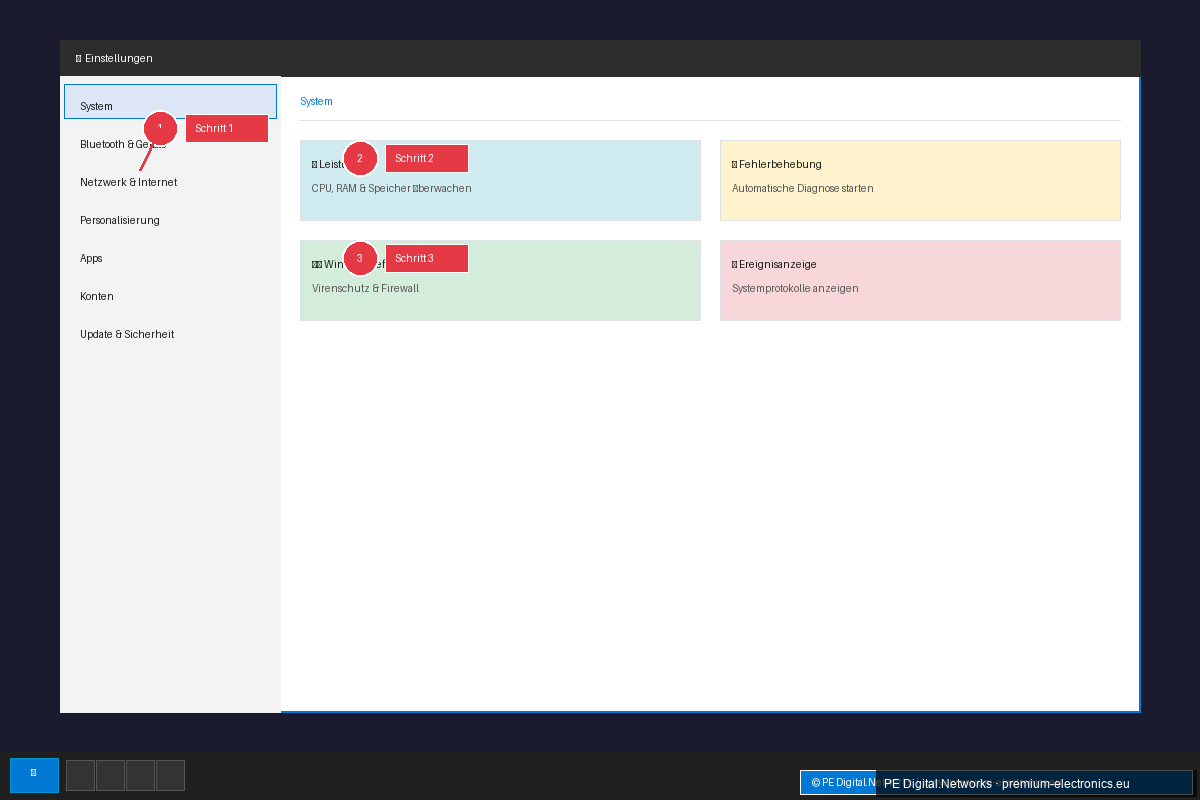
2. Deinstallation problematischer Updates
Wenn Sie den Verdacht haben, dass ein bestimmtes Update die Ursache ist, können Sie dieses gezielt deinstallieren.
So deinstallieren Sie ein Windows-Update:
* Gehen Sie zu Einstellungen (Windows-Taste + I). * Klicken Sie auf Update und Sicherheit (oder Windows Update in Windows 11). * Klicken Sie auf Updateverlauf anzeigen. * Wählen Sie Updates deinstallieren. * Suchen Sie in der Liste nach dem zuletzt installierten Update (oft mit einem Datum versehen, das mit dem Auftreten der Probleme übereinstimmt) und klicken Sie mit der rechten Maustaste darauf, um Deinstallieren auszuwählen. * Starten Sie Ihren PC neu, nachdem die Deinstallation abgeschlossen ist.
Tipp: Wenn Sie sich nicht sicher sind, welches Update das Problem verursacht hat, deinstallieren Sie die zuletzt installierten Updates einzeln und testen Sie nach jeder Deinstallation, ob das Problem behoben ist.
3. Treiberprobleme identifizieren und beheben
Treiber sind die Schnittstellen zwischen Ihrer Hardware und dem Betriebssystem. Veraltete oder inkompatible Treiber sind eine häufige Ursache für Systeminstabilität.
So überprüfen und aktualisieren Sie Ihre Treiber:
* Geräte-Manager öffnen: Drücken Sie die Windows-Taste + X und wählen Sie im Menü Geräte-Manager. * Nach gelben Ausrufezeichen suchen: Im Geräte-Manager werden Geräte mit Problemen oft durch ein gelbes Ausrufezeichen gekennzeichnet. Dies sind potenzielle Übeltäter. * Treiber aktualisieren: * Klicken Sie mit der rechten Maustaste auf das problematische Gerät. * Wählen Sie Treiber aktualisieren. * Wählen Sie Automatisch nach Treibern suchen. Windows versucht dann, den neuesten Treiber zu finden und zu installieren. * Hersteller-Websites besuchen: Wenn Windows keinen passenden Treiber findet oder das Problem weiterhin besteht, besuchen Sie die Website des Herstellers Ihrer Hardware (z. B. Nvidia, AMD, Intel, Realtek) und laden Sie die neuesten Treiber für Ihr spezifisches Modell und Ihre Windows-Version herunter. Installieren Sie diese Treiber manuell. * Treiber zurücksetzen: Wenn ein kürzlich aktualisierter Treiber Probleme verursacht, können Sie versuchen, ihn zurückzusetzen. Klicken Sie dazu mit der rechten Maustaste auf das Gerät, wählen Sie Eigenschaften, gehen Sie zum Reiter Treiber und klicken Sie auf Vorheriger Treiber.
Tiefergehende Analysen: Wenn einfache Lösungen nicht greifen
Wenn die oben genannten Schritte das Problem nicht lösen, müssen wir tiefer graben und uns den Systemprotokollen und potenziellen Treiberkonflikten widmen.
4. Die Ereignisanzeige: Der Detektiv für Systemfehler
Die Ereignisanzeige ist ein mächtiges Werkzeug, das detaillierte Informationen über Systemereignisse, einschließlich Fehler und Warnungen, sammelt. Sie kann Ihnen wertvolle Hinweise auf die Ursache von Abstürzen geben.
So nutzen Sie die Ereignisanzeige:
* Drücken Sie die Windows-Taste + X und wählen Sie Ereignisanzeige. * Navigieren Sie zu Windows-Protokolle > System. * Suchen Sie nach Einträgen mit dem Level "Fehler" oder "Kritisch", die zeitlich mit den Systemabstürzen übereinstimmen. * Doppelklicken Sie auf einen Fehler, um weitere Details anzuzeigen. Achten Sie auf den Ereignis-ID-Code und die Quelle des Fehlers. Diese Informationen sind oft der Schlüssel zur weiteren Suche im Internet oder zur Identifizierung spezifischer Treiber oder Programme. * Im Abschnitt Windows-Protokolle > Anwendung können Sie auch nach Abstürzen von Programmen suchen.
Beispiel: Wenn Sie eine Fehlermeldung wie "nvlddmkm.sys" in der Ereignisanzeige finden, deutet dies auf ein Problem mit dem Nvidia-Grafikkartentreiber hin.
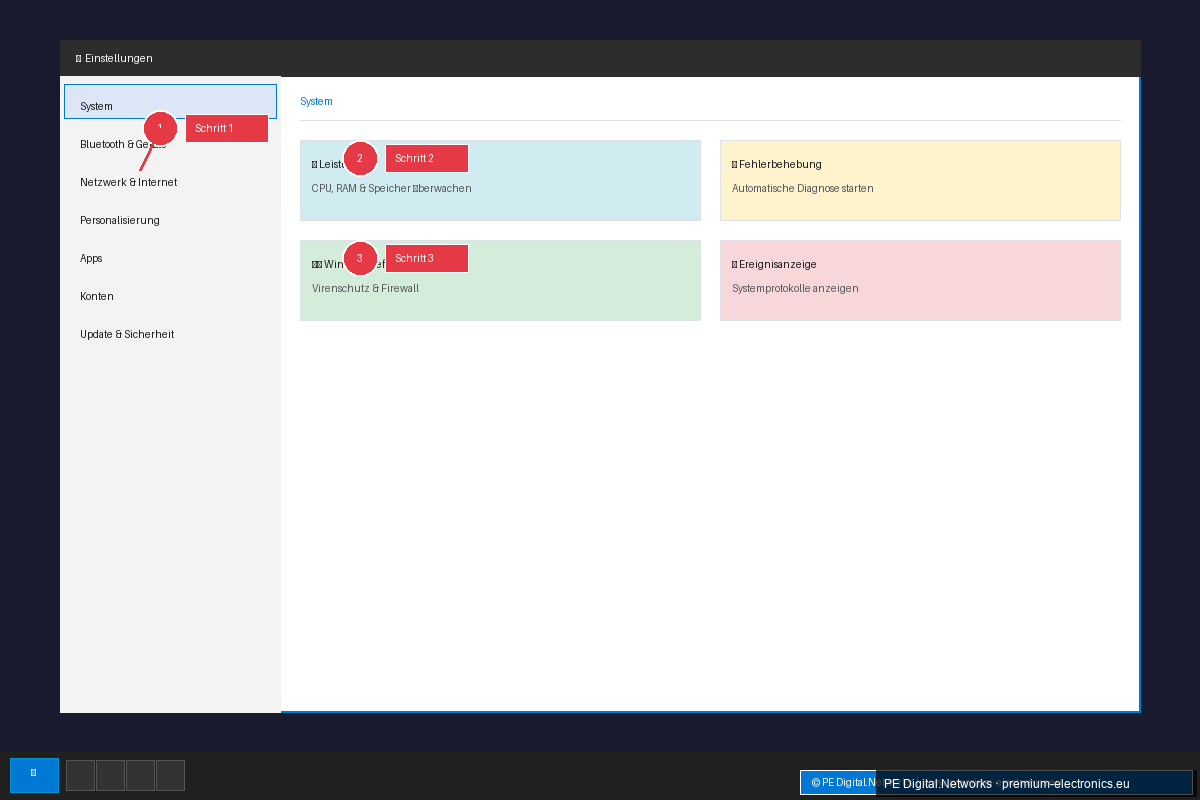
5. Systemdatei-Überprüfung und DISM
Beschädigte Systemdateien können zu einer Vielzahl von Problemen führen. Zwei integrierte Windows-Tools können hier Abhilfe schaffen: die Systemdatei-Überprüfung (SFC) und das Deployment Image Servicing and Management (DISM) Tool.
So führen Sie die Überprüfung durch:
* Öffnen Sie die Eingabeaufforderung als Administrator. Suchen Sie im Startmenü nach "cmd", klicken Sie mit der rechten Maustaste auf "Eingabeaufforderung" und wählen Sie "Als Administrator ausführen".
* Geben Sie folgenden Befehl ein und drücken Sie Enter: sfc /scannow
* Dieser Befehl scannt alle geschützten Systemdateien und ersetzt beschädigte Dateien durch eine Kopie aus einem komprimierten Ordner.
* Wenn SFC Probleme nicht beheben kann oder fehlschlägt, fahren Sie mit DISM fort:
* Geben Sie folgenden Befehl ein und drücken Sie Enter: DISM /Online /Cleanup-Image /RestoreHealth
* Dieses Tool kann helfen, das Windows-Abbild zu reparieren, das SFC zum Wiederherstellen verwendet.
* Starten Sie Ihren PC nach Abschluss beider Befehle neu.
6. Speicherdiagnose und Festplattenprüfung
Manchmal sind die Ursachen für Systeminstabilität tiefgreifender und liegen in der Hardware selbst, insbesondere im Arbeitsspeicher (RAM) oder der Festplatte/SSD.
Windows-Speicherdiagnose:
* Drücken Sie die Windows-Taste + R, geben Sie mdsched.exe ein und drücken Sie Enter.
* Wählen Sie "Jetzt neu starten und nach Problemen suchen (empfohlen)". Ihr Computer wird neu gestartet und führt einen Speichertest durch.
Festplattenprüfung (chkdsk):
* Öffnen Sie die Eingabeaufforderung als Administrator.
* Geben Sie folgenden Befehl ein und drücken Sie Enter: chkdsk C: /f /r (ersetzen Sie "C:" durch den Buchstaben Ihres Laufwerks, auf dem Windows installiert ist, falls abweichend).
* Da diese Prüfung normalerweise einen Neustart erfordert, werden Sie gefragt, ob Sie die Überprüfung planen möchten. Bestätigen Sie mit "J" und starten Sie Ihren PC neu.
Diese Tests können Stunden dauern, sind aber unerlässlich, wenn Sie Hardware-Probleme vermuten.
Prävention und weitere Tipps
* Automatische Updates deaktivieren (mit Vorsicht!): Wenn Sie wiederholt Probleme nach Updates haben, können Sie erwägen, automatische Updates vorübergehend zu deaktivieren. Gehen Sie zu Einstellungen > Update und Sicherheit > Windows Update und wählen Sie dort die Option, Updates manuell auszuwählen oder eine Pause einzulegen. Wichtiger Hinweis: Dies birgt Sicherheitsrisiken, da Sie wichtige Sicherheitsupdates verpassen. Deaktivieren Sie dies nur temporär und prüfen Sie regelmäßig auf neue Updates. * Saubere Installation: Als letzte Maßnahme, wenn nichts anderes hilft, kann eine saubere Neuinstallation von Windows das Problem beheben. Sichern Sie unbedingt alle Ihre wichtigen Daten vorher! * Professionelle Hilfe: Wenn Sie sich mit den tiefergehenden Schritten unsicher fühlen, scheuen Sie sich nicht, professionelle Hilfe in Anspruch zu nehmen. Das Supportforum von PE Digital.Networks steht Ihnen bei Fragen und zur Unterstützung zur Seite.
Das Auftreten von Systemabstürzen und Fehlermeldungen nach Windows-Updates kann frustrierend sein, aber mit einer systematischen Vorgehensweise und den richtigen Werkzeugen sind viele Probleme lösbar. Wir hoffen, dieser Artikel hilft Ihnen dabei, Ihr Windows-System wieder stabil und zuverlässig zu machen. Bleiben Sie informiert und sicher!