Windows Update Fehler 0x80070002 & 0x800f081f: Ursachen und professionelle Lösungsansätze
| Wichtiger Hinweis zu Systemintegrität | |
|---|---|
| Bevor Sie tiefgreifende Änderungen am System vornehmen, erstellen Sie immer ein vollständiges Backup Ihrer wichtigen Daten. | |
| Stellen Sie sicher, dass Ihr System über eine gültige Windows-Aktivierung verfügt, da dies für die Installation von Updates unerlässlich ist. | |
| Führen Sie die nachfolgenden Schritte mit Vorsicht aus und befolgen Sie die Anweisungen genau. | |
| Kurz & Knapp: Was tun bei Update-Fehlern? | |
|---|---|
| ✓ Fehler 0x80070002 und 0x800f081f weisen oft auf beschädigte Systemdateien oder Probleme mit dem Update-Dienst hin. | |
| ✓ Die Eingabeaufforderung als Administrator ist Ihr wichtigstes Werkzeug für viele Lösungen. | |
| ✓ Das Zurücksetzen des Windows Update-Dienstes behebt häufig hartnäckige Probleme. | |
Quellen: https://support.microsoft.com/de-de/windows/windows-update-fehler-0x80070002-oder-0x8024001e-336a241f-3477-816e-a339-f70c90d1511f | https://support.microsoft.com/de-de/windows/windows-update-problembehandlung-14aa863f-7876-37b5-f711-3c96328f7017 | https://www.microsoft.com/de-de/software-download/windows11 | https://learn.microsoft.com/de-de/troubleshoot/windows-client/deployment/troubleshoot-dif-sxs-errors | https://www.windowscentral.com/how-reset-windows-update-client-windows-10
Windows-Update-Fehler 0x80070002 & 0x800f081f: Ursachen und professionelle Lösungsansätze für eine stabile Systemumgebung
In der heutigen digital vernetzten Welt ist ein stabiles und aktuelles Windows-Betriebssystem unerlässlich. Regelmäßige Updates von Microsoft sorgen nicht nur für neue Funktionen und verbesserte Leistung, sondern schließen auch kritische Sicherheitslücken. Doch was passiert, wenn dieser Prozess durch hartnäckige Fehlermeldungen unterbrochen wird? Die Windows-Update-Fehler 0x80070002 und 0x800f081f sind zwei solche Stolpersteine, die vielen Nutzern den Schlaf rauben können.
Diese Fehlermeldungen deuten typischerweise auf Probleme während des Download- oder Installationsprozesses von Windows-Updates hin. Oft sind sie miteinander verbunden oder weisen auf ähnliche zugrunde liegende Ursachen hin. Anstatt in Panik zu verfallen oder sich mit simplen Neustarts zufriedenzugeben, ist es wichtig, die Ursachen dieser Fehler zu verstehen und professionelle Lösungsansätze anzuwenden, um Ihre Systemumgebung wieder in einen stabilen Zustand zu versetzen.
In diesem Artikel beleuchten wir die häufigsten Gründe für das Auftreten der Fehlercodes 0x80070002 und 0x800f081f und bieten Ihnen detaillierte, schrittweise Anleitungen zur Behebung. Unser Fokus liegt dabei auf effektiven und professionellen Methoden, die auch komplexere Szenarien abdecken und Ihnen helfen, zukünftige Update-Probleme zu vermeiden.
Ursachen für die Windows-Update-Fehler 0x80070002 und 0x800f081f
Bevor wir uns den Lösungen zuwenden, ist es hilfreich, die häufigsten Ursachen für diese spezifischen Update-Fehler zu verstehen. Diese können vielfältig sein und reichen von kleineren Konfigurationsproblemen bis hin zu tiefergreifenden Systembeschädigungen.
Beschädigte oder fehlende Systemdateien
Eine der häufigsten Ursachen für Update-Fehler ist die Beschädigung oder das Fehlen von kritischen Windows-Systemdateien. Diese Dateien sind essenziell für den reibungslosen Betrieb des Betriebssystems und auch für den Update-Prozess. Wenn diese Dateien durch Viren, fehlerhafte Softwareinstallationen, plötzliche Systemabstürze oder Festplattenfehler beschädigt werden, kann Windows die notwendigen Update-Komponenten nicht finden oder korrekt installieren. Der Fehler 0x80070002 deutet oft darauf hin, dass eine benötigte Datei nicht gefunden werden kann.
Probleme mit dem Windows Update Dienst
Der Windows Update Dienst (wuauserv) ist das Herzstück des Update-Prozesses. Wenn dieser Dienst nicht korrekt ausgeführt wird, nicht richtig konfiguriert ist oder von anderer Software blockiert wird, kann dies zu einer Vielzahl von Update-Problemen führen, einschließlich der hier genannten Fehler. Dienstprobleme können durch Konflikte mit Drittanbieter-Software, fehlerhafte Registrierungseinträge oder auch durch beschädigte Dienstdateien verursacht werden. Der Fehler 0x800f081f kann insbesondere auf Probleme mit dem Zugriff auf oder der Installation von bestimmten Update-Komponenten hinweisen, was eng mit der Funktionalität des Update-Dienstes verbunden ist.
Veraltete oder inkompatible Treiber
Auch wenn es nicht die direkteste Ursache zu sein scheint, können veraltete oder inkompatible Gerätetreiber indirekt zu Update-Problemen führen. Insbesondere Treiber für Netzwerkkarten, Festplattencontroller oder auch Grafikkarten können Konflikte verursachen, die den Download oder die Installation von Updates behindern. Wenn ein Treiber beispielsweise den Zugriff auf Netzwerkressourcen stört, kann dies den Download von Update-Dateien verhindern.
Konflikte mit Antivirenprogrammen und Firewalls
Externe Sicherheitssoftware wie Antivirenprogramme und Firewalls sind zwar wichtig für den Schutz Ihres Systems, können aber manchmal zu aggressiv agieren und den Download oder die Installation von Windows-Updates blockieren. Sie interpretieren möglicherweise bestimmte Update-Prozesse als potenzielle Bedrohung und greifen ein. Dies kann dazu führen, dass die benötigten Dateien nicht heruntergeladen oder entpackt werden können.
Voller Speicherplatz oder Festplattenprobleme
Obwohl weniger häufig für diese spezifischen Fehlercodes, kann ein voller Speicherplatz auf der Systempartition (typischerweise Laufwerk C:) oder physische Probleme mit der Festplatte den Update-Prozess ebenfalls beeinträchtigen. Wenn nicht genügend Platz zum Entpacken und Installieren der Update-Dateien vorhanden ist, schlägt der Vorgang fehl. Ebenso können fehlerhafte Sektoren auf der Festplatte den Zugriff auf benötigte Dateien erschweren.
Professionelle Lösungsansätze zur Behebung der Fehler 0x80070002 & 0x800f081f
Nachdem wir die möglichen Ursachen beleuchtet haben, widmen wir uns nun den professionellen und effektiven Lösungsansätzen. Diese Schritte gehen über einfache Neustarts hinaus und zielen darauf ab, die zugrunde liegenden Probleme systematisch zu beheben.
1. Durchführung des Windows Update Fehlerbehebungs-Tools
Microsoft stellt ein integriertes Fehlerbehebungs-Tool für Windows Update bereit, das eine erste und oft sehr effektive Anlaufstelle ist. Dieses Tool scannt Ihr System nach bekannten Problemen, die den Update-Prozess behindern, und versucht, diese automatisch zu beheben.
Schritte:
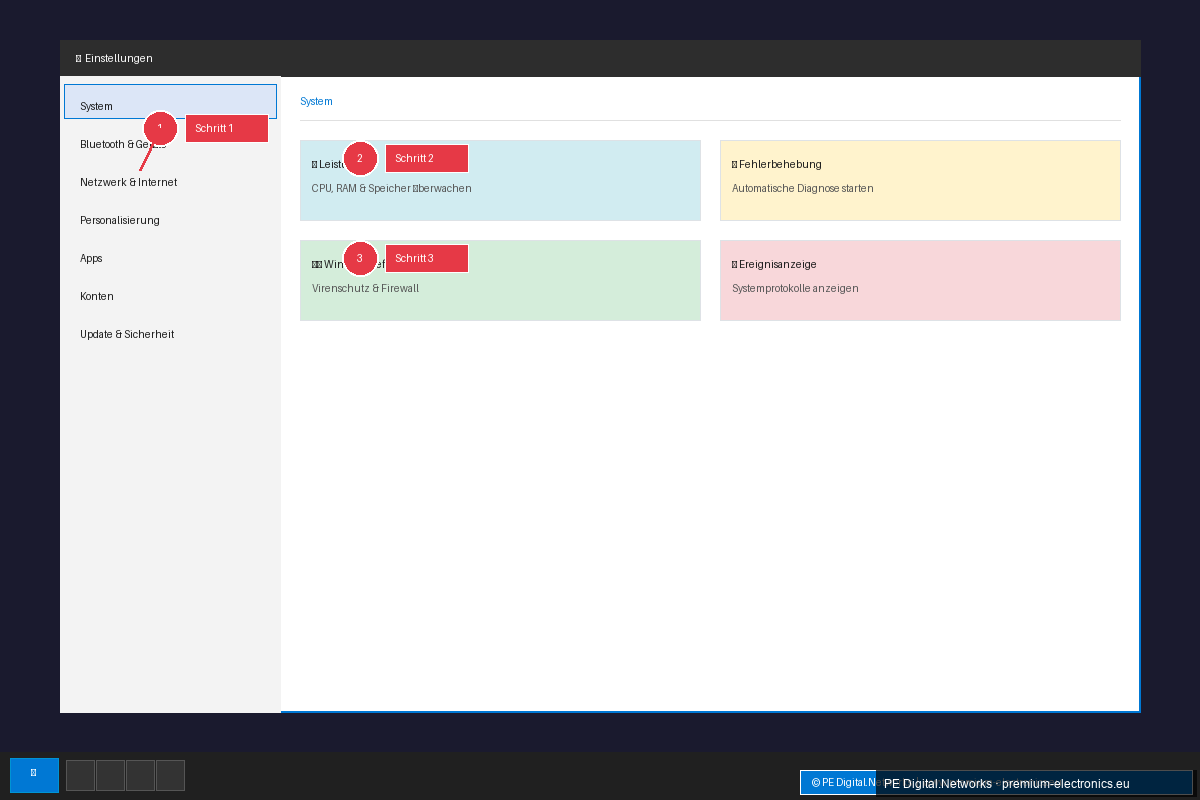
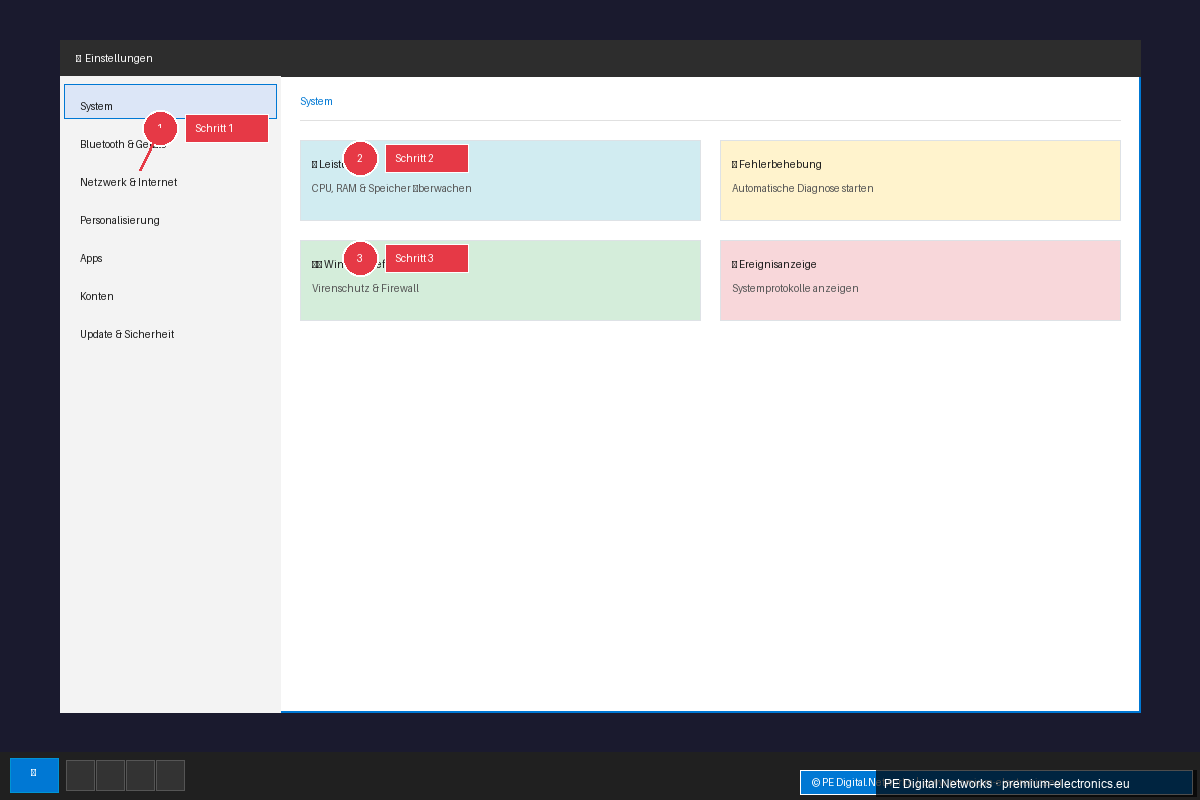
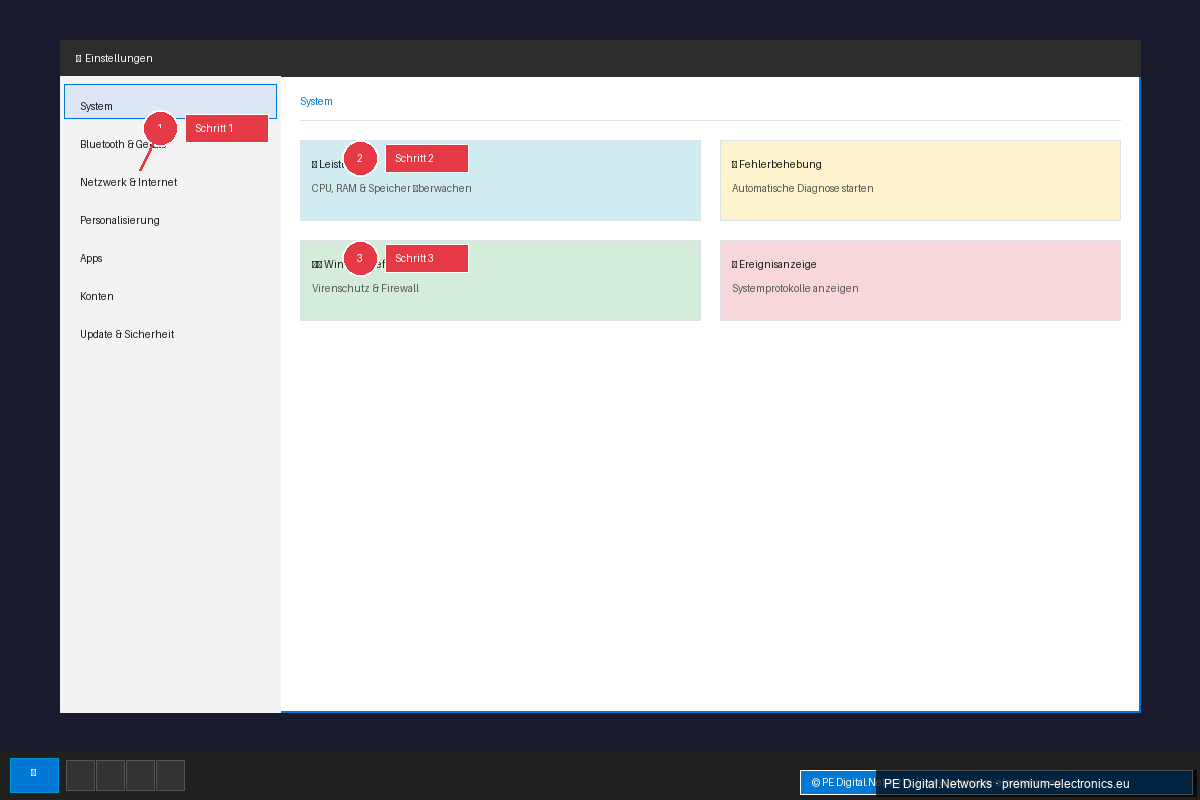
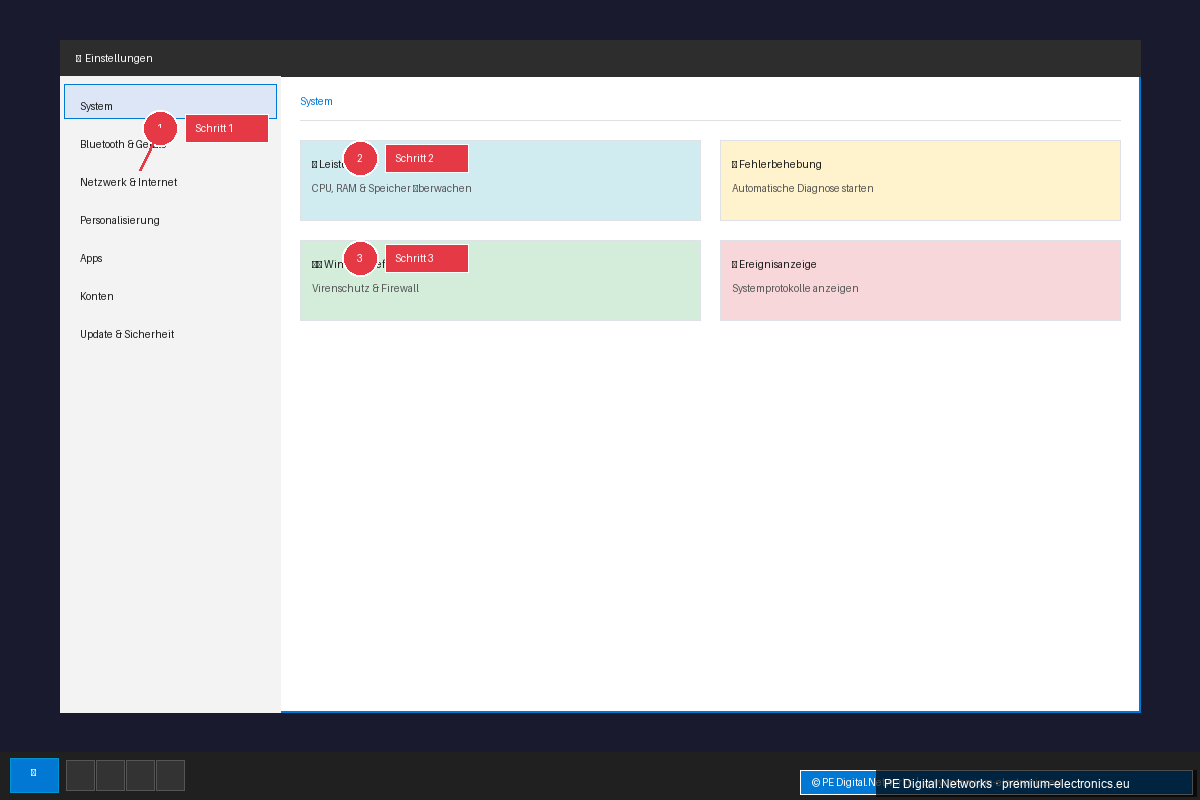
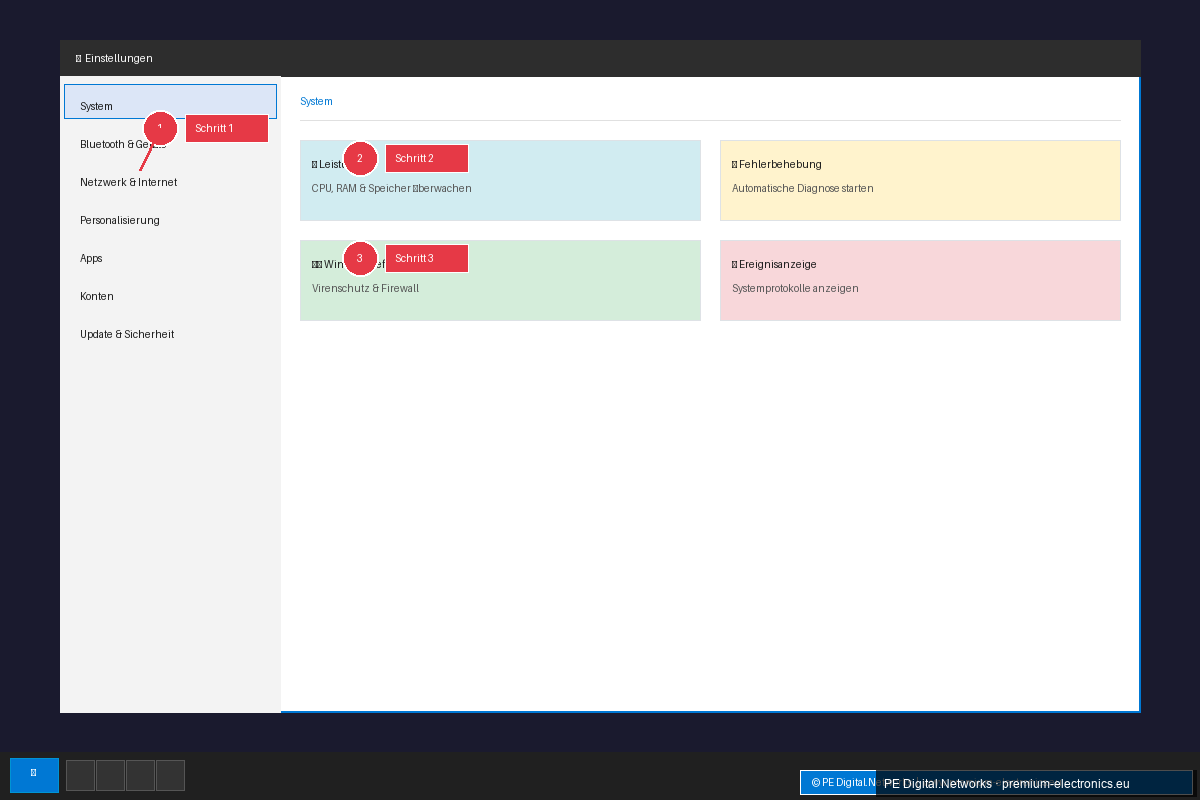
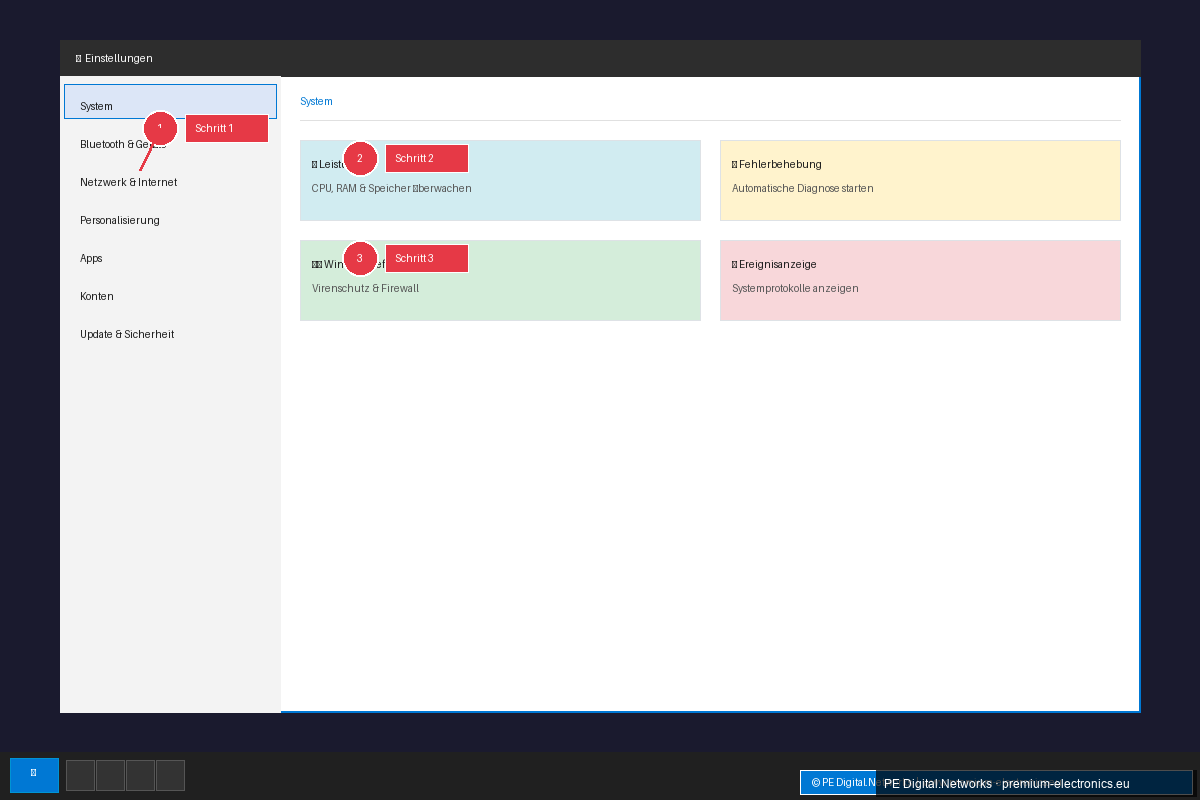
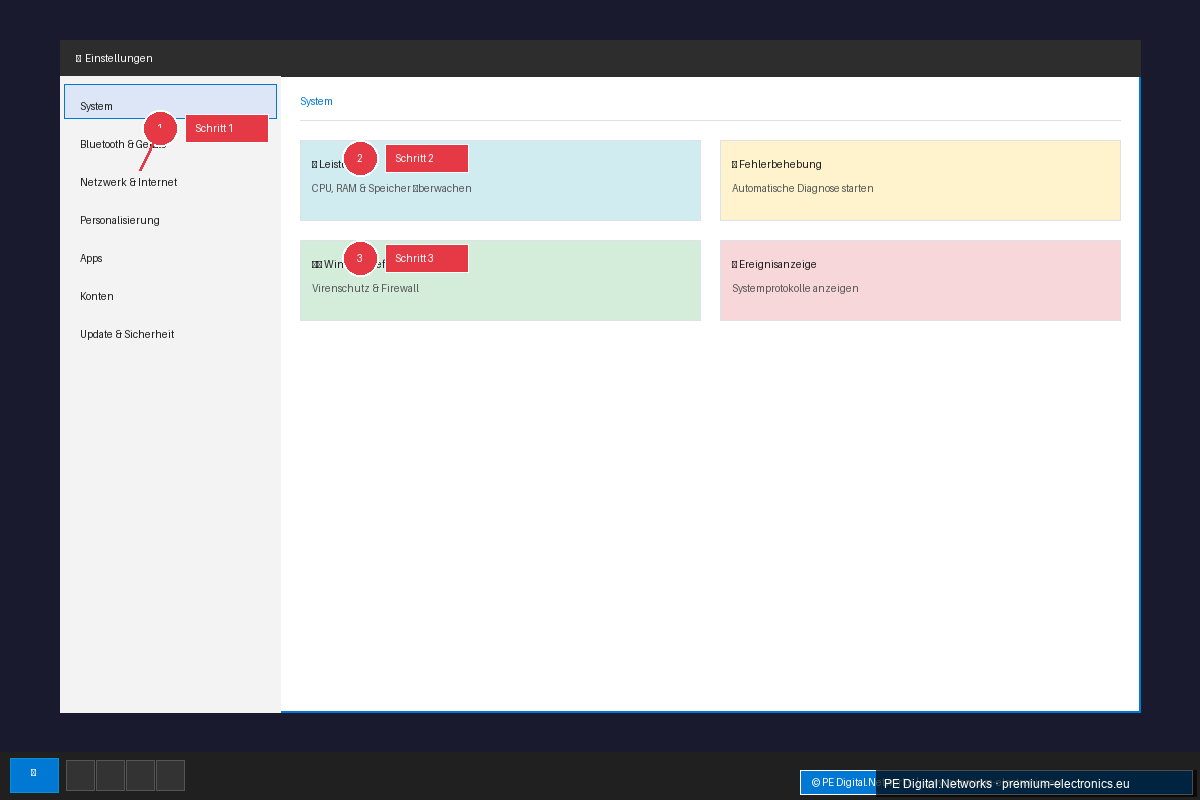
- Öffnen Sie die Einstellungen (Windows-Taste + I).
- Navigieren Sie zu Update und Sicherheit (oder System > Problembehandlung in neueren Windows-Versionen).
- Klicken Sie auf Problembehandlung und dann auf Zusätzliche Problembehandlungen.
- Wählen Sie Windows Update aus der Liste und klicken Sie auf Problembehandlung ausführen.
- Folgen Sie den Anweisungen auf dem Bildschirm. Das Tool wird versuchen, Probleme mit dem Update-Dienst, beschädigten Dateien und anderen häufigen Fehlerquellen zu identifizieren und zu beheben.
- Starten Sie Ihren PC nach Abschluss des Tools neu und versuchen Sie erneut, nach Updates zu suchen.
2. Manuelles Zurücksetzen des Windows Update Dienstes
Wenn das Fehlerbehebungs-Tool nicht ausreicht, kann ein manuelles Zurücksetzen des Windows Update Dienstes und der zugehörigen Ordner sehr hilfreich sein. Dies stellt sicher, dass die Update-Komponenten sauber sind und der Dienst korrekt neu gestartet wird.
Schritte:
- Öffnen Sie die Eingabeaufforderung als Administrator. Suchen Sie nach "cmd" im Startmenü, klicken Sie mit der rechten Maustaste auf "Eingabeaufforderung" und wählen Sie "Als Administrator ausführen".
- Stoppen Sie den Windows Update Dienst und den zugehörigen BITS-Dienst (Background Intelligent Transfer Service):
net stop wuauserv ein und drücken Sie Enter.
* Geben Sie net stop bits ein und drücken Sie Enter.
- Benennen Sie die Ordner SoftwareDistribution und catroot2 um. Diese Ordner enthalten temporäre Update-Dateien und Registrierungsdaten. Durch Umbenennen zwingen Sie Windows, diese bei Bedarf neu zu erstellen.
ren %systemroot%\SoftwareDistribution SoftwareDistribution.old ein und drücken Sie Enter.
* Geben Sie ren %systemroot%\System32\catroot2 catroot2.old ein und drücken Sie Enter.
- Starten Sie die gestoppten Dienste wieder:
net start wuauserv ein und drücken Sie Enter.
* Geben Sie net start bits ein und drücken Sie Enter.
- Schließen Sie die Eingabeaufforderung, starten Sie Ihren PC neu und versuchen Sie erneut, Updates zu installieren.
3. Überprüfung und Reparatur von Systemdateien mit SFC und DISM
Beschädigte Systemdateien sind eine der Hauptursachen für die Fehler 0x80070002 und 0x800f081f. Die Befehlszeilenprogramme System File Checker (SFC) und Deployment Image Servicing and Management (DISM) sind leistungsstarke Werkzeuge, um diese Probleme zu beheben.
Schritte:
- Öffnen Sie erneut die Eingabeaufforderung als Administrator.
- Führen Sie zunächst den SFC-Scan durch, um beschädigte Systemdateien zu finden und zu ersetzen:
sfc /scannow ein und drücken Sie Enter.
* Lassen Sie den Scan vollständig durchlaufen. Dies kann einige Zeit dauern.
- Wenn SFC Probleme gefunden, aber nicht beheben konnte, oder wenn der Scan keine Fehler meldet, aber die Probleme weiterhin bestehen, verwenden Sie DISM. DISM kann ein fehlerhaftes Systemabbild reparieren, das SFC zur Wiederherstellung nutzt.
DISM /Online /Cleanup-Image /RestoreHealth ein und drücken Sie Enter.
* Dieser Vorgang kann ebenfalls einige Zeit in Anspruch nehmen und erfordert eine aktive Internetverbindung, da DISM möglicherweise benötigte Dateien von Microsoft herunterlädt.
- Nach Abschluss beider Scans starten Sie Ihren Computer neu und versuchen Sie, die Windows-Updates erneut zu installieren.
4. Deaktivieren oder vorübergehendes Deinstallieren von Drittanbieter-Antivirenprogrammen
Wenn die oben genannten Schritte das Problem nicht lösen, ist es ratsam, Konflikte mit Ihrer Sicherheitssoftware auszuschließen.
Schritte:
- Deaktivieren Sie Ihr Antivirenprogramm und Ihre Firewall vorübergehend. Die genauen Schritte variieren je nach Hersteller, aber in der Regel finden Sie die Option dazu im Benachrichtigungsbereich der Taskleiste (System Tray) oder in den Einstellungen des Programms.
- Versuchen Sie nach der Deaktivierung, erneut nach Updates zu suchen und diese zu installieren.
- Wichtig: Vergessen Sie nicht, Ihre Sicherheitssoftware sofort nach Abschluss der Update-Installation wieder zu aktivieren, um Ihr System weiterhin zu schützen.
- Wenn das Problem durch die Deaktivierung behoben wurde, sollten Sie in Erwägung ziehen, die Einstellungen Ihres Antivirenprogramms zu überprüfen oder gegebenenfalls eine Alternative zu suchen, die weniger aggressiv mit Systemprozessen umgeht.
5. Überprüfung auf genügend freien Speicherplatz
Stellen Sie sicher, dass auf Ihrer Systempartition (meist Laufwerk C:) ausreichend freier Speicherplatz vorhanden ist. Updates, insbesondere größere Funktionsupdates, können mehrere Gigabyte beanspruchen.
Schritte:
- Öffnen Sie den Datei-Explorer (Windows-Taste + E).
- Klicken Sie auf Dieser PC.
- Überprüfen Sie den freien Speicherplatz auf Ihrem lokalen Datenträger (C:). Idealerweise sollten mindestens 15-20 GB frei sein, bei größeren Updates auch mehr.
- Wenn der Speicherplatz knapp ist, bereinigen Sie Ihre Festplatte. Nutzen Sie dazu die integrierte Datenträgerbereinigung (suchen Sie im Startmenü nach "Datenträgerbereinigung") oder deinstallieren Sie nicht benötigte Programme.
Fazit
Das Auftreten von Windows-Update-Fehlern wie 0x80070002 und 0x800f081f kann frustrierend sein, aber mit den richtigen Kenntnissen und Werkzeugen sind sie in den meisten Fällen behandelbar. Durch das Verständnis der zugrunde liegenden Ursachen und die konsequente Anwendung professioneller Lösungsansätze wie das Zurücksetzen von Diensten, die Systemdateiprüfung mit SFC und DISM sowie die Behebung von Konflikten mit Drittanbieter-Software legen Sie den Grundstein für eine stabile und sichere Systemumgebung.
Denken Sie daran, Geduld zu haben, die Schritte sorgfältig zu befolgen und Ihren Computer nach den durchgeführten Maßnahmen neu zu starten. Wenn Sie weiterhin auf Probleme stoßen, kann eine detailliertere Analyse Ihrer Systemprotokolle oder die Unterstützung durch einen IT-Experten ratsam sein. Ein aktuelles Windows-System ist Ihre erste Verteidigungslinie gegen Cyberbedrohungen – investieren Sie die Zeit, um es in einwandfreiem Zustand zu halten.