

Windows 11: Eldritch Horror oder Segen? Deaktivieren Sie nervige Features und gewinnen Sie die Kontrolle zurück!
| Was Sie in diesem Artikel lernen: | |
|---|---|
| Unerwünschte Windows 11-Funktionen gezielt deaktivieren. | |
| Benachrichtigungen und Werbung effektiv reduzieren. | |
| Telemetrie- und Datensammelfunktionen einschränken. | |
| Startmenü und Taskleiste personalisieren für mehr Effizienz. | |
| Systemleistung durch Deaktivieren unnötiger Prozesse steigern. | |
| Die besten kostenlosen Alternativen zu Windows-eigenen Tools kennenlernen. | |
| Schnellcheck: Windows 11 optimieren | |
|---|---|
| ✓ Starten Sie mit dem Deaktivieren von Auto-Start-Apps im Task-Manager. | |
| ✓ Reduzieren Sie Benachrichtigungen über den Reiter 'System → Benachrichtigungen' in den Einstellungen. | |
| ✓ Schalten Sie Telemetrie unter 'Datenschutz & Sicherheit → Diagnose & Feedback' ab. | |
| ✓ Nutzen Sie Tastenkürzel für schnelle Aktionen und sparen Sie Klicks. | |
| ✓ Überprüfen Sie regelmäßig die Windows-Updates – manche Features lassen sich nur so beheben. | |
Quellen: https://support.microsoft.com/de-de/windows/verwalten-von-datenschutzberechtigungen-in-windows-8702b04c-825f-37b6-9240-65994691e344 | https://www.microsoft.com/de-de/windows/windows-11-specifications | https://www.elevenforum.com/threads/disable-apps-and-features-in-windows-11.12167/
Windows 11: Eldritch Horror oder Segen? Deaktivieren Sie nervige Features und gewinnen Sie die Kontrolle zurück!
Blog: Software Tipps | PE Digital.Networks
Windows 11 – ein Betriebssystem, das viele gespaltene Meinungen hervorruft. Für die einen ein moderner, schlanker Nachfolger, für die anderen ein wahrer Albtraum voller unerwünschter Features, aufdringlicher Werbung und gefühlter Performance-Einbußen. Kennen Sie das Gefühl, wenn Ihr PC länger zum Hochfahren braucht als früher, wenn sich auf dem Startmenü plötzlich Apps tummeln, die Sie nie installiert haben, oder wenn Benachrichtigungen Ihre Konzentration unterbrechen? Dann sind Sie hier genau richtig. In diesem Artikel tauchen wir tief in die Welt von Windows 11 ein und zeigen Ihnen, wie Sie die Kontrolle über Ihr System zurückgewinnen, nervige Funktionen deaktivieren und so die Produktivität steigern können. Ganz im Sinne der aktuellen Diskussionen, beispielsweise auf Reddit, wo viele Nutzer ein schlankeres und fokussierteres Windows fordern, bieten wir Ihnen praktische Lösungsansätze für Privatanwender und kleine bis mittelständische Unternehmen (KMUs).
Die Schattenseiten von Windows 11: Was nervt wirklich?
Seit der Veröffentlichung von Windows 11 haben viele Nutzer ähnliche Erfahrungen gemacht. Die einst klare und übersichtliche Benutzeroberfläche scheint sich immer weiter mit Funktionen und Inhalten zu füllen, die nicht immer im Interesse des Nutzers sind. Die Rede ist von aufgedrängten Apps, die oft mit dem System vorinstalliert werden, aber kaum genutzt werden. Hinzu kommen aggressive Werbeeinblendungen, die nicht nur ablenken, sondern auch als unnötige Ressourcenfresser wahrgenommen werden können.
Ein weiteres Problem, das viele beklagen, sind die Performance-Einbußen. Während Windows 11 auf leistungsstarker Hardware oft flüssig läuft, scheinen ältere oder weniger potente Systeme spürbar unter der Last der neuen Funktionen zu leiden. Das magische Gefühl von Geschwindigkeit, das man von früheren Windows-Versionen kannte, weicht oft einem zähen Arbeitstempo.
Die Liste der störenden Elemente ließe sich fortsetzen: Telemetriedaten, die im Hintergrund gesammelt und an Microsoft gesendet werden, sind ein weiterer Punkt, der viele verunsichert. Auch die ständigen Benachrichtigungen, die oft nur von Apps kommen, die man kaum nutzt, können schnell zu einem echten Störfaktor werden. Selbst das Startmenü, das einst ein zentraler Ankerpunkt für den schnellen Zugriff war, entwickelt sich mitunter zu einer unübersichtlichen Ansammlung von Vorschlägen und vorinstallierten Programmen.
Windows 11 besser einstellen und schneller machen
Windows 11 Sicherheit öffnet nicht https://youtu.be/EGJlebyezaE Windows 11 Shortcuts (fast alle) ...
📺 Kanal: Tuhl Teim DE · 2023-06-13 | ▶ Auf YouTube ansehen
Diese 7 Windows-11-Einstellungen solltet ihr sofort ändern!
Windows 11 hat viele sinnvolle Features an Bord. Einige Einstellungen solltet ihr aber sofort ändern. Im Video stellt euch Vera ...
📺 Kanal: TURN ON · 2022-01-09 | ▶ Auf YouTube ansehen
Diese Beobachtungen sind keine Einzelfälle, sondern spiegeln eine breite Unzufriedenheit wider. Viele Nutzer wünschen sich ein schlankeres und kontrollierbareres Betriebssystem, das sich ihren Bedürfnissen anpasst und nicht umgekehrt. Die gute Nachricht ist: Sie sind diesem Wunsch nicht hilflos ausgeliefert. Mit einigen gezielten Eingriffen können Sie Windows 11 deutlich optimieren und sich von den nervigen Aspekten befreien.
Die Befreiung naht: Praktische Tipps zur Optimierung
Keine Sorge, Sie müssen Windows 11 nicht gleich den Rücken kehren. Mit den folgenden Tipps und Anleitungen können Sie viele der unerwünschten Funktionen deaktivieren und die Kontrolle über Ihr Betriebssystem zurückgewinnen. Wir konzentrieren uns dabei auf die Bereiche, die am häufigsten für Frustration sorgen.
Das Startmenü entrümpeln und optimieren
Das Startmenü ist oft der erste Kontaktpunkt mit Ihrem System. Wenn es unübersichtlich ist, beeinträchtigt das sofort das Nutzungserlebnis.
Unerwünschte Apps entfernen
Windows 11 liefert oft Apps mit, die Sie gar nicht benötigen. Diese können Sie in der Regel einfach deinstallieren:
- Startmenü öffnen: Klicken Sie auf das Windows-Symbol in der Taskleiste.
- App finden: Suchen Sie die App, die Sie entfernen möchten.
- Deinstallieren: Klicken Sie mit der rechten Maustaste auf die App und wählen Sie "Deinstallieren".
Beachten Sie, dass nicht alle vorinstallierten Apps deinstalliert werden können. Für hartnäckige Fälle gibt es fortgeschrittenere Methoden, die wir aber hier aus Gründen der Einfachheit und Sicherheit für den Durchschnittsnutzer weglassen.
Empfehlungen und "Vorgeschlagen"-Bereich deaktivieren
Der Bereich "Vorgeschlagen" im Startmenü kann mit empfohlenen Apps, zuletzt geöffneten Dateien oder Dateien aus OneDrive gefüllt werden, was nicht jeder Nutzer wünscht.
- Öffnen Sie die Einstellungen (Windows-Taste + I).
- Navigieren Sie zu Personalisierung.
- Wählen Sie Start.
- Deaktivieren Sie hier die Optionen wie "Zuletzt geöffnete Elemente in "Start", "Dateien und Ordner" und "Vorgeschlagene Apps anzeigen".
Pinnwand organisieren
Das "Angepinnte"-Element im Startmenü ist nützlich, kann aber schnell überladen werden. Entfernen Sie Apps, die Sie selten nutzen, indem Sie mit der rechten Maustaste darauf klicken und "Von "Start" lösen" wählen. Gruppieren Sie ähnliche Apps in Ordnern, indem Sie eine App auf eine andere ziehen.
Auto-Start-Programme: Der heimliche Performance-Killer
Viele Programme starten automatisch im Hintergrund, wenn Sie Windows hochfahren. Das kann den Startvorgang erheblich verlangsamen und unnötig Systemressourcen beanspruchen.
- Öffnen Sie den Task-Manager: Drücken Sie Strg + Umschalt + Esc oder klicken Sie mit der rechten Maustaste auf die Taskleiste und wählen Sie "Task-Manager".
- Wechseln Sie zum Reiter "Autostart".
- Überprüfen Sie die Liste: Hier sehen Sie alle Programme, die beim Systemstart geladen werden.
- Deaktivieren Sie unnötige Programme: Klicken Sie mit der rechten Maustaste auf ein Programm, das Sie nicht unbedingt beim Start benötigen, und wählen Sie "Deaktivieren". Seien Sie vorsichtig bei Treibern oder Systemprogrammen, deren Funktion Sie nicht kennen – im Zweifel lieber belassen. Programme wie Messenger, Spiele-Launcher oder Cloud-Synchronisierungsdienste sind oft gute Kandidaten zum Deaktivieren.
Benachrichtigungen: Stille Zonen schaffen
Ständige Pop-ups und Benachrichtigungstöne können Ihre Konzentration zerstören. Glücklicherweise können Sie diese gezielt steuern.
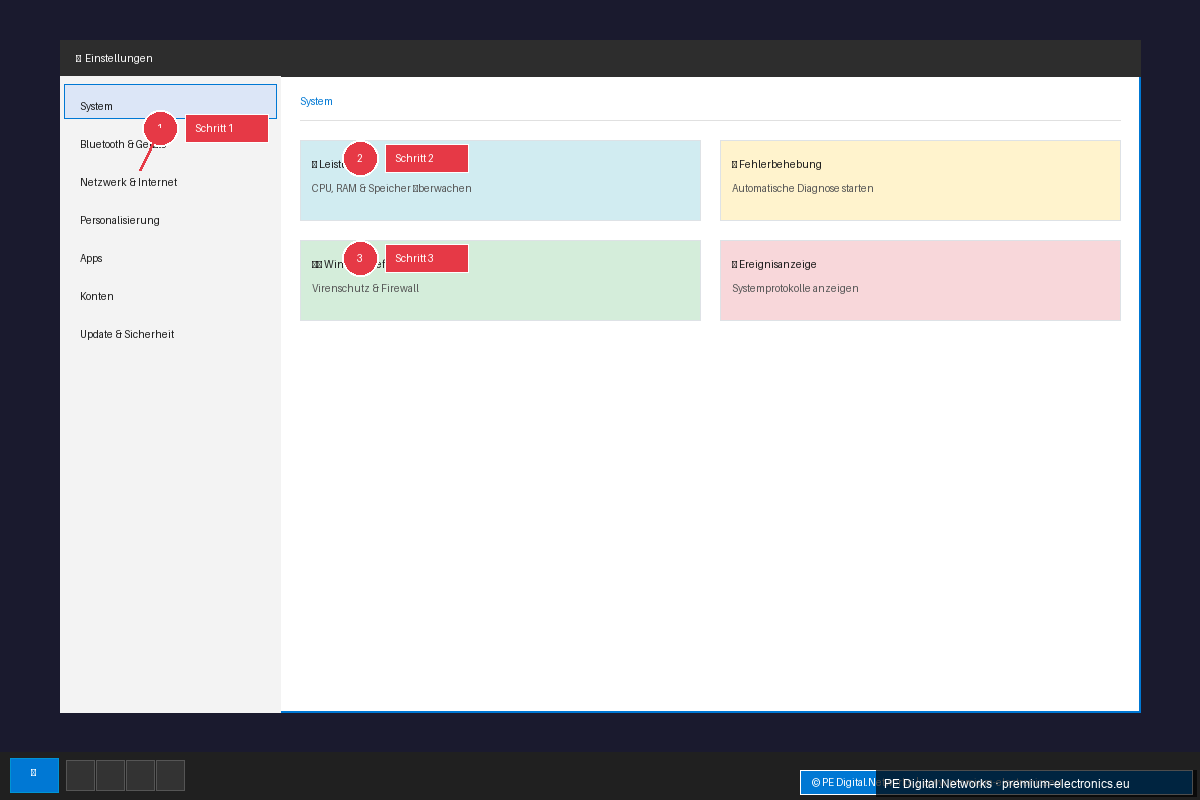
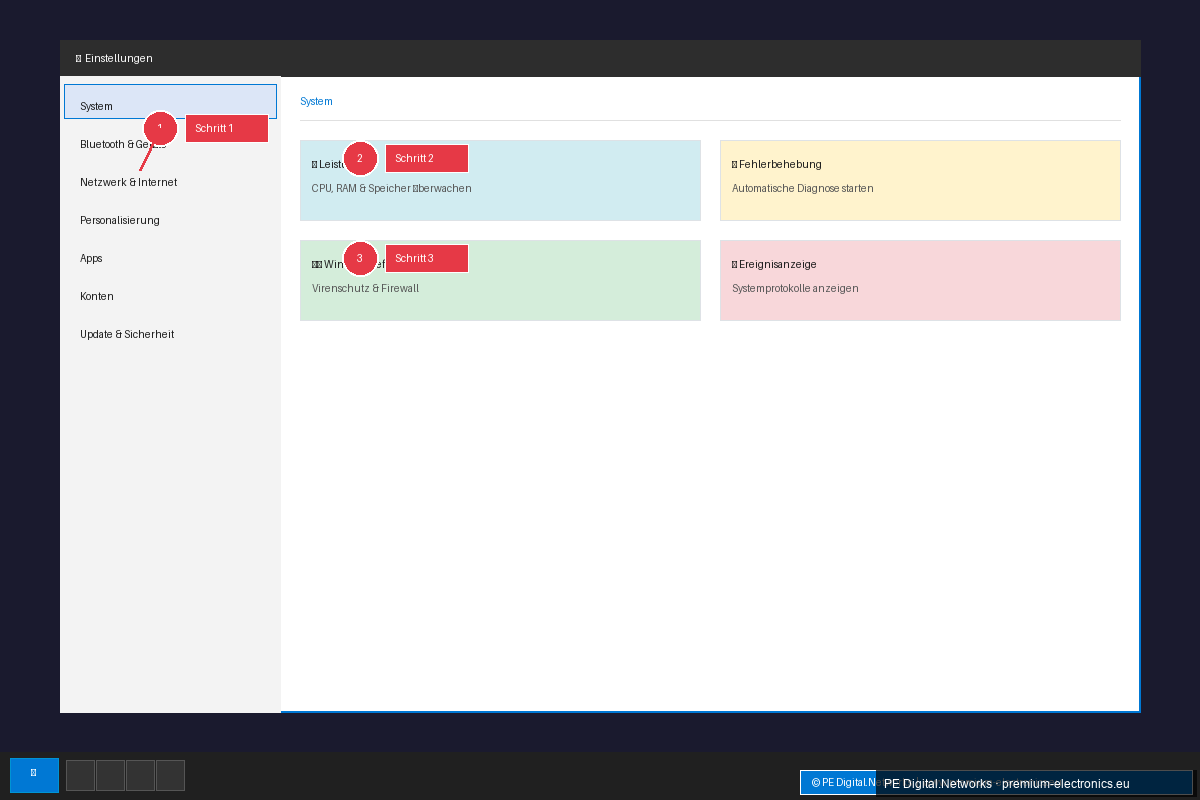
- Öffnen Sie die Einstellungen (Windows-Taste + I).
- Navigieren Sie zu System.
- Wählen Sie Benachrichtigungen.
- Allgemeine Einstellungen anpassen: Hier können Sie Benachrichtigungen für alle Apps deaktivieren oder auswählen, welche Apps Benachrichtigungen anzeigen dürfen.
- Fokus-Assistent nutzen: Der Fokus-Assistent (früher "Ruhezeiten") ist ein mächtiges Werkzeug, um Ablenkungen zu minimieren. Sie finden ihn ebenfalls unter System > Fokus-Assistent. Konfigurieren Sie ihn so, dass er zu bestimmten Zeiten oder wenn Sie bestimmte Anwendungen nutzen, automatisch eingeschaltet wird und nur die wichtigsten Benachrichtigungen durchlässt.
Telemetrie: Mehr Privatsphäre, weniger Datensammlung
Microsoft sammelt viele Daten über die Nutzung von Windows, um das System zu verbessern. Wenn Sie Bedenken hinsichtlich Ihrer Privatsphäre haben oder einfach unnötige Datenübertragung vermeiden möchten, können Sie einige dieser Funktionen einschränken.
- Öffnen Sie die Einstellungen (Windows-Taste + I).
- Navigieren Sie zu Datenschutz und Sicherheit.
- Wählen Sie Diagnose und Feedback.
- Unter "Diagnose-Daten" können Sie die Option auf "Nur erforderliche Diagnose-Daten" stellen. Dies reduziert die Menge der gesendeten Daten erheblich.
- Sie können auch die Option "Feedbackhäufigkeit" auf "Nie" setzen.
Es gibt fortgeschrittenere Methoden, um noch tiefer in die Telemetrie-Einstellungen einzugreifen, beispielsweise über die Gruppenrichtlinien (nur in Pro- und Enterprise-Versionen) oder die Registrierung. Diese sind jedoch komplexer und bergen bei unsachgemäßer Anwendung Risiken. Für die meisten Nutzer ist die Einstellung der Diagnose-Daten auf "nur erforderlich" ein guter Kompromiss.
Hintergrund-Apps einschränken
Viele Apps laufen im Hintergrund weiter, auch wenn Sie sie gerade nicht aktiv nutzen. Das verbraucht Energie und Systemressourcen.
- Öffnen Sie die Einstellungen (Windows-Taste + I).
- Navigieren Sie zu Apps > Installierte Apps.
- Suchen Sie die gewünschte App und klicken Sie auf die drei Punkte daneben.
- Wählen Sie Erweiterte Optionen.
- Unter "Hintergrund-App-Berechtigungen" können Sie festlegen, wann die App im Hintergrund ausgeführt werden darf (z.B. "Immer", "Energieoptimiert" oder "Nie"). Wählen Sie hier die Option, die am besten zu Ihren Bedürfnissen passt, idealerweise "Energieoptimiert" oder "Nie" für Apps, die Sie nicht ständig im Hintergrund benötigen.
Fazit: Ihr Windows, Ihre Regeln
Windows 11 muss kein Eldritch Horror sein. Mit diesen praktischen Schritten können Sie nervige Features deaktivieren, unerwünschte Apps entfernen und die Kontrolle über Ihr Betriebssystem zurückgewinnen. Ein aufgeräumtes System bedeutet nicht nur weniger Ablenkung, sondern auch eine spürbare Verbesserung der Performance und eine gesteigerte Produktivität.
Ob für den privaten Gebrauch oder für Ihr kleines bis mittelständisches Unternehmen – die Investition von etwas Zeit in die Optimierung Ihres Systems zahlt sich aus. Sie schaffen sich eine Arbeitsumgebung, die Ihren Bedürfnissen entspricht und Ihnen hilft, sich auf das Wesentliche zu konzentrieren. Nehmen Sie sich die Zeit, die Tipps umzusetzen, und erleben Sie ein Windows 11, das tatsächlich ein Segen ist.
PE Digital.Networks wünscht Ihnen viel Erfolg bei der Optimierung Ihres Systems!