

Windows 11: Netzwerk-Traffic transparent – Mit Sniffnet die Kontrolle zurückgewinnen

| Wann ist Sniffnet dein Retter? | |
|---|---|
| Dein Internet ist plötzlich langsam, aber du weißt nicht warum. | |
| Du vermutest, dass eine Anwendung unerlaubt Daten sendet oder empfängt. | |
| Du möchtest deinen Datenverbrauch pro Anwendung genau im Blick behalten. | |
| Du willst wissen, welche Server deine Programme kontaktieren. | |
| Du bist neugierig, was im Netzwerk deines Heim- oder Büronetzwerks vor sich geht. | |
| Sniffnet im Überblick | |
|---|---|
| ✓ Kostenlose und Open-Source-Anwendung. | |
| ✓ Einfache Installation und Bedienung für Einsteiger. | |
| ✓ Detaillierte Aufschlüsselung des Netzwerkverkehrs. | |
| ✓ Erkennung unerwünschter Verbindungen und potenzieller Bedrohungen. | |
| ✓ Hilfreich zur Diagnose von Internetproblemen. | |
| ✓ Optimiert die Bandbreitennutzung durch Transparenz. | |
Quellen: https://github.com/sniffnet/sniffnet | https://www.microsoft.com/de-de/windows/windows-11 | https://www.reddit.com/r/Windows11/comments/1c1x3w0/has_anyone_tried_sniffnet_a_free_and_open_source/
Windows 11: Netzwerk-Traffic transparent – Mit Sniffnet die Kontrolle zurückgewinnen
Sie kennen das sicher: Das Internet ist langsam, bestimmte Anwendungen brauchen ewig zum Laden oder Sie haben das ungute Gefühl, dass etwas im Hintergrund mit Ihrem Netzwerk „spielt“. Unter Windows 11 kann es, wie bei jedem Betriebssystem, eine Herausforderung sein, Transparenz über den eigenen Netzwerkverkehr zu erlangen. Viele Nutzer fühlen sich hier im Stich gelassen, was zu Frustration und Unsicherheit führt. Doch was, wenn es eine einfache, kostenlose und effektive Lösung gäbe, um genau diesen Überblick zu gewinnen?
Eine lebhafte Diskussion auf der beliebten Plattform Reddit hat kürzlich die Aufmerksamkeit auf eine solche Lösung gelenkt: Sniffnet. Dieses kostenlose Open-Source-Tool erfreut sich wachsender Beliebtheit, insbesondere bei Privatanwendern und kleinen bis mittleren Unternehmen (KMUs), die die volle Kontrolle über ihre Netzwerkverbindungen zurückgewinnen möchten. In diesem Artikel tauchen wir tief in die Welt von Sniffnet ein und zeigen Ihnen, wie Sie damit Netzwerkprobleme diagnostizieren, unerwünschte Verbindungen aufspüren und Ihre Bandbreitennutzung optimieren können.
Warum Transparenz im Netzwerkverkehr wichtig ist
In der heutigen digital vernetzten Welt verbringen wir einen Großteil unserer Zeit online. Ob für die Arbeit, zur Unterhaltung oder zur Kommunikation – eine stabile und effiziente Internetverbindung ist unerlässlich. Doch wenn diese Verbindung stockt oder sich unerklärlich verhält, beginnt die Suche nach der Ursache. Hier kommt die Netzwerk-Traffic-Analyse ins Spiel.
Ohne ein Tool zur Überwachung des Netzwerkverkehrs sind Sie wie ein Kapitän auf hoher See ohne Kompass. Sie sehen die Symptome – die langsame Verbindung, die unerwarteten Datenpakete – aber die Ursache bleibt im Dunkeln. Dies kann verschiedene Gründe haben:
* Langsame Internetgeschwindigkeit: Ist es Ihr Internetanbieter, ein fehlerhafter Router, eine überlastete WLAN-Verbindung oder vielleicht eine Anwendung auf Ihrem PC, die unbemerkt Unmengen an Daten verbraucht? Ohne Einblick in den Traffic tappen Sie im Dunkeln. * Sicherheitsbedenken: Haben Sie das Gefühl, dass Ihr Computer ungewöhnliche Verbindungen aufbaut? Könnten Malware oder unerwünschte Programme im Hintergrund kommunizieren? Die Erkennung solcher Aktivitäten ist entscheidend für Ihre digitale Sicherheit. * Bandbreitenmanagement: Gerade in Haushalten mit mehreren Nutzern oder in kleinen Büros kann es wichtig sein zu wissen, welche Geräte und Anwendungen die meiste Bandbreite beanspruchen, um Engpässe zu vermeiden und die Leistung für alle zu optimieren. * Fehlerdiagnose: Wenn Sie Probleme mit bestimmten Online-Diensten haben, kann die Analyse des Netzwerkverkehrs Aufschluss darüber geben, ob das Problem bei Ihnen, beim Dienstanbieter oder irgendwo dazwischen liegt.
Die integrierten Netzwerktools von Windows bieten zwar einige grundlegende Informationen, sind aber oft nicht detailliert genug, um komplexe Probleme zu lösen oder tiefergehende Einblicke zu gewähren. Hier setzen spezialisierte Netzwerk-Sniffer wie Sniffnet an.
Sniffnet: Die einfache Lösung für komplexe Probleme
Basierend auf der großen positiven Resonanz auf Reddit, wo Nutzer ihre positiven Erfahrungen mit Sniffnet teilten, haben wir uns entschlossen, dieses Tool genauer unter die Lupe zu nehmen. Was Sniffnet so attraktiv macht, ist seine Kombination aus Leistungsfähigkeit und Benutzerfreundlichkeit. Im Gegensatz zu professionellen und oft sehr komplexen Tools wie Wireshark, die eine steile Lernkurve haben und primär für Netzwerkexperten gedacht sind, richtet sich Sniffnet explizit an den durchschnittlichen Nutzer, der eine klare und verständliche Darstellung seines Netzwerkverkehrs wünscht.
Netzwerk-Traffic mit NetSpeed Monitor überwachen [ Kostenlos ]. Windows 10.
Die Netzwerkgeschwindigkeit und den Netzwerk-Traffic stets im Blick behalten ( In der Taskleiste integriert). Computer-Netzwerke: ...
📺 Kanal: MrGogeln · 2021-04-05 | ▶ Auf YouTube ansehen
Net Speed Meter Windows 11 | Network Speed Monitor Windows 11 | Monitor Internet Speed on Windows 10
Net Speed Meter Windows 11 | Network Speed Monitor Windows 11 | Monitor Internet Speed on Windows 10, 8, 7 PC. Display ...
📺 Kanal: BoostUpStation · 2021-10-23 | ▶ Auf YouTube ansehen
Sniffnet ist ein kostenloser Netzwerk-Traffic-Monitor, der es Ihnen ermöglicht, den Datenfluss in Ihrem lokalen Netzwerk und zum Internet in Echtzeit zu visualisieren und zu analysieren. Es läuft unter Windows und ist einfach zu installieren und zu bedienen.
Die wichtigsten Vorteile von Sniffnet auf einen Blick:
* Einfache Bedienung: Die Benutzeroberfläche ist übersichtlich und intuitiv gestaltet. Sie müssen kein Netzwerkexperte sein, um die wichtigsten Informationen zu verstehen. * Echtzeit-Übersicht: Sehen Sie sofort, welche Anwendungen Daten senden und empfangen, mit welchen Servern sie kommunizieren und wie viel Bandbreite sie verbrauchen. * Protokoll-Filterung: Sie können den Verkehr nach verschiedenen Protokollen wie TCP, UDP, HTTP, DNS usw. filtern, um gezielt nach bestimmten Daten zu suchen. * Verbindungsübersicht: Erhalten Sie eine klare Liste aller aktiven Verbindungen, inklusive der entfernten IP-Adressen und Ports. * Bandbreiten-Monitoring: Überwachen Sie den aktuellen und durchschnittlichen Bandbreitenverbrauch pro Anwendung oder pro Verbindung. * DNS-Analyse: Erkennen Sie, welche DNS-Anfragen Ihr System stellt, was bei der Fehlersuche oder der Identifizierung verdächtiger Aktivitäten hilfreich sein kann. * Kostenlos und Open Source: Keine versteckten Kosten, keine Werbung – Sniffnet ist ein großzügiges Geschenk an die Community.
Anwendungsbereiche für Privatanwender und KMUs
Die Einsatzmöglichkeiten von Sniffnet sind vielfältig und reichen von der Behebung alltäglicher Internetprobleme bis hin zur Verbesserung der Netzwerksicherheit.
Für Privatanwender:
* Diagnose von langsamen Internetverbindungen: Wenn Ihre Lieblings-Streaming-Dienste ruckeln oder Downloads ewig dauern, kann Sniffnet aufdecken, ob eine bestimmte Anwendung (z.B. ein Cloud-Synchronisierungsdienst, ein Peer-to-Peer-Client oder ein Hintergrund-Update) Ihre Bandbreite monopolisiert. Sie können dann gezielt Maßnahmen ergreifen, wie z.B. die Anwendung pausieren, die Einstellungen ändern oder die Update-Zeit planen. * Erkennung unerwünschter Verbindungen: Haben Sie den Verdacht, dass ein Programm im Hintergrund Daten überträgt, das Sie nicht kennen? Sniffnet zeigt Ihnen alle aktiven Verbindungen. Wenn Sie eine IP-Adresse oder einen Port sehen, der Ihnen verdächtig vorkommt und zu keiner Ihnen bekannten Anwendung gehört, können Sie weiter recherchieren oder die Verbindung blockieren. Dies ist ein wichtiger Schritt zur Erkennung von Malware oder unerwünschter Spyware. * Optimierung der Bandbreitennutzung: In Haushalten, in denen mehrere Personen gleichzeitig das Internet nutzen, hilft Sniffnet dabei, Engpässe zu identifizieren. Sie können sehen, wer oder was die meiste Bandbreite beansprucht und gegebenenfalls Prioritäten setzen oder Geräte zu Stoßzeiten entlasten. * Verständnis von Netzwerkprotokollen: Auch wenn Sie kein Technik-Experte sind, hilft Sniffnet, ein grundlegendes Verständnis dafür zu entwickeln, wie das Internet funktioniert und welche verschiedenen Arten von Kommunikation stattfinden.
Für kleine und mittlere Unternehmen (KMUs):
* Schnelle Fehlerbehebung im Büronetzwerk: Wenn Mitarbeiter über langsame Verbindungen klagen, kann Sniffnet schnell die Ursache aufdecken, sei es eine überlastete Netzwerkkomponente, ein Problem mit einem bestimmten Server oder eine Anwendung, die die Bandbreite stark beansprucht. Dies spart wertvolle Zeit und vermeidet Produktivitätsverluste. * Identifizierung von Sicherheitsrisiken: In einem Unternehmensumfeld ist die Netzwerksicherheit von größter Bedeutung. Sniffnet kann helfen, ungewöhnliche ausgehende Verbindungen zu erkennen, die auf einen Cyberangriff oder eine interne Bedrohung hinweisen könnten. Das frühzeitige Erkennen solcher Anomalien kann gravierende Schäden verhindern. * Überwachung von Bandbreitenintensive Anwendungen: Viele Unternehmen nutzen Cloud-Dienste, Videokonferenzen oder große Datentransfers. Sniffnet ermöglicht die Überwachung, welche Anwendungen die meiste Bandbreite verbrauchen, um sicherzustellen, dass kritische Geschäftsprozesse nicht beeinträchtigt werden und die Internetverbindung optimal genutzt wird. * Grundlagen für die Netzwerkanalyse: Auch wenn Sniffnet kein Ersatz für professionelle Netzwerkmanagement-Tools ist, bietet es KMUs eine zugängliche Möglichkeit, erste Einblicke in ihr Netzwerk zu gewinnen und fundiertere Entscheidungen über ihre Netzwerkinfrastruktur zu treffen.
Installation und erste Schritte mit Sniffnet
Die Installation und Nutzung von Sniffnet ist bewusst einfach gehalten. Hier ist eine Schritt-für-Schritt-Anleitung:
Schritt 1: Download von Sniffnet
Besuchen Sie die offizielle Website des Sniffnet-Projekts oder die GitHub-Repository-Seite, um die neueste Version der Anwendung herunterzuladen. Suchen Sie nach dem Link zum Herunterladen der Windows-Version. In der Regel finden Sie eine ausführbare Datei (.exe) oder ein Installationspaket.
Schritt 2: Installation
Führen Sie die heruntergeladene Datei aus. Der Installationsassistent wird Sie durch den Prozess führen. In den meisten Fällen können Sie die Standardeinstellungen übernehmen. Möglicherweise müssen Sie der Installation erlauben, Netzwerktreiber zu installieren, was für die Funktionalität des Netzwerk-Sniffers unerlässlich ist. Bestätigen Sie alle notwendigen Berechtigungen.
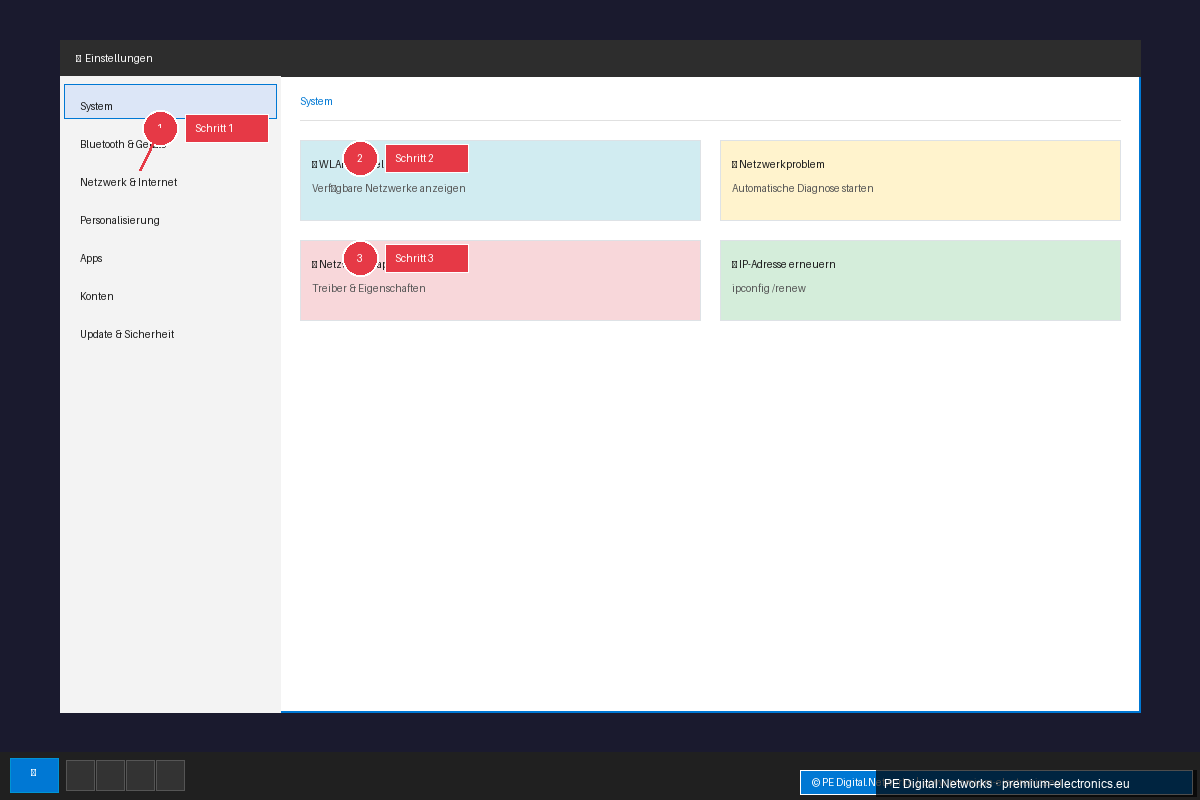
Schritt 3: Sniffnet starten und Netzwerk auswählen
Nach der Installation starten Sie Sniffnet. Beim ersten Start werden Sie möglicherweise aufgefordert, die Netzwerkschnittstelle auszuwählen, die Sie überwachen möchten. Dies ist in der Regel Ihre primäre Netzwerkverbindung (z.B. Ethernet oder Wi-Fi). Wählen Sie die entsprechende Schnittstelle aus der Liste aus.
Schritt 4: Netzwerkverkehr analysieren
Sobald Sie Ihre Schnittstelle ausgewählt haben, beginnt Sniffnet automatisch mit der Erfassung und Anzeige des Netzwerkverkehrs. Sie sehen eine Liste von Verbindungen, die typischerweise folgende Informationen enthält:
* Local IP: Die IP-Adresse Ihres Computers. * Remote IP: Die IP-Adresse des entfernten Servers oder Geräts, mit dem kommuniziert wird. * Remote Port: Der Port, der auf dem entfernten Server verwendet wird. * Protocol: Das verwendete Netzwerkprotokoll (z.B. TCP, UDP). * Data Sent/Received: Die Menge der gesendeten und empfangenen Daten. * Application: In vielen Fällen versucht Sniffnet auch, die Anwendung zu identifizieren, die die Verbindung initiiert hat.
Schritt 5: Filter und Detailansicht nutzen
Um den Überblick zu behalten, können Sie die Filterfunktionen von Sniffnet nutzen:
* Filter nach Anwendung: Wenn Sie wissen möchten, welche Verbindung zu einer bestimmten Anwendung gehört, können Sie oft nach dem Anwendungsnamen filtern. * Filter nach Protokoll: Konzentrieren Sie sich auf bestimmte Protokolle (z.B. nur HTTP-Verkehr, um Webaktivitäten zu sehen). * Suche nach IP-Adressen oder Ports: Geben Sie eine spezifische IP-Adresse oder Portnummer ein, um gezielt nach Verbindungen zu suchen.
Klicken Sie auf eine einzelne Verbindung in der Liste, um oft weitere Details zu erhalten, wie z.B. die genaue Dauer der Verbindung oder detailliertere Informationen zum Datenverkehr.
Sniffnet vs. Komplexere Tools: Ein klarer Vorteil für den Alltag
Es gibt leistungsfähigere und detailliertere Netzwerk-Analyse-Tools wie Wireshark. Diese Tools sind extrem mächtig und erlauben tiefgreifende Einblicke bis hin zur Analyse einzelner Datenpakete. Allerdings ist die Einarbeitungszeit für diese Tools oft erheblich und die schiere Menge an Informationen kann für den durchschnittlichen Nutzer überwältigend sein.
Sniffnet schließt diese Lücke. Es bietet die wesentlichen Informationen, die ein Privatanwender oder ein KMU benötigt, um die häufigsten Netzwerkprobleme zu diagnostizieren und die Netzwerknutzung zu verstehen, ohne sich in technischen Details zu verlieren. Die intuitive Benutzeroberfläche und die klare Darstellung machen es zum idealen Werkzeug für den täglichen Gebrauch. Wenn Sie nicht gerade ein Netzwerk-Analyst sind, der tief in die Materie eintauchen muss, wird Sniffnet Ihre Bedürfnisse wahrscheinlich besser und schneller erfüllen.
Fazit: Kontrolle über Ihr digitales Leben zurückgewinnen
In der heutigen komplexen digitalen Landschaft ist ein grundlegendes Verständnis des eigenen Netzwerkverkehrs kein Luxus mehr, sondern eine Notwendigkeit. Ob Sie die Ursache für eine lahme Internetverbindung finden, potenzielle Sicherheitsrisiken aufdecken oder einfach nur Ihre Bandbreitennutzung optimieren möchten – Sniffnet bietet Ihnen die notwendige Transparenz auf eine einfache und zugängliche Weise.
Die Popularität des Tools auf Plattformen wie Reddit unterstreicht seinen Wert für die Community. Durch die kostenlose Verfügbarkeit und die intuitive Bedienung ist Sniffnet eine ausgezeichnete Wahl für alle Windows 11-Nutzer, die die Kontrolle über ihr digitales Leben zurückgewinnen möchten. Probieren Sie es aus – Sie werden überrascht sein, wie viel Sie über Ihre eigenen Netzwerkverbindungen lernen können.