

PC läuft heiß: Ursachen und Gegenmaßnahmen | Supportforum IT Probleme & Lösungen
Von der PE Digital Networks Redaktion | Supportforum IT Probleme & Lösungen
| Lösungsschritte im Überblick | |
|---|---|
| Schritt 1: Temperatur überprüfen | HWiNFO oder ähnliche Tools nutzen |
| Schritt 2: Gehäuse öffnen und Lüfter kontrollieren | Auf Verschmutzung und Verschleiß prüfen |
| Schritt 3: Wärmepaste erneuern | CPU und GPU-Wärmepaste austauschen |
| Schritt 4: Airflow optimieren | Lüfter-Anordnung überprüfen und anpassen |
| Schritt 5: Software-Prozesse analysieren | Task-Manager und Ressourcen-Monitor nutzen |
| Schritt 6: BIOS-Einstellungen optimieren | Lüfterkurven und Stromeinstellungen anpassen |
| Schritt 7: Externe Kühlhilfen erwägen | Kühlmatte oder Laptop-Ständer für bessere Belüftung |
PC läuft heiß: Ursachen und Gegenmaßnahmen
Wenn Ihr PC plötzlich anfängt zu überhitzen, kann das zu ernsthaften Problemen führen – von Leistungseinbußen über unerwartete Neustarts bis hin zu permanenten Hardware-Schäden. Ein überheizter Computer ist nicht nur störend, sondern auch gefährlich für Ihre wertvollen Komponenten. In diesem umfassenden Leitfaden zeigen wir Ihnen, wie Sie die Ursachen von Überhitzung erkennen, diagnostizieren und effektiv beheben. Die Gründe, warum ein PC zu heiß wird, sind vielfältig: verstopfte Kühlkörper, defekte Lüfter, veraltete Wärmepaste oder sogar softwareseitige Probleme können zu Temperaturproblemen führen. Das Gute ist, dass Sie viele dieser Probleme selbst lösen können, ohne einen teuren Reparaturdienst in Anspruch nehmen zu müssen. Mit den richtigen Werkzeugen und etwas technischem Verständnis werden Sie Ihren PC schnell wieder auf normale Temperaturen bringen. Dieser Artikel richtet sich an Anfänger und fortgeschrittene Anwender gleichermaßen. Wir behandeln sowohl hardwarebasierte als auch softwarebasierte Lösungen und geben Ihnen praktische Schritt-für-Schritt-Anleitungen an die Hand. Lesen Sie weiter, um herauszufinden, wie Sie Ihren Computer optimal kühlen und langfristig vor Überhitzung schützen.Warum läuft Ihr PC heiß? Die wichtigsten Ursachen
Die Ursachen für Überhitzung sind diverse und können sowohl in der Hardware als auch in der Nutzung des Systems liegen. Das Verständnis dieser Ursachen ist der erste Schritt zur effektiven Problemlösung. Ein PC produziert natürlicherweise Wärme, doch wenn die Temperatur über die empfohlenen Grenzen hinaus steigt, ist ein schnelles Handeln erforderlich. **Verstopfte Kühlsysteme** sind eine der häufigsten Ursachen. Staub sammelt sich im Laufe der Zeit auf den Lüfterklingen und Kühlrippen an. Diese Staubschicht isoliert die Wärme und verhindert, dass Wärme effektiv abgeführt wird. Dies ist besonders problematisch, wenn Ihr PC in einer staubigen Umgebung steht oder lange Zeit nicht gereinigt wurde. Ein verstopfter Heatsink kann die CPU-Temperaturen um 10-20 Grad Celsius ansteigen lassen. **Defekte oder langsam drehende Lüfter** reduzieren den Luftfluss erheblich. Mit der Zeit verschleißen Lüferlager, was zu einer reduzierten Drehzahl führt. Manche Lüfter erzeugen zudem laute Geräusche, wenn Lager verschlissen sind – ein deutliches Zeichen, dass ein Austausch bevorstehen könnte. Ein defekter Prozessorkühler ist einer der schnellsten Wege zu einer kritischen Überhitzung. **Minderwertige oder ausgetrocknete Wärmepaste** zwischen CPU/GPU und Kühlkörper ist ebenfalls ein häufiger Grund. Wärmepaste hat eine begrenzte Lebensdauer und trocknet mit der Zeit aus. Dies reduziert die Wärmeübertragung dramatisch. Bei älteren PCs ist ein Austausch der Wärmepaste oft ein Schnellfix, der beeindruckende Temperaturverbesserungen bringt.Diagnose: Wie Sie Überhitzung korrekt erkennen
Bevor Sie zur Tat schreiten, müssen Sie genau wissen, ob und wie sehr Ihr PC tatsächlich überhitzt. Es gibt mehrere Möglichkeiten, die aktuelle Temperatur Ihres Systems zu überprüfen. Eine genaue Diagnose ist entscheidend, denn nicht alle Temperaturprobleme erfordern sofort einen Hardware-Eingriff. **HWiNFO64** ist eines der zuverlässigsten und kostenlosesten Monitoring-Tools. Laden Sie es von der offiziellen Webseite herunter und installieren Sie es. Nach dem Start sehen Sie in Echtzeit die Temperaturen aller wichtigen Komponenten: CPU, GPU, Festplatte und Lüfter-Drehzahlen. Notieren Sie die aktuellen Temperaturen während normalem Betrieb und unter Last (etwa beim Spielen oder Rendern). **Die Task-Manager-Methode** ist auch unter Windows 10 und 11 möglich. Öffnen Sie den Task-Manager mit der Tastenkombination Strg+Umschalt+Esc. Im Reiter "Leistung" sehen Sie CPU- und GPU-Informationen. Während dies keine exakten Temperaturen zeigt, hilft es, CPU- und GPU-Auslastung zu identifizieren. Hohe Auslastung unter Last ist normal, aber wenn diese Auslastung bei Idle hoch bleibt, deutet das auf problematische Prozesse hin. **Normale Temperaturbereiche** verstehen ist wichtig: Eine CPU bei 30-50°C im Idle und 60-85°C unter Last ist normal. GPU-Temperaturen liegen ähnlich. Wenn Ihre CPU regelmäßig über 90°C geht oder sogar über 95°C, ist Handeln erforderlich. Moderne Prozessoren haben Thermal Throttling aktiviert, was bedeutet, dass sie sich selbst runtertakten, um Schäden zu vermeiden – dies reduziert die Leistung erheblich.
🔧 Profi-Tipp: Starten Sie HWiNFO im "Sensor-only"-Modus, wenn Sie minimale Systembelastung möchten. Dies zeigt die Temperaturen ohne große Overhead. Speichern Sie zudem Benchmark-Daten über mehrere Tage, um Temperaturtrends zu erkennen und frühzeitig Probleme zu identifizieren.
📺 Video-Guide: PC läuft heiß – Ursachen und Lösungen
Schritt-für-Schritt: Physische Reinigung und Wartung
Die effektivste Methode zur Bekämpfung von Überhitzung ist oft die einfache physische Reinigung. Dieser Prozess erfordert etwas Sorgfalt, ist aber für die meisten Anwender machbar. Bevor Sie beginnen, schalten Sie Ihren PC aus und ziehen Sie die Stromversorgung – Sicherheit geht vor! **Gehäuse öffnen und erste Inspektion:** Öffnen Sie das PC-Gehäuse oder den Laptop (bei Laptops kann dies komplexer sein). Schauen Sie sich die Kühlkörper, Lüfter und den Innenbereich an. Sehen Sie Staubablagerungen? Dies ist ein gutes Zeichen dafür, dass Reinigung erforderlich ist. Bei Laptops müssen Sie möglicherweise das Bodenfeld entfernen oder sogar das Gehäuse teilweise zerlegen. Lesen Sie vorher die Bedienungsanleitung oder schauen Sie sich ein Video-Tutorial für Ihr spezifisches Modell an. **Sicherheit mit Antistatikmaßnahmen:** Bevor Sie innen arbeiten, berühren Sie einen unpainted Metallteil des Gehäuses, um statische Aufladungen abzuleiten. Alternativ tragen Sie ein ESD-Armband. Statische Elektrizität kann Komponenten beschädigen, also sollte dies nicht ignoriert werden. **Lüfter reinigen mit Druckluft:** Verwenden Sie eine Druckluffdose oder einen Elektro-Kompressor, um Staub von den Lüfterklingen und Kühlrippen zu blasen. Halten Sie dabei den Lüfter fest, damit dieser nicht dreht – wenn ein Lüfter freispinnbar wird, können Sie Lagerschäden verursachen. Bearbeiten Sie jeden Lüfter gründlich, insbesondere den CPU-Kühler und GPU-Kühler. **Wärmepaste erneuern – für Fortgeschrittene:** Dies ist der nächste Schritt. Entfernen Sie vorsichtig den CPU-Kühler. Sie sehen die alte Wärmepaste – sie sieht oft grau oder weißlich aus. Entfernen Sie diese vollständig mit isopropyl Alkohol (70%) und fusselfreien Tüchern. Lassen Sie den CPU-Deckel vollständig trocknen. Tragen Sie dann eine kleine erbsengroße Menge neue hochwertige Wärmepaste (z.B. Arctic MX-6 oder ähnliche) auf den CPU-Deckel auf. Setzen Sie den Kühler wieder auf – nicht zu fest anziehen, aber auch nicht zu locker. Eine gute Wärmepaste kann die Temperaturen um 5-15°C senken. **Gehäuse-Lüftungslayout überprüfen:** Stellen Sie sicher, dass Einlasslüfter (Front, Bottom) und Auslasslüfter (Rear, Top) richtig orientiert sind. Warme Luft sollte nach oben und hinten abgeführt werden, kühle Luft nach vorne und unten eindringen. Ein falsches Layout führt zu Zirkulation warmer Luft. **Nach der Reinigung wieder zusammenbauen:** Stellen Sie sicher, dass alles richtig sitzt, keine Kabel in Lüftern stecken und der Gehäuse-Deckel richtig geschlossen ist. Schalten Sie den PC ein und überprüfen Sie die Temperaturen erneut mit HWiNFO.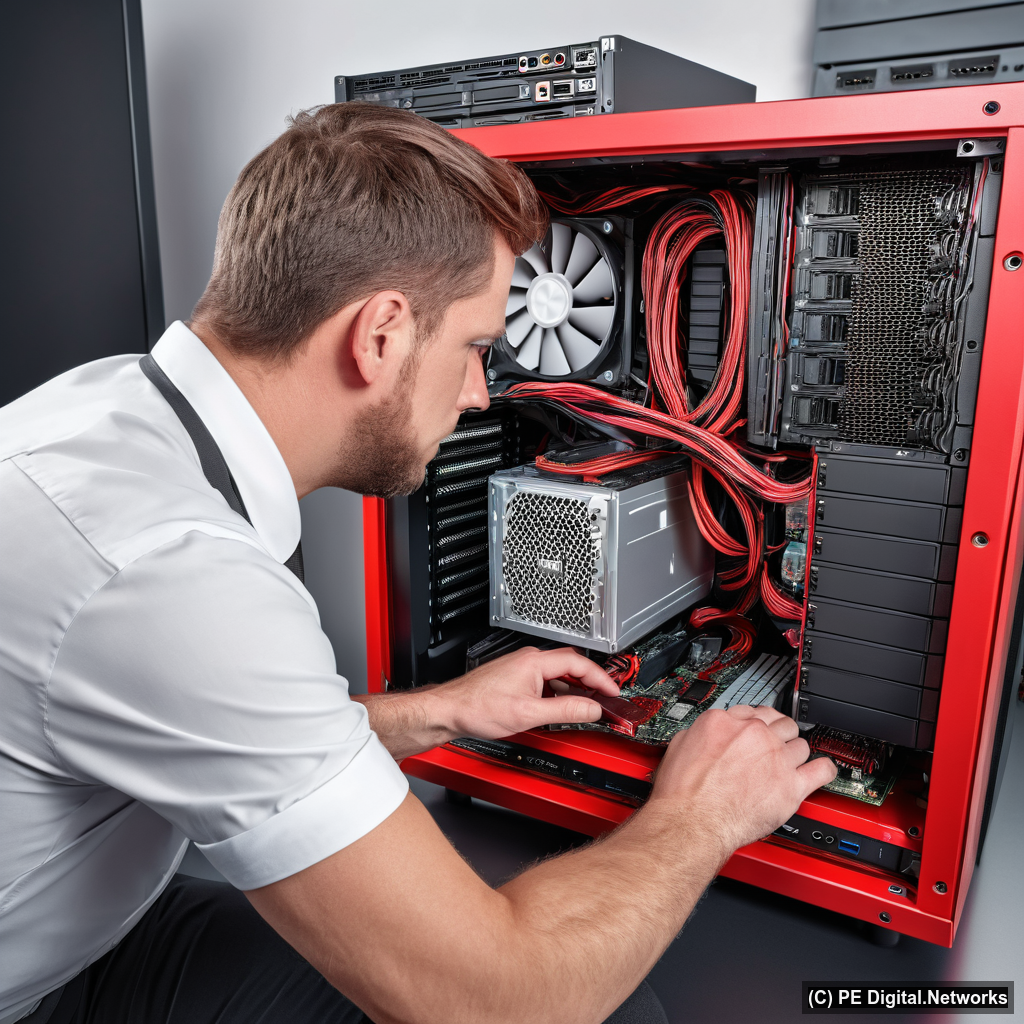
| Häufige Fehlerursachen bei Überhitzung | |
|---|---|
| ✓ Staubablagerungen im Kühlsystem | Die häufigste Ursache – regelmäßig alle 3-6 Monate reinigen |
| ✓ Defekte oder verschlissene Lüfter | Laute Geräusche deuten auf Verschleiß hin – Austausch erforderlich |
| ✓ Ausgetrocknete Wärmepaste | Nach 3-5 Jahren Erneuerung oft notwendig – große Wirkung |
| ✓ Schlechter Airflow im Gehäuse | Falsches Lüfter-Layout oder verstopfte Lüftungsöffnungen |
| ✓ Zu hohe Raumtemperatur | Der PC kann nicht unter die Umgebungstemperatur kühlen – Raum belüften |
| ✓ Fehlerhafte Lüftersteuerung in BIOS | Lüfter drehen nicht mit Last hoch – BIOS-Einstellungen anpassen |
Software-seitige Optimierungen und Lüftersteuerung
Neben physischer Wartung gibt es mehrere Software-Lösungen, um Überhitzung zu bekämpfen. Manchmal ist nicht die Hardware das Problem, sondern die Art und Weise, wie der PC konfiguriert ist oder welche Prozesse im Hintergrund laufen. **CPU-Auslastung und Hintergrundprozesse überprüfen:** Öffnen Sie den Task-Manager (Strg+Umschalt+Esc) und sortieren Sie nach CPU-Nutzung. Gibt es einen Prozess, der konstant hohe CPU-Auslastung verursacht, obwohl Sie nichts Intensives tun? Programme wie Windows Update, Antivirus-Scans oder Indexing können im Hintergrund laufen. Beenden Sie verdächtige Prozesse oder deaktivieren Sie nicht notwendige Dienste. Windows Update sollte normalerweise nachts laufen – wenn es tagsüber aktiv ist, kann dies zu Überhitzung führen. **BIOS-Lüftereinstellungen optimieren:** Starten Sie in das BIOS (meist Entfernen oder F2 bei Systemstart drücken). Suchen Sie nach "Fan Control" oder "Smart Fan". Ändern Sie die Lüfterkurve, sodass die Lüfter bei moderaten Temperaturen bereits schneller drehen. Eine aggressive Lüfterkurve (die Lüfter früher und schneller zum Laufen bringt) ist besser als eine zu passive Einstellung. Speichern Sie die Änderungen und starten Sie neu. **Overclocking rückgängig machen oder überprüfen:** Falls Ihr PC oder GPU übertaktet ist, könnte dies die Überhitzung verursachen. Der Übertakt erhöht nicht nur die Leistung, sondern auch die Wärmeerzeugung. Wenn Sie nicht bewusst übertaktet haben, könnte eine Hersteller-Voreinstellung zu aggressiv sein. Überprüfen Sie in GPU-Kontrollapps oder CPU-Überwachungstools, ob Overclocking aktiv ist. **Stromsparpläne anpassen:** Unter Windows können Sie Stromsparpläne einstellen. Wählen Sie "Ausgewogener" oder "Hochleistung", je nach Bedarf. Ein zu aggressiver Sparmodus könnte bewirken, dass die CPU ständig hoch- und runtertaktet, was zu Überhitzung führt. Andererseits könnte der Hochleistungsmodus, wenn nicht richtig gekühlt, zu viel Wärme erzeugen. **Grafiktreiber aktualisieren:** Veraltete GPU-Treiber können zu ineffizienter Wärmeverwaltung führen. Aktualisieren Sie Ihre NVIDIA-, AMD- oder Intel-Grafikfreiber auf die neueste Version. Dies kann oft die Temperatureffizienz verbessern.
⚠️ Wichtig: Wenn Ihr PC plötzlich abschaltet oder ständig Neustarts verursacht, kann dies ein Zeichen von kritischer Überhitzung sein. Verwenden Sie sofort ein Monitoring-Tool, um die Temperatur zu überprüfen. Fahren Sie den PC herunter, lassen Sie ihn abkühlen, und öffnen Sie das Gehäuse, um nach offensichtlichen Problemen wie abgelösten Kühlkörpern zu suchen. Ein neuer Prozessorkühler ist günstiger als ein neuer Prozessor.
Hardwareverbesserungen und zusätzliche Kühloptionen
Wenn die Grundreinigung und Software-Optimierungen nicht ausreichen, ist es Zeit, über Hardwareverbesserungen nachzudenken. Glücklicherweise gibt es viele Budget-freundliche Optionen. **Zusätzliche Gehäuselüfter installieren:** Die meisten PC-Gehäuse unterstützen zusätzliche Lüfter. Ein extra Einlasslüfter vorne oder ein extra Auslasslüfter hinten/oben kann den Airflow erheblich verbessern. 120-mm- oder 140-mm-Lüfter sind günstig und einfach zu installieren. Achten Sie auf die richtige Orientierung: Einlasslüfter saugen von vorne, Auslasslüfter blasen nach hinten/oben raus. **Besserer CPU- oder GPU-Kühler:** Wenn der Stock-Kühler (mitgelieferter Kühler) nicht ausreicht, gibt es bessere Alternativen. Tower-Kühler wie der Be Quiet! Dark Rock oder Noctua NH-D15 bieten bessere Leistung. Für GPUs können durchsichtige Aftermarket-Kühlsysteme wie von EVGA oder Gainward installiert werden. Diese sind größer und effizienter als Stock-Kühlkörper. **Flüssigkeitskühlung erwägen:** Für fortgeschrittene Nutzer bieten All-in-One (AIO) Flüssigkeitskühlsysteme bessere Kühlleistung. Eine 240er oder 360er AIO ist relativ einfach zu installieren und bietet ausgezeichnete Temperaturen. Allerdings sind diese teurer und erfordern gelegentliche Wartung. **Laptop-Kühlmatte für Laptops:** Wenn Sie einen Laptop haben, der überhitzt, ist eine externe Kühlmatte einfach und kostengünstig. Dies wird unter dem Laptop platziert und hat eingebaute Lüfter, die Luft durch die Lüftungsöffnungen der Unterseite zieht. Viele sind USB-angetrieben und funktionieren sofort. **Gehäuse-Platzierung und Umgebung:** Achten Sie darauf, dass der PC nicht in einer geschlossenen Box oder unter direkter Sonneneinstrahlung steht. Der PC sollte mindestens 10-15 cm Platz um sich herum haben. Eine kühle Umgebung ist wichtig – wenn Ihr Zimmer 30°C+ ist, kann der PC nicht effektiv darunter kühlen.Häufig gestellte Fragen (FAQ)
Was ist die ideale CPU-Temperatur?
Die ideale CPU-Temperatur im Idle-Zustand liegt zwischen 30-50°C. Unter Last (etwa beim Spielen oder bei CPU-intensiven Aufgaben) sind 60-80°C völlig normal und sicher. Moderne CPUs wie Intel Core i9 oder AMD Ryzen 9 können bis zu 95-100°C aushalten, aber dieser Temperaturbereich sollte nur kurzzeitig auftauchen. Chronische Temperaturen über 85°C führen zu Thermal Throttling, bei dem der Prozessor seine Geschwindigkeit reduziert, um Schäden zu vermeiden. Dies resultiert in merklich schlechterer Leistung. Wenn Sie regelmäßig Temperaturen über 90°C sehen, sollten Sie handeln. Unterschiedliche CPUs haben unterschiedliche Temperaturspezifikationen, daher sollten Sie die Spezifikationen Ihrer genauen CPU überprüfen. Ein Punkt, den viele nicht beachten, ist, dass die CPU-Temperatur direkt unter dem Kern gemessen wird – hier können Temperaturen legitim höher sein als an der Luft um den Heatsink herum.Wie oft sollte ich meinen PC reinigen?
Die Reinigungshäufigkeit hängt von der Umgebung ab. In einer staubigen Umgebung, etwa bei Haustieren oder in einem Zimmer mit schlechter Luftzirkulation, sollten Sie alle 2-3 Monate eine Reinigung durchführen. In sauberen Umgebungen reichen 6-12 Monate Reinigungsintervalle aus. Eine gute Faustregel ist, Ihren PC zu öffnen und in den Kühlkörper zu schauen – wenn Sie sichtbaren Staub sehen, ist es Zeit zum Reinigen. Dies ist einer der einfachsten und kostengünstigsten Wartungsschritte, der einen großen Unterschied machen kann. Manche Gaming-Enthusiasten reinigen sogar monatlich, um optimale Leistung zu gewährleisten. Es lohnt sich, diese Aufgabe in Ihren regelmäßigen Wartungsplan aufzunehmen – etwa wie das Ölwechsel-Intervall bei einem Auto.Kann Software die Lüftergeschwindigkeit kontrollieren?
Ja, es gibt mehrere Software-Tools, mit denen Sie die Lüftergeschwindigkeit kontrollieren können. **SpeedFan** ist ein beliebtes kostenloses Tool, das manuelle Lüftersteuerung ermöglicht. **MSI Afterburner** ist speziell für GPU-Kühlung. **Noctua's NoctuwlLink** (wenn Sie Noctua-Lüfter haben) bietet präzise Kontrolle. Allerdings bietet das BIOS die beste und stabilste Kontrolle. Dort können Sie eine Lüfterkurve definieren – z.B. "Bei 50°C: 50% Lüfter, bei 70°C: 100% Lüfter". Dies ist automatisch und zuverlässig. Wenn Sie Software verwenden, müssen Sie diese immer beim Start ausführen, sonst kehrt der PC zur BIOS-Einstellung zurück. Beachten Sie jedoch: Zu aggressive Lüftereinstellungen können nervige Geräusche erzeugen und den Lüfterverschleiß beschleunigen.Ist Thermal Throttling schädlich?
Thermal Throttling ist ein Schutzmechanismus und kein Fehler – es ist sogar gut, dass dieser Mechanismus existiert. Wenn die CPU zu heiß wird, reduziert sie ihre Geschwindigkeit selbst, um sich selbst zu schützen. Das bedeutet, dass Schäden vermieden werden. Allerdings ist die resultiere Leistungseinbuße erheblich – die CPU kann um 20-50% langsamer werden. Über längere Zeiträume hinweg kann ständiges Throttling zu Datenverlust oder Systemabstürzen führen. Daher sollte Thermal Throttling ein Warnzeichen sein, nicht ignoriert werden. Wenn es ständig auftritt, sollten Sie die oben beschriebenen Schritte zur Temperaturreduzierung unternehmen.Kann ich meinen Laptop selbst reparieren, wenn er überhitzt?
Das hängt vom Laptop-Modell ab. Einige Laptops haben leicht zugängliche Lüfter und Kühlkörper unter einer abschraubbaren Bodenplatte. Andere sind vollständig versiegelt und erfordern fast vollständiges Auseinandernehmen. Für Anfänger empfehlen wir, zunächst einen Video-Tutorial speziell für Ihr Laptop-Modell zu suchen. Eine externe Kühlmatte ist eine sichere und nicht-invasive Lösung. Wenn Sie nicht vertraut mit der Arbeit an Elektronik sind, ist es besser, einen Profi zu beauftragen, als den Laptop zu beschädigen. Professionelle Laptop-Reinigungen kosten oft nur 50-100 Euro und können Jahre Lebensdauer hinzufügen.Spezielle Tipps für Gaming-PCs und Workstations
Gaming-PCs und Video-Editing-Workstations erzeugen besonders viel Wärme, da sie unter intensiver Last arbeiten. Hier sind spezialisierte Tipps für diese Anwendungsfälle. **RGB-Lüfter und Performance:** Viele RGB-Lüfter sind sehr leise und schick, aber nicht immer die leistungsstärksten. Wenn Sie Wert auf Kühlung über Ästhetik legen, wählen Sie High-Performance-Lüfter wie Corsair ML oder Noctua NF-F12. Diese erzeugen besseren Airflow mit ähnlicher oder weniger Lärmemission. **Wärmepaste vs. Wärmeleitpad:** Bei GPU-Chips unter weniger häufig Kontakt mit Wärmepaste. Viele moderner Aftermarket-Kühler verwenden Wärmeleitpads, die zwischen GPU und Kühlkörper platziert werden. Diese sind prä-installiert und erfordern keinen Wechsel – bis der Kühler selbst verschlissen ist. **Wasserkühlung für enthusiastische Nutzer:** Wenn Sie extreme Leistung brauchen oder übertakten möchten, ist eine Custom-Loop-Wasserkühlung die beste Option. Dies ist teuer und erfordert Wartung (j📢 Artikel teilen & weiterempfehlen:
🔗 Mehr zum Thema bei PE Digital Networks:
 Geprüfter Qualitätscontent von PE Digital Networks