

Windows 11: Langsame Startzeiten nach Updates – Ursachen und Turbo-Lösungen für einen schnellen Systemstart
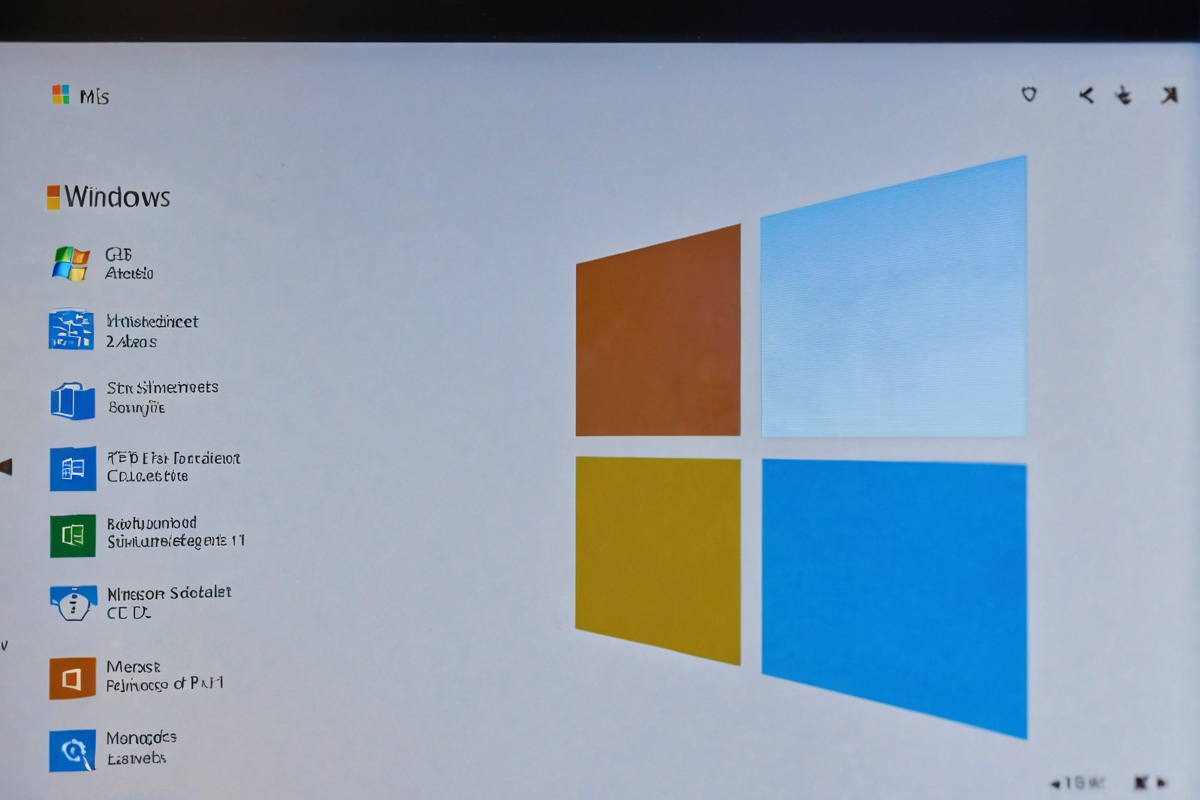
| Wichtige Werkzeuge für die Systemanalyse | |
|---|---|
| Task-Manager (Strg+Umschalt+Esc): Für Autostart-Programme und laufende Prozesse. | |
| Systemkonfiguration (msconfig): Zur Verwaltung von Diensten und Autostart-Elementen. | |
| Ereignisanzeige (eventvwr.msc): Zur Protokollierung von Systemfehlern. | |
| Datenträgerverwaltung (diskmgmt.msc): Zur Überprüfung des Festplattenzustands. | |
| Schnelle Fakten zur Optimierung Ihres Systemstarts | |
|---|---|
| ✓ Überladener Autostart ist die häufigste Ursache für langsame Starts. | |
| ✓ Hintergrunddienste können erhebliche Ressourcen beanspruchen. | |
| ✓ SSDs sind deutlich schneller als herkömmliche HDDs. | |
| ✓ Regelmäßige Systemwartung ist essenziell. | |
Quellen: https://docs.microsoft.com/de-de/windows/client/performance-monitoring/performance-troubleshooting | https://support.microsoft.com/de-de/windows/windows-wiederherstellen-oder-zurücksetzen-957635f6-1a46-4151-a108-b17670b07272 | https://www.computerbase.de/forum/threads/windows-11-langsame-startzeit-nach-update.2092230/ | https://www.heise.de/tipps-tricks/Windows-11-Probleme-loesen-Diese-Tipps-helfen-wirklich-6272115.html
Windows 11: Langsame Startzeiten nach Updates – Ursachen und Turbo-Lösungen für einen schnellen Systemstart
Es ist ein frustrierendes Szenario, das viele von uns kennen: Nach einem Windows-Update freut man sich auf neue Funktionen oder verbesserte Sicherheit, nur um festzustellen, dass der Computer plötzlich gefühlt eine Ewigkeit zum Hochfahren braucht. Das einst zügige Starten von Windows 11 weicht einer quälenden Wartezeit, die den Arbeitsfluss unterbricht und die Geduld auf die Probe stellt. Aber keine Sorge! Dieses Problem ist häufiger als gedacht und lässt sich in den meisten Fällen mit den richtigen Handgriffen beheben. In diesem Artikel nehmen wir die Ursachen für langsame Startzeiten nach Updates unter die Lupe und liefern Ihnen praktische und sofort umsetzbare Lösungen, um Ihren Windows 11-Systemstart wieder auf Höchstgeschwindigkeit zu bringen.
Warum wird Windows 11 nach Updates langsamer? Die häufigsten Übeltäter
Nach einem Windows-Update kann es zu einer Vielzahl von Problemen kommen, die die Boot-Performance beeinträchtigen. Oftmals sind es nicht die Updates selbst, sondern die Auswirkungen auf bereits vorhandene Software und Hardware, die zu den Verzögerungen führen. Hier sind die häufigsten Ursachen, die wir gemeinsam angehen werden:
Autostart-Programme: Die unsichtbaren Zeitfresser
Einer der Hauptgründe für langsame Startzeiten sind Programme, die automatisch beim Systemstart geladen werden. Viele Anwendungen installieren sich standardmäßig in den Autostart, um beim nächsten Hochfahren schneller verfügbar zu sein. Nach einem Update kann sich die Reihenfolge, die Ressourcenanforderungen oder die Kompatibilität dieser Programme ändern, was zu einem regelrechten Wettlauf um Systemressourcen führt, noch bevor Ihr Desktop vollständig geladen ist.
Hintergrunddienste: Unbemerkt im System aktiv
Neben den direkt sichtbaren Autostart-Programmen laufen im Hintergrund unzählige Windows-Dienste. Diese sind für die Funktionalität des Betriebssystems unerlässlich, aber auch hier können Updates zu Konflikten oder zu einer erhöhten Last führen. Bestimmte Dienste, die von neu installierter Software oder durch das Update selbst aktiviert wurden, können unnötig Ressourcen beanspruchen.
How To Fix Slow Boot Times in Windows 11 (Speedup Startup 2026)
How to fix slow boot times in Windows 11 ✓ Get Netflix, Disney+, ChatGPT, Spotify Premium and more much cheaper with ...
📺 Kanal: GUMY Art · 2025-11-13 | ▶ Auf YouTube ansehen
Fix Windows 11 Slow Boot Time (in 1 Minute)
windows11 #startup Is your Windows 11 slow startup driving you crazy? If your PC takes forever to boot, shows a black screen ...
📺 Kanal: Glitch Guru · 2026-03-21 | ▶ Auf YouTube ansehen
Festplatten-Performance: Der Flaschenhals beim Booten
Die Geschwindigkeit, mit der Ihr Betriebssystem startet, hängt maßgeblich von der Leistung Ihrer Festplatte ab. Insbesondere bei älteren HDDs (Hard Disk Drives) können Fragmentierung oder eine nachlassende Leistung die Ladezeiten erheblich verlängern. Zwar sind moderne SSDs (Solid State Drives) deutlich schneller, aber auch hier können Probleme auftreten, die den Startvorgang verlangsamen.
Software-Konflikte und Treiberprobleme: Das Dominoeffekt
Nach einem Update kann es zu Software-Konflikten kommen. Eine neu installierte Anwendung oder ein aktualisierter Treiber ist möglicherweise nicht vollständig mit anderen Programmen oder dem Betriebssystem selbst kompatibel. Dies kann zu Fehlern, Abstürzen und letztendlich zu einer verlangsamten Systemantwort führen, auch schon beim Booten. Insbesondere Grafiktreiber, Netzwerktreiber oder Treiber für Peripheriegeräte sind hier oft betroffen.
Viren und Malware: Die ungebetenen Gäste
Auch wenn Windows-Updates primär der Sicherheit dienen, können Viren, Malware oder Adware ebenfalls eine Ursache für langsame Startzeiten sein. Diese unerwünschten Programme können sich im Hintergrund einnisten und erhebliche Systemressourcen beanspruchen.
Turbo-Lösungen: So bringen Sie Ihren Windows 11-Start wieder auf Touren
Nun, da wir die häufigsten Ursachen kennen, ist es an der Zeit, zu den Lösungen überzugehen. Wir werden Schritt für Schritt vorgehen, um die Leistung Ihres Windows 11-Systems zu optimieren.
1. Den Autostart entrümpeln: Weniger ist mehr
Dies ist oft die schnellste und effektivste Methode, um die Startzeit zu verbessern.
Schritt-für-Schritt-Anleitung:
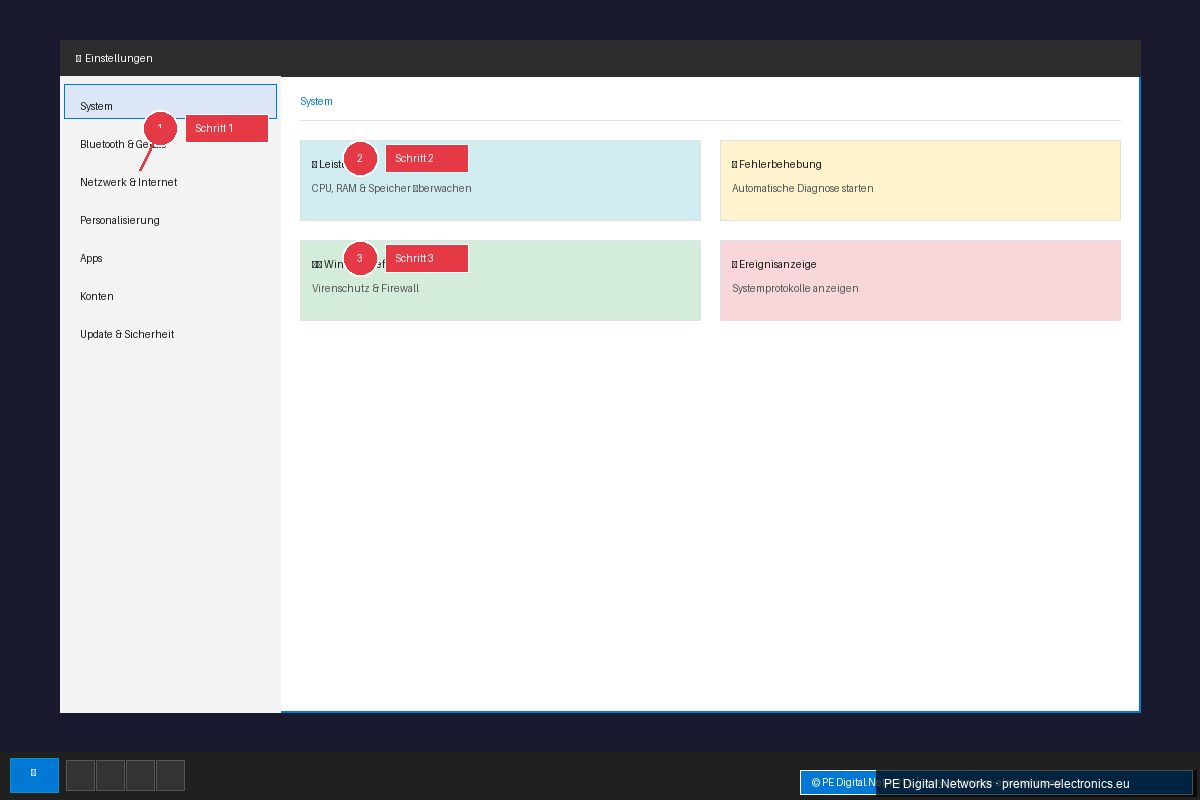
- Task-Manager öffnen: Drücken Sie gleichzeitig die Tasten Strg + Umschalt + Esc oder klicken Sie mit der rechten Maustaste auf die Taskleiste und wählen Sie "Task-Manager".
- Zum Reiter "Autostart" wechseln: Im Task-Manager finden Sie einen Reiter namens "Autostart" (oder "Startup" auf englischen Systemen). Klicken Sie darauf.
- Programme identifizieren und deaktivieren: Hier sehen Sie eine Liste aller Programme, die beim Start von Windows automatisch geladen werden. Achten Sie auf Programme, die Sie nicht unbedingt sofort nach dem Hochfahren benötigen. Office-Anwendungen, Spiele-Launcher oder Programme zur Systemoptimierung, die Sie nicht ständig im Hintergrund laufen lassen müssen, sind gute Kandidaten.
- Deaktivieren statt deinstallieren: Wählen Sie das Programm aus, das Sie deaktivieren möchten, und klicken Sie unten rechts auf die Schaltfläche "Deaktivieren". Wichtiger Hinweis: Deaktivieren Sie keine Programme, bei denen Sie sich unsicher sind, ob sie für den Systembetrieb notwendig sind (z. B. Treiber-Software Ihrer Hardware). Im Zweifel recherchieren Sie den Namen des Programms kurz online.
- Neustart: Starten Sie Ihren Computer neu, um die Änderungen zu übernehmen. Sie werden wahrscheinlich sofort einen Unterschied bemerken.
2. Hintergrunddienste optimieren: Mit Bedacht vorgehen
Das Deaktivieren von Hintergrunddiensten erfordert etwas mehr Vorsicht, kann aber ebenfalls zu einer spürbaren Verbesserung führen.
Schritt-für-Schritt-Anleitung:
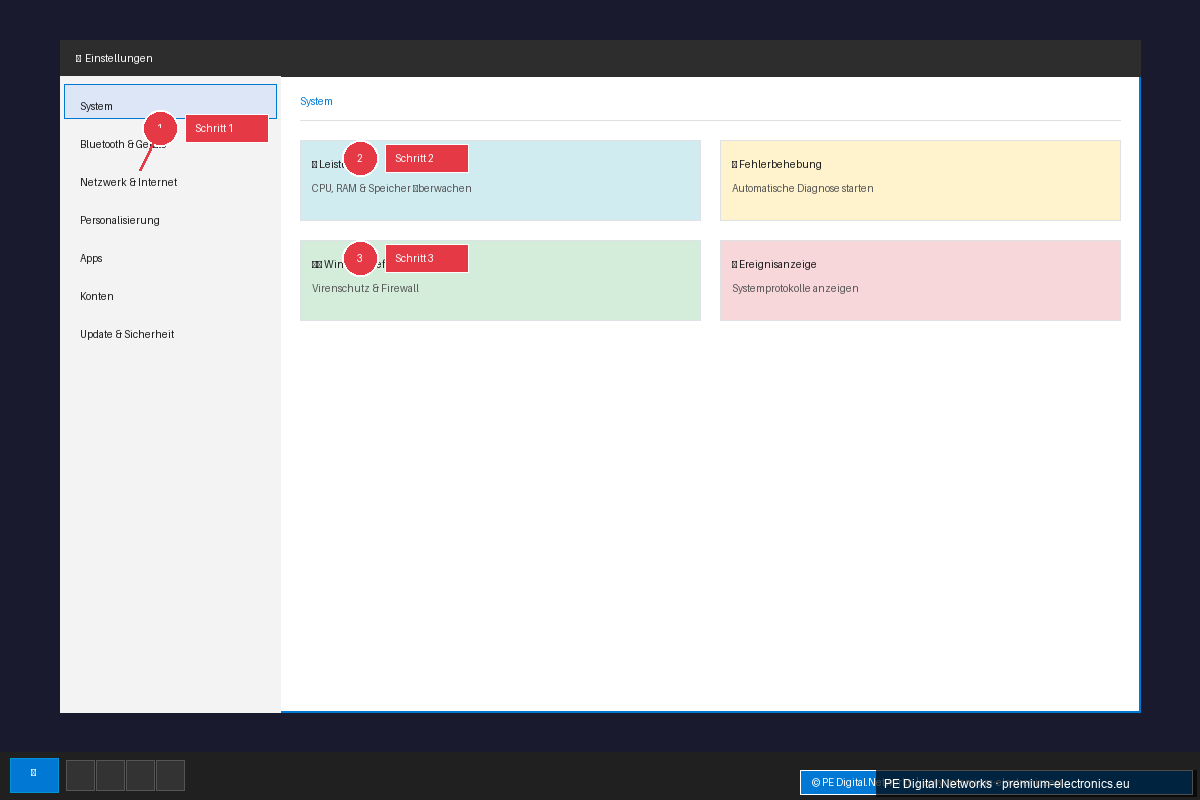
- Dienste-Manager öffnen: Geben Sie im Suchfeld der Taskleiste "dienste.msc" ein und drücken Sie die Eingabetaste. Alternativ können Sie Windows-Taste + R drücken, "dienste.msc" eingeben und auf "OK" klicken.
- Dienste identifizieren: Im Dienste-Fenster sehen Sie eine Liste aller laufenden und gestoppten Dienste. Scrollen Sie durch die Liste. Dienste mit dem Starttyp "Automatisch" werden beim Systemstart geladen.
- Vorsichtig sein: Deaktivieren Sie niemals Dienste, deren Funktion Sie nicht kennen! Dies kann zu Instabilität oder Fehlfunktionen Ihres Systems führen. Grundsätzlich sollten Sie hier nur Änderungen vornehmen, wenn Sie genau wissen, was Sie tun. Ein guter Ansatz ist, Dienste zu deaktivieren, die Sie explizit nicht benötigen und die nicht zur Kernfunktionalität von Windows gehören. Beispiele hierfür könnten sein:
- Starttyp ändern: Doppelklicken Sie auf den Dienst, den Sie anpassen möchten. Ändern Sie im Dropdown-Menü "Starttyp" die Einstellung von "Automatisch" auf "Manuell" oder "Deaktiviert".
- Anwenden und neu starten: Klicken Sie auf "Übernehmen" und dann auf "OK". Starten Sie Ihren Computer neu, um die Änderungen zu überprüfen.
3. Festplatten-Performance prüfen und optimieren: Schneller Lese- und Schreibzugriff
Die Gesundheit und Geschwindigkeit Ihrer Festplatte ist entscheidend.
Für SSDs:
* TRIM aktivieren: Moderne SSDs unterstützen den TRIM-Befehl, der dem Laufwerk mitteilt, welche Datenblöcke nicht mehr in Gebrauch sind. Windows 11 aktiviert TRIM in der Regel automatisch. Sie können dies überprüfen, indem Sie im Suchfeld "Defragmentieren und Optimieren von Laufwerken" eingeben und die Anwendung öffnen. Wählen Sie Ihre SSD aus und prüfen Sie unter "Optimieren", ob TRIM ausgeführt wird. * Keine Defragmentierung: SSDs sollten niemals defragmentiert werden! Dies schadet den Laufwerken und bringt keinen Leistungszugewinn. Die Optimierungsfunktion in Windows 11 kümmert sich automatisch darum.
Für HDDs:
* Festplatte defragmentieren: Bei herkömmlichen HDDs ist die Defragmentierung wichtig, um die Leistung zu erhalten. 1. Geben Sie im Suchfeld "Defragmentieren und Optimieren von Laufwerken" ein und öffnen Sie die Anwendung. 2. Wählen Sie Ihre HDD aus. 3. Klicken Sie auf "Optimieren". Windows wird nun Ihre Festplatte analysieren und defragmentieren. Dies kann je nach Größe und Zustand der Festplatte einige Zeit dauern. * Fehlerprüfung: Führen Sie eine Fehlerprüfung für Ihre Festplatte durch, um fehlerhafte Sektoren zu identifizieren und zu beheben. 1. Öffnen Sie den Datei-Explorer (Windows-Taste + E). 2. Klicken Sie mit der rechten Maustaste auf das Laufwerk (z. B. C:), das Sie überprüfen möchten. 3. Wählen Sie "Eigenschaften". 4. Wechseln Sie zum Reiter "Tools". 5. Klicken Sie unter "Fehlerprüfung" auf "Prüfen". Befolgen Sie die Anweisungen auf dem Bildschirm.
4. Treiber aktualisieren: Die unsichtbaren Helfer
Veraltete oder fehlerhafte Treiber sind eine häufige Ursache für Systemprobleme, einschließlich langsamer Startzeiten.
Schritt-für-Schritt-Anleitung:
- Geräte-Manager öffnen: Geben Sie im Suchfeld "Geräte-Manager" ein und öffnen Sie ihn.
- Nach Warnsymbolen suchen: Achten Sie auf Geräte mit einem gelben Ausrufezeichen. Dies deutet auf ein Treiberproblem hin.
- Treiber aktualisieren:
- Hersteller-Websites: Für die besten Ergebnisse ist es oft ratsam, die Websites der Hardware-Hersteller (z. B. NVIDIA, AMD, Intel, Realtek) zu besuchen und die neuesten Treiber direkt für Ihr spezifisches Modell herunterzuladen und zu installieren. Dies gilt insbesondere für Grafik-, Chipsatz- und Netzwerkkarten-Treiber.
5. Viren und Malware scannen: Sicherheit geht vor
Ein schneller und gründlicher Virenscan kann unerwünschte Programme aufspüren und entfernen, die Ihren Systemstart verlangsamen.
Schritt-für-Schritt-Anleitung:
- Windows Sicherheit öffnen: Geben Sie im Suchfeld "Windows Sicherheit" ein und öffnen Sie die Anwendung.
- Viren- & Bedrohungsschutz: Klicken Sie auf "Viren- & Bedrohungsschutz".
- Schnellscan oder vollständiger Scan: Führen Sie zunächst einen "Schnellscan" durch. Wenn dieser keine Probleme findet, aber Sie immer noch langsame Startzeiten haben, sollten Sie einen "Vollständigen Scan" durchführen. Dieser dauert länger, ist aber gründlicher.
- Andere Antiviren-Programme: Wenn Sie ein anderes Antivirenprogramm installiert haben, nutzen Sie dessen Scan-Funktion. Stellen Sie sicher, dass Ihre Antiviren-Software immer aktuell ist.
Weitere Tipps für einen schnellen Systemstart:
* Schnellstart aktivieren: Windows 11 verfügt über eine Schnellstartfunktion, die den Startvorgang beschleunigt, indem sie beim Herunterfahren Informationen auf der Festplatte speichert. Sie finden diese Option in den Energieeinstellungen. * Systemdateien überprüfen: Beschädigte Systemdateien können ebenfalls Probleme verursachen. Öffnen Sie die Eingabeaufforderung als Administrator (suchen Sie nach "cmd", Rechtsklick, "Als Administrator ausführen") und geben Sie "sfc /scannow" ein. * Windows zurücksetzen oder neu installieren: Als letzte Maßnahme, wenn keine der obigen Lösungen hilft, können Sie in Erwägung ziehen, Windows 11 zurückzusetzen oder neu zu installieren. Dies sollte jedoch immer der letzte Schritt sein, da dabei Daten verloren gehen können, wenn Sie keine Sicherung haben.
Fazit: Geduld und die richtigen Werkzeuge bringen den Erfolg
Langsame Startzeiten nach einem Windows-Update sind zwar ärgerlich, aber in der Regel kein Grund zur Panik. Mit den hier vorgestellten Schritt-für-Schritt-Anleitungen und dem Verständnis für die zugrunde liegenden Ursachen können Sie Ihr System systematisch optimieren. Beginnen Sie mit den einfachsten Lösungen wie dem Entrümpeln des Autostarts und arbeiten Sie sich dann zu den komplexeren Schritten vor. Geduld und die Anwendung der richtigen Werkzeuge werden Ihnen helfen, Ihren Windows 11-Systemstart wieder auf ein schnelles und angenehmes Niveau zu bringen. Wenn Sie weitere Fragen haben oder auf hartnäckige Probleme stoßen, steht Ihnen unser Supportforum gerne zur Seite!
