

Windows 11 Performance-Boost: Alte Task-Manager-Tricks für moderne KMU-Systeme

| Dein erster Schritt zum schlanken System | |
|---|---|
| Öffne den Task Manager: Drücke einfach Strg+Umschalt+Esc. | |
| Fokussiere dich auf die Spalten 'CPU', 'Arbeitsspeicher' und 'Datenträger' in der Registerkarte 'Prozesse'. | |
| Sortiere nach hoher Auslastung, um potenzielle 'Resource Hogs' schnell zu identifizieren. | |
| Wichtige Fakten zur Systemperformance | |
|---|---|
| ✓ Der ursprüngliche Task Manager war unter 80KB groß – heute sind es hunderte MB für die gesamte Windows-Oberfläche. | |
| ✓ Auch in Windows 11 sind die Kernprinzipien der Ressourcenüberwachung dieselben geblieben. | |
| ✓ KMUs profitieren besonders von effizienten Systemen, da sie oft mit älterer oder weniger leistungsstarker Hardware arbeiten. | |
| ✓ Regelmäßige Überprüfung und Optimierung spart nicht nur Zeit, sondern auch Geld durch reduzierte Hardware-Ausfälle und längere Lebensdauer. | |
| ✓ Das Verständnis für die grundlegende Funktionsweise des Task Managers ist der Schlüssel zur proaktiven Systempflege. | |
Quellen: https://support.microsoft.com/de-de/windows/öffnen-des-task-managers-20623f51-1d95-40c9-af22-2403636f5b48 | https://www.microsoft.com/de-de/windows/windows-11-specifications?r=1 | https://www.computerbase.de/forum/threads/windows-11-performance-probleme-was-tun.2069823/
Windows 11 Performance-Boost: Alte Task-Manager-Tricks für moderne KMU-Systeme – Mehr als nur ein schlankes Interface!
In der heutigen schnelllebigen Geschäftswelt ist Performance König. Für kleine und mittelständische Unternehmen (KMUs) kann jede Sekunde, die ein System langsamer läuft, zu Produktivitätsverlust und Frustration führen. Sie sind oft auf kostengünstige, aber dennoch leistungsfähige Lösungen angewiesen. Doch während Microsoft mit jeder neuen Windows-Version das Aussehen und die Benutzerfreundlichkeit verbessert, fragen sich viele nach der tatsächlichen Effizienz hinter der glänzenden Fassade. Heute werfen wir einen Blick zurück – auf die Prinzipien des ursprünglichen, schlanken Windows Task Managers, der einst mit weniger als 80KB auskam – und wie wir diese Essenz der Effizienz auf moderne Windows 11 Systeme übertragen können, um die Performance, gerade für KMUs, spürbar zu verbessern.
Der heutige Windows Task Manager ist zweifellos ein mächtiges Werkzeug mit einer Fülle von Informationen und Funktionen. Doch seine Komplexität kann manchmal erdrückend wirken, und die schiere Menge an Daten kann es schwierig machen, die wirklichen Performance-Engpässe zu identifizieren. Was wir von den frühen Tagen von Windows lernen können, ist die Kunst der Ressourcenoptimierung durch Einfachheit und gezielte Analysen. Veteranen der IT-Welt erinnern sich an die Zeit, als der Task Manager ein schnelles und unkompliziertes Werkzeug war, um den Ressourcenverbrauch zu überwachen und fehlerhafte Prozesse schnell zu beenden. Diese Effizienz muss nicht der Vergangenheit angehören.
In diesem Artikel tauchen wir tief ein, wie Sie die Leistung Ihres Windows 11 Systems verbessern können, indem wir uns auf die Kernprinzipien der Ressourceneffizienz konzentrieren. Wir zeigen Ihnen, wie Sie "Resource Hogs" – also Programme, die übermäßig viele Ressourcen beanspruchen – erkennen und beheben können, und stellen Ihnen praktikable Anleitungen zur Verfügung, die über die reine Standardfunktionalität hinausgehen. Es geht darum, die Lektionen aus der Vergangenheit für die Gegenwart nutzbar zu machen und eine Geschwindigkeit und Effizienz zu erreichen, die an die legendären Tage der frühen Windows-Versionen erinnert.
Die Essenz des schlanken Task Managers: Was wir heute noch davon brauchen
Erinnern Sie sich an die frühen Tage von Windows? Der Task Manager war ein kleines, unaufdringliches Fenster, das Ihnen mit einem schnellen Blick zeigte, welche Programme liefen und wie viel Speicher sie verbrauchten. Es war ein Werkzeug für schnelle Problemlösungen und effiziente Systemverwaltung. Auch wenn der moderne Task Manager mit seiner grafischen Benutzeroberfläche, detaillierten Prozessbaumansichten und erweiterten Funktionen glänzt, hat er an einigen Stellen an Übersichtlichkeit verloren.
Die Kernaufgabe des Task Managers ist es, Ihnen einen Überblick über die laufenden Prozesse zu geben und Ihnen zu ermöglichen, Ressourcen zu verwalten. Diese grundlegende Funktion ist heute wichtiger denn je. KMUs sind oft auf eine zuverlässige und schnelle Arbeitsumgebung angewiesen, um wettbewerbsfähig zu bleiben. Jeder unnötige Ressourcenverbrauch kann sich auf die Produktivität auswirken.
Die Effizienz des alten Task Managers lag in seiner Fokussierung. Er zeigte Ihnen, was wichtig war, ohne Sie mit Details zu überladen. Wir können diese Fokussierung auf moderne Systeme übertragen, indem wir lernen, die richtigen Metriken im aktuellen Task Manager zu interpretieren und die weniger offensichtlichen Funktionen zu nutzen.
Die "Resource Hogs" identifizieren: Wo bleibt die Leistung auf der Strecke?
Das größte Hindernis für eine gute Systemperformance sind oft die sogenannten "Resource Hogs". Das sind Anwendungen oder Prozesse, die unverhältnismäßig viele CPU (Prozessorleistung), RAM (Arbeitsspeicher) oder Festplattenkapazität beanspruchen. In einer KMU-Umgebung können solche Anwendungen nicht nur die Leistung einzelner Arbeitsplätze beeinträchtigen, sondern auch die Netzwerkbandbreite und die Gesamtstabilität des Systems gefährden.
#HardwareLuca so bekommst du mehr FPS auf dem PC!
📺 Kanal: Heylukas - Montagen · 2021-01-19 | ▶ Auf YouTube ansehen
Boost Your Performance! 🚀 Close Tasks in Task Manager to Free Up RAM!
Instantly boost your PC's performance by freeing up RAM! In this video, we'll show you how to use *Control + Shift + Esc* to ...
📺 Kanal: Aeroz Tech · 2024-11-05 | ▶ Auf YouTube ansehen
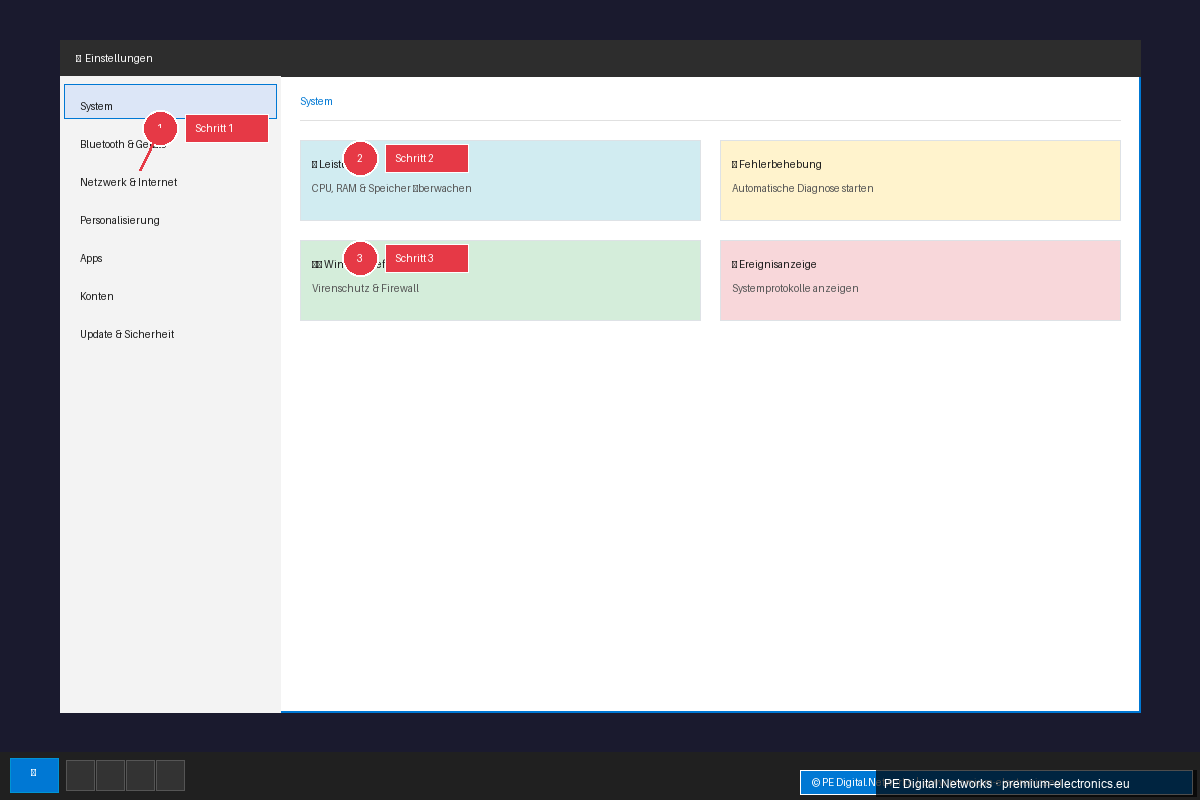
Der moderne Windows 11 Task Manager bietet hierfür zwar umfangreiche Tools, aber die schiere Menge an Informationen kann verwirrend sein. Hier sind einige praxisnahe Tipps, um die "Resource Hogs" effektiv zu identifizieren:
* CPU-Auslastung: Achten Sie auf Prozesse, die konstant eine hohe CPU-Auslastung aufweisen, selbst wenn Sie gerade keine anspruchsvollen Aufgaben ausführen. Dies kann auf ineffiziente Programmierung, Hintergrundprozesse, die aus dem Ruder laufen, oder sogar auf Malware hindeuten. * Trick: Nutzen Sie die Sortierfunktion im Reiter "Prozesse", indem Sie auf die Spalte "CPU" klicken. So sehen Sie die Spitzenreiter sofort. Wenn ein Prozess ungewöhnlich hohe Werte zeigt und Sie ihn nicht aktiv nutzen, ist Vorsicht geboten. * Arbeitsspeicher (RAM): Eine hohe RAM-Auslastung führt oft zu einer Verlangsamung des Systems, da Windows beginnt, Daten auf die Festplatte auszulagern (Paging), was deutlich langsamer ist. * Trick: Auch hier hilft das Sortieren nach "Arbeitsspeicher". Achten Sie auf Anwendungen, die auch nach dem Schließen anderer Programme einen konstant hohen Speicherverbrauch aufweisen. Oft sind es Browser mit vielen offenen Tabs oder speicherintensive Anwendungen, die im Hintergrund weiterlaufen. * Festplattenaktivität: Hohe Festplattenaktivität kann das System ebenfalls stark verlangsamen, besonders wenn Sie noch mit einer traditionellen HDD (Hard Disk Drive) statt einer schnellen SSD (Solid State Drive) arbeiten. * Trick: Im Reiter "Prozesse" finden Sie auch eine Spalte für "Datenträger". Hohe Werte hier können auf Hintergrundaufgaben wie Windows Updates, Virenscans, aber auch auf fehlerhafte Programme oder Indexierungsdienste hindeuten, die im Hintergrund schwere Arbeit verrichten.
Wichtige Erkenntnis für KMUs: Nicht jeder hohe Ressourcenverbrauch ist ein Problem. Regelmäßige Hintergrundaufgaben wie Backups oder Updates sind normal. Das Problem entsteht, wenn diese Aufgaben unerwartet lange dauern oder ständig im Hintergrund laufen, ohne dass dies ersichtlich ist.
Praktische Anleitungen für mehr Geschwindigkeit: Jenseits des Offensichtlichen
Die bloße Identifizierung von "Resource Hogs" ist nur der erste Schritt. Die wahre Kunst liegt darin, diese Probleme zu beheben und die Systemperformance langfristig zu optimieren. Hier greifen die Prinzipien der Effizienz, die wir aus dem alten Task Manager lernen können, besonders gut. Es geht darum, gezielt einzugreifen, anstatt nur die Oberfläche zu reinigen.
Systembereinigung und Autostart-Optimierung: Der Schlankheitskur-Ansatz
Viele moderne KMU-Systeme leiden unter einer überladenen Autostart-Liste. Jedes Programm, das sich beim Systemstart automatisch lädt, beansprucht Ressourcen und verlangsamt den Bootvorgang. Der ursprüngliche Task Manager gab hier einen klaren Überblick. Auch im modernen Windows 11 gibt es effektive Wege, dies zu optimieren.
* Autostart-Programme verwalten: * Öffnen Sie den Task Manager (Strg+Umschalt+Esc). * Navigieren Sie zum Reiter "Autostart". * Hier sehen Sie eine Liste aller Programme, die beim Hochfahren von Windows gestartet werden. * Trick: Achten Sie auf die Spalte "Zulassungsstatus" und den "Startauswirkung". Programme mit einer hohen Startauswirkung sollten kritisch geprüft werden. * Aktion: Deaktivieren Sie Programme, die Sie nicht sofort nach dem Systemstart benötigen. Seien Sie vorsichtig bei Systemprogrammen oder Treibern, die Sie nicht kennen. Im Zweifel recherchieren Sie den Namen des Programms online. Dies ist eine der einfachsten und effektivsten Methoden, die Geschwindigkeit beim Systemstart drastisch zu erhöhen.
* Temporäre Dateien und Cache bereinigen: Über die Zeit sammeln sich auf jedem System temporäre Dateien, Log-Dateien und Browser-Caches an, die wertvollen Speicherplatz belegen und manchmal auch die Leistung beeinträchtigen können. * Trick: Nutzen Sie die integrierte Datenträgerbereinigung von Windows. Suchen Sie im Startmenü nach "Datenträgerbereinigung" und wählen Sie das zu bereinigende Laufwerk (meist C:). * Aktion: Klicken Sie auf "Systemdateien bereinigen", um noch mehr Optionen freizuschalten, wie z.B. alte Windows-Updates. Entfernen Sie unnötige Dateien, aber seien Sie vorsichtig bei "Heruntergeladene Programmdateien", falls Sie bestimmte Anwendungen benötigen.
Prozess-Management auf Veteranen-Niveau: Tiefer graben als die Oberfläche
Der moderne Task Manager bietet die Möglichkeit, Prozesse detaillierter zu analysieren. Hier können wir die Effizienz der alten Schule mit der Mächtigkeit von heute verbinden.
* Detaillierte Ansichten und Baumstruktur: * Im Reiter "Prozesse" können Sie auf eine spezifische Anwendung klicken und dann auf "Mehr Details". Dies erweitert die Ansicht erheblich. * Trick: Die "Details"-Registerkarte des Task Managers bietet eine noch tiefere Einsicht in die laufenden Prozesse, inklusive der Prozess-ID (PID), des Benutzernamens und anderer technischer Details. Dies ist besonders nützlich, wenn Sie Probleme mit spezifischen Prozessen haben oder diese mithilfe von externen Tools diagnostizieren müssen. * Aktion: Wenn Sie einen Prozess identifiziert haben, der Probleme verursacht, können Sie ihn hier mit Rechtsklick beenden. Aber Vorsicht: Beenden Sie niemals Prozesse, deren Funktion Sie nicht kennen, da dies zu Systeminstabilität führen kann.
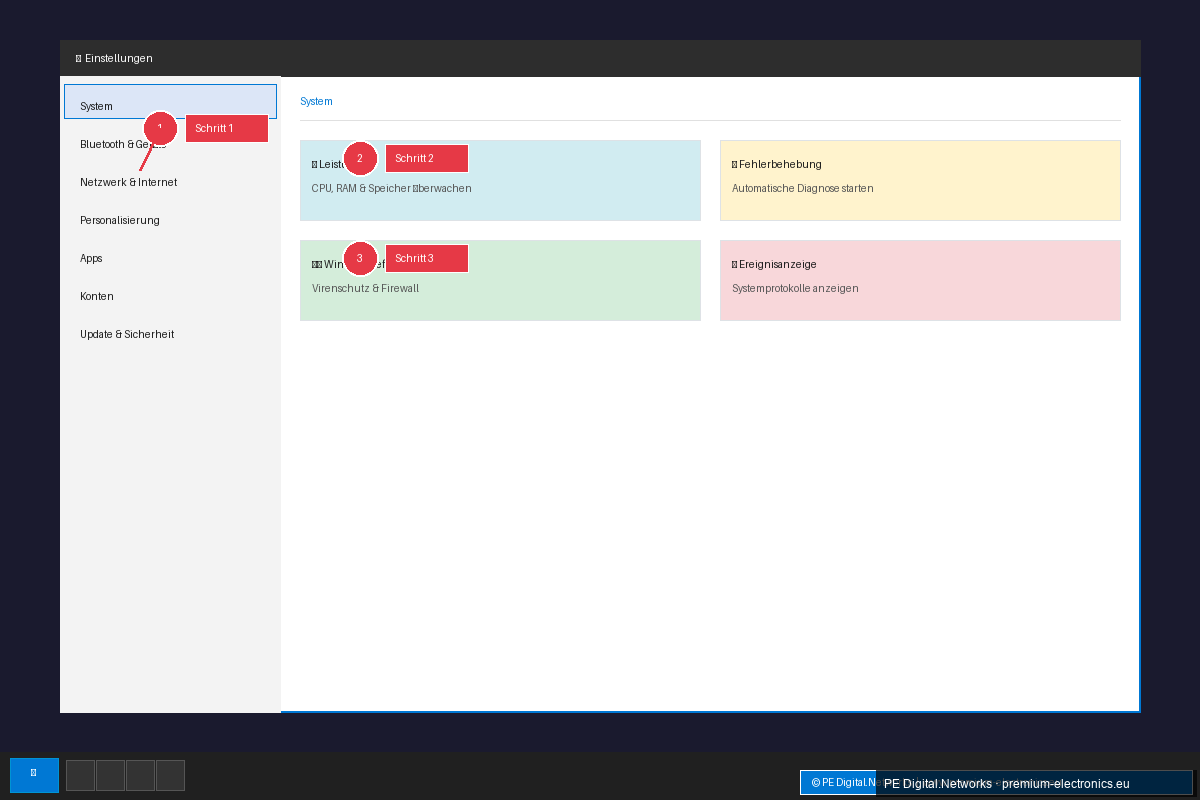
* Diensteverwaltung (Services): Viele Hintergrundprozesse laufen als Dienste. Diese sind oft unsichtbar, können aber erhebliche Ressourcen verbrauchen. * Trick: Im Task Manager (Mehr Details) gibt es oft einen Link zur "Dienste"-Verwaltung. Oder Sie suchen direkt im Startmenü nach "Dienste". * Aktion: Hier können Sie Dienste starten, stoppen oder neu starten. Seien Sie hier besonders vorsichtig. Deaktivieren Sie nur Dienste, von denen Sie sicher wissen, dass sie nicht benötigt werden. Viele dieser Dienste sind für die Funktionalität von Windows oder installierten Anwendungen unerlässlich. Fehlerhafte Dienste können oft eine Hauptursache für Leistungsprobleme sein.
Netzwerkanalyse für KMUs: Engpässe im Datenfluss aufdecken
Für KMUs ist ein reibungsloser Netzwerkfluss oft genauso wichtig wie die lokale Systemperformance. Der Task Manager bietet auch hier grundlegende Einblicke.
* Netzwerkauslastung im Task Manager: * Im Reiter "Prozesse" gibt es die Spalte "Netzwerk". * Trick: Sortieren Sie nach dieser Spalte, um Anwendungen zu identifizieren, die aktuell viel Netzwerkbandbreite verbrauchen. Dies kann für KMUs wichtig sein, um zu verstehen, warum die Internetverbindung langsam ist oder warum bestimmte Netzwerkdienste nicht richtig funktionieren. * Aktion: Wenn Sie eine Anwendung identifizieren, die unerwartet viel Bandbreite beansprucht, prüfen Sie, ob dies beabsichtigt ist (z.B. ein großer Download) oder ob es sich um einen Fehler handelt.
Wichtiger Hinweis: Für eine tiefere Netzwerkanalyse sind spezialisierte Tools wie der Resource Monitor (ebenfalls in Windows integriert) oder externe Netzwerk-Scanner oft besser geeignet. Der Task Manager bietet hier einen guten ersten Überblick.
Fazit: Effizienz ist kein Relikt der Vergangenheit
Die Prinzipien, die den frühen, schlanken Task Manager so effektiv machten – Klarheit, Fokussierung und gezielte Problemlösung – sind auch heute noch relevant. Auch wenn Windows 11 ein komplexes Betriebssystem ist, können wir durch das Verständnis dieser Kernprinzipien und die gezielte Nutzung der verfügbaren Werkzeuge die Performance unseres Systems erheblich verbessern.
Für KMUs bedeutet dies:
* Weniger Frustration durch schnellere Systeme: Mitarbeiter können effizienter arbeiten, wenn ihre Computer nicht ständig darauf warten, dass Programme reagieren. * Kosteneinsparungen: Eine optimierte Systemleistung kann die Lebensdauer bestehender Hardware verlängern und die Notwendigkeit teurer Upgrades hinauszögern. * Bessere Stabilität: Das Identifizieren und Beheben von "Resource Hogs" reduziert Abstürze und unerwartete Systemausfälle.
Der moderne Task Manager ist mehr als nur ein schlankes Interface. Mit dem richtigen Wissen und den hier vorgestellten Techniken können Sie ihn zu einem mächtigen Werkzeug machen, um die Leistung Ihres Windows 11 Systems auf ein neues Niveau zu heben. Denken Sie daran: Effizienz ist keine Frage des Alters, sondern des Verständnisses. Nutzen Sie die Lektionen der Vergangenheit, um die Herausforderungen der Gegenwart zu meistern und Ihr KMU-System auf Touren zu bringen!