

Windows 11 Startmenü 2026: Dein Kampf gegen Microsofts Vision
| Deine Startmenü-Strategie für Windows 11 | |
|---|---|
| Nutzer fordern mehr Flexibilität: Größenanpassung, feste Ordner, bessere Organisation. | |
| Microsofts Vision: Ein konsistenteres, aber potenziell weniger anpassbares Erlebnis. | |
| Das April-Update 2026 bringt neue Features – wir zeigen, wie du sie optimal nutzt. | |
| Profitipps für KMUs und Power-User zur Maximierung deiner Produktivität. | |
| Startmenü 2026 im Überblick | |
|---|---|
| ✓ Diskussion um das Windows 11 Startmenü läuft heiß. | |
| ✓ Nutzer wünschen sich Rückkehr zu mehr Anpassungsoptionen. | |
| ✓ Microsoft plant Änderungen für das April-Update 2026. | |
| ✓ Fokus liegt auf Konsistenz, aber auch auf neuen Features. | |
| ✓ Praktische Tipps helfen dir, das Beste aus deinem Startmenü herauszuholen. | |
Quellen: https://www.microsoft.com/de-de/windows | https://support.microsoft.com/de-de/windows/windows-11-startmen%C3%BC-einstellungen-und-anpassungen-d35142e8-b412-4f81-a5f2-8d514603430b | https://www.computerbase.de/2024-02/windows-11-startmenue-neue-funktionen-mehr-apps-einzug-microsoft/
Windows 11: Der Kampf um das Startmenü 2026 – Zwischen Nutzerwünschen und Microsofts Vision
Das Startmenü – seit jeher das Herzstück von Windows. Es ist der erste Anlaufpunkt, wenn wir unseren PC starten, und der zentrale Ort, um Anwendungen zu finden und das System zu steuern. Mit jeder neuen Windows-Version rückt dieses vertraute Element in den Fokus und wird zum Gegenstand lebhafter Diskussionen. Windows 11 hat hier keine Ausnahme gemacht. Seit seiner Einführung gab es immer wieder Kritik und den Wunsch nach mehr Flexibilität. Nun, im Jahr 2026, scheint Microsoft endlich auf die Rufe der Nutzer zu reagieren. Doch wie sehen die angekündigten Änderungen aus, und passen sie wirklich zu den Wünschen der Anwender, insbesondere der deutschen KMUs und Power-User?
Auf unserem Blog Software Tipps | PE Digital.Networks beleuchten wir die aktuelle Situation, vergleichen die Forderungen der Nutzer mit Microsofts Vision und geben praktische Tipps für eine optimale Nutzung von Windows 11.
Die ewige Debatte: Was Nutzer vom Startmenü wollen
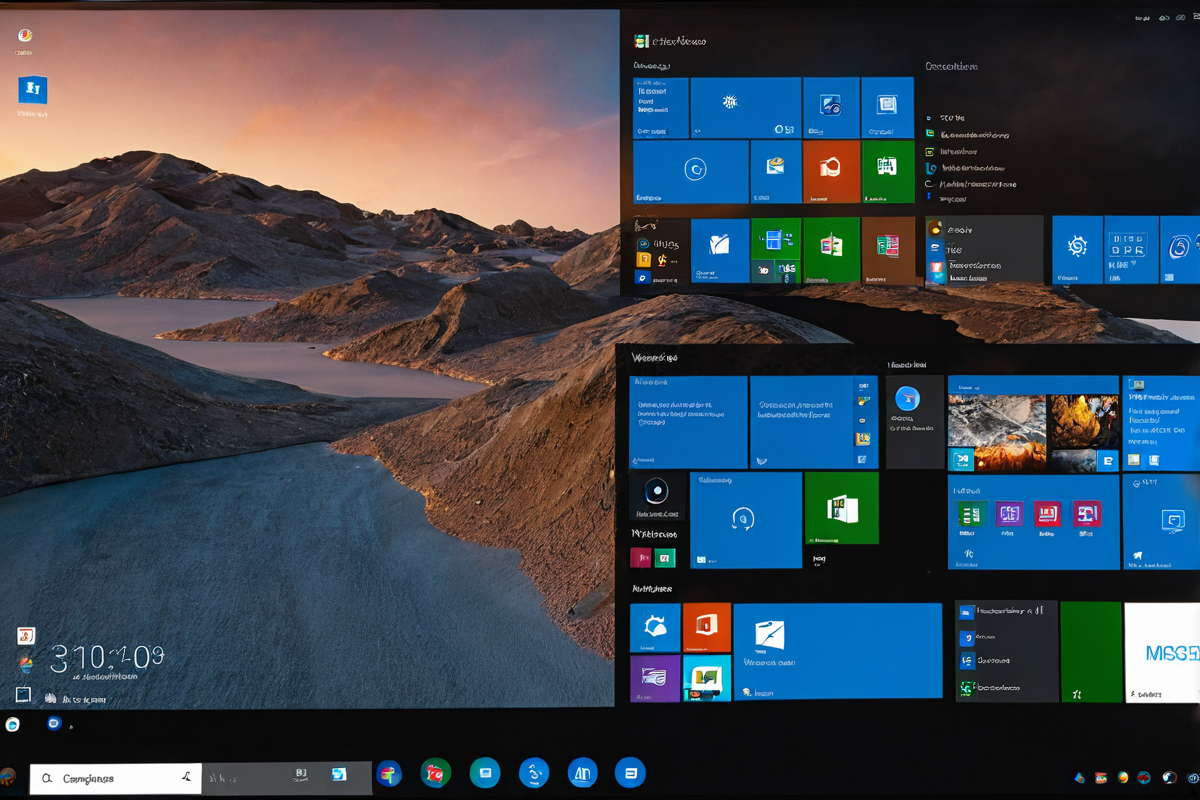
Das Startmenü von Windows 11 hat viele Neuerungen mit sich gebracht: eine zentrierte Taskleiste, eine übersichtlichere Anordnung von Apps und eine Neugestaltung der Kacheln, die nun durch statische Icons ersetzt wurden. Während einige diese Veränderungen als modern und aufgeräumt empfinden, vermissen viele Nutzer die Flexibilität und Anpassbarkeit früherer Versionen.
Die häufigsten Kritikpunkte lassen sich wie folgt zusammenfassen:
* Größenanpassung: Viele Nutzer wünschen sich die Möglichkeit, die Größe des Startmenüs frei an ihre Bedürfnisse anzupassen. Die feste Größe des Windows 11 Startmenüs wird oft als einschränkend empfunden, besonders wenn man viele Apps angepinnt hat oder eine Übersicht über häufig genutzte Programme benötigt. * Ausblenden von Bereichen: Der Bereich "Empfohlen" im oberen Teil des Startmenüs stößt auf geteilte Meinungen. Während er für manche Nutzer nützlich ist, um schnell auf zuletzt verwendete Dateien oder häufig installierte Apps zuzugreifen, empfinden andere ihn als störend und unübersichtlich, insbesondere wenn sie ihn nicht nutzen. Der Wunsch, diesen Bereich komplett ausblenden zu können, ist groß. * Ordner und Gruppierung: Die Möglichkeit, Apps in Ordnern innerhalb des Startmenüs zu gruppieren, wie es bei Windows 10 teilweise möglich war, fehlt vielen Anwendern. Dies erschwert die Organisation einer großen Anzahl von installierten Programmen. * Live-Kacheln: Die von Windows 10 bekannten Live-Kacheln, die dynamische Informationen anzeigen konnten, wurden in Windows 11 abgeschafft. Einige Nutzer vermissen diese visuelle Informationsquelle. * Taskleistenverhalten: Auch wenn es nicht direkt das Startmenü betrifft, so ist das Verhalten der Taskleiste, insbesondere die Möglichkeit, diese linksbündig anzuordnen, ein Thema, das oft im Zusammenhang mit dem Startmenü diskutiert wird.
Gesichtserkennung einrichten [Windows 11]
Du möchtest wissen, wie man auf einem Windows-Computer/Tablet die Gesichtserkennung von Windows Hello einrichten kann?
📺 Kanal: TechBone · 2022-06-13 | ▶ Auf YouTube ansehen
Windows 11 Update Xx.120 BUG gefunden!! Was ist Neu?
IDEE Win11 auf dem PI? https://amzn.to/3s3FeSB Shop: https://amzn.to/3zUhIva Mein PC: https://bit.ly/3nJBeEV ...
📺 Kanal: Raspberry Pi Cloud · 2021-08-08 | ▶ Auf YouTube ansehen
Diese Forderungen sind kein Zeichen von Nostalgie allein, sondern spiegeln oft praktische Bedürfnisse wider. Für kleine und mittlere Unternehmen (KMUs) in Deutschland bedeutet dies, dass die Effizienz ihrer Mitarbeiter durch ein unübersichtliches Startmenü beeinträchtigt werden kann. Power-User, die täglich viele verschiedene Anwendungen nutzen, sind ebenfalls auf eine klare und schnelle Navigation angewiesen.
Microsofts Antwort im April-Update 2026: Ein Schritt in die richtige Richtung?
Microsoft hat angekündigt, dass das April-Update 2026 eine Reihe von Verbesserungen für das Startmenü von Windows 11 bringen wird. Diese Änderungen scheinen eine Reaktion auf die langjährige Kritik der Nutzergemeinschaft zu sein.
Zu den erwarteten Neuerungen gehören:
* Mehr Flexibilität bei der Größenanpassung: Es wird erwartet, dass Nutzer bald die Möglichkeit erhalten werden, die Größe des Startmenüs in gewissem Umfang anzupassen. Dies könnte bedeuten, dass man die Anzahl der angezeigten Apps beeinflussen oder einfach mehr Platz für angepinnte Elemente schaffen kann. * Verbesserte Kontrolle über den "Empfohlen"-Bereich: Microsoft plant anscheinend, Nutzern mehr Kontrolle darüber zu geben, welche Inhalte im "Empfohlen"-Bereich angezeigt werden oder ob dieser Bereich überhaupt sichtbar sein soll. Dies ist ein direkter Schritt zur Behebung eines der am häufigsten genannten Kritikpunkte. * Erweiterte Personalisierungsoptionen: Neben den genannten Punkten wird eine generelle Aufwertung der Personalisierungsoptionen erwartet, die es Nutzern erlauben, das Startmenü stärker an ihre individuellen Arbeitsweisen anzupassen.
Diese Ankündigungen sind vielversprechend und zeigen, dass Microsoft die Stimme der Nutzer ernst nimmt. Für deutsche KMUs und ihre Angestellten könnte dies bedeuten, dass die Einarbeitungszeit für neue Mitarbeiter verkürzt und die tägliche Arbeitseffizienz gesteigert wird. Power-User dürfen sich über eine individuellere und auf ihre Bedürfnisse zugeschnittene Arbeitsumgebung freuen.
Es bleibt abzuwarten, wie tiefgreifend die angekündigten Änderungen sein werden und ob sie alle offenen Wünsche der Nutzer erfüllen. Die Erfahrung zeigt, dass manchmal nur kleine Anpassungen den größten Unterschied machen können.
Praktische Tipps zur Optimierung und Personalisierung für deutsche KMUs und Power-User
Auch wenn die großen Änderungen erst mit dem April-Update 2026 kommen, gibt es bereits jetzt Möglichkeiten, das Startmenü von Windows 11 für deutsche KMUs und Power-User zu optimieren und zu personalisieren.
Für KMUs: Effizienz und Übersichtlichkeit im Fokus
In einem Unternehmensumfeld ist Produktivität das oberste Gebot. Ein gut organisiertes Startmenü kann hier maßgeblich beitragen.
- Anpinnen relevanter Unternehmens-Apps: Pinnen Sie alle wichtigen Unternehmensanwendungen (z.B. Buchhaltungssoftware, CRM-System, interne Kommunikationstools) an das Startmenü. Dies stellt sicher, dass Mitarbeiter diese schnell finden und starten können, ohne lange suchen zu müssen.
- Erstellen von Ordnern (mit Einschränkungen): Obwohl Windows 11 keine native Ordnerfunktion im Startmenü hat, können Sie ähnliche Effekte erzielen, indem Sie verwandte Apps gruppieren. Pinnen Sie beispielsweise alle Office-Anwendungen nebeneinander an und lassen Sie etwas Platz zwischen den Gruppen. Für eine bessere Organisation empfiehlt es sich, die Apps alphabetisch zu sortieren oder nach ihrer Häufigkeit der Nutzung.
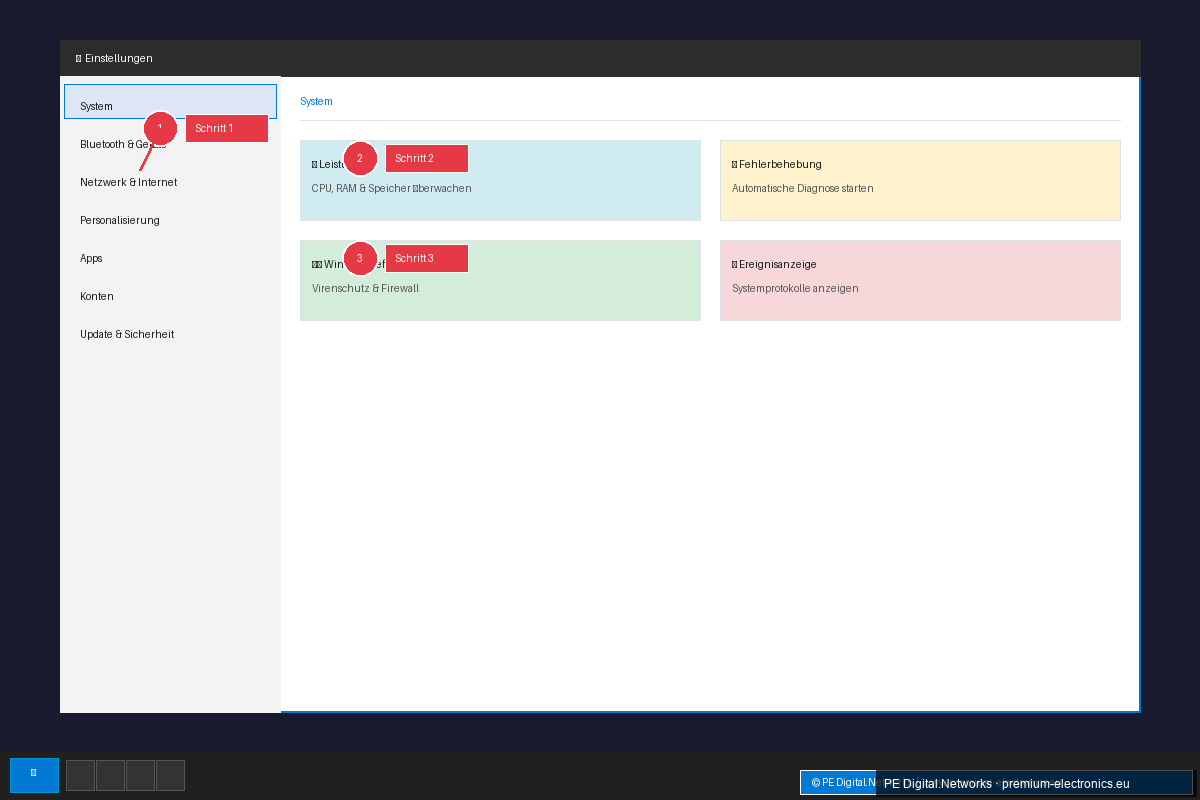
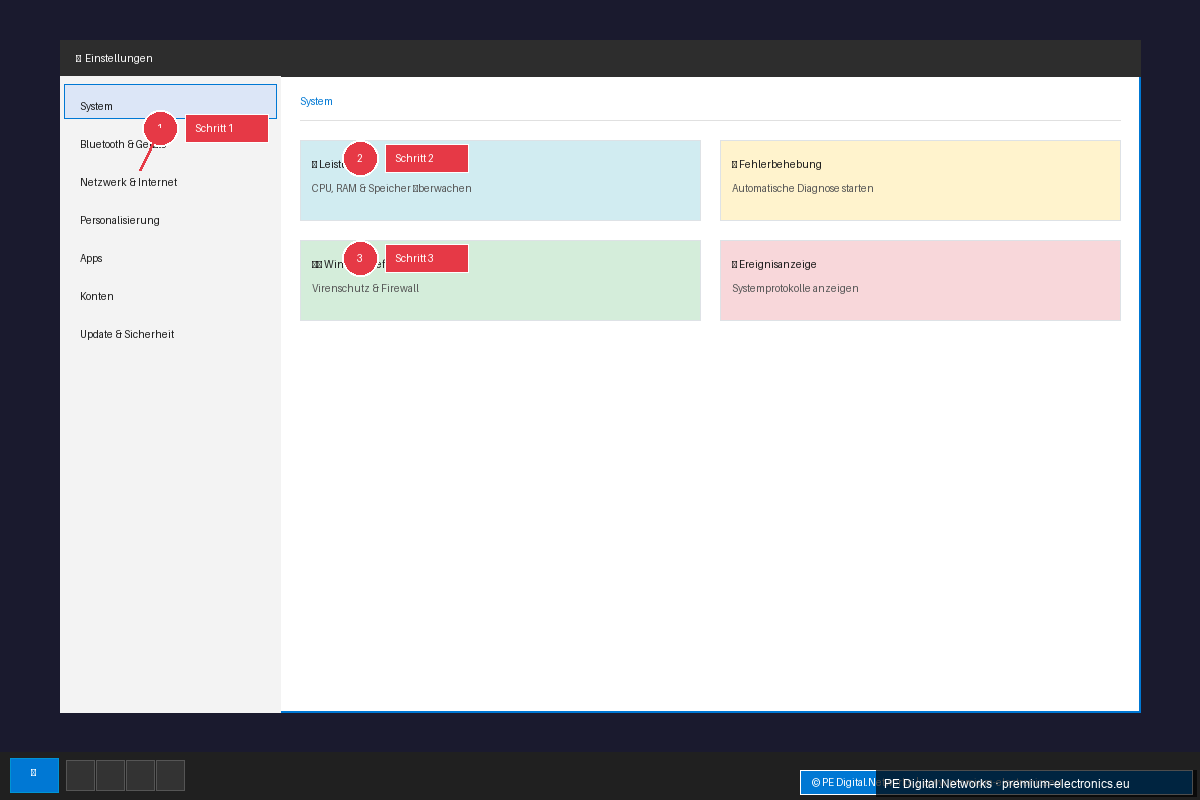
- Deaktivieren unnötiger Funktionen: Wenn der "Empfohlen"-Bereich als störend empfunden wird, auch wenn die Kontrollmöglichkeiten noch begrenzt sind, kann man versuchen, ihn durch Deaktivieren der Anzeige von zuletzt verwendeten Dateien zu reduzieren. Gehen Sie zu Einstellungen > Personalisierung > Start und deaktivieren Sie die Option "Zuletzt verwendete Dateien und Ordner im Schnellzugriff anzeigen".
- Schulung der Mitarbeiter: Stellen Sie sicher, dass alle Mitarbeiter wissen, wie sie das Startmenü effektiv nutzen können. Eine kurze Einführung in die angepinnten Apps und die Suchfunktion kann bereits Wunder wirken.
- Nutzung von Gruppenrichtlinien (für IT-Administratoren): In größeren Unternehmen können IT-Administratoren über Gruppenrichtlinien (Group Policy) das Startmenü vorkonfigurieren und bestimmte Einstellungen erzwingen, um eine einheitliche und produktive Arbeitsumgebung zu gewährleisten. Dies kann das Anpinnen bestimmter Apps oder das Ausblenden unerwünschter Elemente umfassen.
Für Power-User: Maximale Kontrolle und individuelle Anpassung
Power-User legen Wert auf Feinabstimmung und Effizienz. Hier sind einige Tipps, um das Beste aus dem aktuellen Windows 11 Startmenü herauszuholen:
- Umfangreiche Nutzung der Suchfunktion: Die Suchfunktion in Windows 11 ist sehr leistungsfähig. Lernen Sie, sie effektiv zu nutzen, um schnell jede beliebige Anwendung, Datei oder Einstellung zu finden. Sie ist oft schneller als das Scrollen durch das Startmenü.
- Anpassen der angepinnten Apps: Pinnen Sie nur die Apps an, die Sie wirklich häufig nutzen. Ordnen Sie diese nach Ihrer persönlichen Priorität an. Das Startmenü wird so zu einem maßgeschneiderten Dashboard für Ihre wichtigsten Programme.
- Aufräumen von "Alle Apps": Gehen Sie regelmäßig durch die Liste "Alle Apps" und deinstallieren Sie Programme, die Sie nicht mehr benötigen. Dies hält das Startmenü übersichtlich und verbessert die Leistung Ihres Systems.
- Personalisierung von Icons: Auch wenn es keine direkte Funktion im Startmenü ist, können Sie die Icons von Verknüpfungen auf dem Desktop ändern und diese dann an das Startmenü anheften. Dies kann dem Menü eine persönlichere Note verleihen.
- Betrachtung von Drittanbieter-Tools (mit Vorsicht): Es gibt einige Drittanbieter-Tools, die behaupten, das Startmenü von Windows 11 weiter zu personalisieren und Funktionen wie Ordner oder Größenanpassungen hinzuzufügen. Seien Sie hierbei jedoch vorsichtig. Nutzen Sie nur vertrauenswürdige Quellen und seien Sie sich bewusst, dass solche Tools potenziell Systeminstabilität verursachen können. Für KMUs sind diese Tools oft nicht empfehlenswert, da sie die Kompatibilität und Sicherheit beeinträchtigen können.
Der Ausblick: Eine dynamische Entwicklung
Der Kampf um das Startmenü 2026 zeigt exemplarisch, wie wichtig die Nutzerzentrierung in der Softwareentwicklung ist. Microsofts Bereitschaft, auf Feedback zu reagieren und das Startmenü im April-Update 2026 zu überarbeiten, ist ein positives Signal für die Zukunft.
Wir dürfen gespannt sein, welche weiteren Iterationen des Startmenüs uns in den kommenden Jahren erwarten. Die Entwicklung wird wahrscheinlich weiterhin von einem Spannungsfeld zwischen der Microsoft-Vision einer modernen, vereinheitlichten Benutzeroberfläche und den divergierenden Wünschen einer vielfältigen Nutzerschaft geprägt sein.
Für deutsche KMUs und Power-User bedeutet dies, dass es sich lohnt, die Entwicklungen genau zu verfolgen. Die Möglichkeit, das Betriebssystem an die eigenen Bedürfnisse anzupassen, ist ein entscheidender Faktor für Effizienz und Zufriedenheit. Wir bei Software Tipps | PE Digital.Networks werden Sie auch weiterhin auf dem Laufenden halten, wenn es um die neuesten Trends und praktische Tipps rund um Windows und Ihre Software geht. Bleiben Sie dran!