Windows 11 Update-Fehler 0x80070002 & 0x800f081f beheben: Dein Leitfaden gegen Systemprobleme
| Wichtige Hinweise | |
|---|---|
| Erstelle immer einen Systemwiederherstellungspunkt, bevor du tiefergehende Systemänderungen vornimmst. | |
| Stelle sicher, dass deine Internetverbindung stabil ist, insbesondere bei manuellen Installationen. | |
| Notiere dir exakte Fehlermeldungen, falls die hier genannten Lösungen nicht greifen. | |
| Schnelle Fakten | |
|---|---|
| ✓ Fehler 0x80070002 deutet oft auf Probleme mit beschädigten Update-Dateien oder dem SoftwareDistribution-Ordner hin. | |
| ✓ Fehler 0x800f018f kann auf fehlende oder beschädigte Komponenten für die Installation von Features auf Abruf (Features on Demand) hinweisen. | |
| ✓ Die Eingabeaufforderung als Administrator ist für die meisten Reparatur-Befehle unerlässlich. | |
Quellen: https://support.microsoft.com/de-de/windows/windows-update-fehler-und-ihre-bedeutung-4b1128c7-9e01-e5a7-9a6e-6f5f560b57a2 | https://docs.microsoft.com/de-de/windows/deployment/upgrade/resolve-windows-upgrade-errors
Windows 11 Update-Fehler 0x80070002 & 0x800f081f: Ihr Rettungsanker gegen Datenverlust und Systemstillstand
Die Freude über ein neues Windows 11 Update kann schnell der Frustration weichen, wenn der Installationsprozess mit einem hartnäckigen Fehler abbricht. Zwei besonders gefürchtete Fehlermeldungen sind 0x80070002 und 0x800f081f. Diese Fehler können nicht nur den reibungslosen Betrieb Ihres Systems stören, sondern im schlimmsten Fall sogar zu Datenverlust oder einem komplett nicht mehr startfähigen System führen. Doch keine Sorge: Dieser Artikel ist Ihr Rettungsanker. Wir führen Sie Schritt für Schritt durch die Behebung dieser Probleme und geben Ihnen das Vertrauen zurück, das Sie für den sicheren und stabilen Betrieb Ihres Windows 11 benötigen.
Die Tücken der Update-Fehler: Ursachen von 0x80070002 und 0x800f081f
Bevor wir uns den Lösungen widmen, ist es hilfreich zu verstehen, warum diese Fehler überhaupt auftreten können. Die Fehlermeldung 0x80070002 ist oft ein Indikator dafür, dass eine benötigte Datei während des Update-Prozesses nicht gefunden oder nicht richtig heruntergeladen werden konnte. Dies kann verschiedene Ursachen haben:
* Beschädigte oder unvollständige Download-Dateien: Manchmal werden die Update-Dateien nicht vollständig heruntergeladen, oder die Integrität der Dateien wird während des Downloads beeinträchtigt. * Probleme mit dem Windows Update-Cache: Der Windows Update-Cache speichert heruntergeladene Update-Dateien. Wenn dieser Cache beschädigt ist oder veraltete Einträge enthält, kann dies zu Fehlern führen. * Festplattenprobleme: Fehlerhafte Sektoren auf Ihrer Festplatte oder unzureichender Speicherplatz können ebenfalls die Installation von Updates verhindern. * Konflikte mit Sicherheitssoftware: Manchmal kann eine zu aggressive Antiviren-Software oder Firewall den Download oder die Installation von Update-Dateien blockieren.
Der Fehler 0x800f081f deutet oft auf ein Problem bei der Installation von optionalen Updates oder Features on Demand hin, insbesondere bei .NET Framework Updates. Die Ursachen ähneln denen von 0x80070002, können aber spezifischer mit Komponenten des Betriebssystems zusammenhängen, die für bestimmte Funktionen benötigt werden.
Die Konsequenzen dieser Fehler können gravierend sein. Ein fehlgeschlagenes Update kann dazu führen, dass wichtige Sicherheitslücken offen bleiben, was Ihr System anfällig für Cyberangriffe macht. In manchen Fällen kann ein fehlerhaft installiertes oder abgebrochenes Update sogar Systemdateien beschädigen, was zu Instabilität, Abstürzen und im schlimmsten Fall zum Systemstillstand führt – ein Zustand, in dem Ihr PC nicht mehr ordnungsgemäß startet. Datenverlust ist hierbei eine reale Gefahr, da beschädigte Systemdateien den Zugriff auf Ihre persönlichen Daten erschweren oder unmöglich machen können.
Windows Update funktioniert nicht? Update Fehler beheben!
Dies ist die ultimative Anleitung, wie ihr unter Windows 11 alle möglichen Windows Update Fehler beheben könnt. Ob ihr mit ...
📺 Kanal: WindowsArea · 2025-01-25 | ▶ Auf YouTube ansehen
Fix error 0x80070002 windows 11 ( 2026 )
We talked about how to fix error 0x80070002 windows 11 / error code 0x80070002 methods and steps to fix it. Facing error ...
📺 Kanal: Etechniz · 2024-12-25 | ▶ Auf YouTube ansehen
Schritt-für-Schritt-Anleitung zur Behebung der Fehler 0x80070002 und 0x800f081f
Keine Panik! Mit den folgenden praxiserprobten Methoden können Sie diese frustrierenden Update-Fehler in den Griff bekommen und den reibungslosen Betrieb Ihres Windows 11 Systems wiederherstellen. Wir beginnen mit den einfachsten Schritten und arbeiten uns zu komplexeren Lösungen vor.
1. Der Windows Update-Fehler-Assistent: Ihr erster Anlaufpunkt
Microsoft bietet einen integrierten Fehlerbehebungsassistenten für Windows Update, der viele gängige Probleme automatisch erkennen und beheben kann. Dies ist oft der schnellste und einfachste Weg, die Probleme zu lösen.
So führen Sie den Assistenten aus:
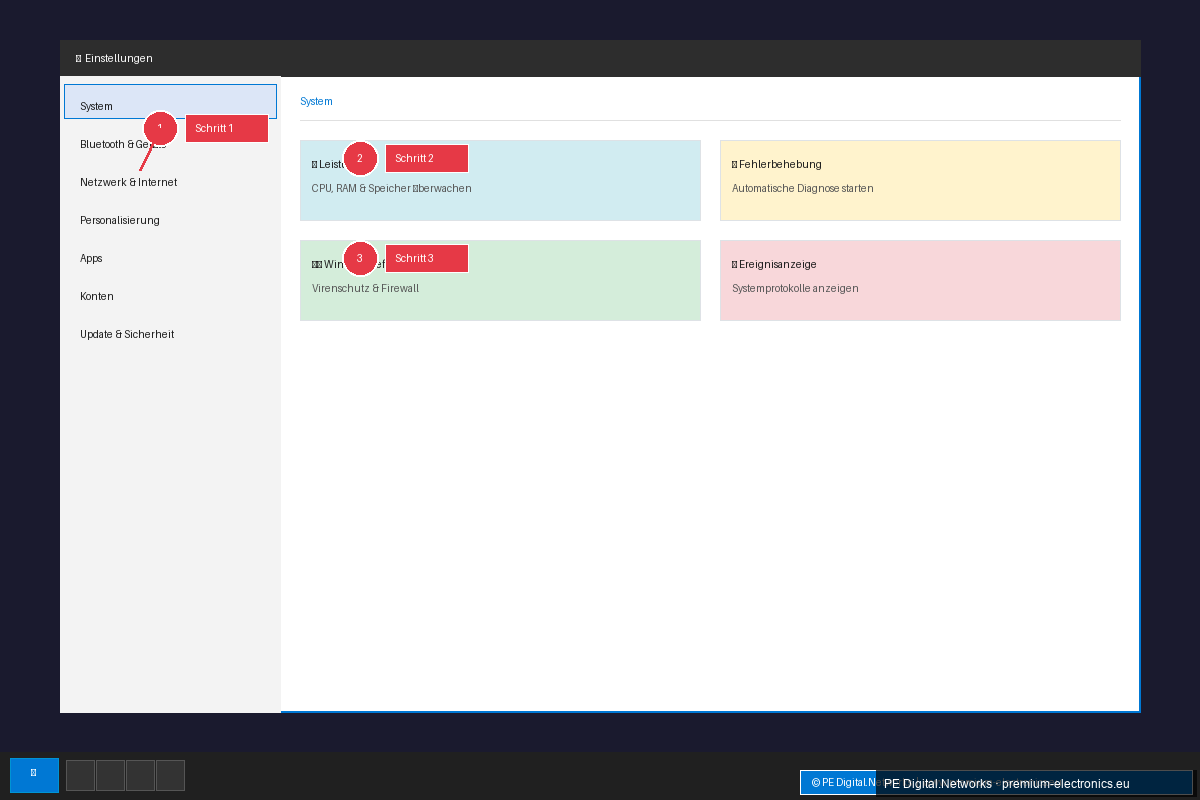
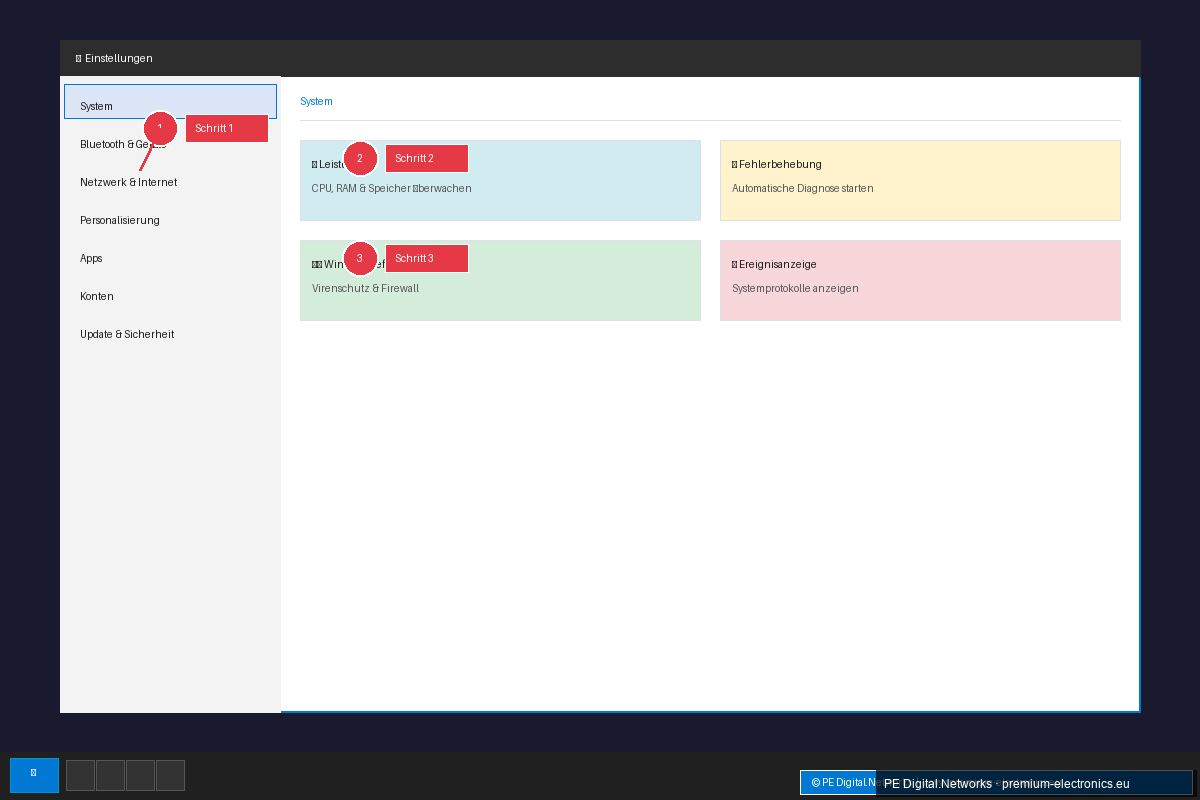
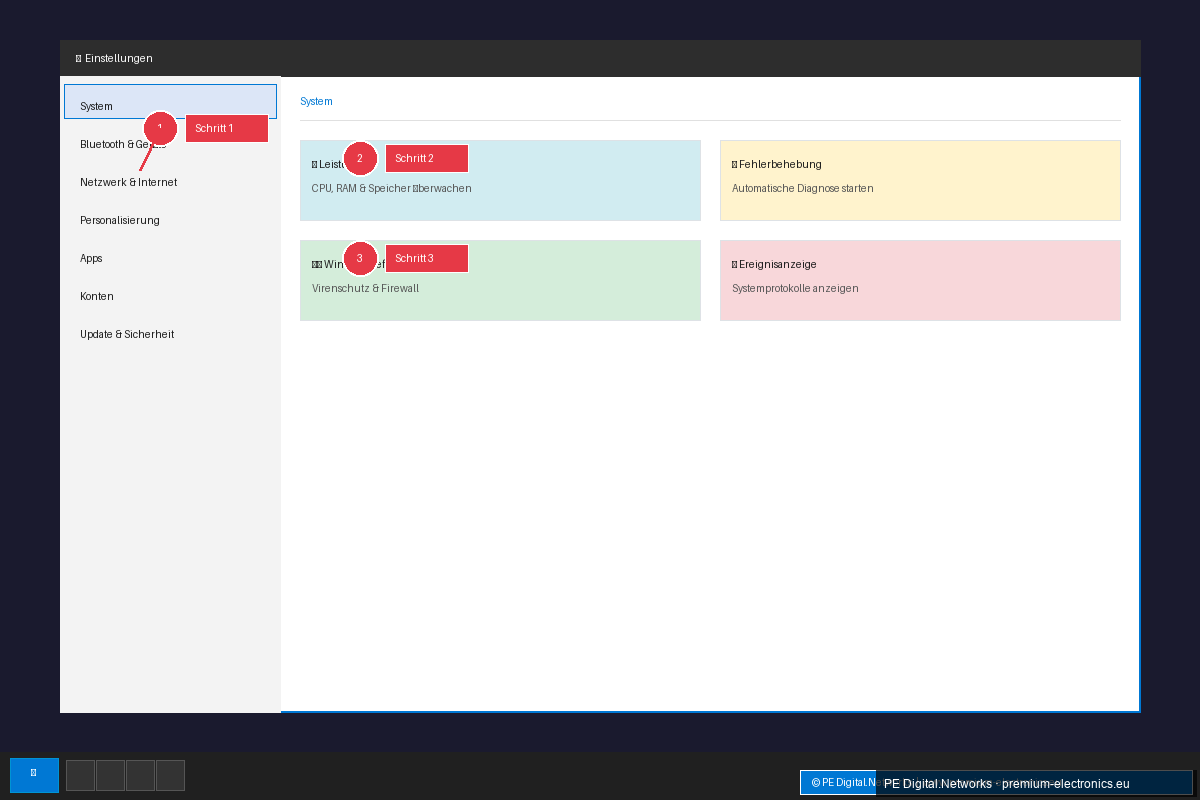
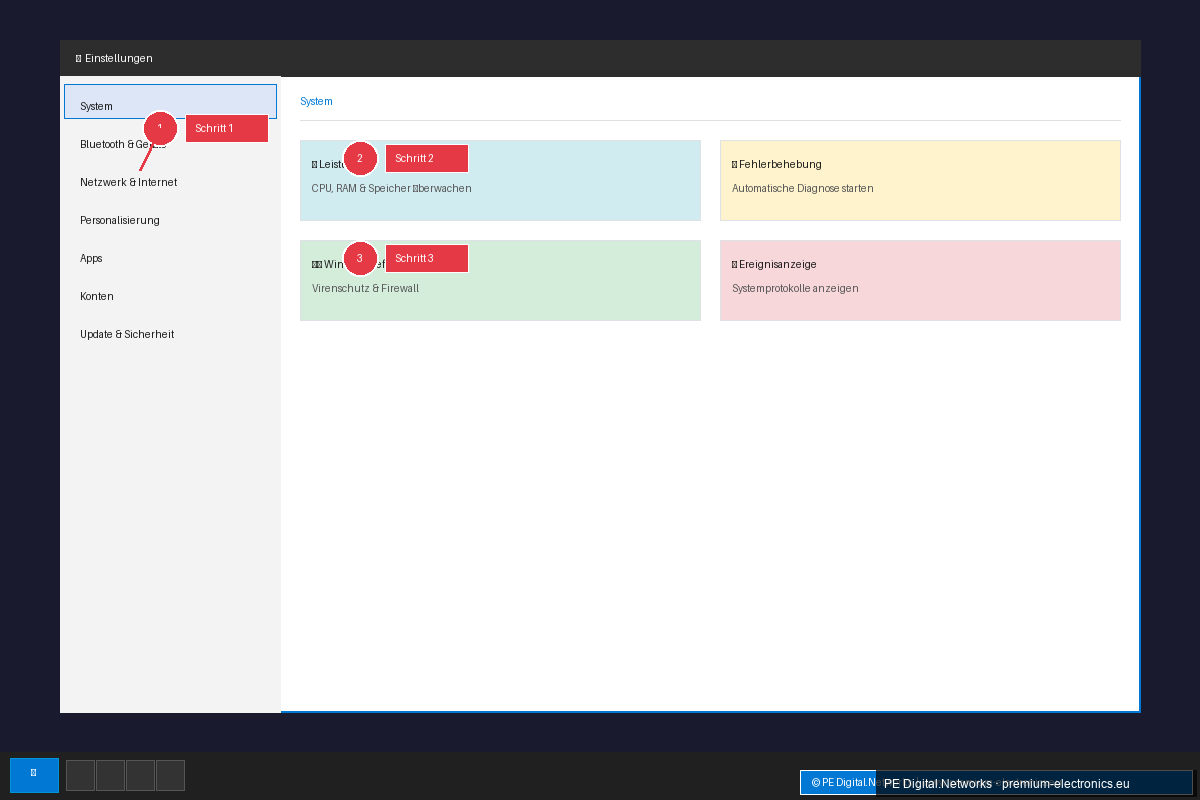
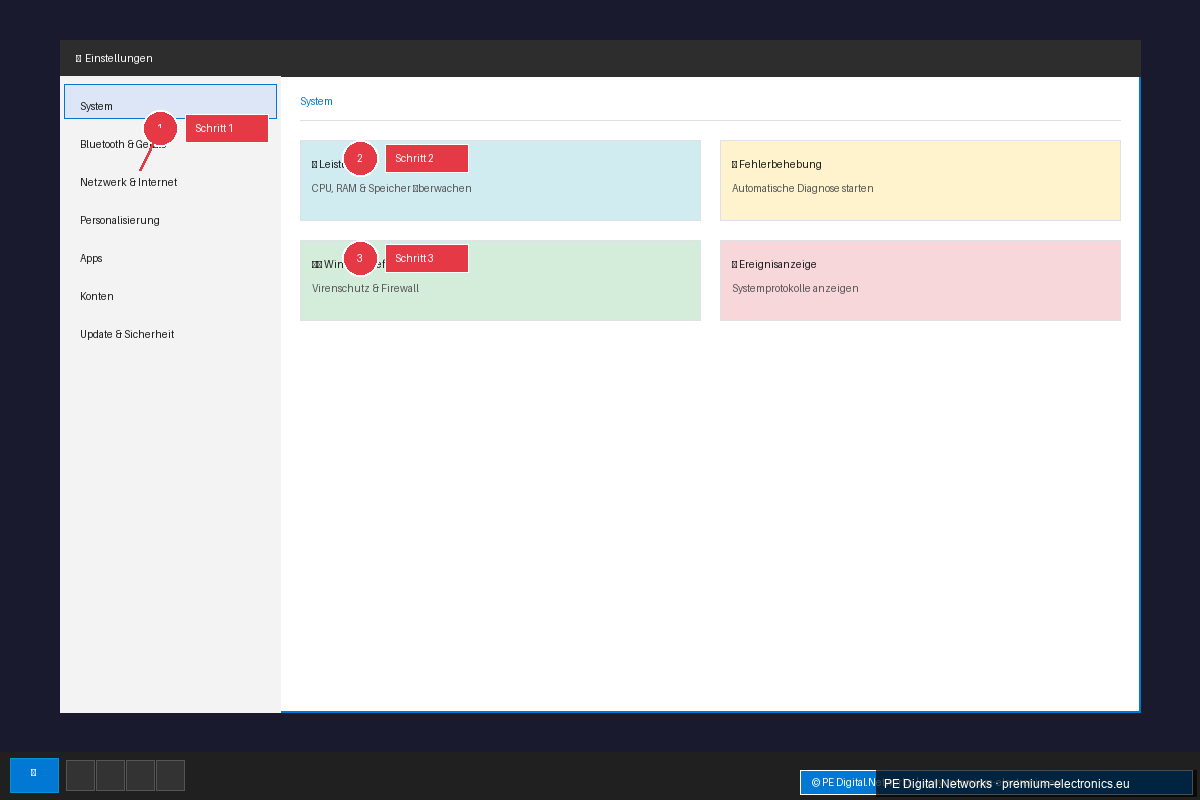
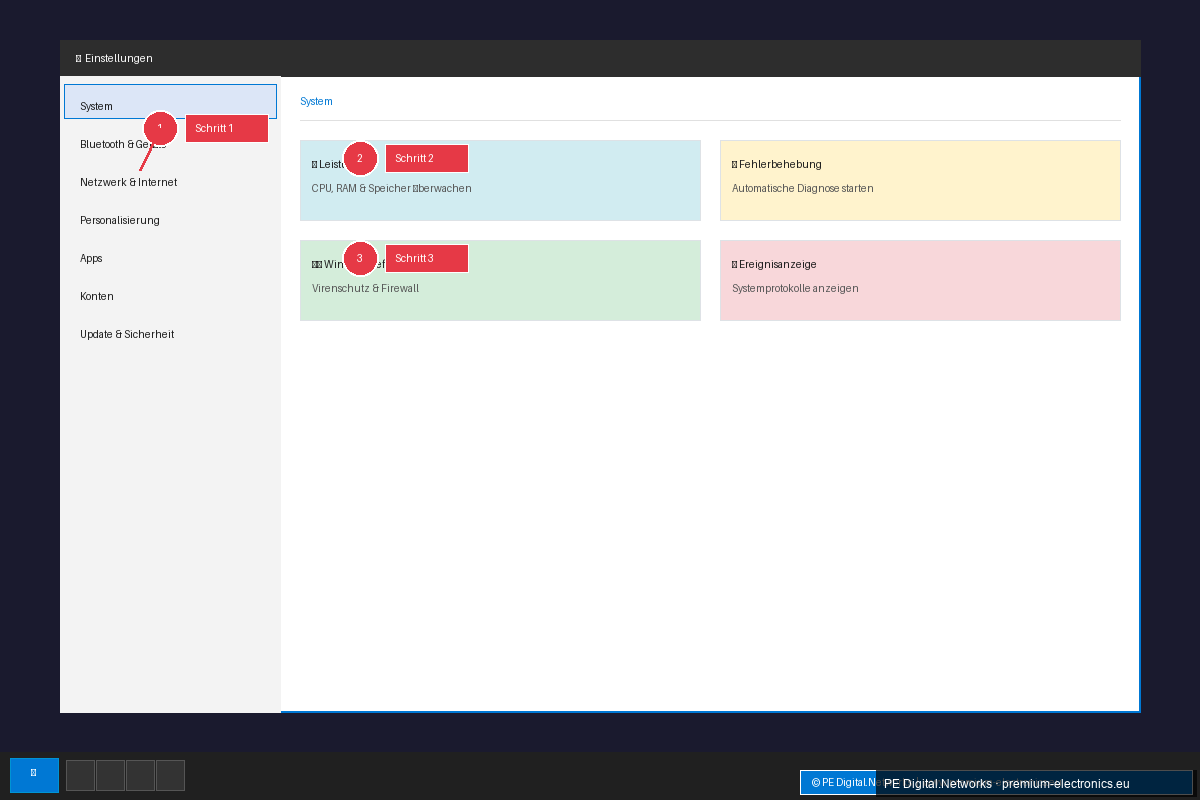
- Öffnen Sie die Einstellungen von Windows 11, indem Sie die Windows-Taste + I drücken oder auf das Startmenü klicken und "Einstellungen" auswählen.
- Navigieren Sie zu System.
- Scrollen Sie nach unten und klicken Sie auf Problembehandlung.
- Wählen Sie Andere Problembehandlungen.
- Suchen Sie in der Liste nach Windows Update und klicken Sie auf die Schaltfläche Ausführen.
Der Assistent wird nun Ihr System nach Problemen mit Windows Update durchsuchen und versuchen, diese automatisch zu beheben. Folgen Sie den Anweisungen auf dem Bildschirm. Starten Sie Ihren PC nach Abschluss des Assistenten neu und versuchen Sie erneut, das Update zu installieren.
2. Bereinigung des Windows Update-Cache: Der Schlüssel zur Lösung
Der Windows Update-Cache speichert temporär heruntergeladene Update-Dateien. Wenn diese Dateien beschädigt sind oder der Cache veraltet ist, kann dies zu den Fehlern 0x80070002 und 0x800f081f führen. Das manuelle Bereinigen dieses Caches ist oft eine sehr effektive Methode.
Schritt-für-Schritt-Anleitung zur manuellen Bereinigung des Update-Caches:
- Dienste beenden:
services.msc ein und drücken Sie Enter.
* Suchen Sie in der Liste der Dienste nach Windows Update und Intelligenter Hintergrundübertragungsdienst (BITS).
* Klicken Sie mit der rechten Maustaste auf jeden dieser Dienste und wählen Sie Beenden. Wenn einer der Dienste nicht gestartet ist, fahren Sie fort.
- Update-Ordner umbenennen/löschen:
C:\Windows\SoftwareDistribution. Dieser Ordner enthält die heruntergeladenen Update-Dateien.
* Wichtig: Benennen Sie den Ordner SoftwareDistribution in SoftwareDistribution.old um. Alternativ können Sie den gesamten Inhalt des Ordners löschen, aber das Umbenennen ist sicherer, falls Sie später darauf zurückgreifen möchten. Sie benötigen Administratorrechte, um dies zu tun.
- Dienste neu starten:
services.msc (wie in Schritt 1 beschrieben).
* Suchen Sie die Dienste Windows Update und Intelligenter Hintergrundübertragungsdienst (BITS).
* Klicken Sie mit der rechten Maustaste auf jeden dieser Dienste und wählen Sie Starten.
- PC neu starten und Update erneut versuchen:
Diese Methode löscht im Grunde alle temporären Update-Dateien und zwingt Windows, die Updates erneut herunterzuladen. Dies behebt oft Probleme mit beschädigten Download-Dateien.
3. Systemdateiprüfung (SFC) und DISM: Reparatur beschädigter Systemdateien
Manchmal sind die Update-Fehler auf beschädigte Systemdateien zurückzuführen. Tools wie die System File Checker (SFC) und Deployment Image Servicing and Management (DISM) können helfen, diese zu reparieren.
System File Checker (SFC)
Der SFC-Scan überprüft alle geschützten Systemdateien und ersetzt beschädigte Versionen durch korrekte Kopien.
- Öffnen Sie die Eingabeaufforderung als Administrator. Suchen Sie dazu im Startmenü nach "cmd", klicken Sie mit der rechten Maustaste auf "Eingabeaufforderung" und wählen Sie "Als Administrator ausführen".
- Geben Sie den folgenden Befehl ein und drücken Sie Enter:
sfc /scannow
- Warten Sie, bis der Scan abgeschlossen ist. Dies kann einige Zeit dauern.
- Starten Sie Ihren PC neu und versuchen Sie, das Update erneut zu installieren.
Deployment Image Servicing and Management (DISM)
Wenn SFC Probleme nicht beheben kann, kann DISM helfen, das Windows-Abbild zu reparieren, das SFC verwendet.
- Öffnen Sie erneut die Eingabeaufforderung als Administrator.
- Geben Sie die folgenden Befehle nacheinander ein und drücken Sie nach jedem Befehl Enter:
DISM /Online /Cleanup-Image /ScanHealth
DISM /Online /Cleanup-Image /CheckHealth
DISM /Online /Cleanup-Image /RestoreHealth
- Diese Befehle können ebenfalls einige Zeit in Anspruch nehmen.
- Starten Sie Ihren PC nach Abschluss der DISM-Befehle neu und versuchen Sie erneut, das Windows Update durchzuführen. Oft ist es ratsam, nach einem DISM-Scan auch einen erneuten SFC-Scan (
sfc /scannow) durchzuführen.
4. Manuelle Installation von Updates: Der letzte Ausweg
Wenn alle bisherigen Schritte nicht zum Erfolg führen, können Sie versuchen, das betroffene Update manuell zu installieren. Dies ist besonders nützlich, wenn der Fehler 0x800f081f auftritt, der oft mit spezifischen Updates zusammenhängt.
- Update-KB-Nummer ermitteln:
- Update-Katalog herunterladen:
.msu-Datei herunter.
- Manuelle Installation:
.msu-Datei.
* Der Windows-Update-Standalone Installer wird gestartet und versucht, das Update zu installieren. Folgen Sie den Anweisungen.
Wichtiger Hinweis: Stellen Sie sicher, dass Sie die korrekte Version für Ihr System herunterladen. Eine falsche Version kann zu weiteren Problemen führen.
Zusätzliche Tipps zur Vermeidung von Datenverlust und Systemstillstand
* Regelmäßige Datensicherung: Dies ist die wichtigste Maßnahme gegen jeglichen Datenverlust. Nutzen Sie Tools wie die Windows-Sicherung und Wiederherstellung oder externe Cloud-Dienste, um Ihre wichtigen Daten regelmäßig zu sichern. * Systemwiederherstellungspunkte erstellen: Bevor Sie größere Updates durchführen oder Änderungen am System vornehmen, erstellen Sie manuell einen Systemwiederherstellungspunkt. Sollte etwas schiefgehen, können Sie Ihr System auf einen früheren Zustand zurücksetzen. * Geduld haben: Windows-Updates können manchmal lange dauern. Unterbrechen Sie den Vorgang nicht unnötig. * Ausreichend Speicherplatz: Stellen Sie sicher, dass auf Ihrer Systempartition (in der Regel C:) genügend freier Speicherplatz vorhanden ist, bevor Sie Updates installieren.
Fazit: Wiederherstellung der Systemstabilität und Sicherheit
Update-Fehler wie 0x80070002 und 0x800f081f können beängstigend sein und die Befürchtung von Datenverlust oder einem Systemstillstand wecken. Mit der richtigen Vorgehensweise und den in diesem Artikel vorgestellten Schritten haben Sie jedoch die Werkzeuge an der Hand, um diese Probleme effektiv zu lösen. Beginnen Sie mit dem Windows Update-Assistenten, reinigen Sie den Update-Cache, reparieren Sie Systemdateien und greifen Sie im Notfall auf die manuelle Installation zurück. Durch die Befolgung dieser Anleitungen können Sie sicherstellen, dass Ihr Windows 11 System stets auf dem neuesten Stand ist, sicher vor Bedrohungen und reibungslos funktioniert. Ihre digitalen Daten und Ihr System sind es wert, diese Schritte zu unternehmen.