

Windows 10 Bluescreen: Ursachen und Schritt-für-Schritt-Lösungen für häufige Fehlercodes

| Was tun, wenn der Bluescreen sofort wieder verschwindet? | |
|---|---|
| Wenn der Bluescreen nur kurz aufleuchtet und der PC sofort neu startet, ist die Ursache oft ein schnelles Hardware-Problem oder ein kritischer Systemfehler. Versuchen Sie, die Ereignisanzeige (Event Viewer) zu öffnen, um nach kritischen Fehlern zum Zeitpunkt des Absturzes zu suchen. | |
| Eine Möglichkeit, den Bluescreen länger sichtbar zu machen, ist die Anpassung der Systemeinstellungen unter 'Systemeigenschaften' -> 'Erweitert' -> 'Starten und Wiederherstellen'. Deaktivieren Sie hier die Option 'Automatisch Neustart erzwingen'. | |
| Schnelle Fakten zum Windows 10 Bluescreen | |
|---|---|
| ✓ Ein Bluescreen (auch "Blue Screen of Death" oder BSOD genannt) ist ein kritischer Systemfehler unter Windows. | |
| ✓ Häufige Ursachen sind fehlerhafte Treiber, defekte Hardware, Viren oder Softwarekonflikte. | |
| ✓ Der Bluescreen zeigt oft einen Fehlercode an, der bei der Diagnose hilft. | |
| ✓ Regelmäßige Windows-Updates und Treiberaktualisierungen können viele Bluescreens verhindern. | |
Quellen: https://docs.microsoft.com/de-de/windows/client-management/troubleshoot-bluescreen-issues | https://support.microsoft.com/de-de/windows/behebung-von-bluescreen-fehlern-in-windows-14c908aa-a50a-b62c-6a1d-66f9d2f59849 | https://www.intel.de/content/www/de/de/support/articles/000005633/graphics.html | https://www.amd.com/de/support/kb/faq/gpu-driver-installation | https://www.nvidia.de/support/geforce-experience/ | https://support.microsoft.com/de-de/windows/wiederherstellen-von-windows-31ce7453-670f-6b05-1a48-f768f9c9a5bb
Der Windows 10 Bluescreen: Ursachen und Schritt-für-Schritt-Lösungen für häufige Fehlercodes
Der gefürchtete Windows 10 Bluescreen, auch bekannt als STOP-Fehler oder Bildschirm des Todes, ist für viele Nutzer eine Quelle großer Frustration. Er tritt plötzlich auf, unterbricht die laufende Arbeit und präsentiert eine kryptische Fehlermeldung, die oft auf den ersten Blick ratlos macht. Doch hinter diesem scheinbar unüberwindbaren Problem verbergen sich in den meisten Fällen klar definierbare Ursachen, und mit dem richtigen Wissen lassen sich die häufigsten Bluescreen-Fehlercodes gezielt beheben. In diesem umfassenden Artikel analysieren wir die Ursachen, geben Ihnen eine detaillierte Anleitung zur Diagnose und zeigen Ihnen Schritt für Schritt, wie Sie die häufigsten Bluescreen-Fehler unter Windows 10 in den Griff bekommen.
Was ist ein Bluescreen und warum tritt er auf?
Ein Bluescreen ist im Grunde eine Schutzmaßnahme des Betriebssystems. Wenn Windows auf einen kritischen Fehler stößt, der die Systemstabilität bedroht oder zu Datenverlust führen könnte, bricht es die Ausführung ab und zeigt den Bluescreen an, um weitere Schäden zu verhindern. Die darauf angezeigte Fehlermeldung, oft in Form eines STOP-Codes, liefert wichtige Hinweise auf die Art des Problems.
Die Ursachen für einen Bluescreen können vielfältig sein und reichen von einfachen Software-Konflikten bis hin zu komplexen Hardware-Defekten. Eine gründliche Analyse des STOP-Codes ist daher der erste und wichtigste Schritt zur Behebung des Problems.
Häufige Ursachen für Bluescreen-Fehler
Bevor wir uns den einzelnen Fehlercodes widmen, ist es hilfreich, die grundlegenden Ursachen zu verstehen, die zu einem Bluescreen führen können:
* Treiberprobleme: Veraltete, fehlerhafte oder inkompatible Hardware-Treiber sind eine der häufigsten Ursachen. Treiber sind die Schnittstelle zwischen der Hardware und dem Betriebssystem, und wenn diese nicht korrekt funktionieren, kann dies zu Abstürzen führen. * Hardware-Defekte: Fehlerhafte RAM-Module (Arbeitsspeicher), eine überhitzende CPU (Prozessor), eine defekte Festplatte oder Probleme mit der Grafikkarte können ebenfalls einen Bluescreen verursachen. * Software-Konflikte: Inkompatible Anwendungsprogramme, insbesondere solche, die tief in das System eingreifen (z.B. Antiviren-Software, Systemoptimierungstools), können zu Instabilitäten führen. * Malware und Viren: Schadsoftware kann Systemdateien beschädigen oder unerwünschte Prozesse ausführen, die das System zum Absturz bringen. * Überhitzung: Komponenten, die über ihre Betriebstemperatur hinausgehen, können instabil werden und Abstürze verursachen. * Beschädigte Systemdateien: Wichtige Windows-Dateien, die durch Viren, fehlerhafte Installationen oder Festplattenfehler beschädigt wurden, können zu Bluescreens führen. * Fehlkonfigurationen: Falsch eingestellte BIOS/UEFI-Einstellungen oder problematische Systemänderungen können ebenfalls die Ursache sein.
Schritt-für-Schritt-Anleitung zur Fehlerbehebung
Die folgende Anleitung bietet einen systematischen Ansatz zur Behebung von Bluescreen-Fehlern. Beginnen Sie immer mit den einfachsten und wahrscheinlichsten Lösungen und arbeiten Sie sich schrittweise vor.
Schritt 1: Bluescreen-Fehlercode identifizieren und analysieren
Jeder Bluescreen zeigt einen spezifischen STOP-Code an. Dieser ist entscheidend für die Diagnose. Notieren Sie sich den Code, oft in Form von [FEHLERCODE] oder NT_STATUS_[FEHLERCODE]. Gängige Beispiele sind:
* CRITICAL_PROCESS_DIED: Ein kritischer Systemprozess wurde beendet. * SYSTEM_SERVICE_EXCEPTION: Ein Problem mit einem Systemdienst. * IRQL_NOT_LESS_OR_EQUAL: Ein Treiber oder Dienst hat versucht, auf einen Speicherbereich zuzugreifen, auf den er nicht zugreifen darf. * PAGE_FAULT_IN_NONPAGED_AREA: Ein Fehler im virtuellen Speichermanagement, oft bedingt durch fehlerhaften RAM. * UNEXPECTED_KERNEL_MODE_TRAP: Ein Fehler im Kernel-Modus, der auf Treiber- oder Hardware-Probleme hindeutet. * DRIVER_IRQL_NOT_LESS_OR_EQUAL: Ähnlich wie IRQL_NOT_LESS_OR_EQUAL, aber spezifischer für Treiber. * KERNEL_SECURITY_CHECK_FAILURE: Ein Sicherheitsproblem im Kernel, oft durch beschädigte Systemdateien oder Malware.
Sobald Sie den Code haben, können Sie gezielt nach Lösungen suchen. Eine einfache Internetsuche nach dem genauen Fehlercode liefert oft spezifische Lösungsansätze.
Schritt 2: Einfache Sofortmaßnahmen
Bevor Sie tief in die Systemdiagnose einsteigen, versuchen Sie diese einfachen Schritte:
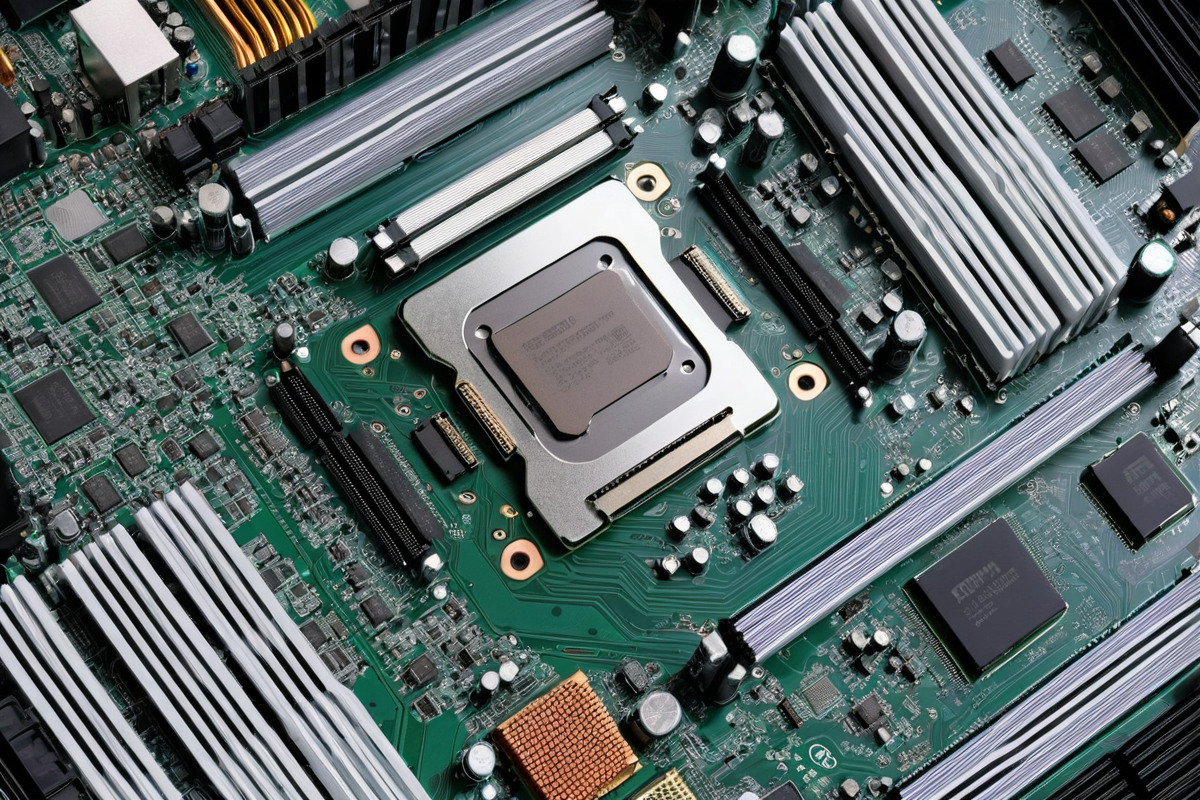
- System neu starten: Oft ist ein einfacher Neustart ausreichend, um vorübergehende Probleme zu beheben.
- Kürzlich installierte Hardware oder Software entfernen: Wenn der Bluescreen nach der Installation neuer Hardware oder Software aufgetreten ist, versuchen Sie, diese zu deinstallieren oder zu entfernen.
- Alle externen Geräte trennen: Trennen Sie alle nicht benötigten externen Geräte (USB-Sticks, Drucker, externe Festplatten etc.) und starten Sie den PC neu. Manchmal verursacht ein fehlerhaftes externes Gerät den Absturz.
Schritt 3: Treiber-Updates und -Überprüfung
Treiber sind eine Hauptverdächtige. Stellen Sie sicher, dass Ihre Treiber auf dem neuesten Stand sind.
3.1 Aktualisieren Sie Ihre Hardware-Treiber
* Geräte-Manager: Öffnen Sie den Geräte-Manager (Rechtsklick auf das Startmenü > Geräte-Manager). Suchen Sie nach Geräten mit einem gelben Ausrufezeichen, das auf ein Treiberproblem hinweist. Klicken Sie mit der rechten Maustaste auf das Gerät und wählen Sie "Treiber aktualisieren". * Manuelle Treiber-Downloads: Laden Sie die neuesten Treiber direkt von der Website des Herstellers Ihrer Hardware (Grafikkarte, Mainboard, Netzwerkkarte etc.) herunter. Dies ist oft zuverlässiger als die automatische Suche von Windows. * Grafikkartentreiber: Dies ist besonders wichtig. Besuchen Sie die Websites von NVIDIA, AMD oder Intel und laden Sie die neuesten Treiber für Ihre Grafikkarte herunter.
3.2 Rollen Sie problematische Treiber zurück
Wenn der Bluescreen nach einem Treiber-Update aufgetreten ist, können Sie den Treiber auf die vorherige Version zurücksetzen:
- Öffnen Sie den Geräte-Manager.
- Finden Sie das betroffene Gerät, klicken Sie mit der rechten Maustaste darauf und wählen Sie Eigenschaften.
- Gehen Sie zum Tab Treiber.
- Klicken Sie auf Vorgängerversion.
3.3 Deinstallieren Sie problematische Treiber
Wenn das Zurückrollen nicht funktioniert, deinstallieren Sie den Treiber vollständig und installieren Sie ihn neu.
- Öffnen Sie den Geräte-Manager.
- Finden Sie das betroffene Gerät, klicken Sie mit der rechten Maustaste darauf und wählen Sie Gerät deinstallieren.
- Setzen Sie optional das Kontrollkästchen "Treibersoftware für dieses Gerät löschen".
- Starten Sie den PC neu und installieren Sie den Treiber erneut.
Schritt 4: Überprüfung von Hardware-Komponenten
Wenn Treiber-Updates das Problem nicht lösen, liegt die Ursache möglicherweise bei der Hardware.
4.1 RAM-Überprüfung (Arbeitsspeicher)
Fehlerhafter RAM ist eine häufige Ursache für Bluescreens, insbesondere für Fehlercodes wie PAGE_FAULT_IN_NONPAGED_AREA.
* Windows-Speicherdiagnose: 1. Geben Sie in die Windows-Suche "Speicherdiagnose" ein und starten Sie die Windows-Speicherdiagnose. 2. Wählen Sie "Jetzt neu starten und nach Problemen suchen (empfohlen)". 3. Der PC wird neu gestartet und führt einen Speichertest durch. Befolgen Sie die Anweisungen, um die Ergebnisse zu sehen.
* MemTest86: Für eine tiefere Diagnose können Sie das kostenlose Tool MemTest86 verwenden. Sie müssen es auf einen bootfähigen USB-Stick laden und von dort aus starten.
Wenn die Tests Fehler melden, ist wahrscheinlich ein RAM-Modul defekt und muss ersetzt werden. Versuchen Sie, die Module einzeln zu testen, um das fehlerhafte zu identifizieren.
4.2 Festplattenüberprüfung
Fehler auf der Festplatte können zu beschädigten Systemdateien und Bluescreens führen.
* CHKDSK (Check Disk): 1. Öffnen Sie die Eingabeaufforderung als Administrator (Suchen nach "cmd", Rechtsklick auf "Eingabeaufforderung" und "Als Administrator ausführen"). 2. Geben Sie den Befehl chkdsk C: /f /r ein und drücken Sie Enter. Ersetzen Sie C: durch den Buchstaben Ihres Systemlaufwerks, falls dieser anders ist. 3. Sie werden wahrscheinlich aufgefordert, den Scan beim nächsten Neustart zu planen. Bestätigen Sie mit J und starten Sie den PC neu. 4. Der Scan kann lange dauern.
4.3 Überhitzung prüfen
Überhitzung kann durch Staubansammlungen oder fehlerhafte Lüfter verursacht werden.
- Reinigen Sie Ihren PC: Öffnen Sie das Gehäuse (bei Desktop-PCs) und reinigen Sie Lüfter und Kühlkörper vorsichtig mit Druckluft.
- Überwachen Sie die Temperaturen: Verwenden Sie Tools wie HWiNFO oder Core Temp, um die Temperaturen Ihrer CPU und Grafikkarte zu überwachen. Wenn diese bei normaler Last zu hoch sind, könnte ein Kühlungsproblem vorliegen.
Schritt 5: Systemwiederherstellung und Systemdateiprüfung
Wenn die bisherigen Schritte nicht geholfen haben, können Sie auf ältere Systemzustände zurückgreifen oder beschädigte Systemdateien reparieren.
5.1 Systemwiederherstellung
Die Systemwiederherstellung versetzt Ihren PC in einen früheren Zustand zurück, in dem das Problem noch nicht auftrat.
- Geben Sie in die Windows-Suche "Wiederherstellungspunkt erstellen" ein und öffnen Sie die Systemeigenschaften.
- Klicken Sie im Tab Computerschutz auf die Schaltfläche Systemwiederherstellung.
- Folgen Sie den Anweisungen des Assistenten, um einen geeigneten Wiederherstellungspunkt auszuwählen.
5.2 Systemdatei-Überprüfer (SFC) und DISM
Diese Tools können beschädigte Systemdateien reparieren.
- Öffnen Sie die Eingabeaufforderung als Administrator.
- Geben Sie
sfc /scannowein und drücken Sie Enter. Dies scannt und repariert Systemdateien. - Wenn SFC Probleme nicht beheben kann, verwenden Sie DISM:
* DISM /Online /Cleanup-Image /ScanHealth * DISM /Online /Cleanup-Image /RestoreHealth
- Starten Sie den PC nach Abschluss der Befehle neu.
Schritt 6: Malware-Scan und BIOS/UEFI-Einstellungen
* Malware-Scan: Führen Sie einen vollständigen Scan mit Ihrer Antivirensoftware durch. Wenn Sie unsicher sind, können Sie auch ein zweites, unabhängiges Tool wie Malwarebytes verwenden. * BIOS/UEFI-Einstellungen: Wenn Sie kürzlich BIOS/UEFI-Einstellungen geändert haben, setzen Sie diese auf die Standardwerte zurück. Seien Sie vorsichtig und ändern Sie hier nur Einstellungen, wenn Sie genau wissen, was Sie tun.
Schritt 7: Windows zurücksetzen oder neu installieren
Als letzte Option, wenn alle anderen Maßnahmen fehlschlagen, können Sie versuchen, Windows zurückzusetzen oder neu zu installieren.
* Windows zurücksetzen: Gehen Sie zu Einstellungen > Update und Sicherheit > Wiederherstellung > Diesen PC zurücksetzen. Sie haben die Wahl, Ihre Dateien zu behalten oder alles zu löschen. * Neuinstallation von Windows: Dies ist die radikalste Methode, die jedoch die meisten Probleme löst, indem sie eine saubere Systemumgebung schafft. Stellen Sie sicher, dass Sie alle wichtigen Daten sichern, bevor Sie fortfahren.
Fazit
Der Windows 10 Bluescreen kann beunruhigend sein, aber mit einem systematischen Vorgehen und dem Verständnis der häufigsten Fehlercodes lassen sich die meisten Probleme beheben. Beginnen Sie mit der Identifizierung des STOP-Codes, prüfen Sie Ihre Treiber und Hardware, und nutzen Sie die integrierten Windows-Reparaturtools. Geduld und eine methodische Vorgehensweise sind der Schlüssel zur erfolgreichen Behebung von Bluescreen-Fehlern und zur Wiederherstellung der Stabilität Ihres Systems. Wenn Sie unsicher sind oder die Probleme fortbestehen, zögern Sie nicht, professionelle Hilfe in Anspruch zu nehmen.
