Windows 11: Der Bluescreen-Albtraum nach dem Patch Tuesday – Sofortige Lösungsstrategien für Admins und User
| Wichtige Fehlercodes, die auf Probleme nach dem Patch Tuesday hindeuten | |
|---|---|
| `DRIVER_IRQL_NOT_LESS_OR_EQUAL` | |
| `PAGE_FAULT_IN_NONPAGED_AREA` | |
| `SYSTEM_SERVICE_EXCEPTION` | |
| `CRITICAL_PROCESS_DIED` | |
| `UNEXPECTED_STORE_EXCEPTION` | |
| Schnelle Fakten zur Bluescreen-Behebung | |
|---|---|
| ✓ Bluescreens nach Patch Tuesday sind oft auf fehlerhafte Treiber oder Systemdateien zurückzuführen. | |
| ✓ Die Eingabeaufforderung mit Administratorrechten ist dein wichtigstes Werkzeug. | |
| ✓ Ein Systemwiederherstellungspunkt vor dem Update kann Gold wert sein. | |
| ✓ Generell gilt: Erst die Ursache identifizieren, dann die passende Lösung anwenden. | |
Quellen: https://support.microsoft.com/de-de/windows/wiederherstellen-von-windows-3c6ff870-2082-55c9-addb-55d5b9f58764 | https://support.microsoft.com/de-de/windows/beheben-von-bluescreen-fehlern-in-windows-10-04049f3a-14a4-e360-1102-53e562724390
Windows 11: Der Bluescreen-Albtraum nach dem Patch Tuesday – Sofortige Lösungsstrategien für Admins und User
Der Patch Tuesday – ein Begriff, der IT-Profis und technikaffine Nutzer gleichermaßen mit gemischten Gefühlen erfüllt. Einerseits ist er die Quelle für dringend benötigte Sicherheitsupdates und Systemverbesserungen. Andererseits birgt er, wie die jüngste Vergangenheit unter Windows 11 gezeigt hat, das Potenzial für unerwünschte Nebenwirkungen. Eines der gefürchtetsten Phänomene ist der berüchtigte Bluescreen of Death (BSOD), der nach der Installation der monatlichen Updates vermehrt auftritt und für chaotische Zustände sorgt. In diesem Artikel widmen wir uns genau diesem akuten Problem und liefern Ihnen praxisnahe, sofort anwendbare Lösungsstrategien, damit der Windows 11 Bluescreen-Albtraum schnell ein Ende hat. Egal, ob Sie ein erfahrener IT-Administrator oder ein besorgter Endanwender sind, hier finden Sie die notwendigen Werkzeuge, um Ihr System wieder auf Kurs zu bringen.
Die Frustration ist verständlich: Nach einem scheinbar routinehaften Update stürzt Ihr Windows 11 System unerwartet ab und präsentiert den blauen Bildschirm mit kryptischen Fehlermeldungen. Diskussionen in zahlreichen Supportforen, so auch hier im Supportforum IT Probleme & Lösungen | PE Digital.Networks, belegen, dass dieses Szenario kein Einzelfall ist. Instabile Windows-Updates können zu Abstürzen, Datenverlust und einer erheblichen Beeinträchtigung der Systemstabilität führen. Doch Panik ist keine Lösung. Mit dem richtigen Wissen und den richtigen Werkzeugen können Sie die Ursache identifizieren und die Probleme beheben.
Ursachenforschung: Warum schlägt der Patch Tuesday fehl?
Bevor wir uns den Lösungen zuwenden, ist es wichtig zu verstehen, warum diese Bluescreens überhaupt auftreten. Die Ursachen sind vielfältig und oft komplex, aber sie lassen sich in einige Hauptkategorien einteilen:
Anleitung: Windows 11 Bluescreen beheben
Ihr habt Fragen oder ein Problem? Wir helfen euch persönlich in unserem Forum: https://windowsarea.de/community/bluescreen/ ...
📺 Kanal: WindowsArea · 2023-01-01 | ▶ Auf YouTube ansehen
Windows 11 Bluescreen beheben [deutsch]
PassFab FixUWin – Beheben Sie den Bluescreen Ihres Windows 11: https://bit.ly/4ooEx2i PassFab FixUWin – Automatische ...
📺 Kanal: Tutorials for you · 2024-12-03 | ▶ Auf YouTube ansehen
* Kompatibilitätsprobleme mit Treibern: Dies ist eine der häufigsten Ursachen. Neue Windows-Updates können mit älteren oder fehlerhaften Gerätetreibern in Konflikt geraten. Dies betrifft Grafikkarten, Netzwerkkarten, Audio-Treiber und viele andere Hardwarekomponenten. Wenn ein Treiber nicht mit der neuen Systemversion des Updates harmoniert, kann dies zu kritischen Fehlern führen, die sich in einem BSOD manifestieren. * Konflikte mit installierter Software: Ähnlich wie bei Treibern können auch Drittanbieter-Software, insbesondere sicherheitsrelevante Programme wie Antiviren-Suiten oder System-Optimierungstools, nach einem Windows-Update zu Inkompatibilitäten führen. Diese Programme greifen oft tief in das System ein, und ein unerwarteter Wechsel in der Systemarchitektur kann zu Abstürzen führen. * Beschädigte Systemdateien: Obwohl selten, kann es vorkommen, dass die Updates selbst fehlerhaft heruntergeladen werden oder dass während des Update-Prozesses Systemdateien beschädigt werden. Dies beeinträchtigt die Integrität des Betriebssystems und kann zu Instabilität führen. * Hardwaredefekte: Manchmal ist der Bluescreen kein direktes Ergebnis des Updates, sondern deckt lediglich einen bereits vorhandenen, aber bisher unbemerkten Hardwaredefekt auf. Das Update kann die Systemlast oder die Art, wie auf die Hardware zugegriffen wird, verändern und so einen bereits latenten Fehler zum Vorschein bringen. * Fehlkonfigurationen des Systems: Selten, aber möglich, sind auch tiefgreifende Fehlkonfigurationen im System, die durch das Update aufgedeckt werden und zu einem Absturz führen. Dies kann von falschen Boot-Einstellungen bis hin zu problematischen Registry-Einträgen reichen.
Die Identifizierung des Übeltäters: Bluescreen-Fehlermeldungen entschlüsseln
Der erste und wichtigste Schritt zur Problemlösung ist die Identifizierung der spezifischen Fehlermeldung auf dem Bluescreen. Diese Meldungen sind oft kryptisch, aber sie enthalten entscheidende Hinweise auf die Ursache des Problems. Achten Sie auf:
* STOP-Code: Dies ist eine alphanumerische Bezeichnung, die den genauen Fehler beschreibt (z.B. CRITICAL_PROCESS_DIED, IRQL_NOT_LESS_OR_EQUAL, PAGE_FAULT_IN_NONPAGED_AREA).
* Fehlerdatei: Oft wird eine bestimmte .sys (Systemdatei) oder eine andere Datei genannt, die den Absturz verursacht hat. Dies kann ein Treiber oder ein Systemmodul sein.
Wenn Sie den Bluescreen nicht schnell genug erfassen können, gibt es auch hierfür Lösungen.
Sofortmaßnahmen und Lösungsstrategien: Schritt für Schritt zum stabilen System
Nun widmen wir uns den konkreten Schritten, die Sie unternehmen können, um den Windows 11 Bluescreen-Albtraum zu beenden. Wir gliedern dies in Strategien für Administratoren und Endanwender, wobei viele Schritte für beide Zielgruppen relevant sind.
Strategien für IT-Administratoren: Proaktiv und reaktiv
Für IT-Administratoren ist es entscheidend, sowohl präventive Maßnahmen zu ergreifen als auch schnell auf akute Probleme reagieren zu können.
- Update-Rollout-Strategie überdenken:
- Schnelles Zurückrollen von Updates: Wenn ein Update nachweislich Probleme verursacht, ist das sofortige Zurückrollen die effektivste Sofortmaßnahme.
wusa /uninstall /kb:KBNummer ein, wobei KBNummer die Knowledge Base-Nummer des problematischen Updates ist. Diese finden Sie im Updateverlauf.
* Alternativ können Sie auch dism.exe /online /remove-package /packagename:Package_Name verwenden, wobei Sie den Package_Name aus den installierten Updates ermitteln müssen (z.B. Package_Name finden Sie mit dism.exe /online /get-packages).
- Treiber-Management:
nvlddmkm.sys für NVIDIA-Grafikkarten), können Sie versuchen, den Treiber über den Geräte-Manager auf eine frühere Version zurückzusetzen.
* Treiber-Updates manuell prüfen: Besuchen Sie die Websites der Hardwarehersteller und laden Sie die neuesten, für Windows 11 zertifizierten Treiber herunter. Deinstallieren Sie den alten Treiber vollständig, bevor Sie den neuen installieren.
* Windows Update for Business: Nutzen Sie die Optionen in Windows Update for Business, um Treiber-Updates zu steuern oder zu verzögern.
- Systemwiederherstellungspunkte nutzen: Stellen Sie sicher, dass Systemwiederherstellungspunkte aktiviert sind. Diese können Sie nutzen, um Ihr System auf einen Zeitpunkt vor der Installation des problematischen Updates zurückzusetzen.
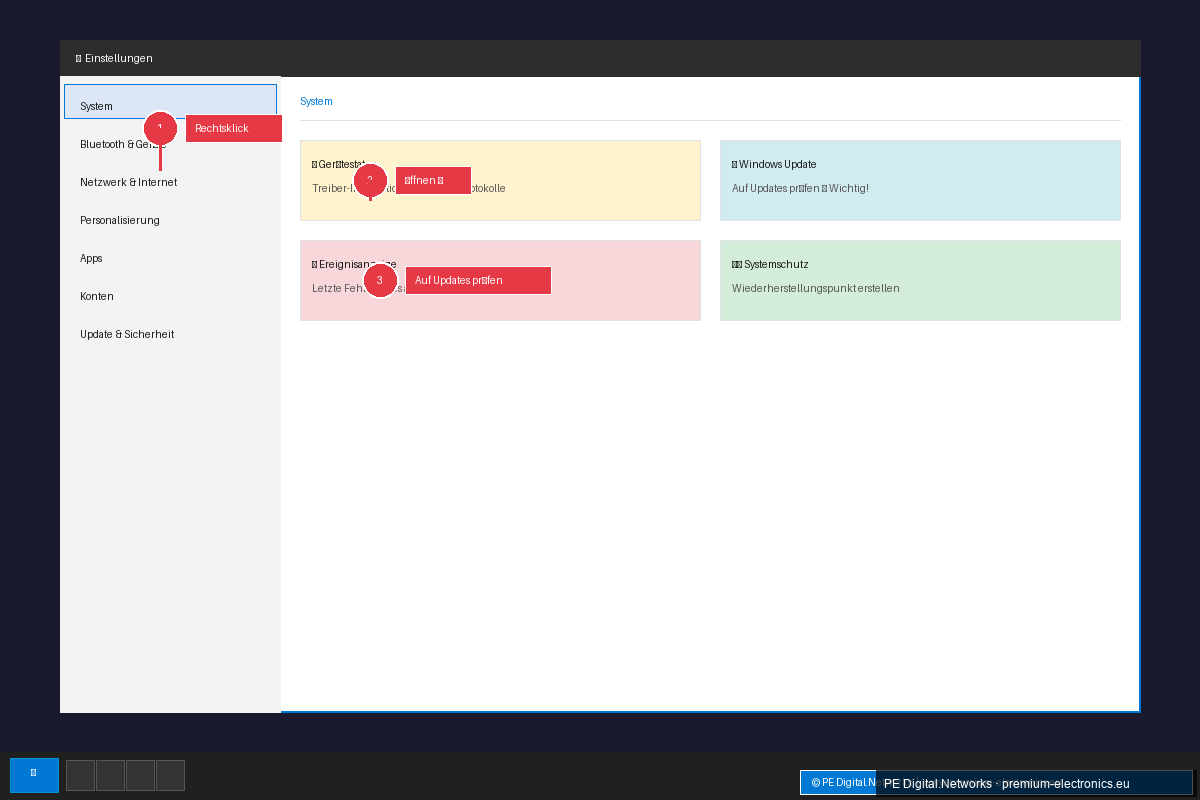
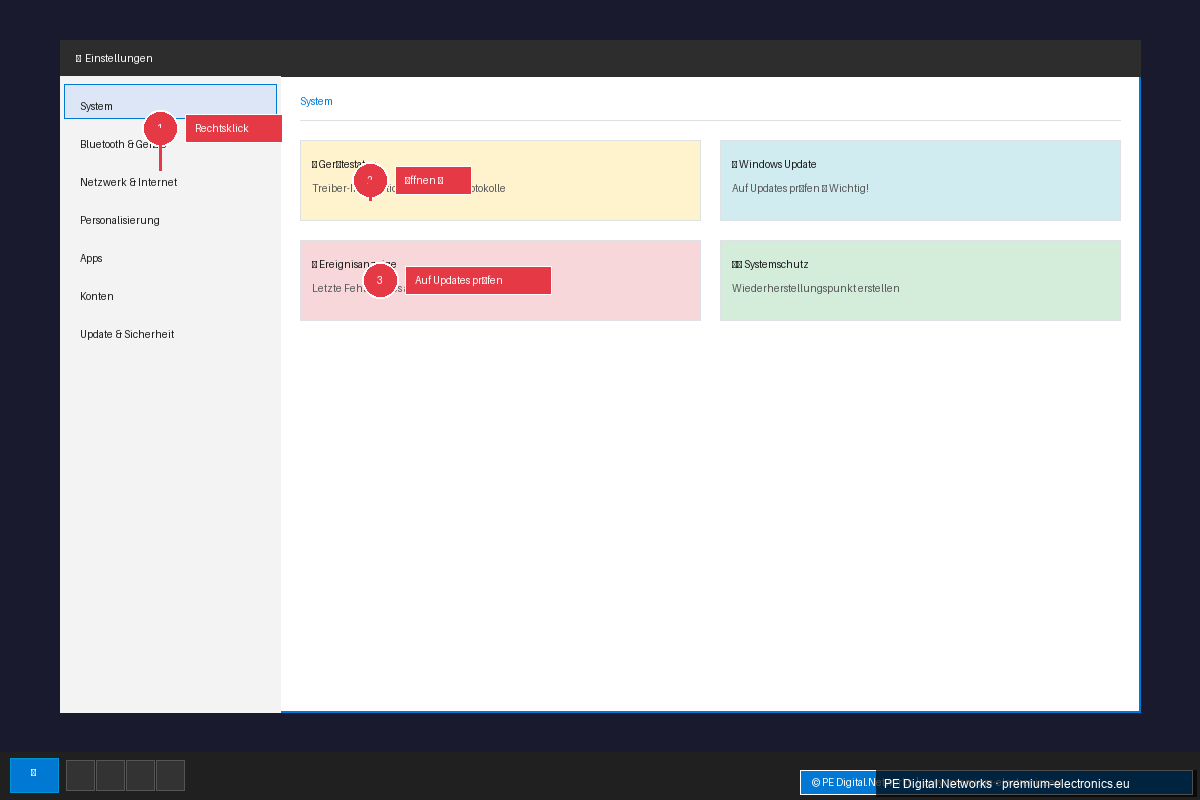
- Ereignisanzeige analysieren: Die Ereignisanzeige (Event Viewer) ist ein mächtiges Werkzeug zur Diagnose. Suchen Sie im Protokoll "System" nach kritischen Fehlern, die zeitlich mit dem Auftreten des Bluescreens zusammenfallen. Die Fehlerereignisse geben oft detaillierte Informationen über die Ursache.
Strategien für Endanwender: Praktische Hilfe für Zuhause
Auch wenn Sie kein IT-Profi sind, können Sie mit diesen Schritten den Windows 11 Bluescreen effektiv bekämpfen.
- Neustart und Fehleranalyse:
- Problembehandlung für Windows Update:
- Deinstallation des problematischen Updates: Dies ist die häufigste und oft erfolgreichste Methode, wenn ein Update die Ursache ist.
- Systemwiederherstellung: Wenn die Deinstallation des Updates das Problem nicht behebt, können Sie versuchen, Ihr System auf einen früheren Zeitpunkt zurückzusetzen.
- Problembehandlung für Hardware-Treiber:
- Überprüfung auf Malware: In seltenen Fällen kann auch Schadsoftware zu Systeminstabilitäten führen. Führen Sie einen vollständigen Scan mit Ihrem installierten Antivirenprogramm durch.
Vorbeugung ist besser als Heilung: Langfristige Stabilität sichern
Auch wenn wir die akuten Probleme beheben, ist es wichtig, langfristig vorzubeugen.
* Windows Update-Einstellungen anpassen: Überprüfen Sie Ihre Windows Update-Einstellungen. Sie können beispielsweise optionale Updates zunächst deaktivieren, bis deren Stabilität bestätigt ist.
* Regelmäßige Systemwartung: Führen Sie regelmäßig Wartungsaufgaben durch, wie z.B. die Überprüfung auf Festplattenfehler (chkdsk) und die Ausführung von Systemdateiprüfungen (sfc /scannow in der Eingabeaufforderung als Administrator).
* Wichtige Daten sichern: Regelmäßige Datensicherungen sind unerlässlich. Nutzen Sie Cloud-Dienste oder externe Festplatten, um Ihre wichtigen Dateien zu schützen.
Der Windows 11 Bluescreen-Albtraum nach dem Patch Tuesday kann beunruhigend sein, aber mit den hier vorgestellten Strategien sind Sie gut gerüstet, um diese Herausforderungen zu meistern. Sowohl Admins als auch User können mit klaren Schritten die Systemstabilität wiederherstellen und das Vertrauen in ihr Betriebssystem zurückgewinnen. Bleiben Sie informiert, handeln Sie überlegt und nutzen Sie die verfügbaren Werkzeuge – dann ist der blaue Bildschirm hoffentlich bald nur noch eine schlechte Erinnerung.