RDP-Verbindungsprobleme nach Windows-Update: Lösungswege für Admins und User
| Wichtige Hinweise zur Remote Desktop Verbindung | |
|---|---|
| Stellen Sie sicher, dass die Remote Desktop-Funktion auf dem Zielrechner aktiviert ist. | |
| Überprüfen Sie die Netzwerkkonnektivität zwischen Client und Server. | |
| Berücksichtigen Sie Firewall-Regeln, die den RDP-Verkehr blockieren könnten. | |
| Administratoren sollten ainaus die Auswirkungen von Windows-Updates auf Netzwerkdienste prüfen. | |
| Schnellchecks bei RDP-Problemen | |
|---|---|
| ✓ Ist der Zielrechner eingeschaltet und im Netzwerk erreichbar? | |
| ✓ Ist die RDP-Funktion auf dem Zielrechner aktiviert? | |
| ✓ Existieren bekannte Probleme mit dem installierten Windows-Update? | |
| ✓ Sind die Anmeldeinformationen korrekt? | |
Quellen: https://learn.microsoft.com/de-de/windows-server/remote/remote-desktop-services/clients/remote-desktop-allow-access | https://learn.microsoft.com/de-de/windows/deployment/update/windows-update-faq | https://support.microsoft.com/de-de/windows/beheben-von-verbindungsproblemen-mit-remotedesktop-a290b314-992c-863f-14c1-97113881519a | https://docs.microsoft.com/en-us/windows/client-management/mdm/troubleshoot-rdp-connections | https://www.windowscentral.com/how-fix-remote-desktop-connection-error-windows-10 | https://social.technet.microsoft.com/Forums/en-US/d754b667-29d9-4b23-868f-36b91034352f/remote-desktop-connection-issues-after-windows-update?forum=winserverpowershell
RDP-Verbindungsprobleme nach Windows-Update: Lösungswege für Admins und User
Die Möglichkeit, sich per Remote Desktop Protocol (RDP) mit anderen Computern zu verbinden, ist für viele Unternehmen und Einzelpersonen unverzichtbar geworden. Ob für den Fernzugriff auf den Arbeitsplatzrechner, zur Unterstützung von Kunden oder für den Zugriff auf Server – RDP ist ein mächtiges Werkzeug. Doch wie so oft bei Software, kann auch die beste Technologie mitunter unerwartete Probleme bereiten. Ein besonders häufiger Auslöser für Schwierigkeiten mit RDP-Verbindungen sind Windows-Updates. Insbesondere nach der Installation von kumulativen Updates, wie sie Microsoft regelmäßig veröffentlicht, berichten Nutzer und Administratoren vermehrt von Verbindungsproblemen.
Dieser Artikel greift einen aktuellen Trend in der IT-Community auf und übersetzt ihn für den deutschen Markt. Wir beleuchten die Ursachen für RDP-Probleme nach Windows-Updates und bieten Ihnen konkrete, schrittweise Anleitungen zur Behebung. Dabei richten wir uns sowohl an Systemadministratoren, die die Sicherheit und Funktionalität ihrer Netzwerke gewährleisten müssen, als auch an Endnutzer, die auf einen reibungslosen Fernzugriff angewiesen sind. Gemeinsam finden wir Lösungen, damit Ihre RDP-Verbindungen schnell wieder stabil laufen.
Warum treten RDP-Probleme nach Updates auf?
Microsoft veröffentlicht regelmäßig Updates für Windows, um Sicherheitslücken zu schließen, die Leistung zu verbessern und neue Funktionen einzuführen. Diese Updates sind essenziell für die Sicherheit Ihres Systems. Gelegentlich können jedoch bestimmte Änderungen, die mit einem Update einhergehen, zu Inkompatibilitäten mit bestehenden Konfigurationen oder anderen installierten Programmen führen. Im Falle von RDP kann dies verschiedene Ursachen haben:
* Sicherheitsrichtlinienänderungen: Microsoft passt seine Sicherheitsrichtlinien häufig an, um die Abwehr gegen neue Bedrohungen zu verbessern. Solche Änderungen können unbeabsichtigt die Konfiguration von RDP-Verbindungen beeinflussen und dazu führen, dass Verbindungen nicht mehr wie gewohnt aufgebaut werden können. * Konfigurationskonflikte: Ein Update kann Einstellungen auf dem Host- oder Client-Computer verändern, die mit Ihrer spezifischen RDP-Konfiguration in Konflikt geraten. Dies kann beispielsweise die Art und Weise betreffen, wie Authentifizierungsmechanismen gehandhabt werden. * Treiberprobleme: Selten, aber möglich, ist, dass ein Update Treiber beeinflusst, die für die Netzwerkkommunikation oder die Grafikverarbeitung relevant sind und somit indirekt die RDP-Verbindung beeinträchtigen. * Fehlerhafte Updates: Auch wenn es selten vorkommt, können Updates selbst Fehler enthalten, die zu unerwartetem Verhalten führen.
Die gute Nachricht ist: In den meisten Fällen sind diese Probleme behebbar. Oftmals reicht eine Anpassung der Einstellungen oder eine gezielte Deinstallation des problematischen Updates aus.
Probleme analysieren: Häufige Fehlermeldungen und ihre Bedeutung
Bevor wir uns an die Behebung machen, ist es hilfreich, die angezeigte Fehlermeldung zu verstehen. Diese gibt oft einen entscheidenden Hinweis auf die Ursache des Problems. Hier sind einige häufige Meldungen, die im Zusammenhang mit RDP-Problemen nach Updates auftreten können:
* "Remote Desktop can't connect to the remote computer for one of these reasons:" Diese allgemeine Meldung kann auf eine Vielzahl von Problemen hinweisen, von Netzwerkproblemen bis hin zu fehlerhaften RDP-Einstellungen auf dem Zielrechner. * "Die Verbindung zur Remotesitzung wurde getrennt." Dies deutet oft darauf hin, dass die Verbindung zwar aufgebaut werden konnte, aber aus irgendeinem Grund unterbrochen wurde. Mögliche Ursachen sind Instabilität des Netzwerks, Ressourcenknappheit auf dem Zielrechner oder unerwartete Abstürze des RDP-Dienstes. * "Der Remotedesktopdienst kann die Verbindung nicht herstellen." Diese Meldung legt nahe, dass der Dienst, der RDP-Verbindungen auf dem Zielrechner ermöglicht, nicht ordnungsgemäß funktioniert oder blockiert ist. * Fehlermeldungen bezüglich Authentifizierung oder Verschlüsselung: Diese weisen oft auf Probleme mit der Netzwerkebenenauthentifizierung (NLA) oder der TLS/SSL-Verschlüsselung hin, die nach Updates möglicherweise neu konfiguriert werden müssen.
Lösungswege für Systemadministratoren
Als Systemadministrator sind Sie für die Stabilität und Sicherheit des gesamten Netzwerks verantwortlich. Wenn RDP-Verbindungen nach einem Update Probleme bereiten, müssen Sie systematischer vorgehen und sowohl die Client- als auch die Server-Seite sowie die Netzwerkkonfiguration im Blick behalten.
Überprüfung der RDP-Einstellungen auf dem Zielrechner (Server)
Der erste Schritt ist, sicherzustellen, dass RDP auf dem Zielrechner überhaupt aktiviert ist und die richtigen Einstellungen aufweist.
- RDP-Berechtigungen prüfen:
- Firewall-Einstellungen überprüfen:
- RDP-Dienst überprüfen:
Netzwerkebenenauthentifizierung (NLA) und Sicherheitseinstellungen
NLA ist eine wichtige Sicherheitsfunktion, die sicherstellt, dass Benutzer authentifiziert werden, bevor eine vollständige Remotesitzung aufgebaut wird. Nach Updates kann es hier zu Problemen kommen.
* NLA deaktivieren (temporär zur Fehlersuche): * Auf dem Zielrechner (Server) navigieren Sie wieder zu den Remote-Einstellungen (siehe oben). * Deaktivieren Sie testweise die Option "Benutzern erlauben, sich remote zu verbinden, auch wenn Computer nicht die Netzwerkebenenauthentifizierung verwenden". * Versuchen Sie anschließend erneut, sich zu verbinden. Wenn dies funktioniert, liegt das Problem mit hoher Wahrscheinlichkeit an NLA.
* NLA-bezogene Gruppeneinstellungen prüfen:
* In einer Domänenumgebung werden NLA-Einstellungen oft über Gruppenrichtlinien (GPO) gesteuert. Öffnen Sie die Gruppenrichtlinienverwaltung und überprüfen Sie die Richtlinien unter:
* Computerkonfiguration\Richtlinien\Administrative Vorlagen\Windows-Komponenten\Remotedesktopdienste\Remotedesktopsitzungshost\Sicherheit
* Achten Sie auf Richtlinien wie "Anforderungen für die Benutzerauthentifizierung für Remotesitzungen". Stellen Sie sicher, dass diese korrekt konfiguriert sind oder testweise deaktiviert werden, um das Problem einzugrenzen.
Überprüfung der Client-Seite
Auch auf der Client-Seite können Einstellungen nach Updates problematisch werden.
* RDP-Client-Version: Stellen Sie sicher, dass der verwendete RDP-Client auf dem neuesten Stand ist. Veraltete Clients können Kompatibilitätsprobleme mit neueren Server-Versionen haben. * Lokale Firewall und Antivirus: Überprüfen Sie, ob die lokale Firewall oder installierte Antiviren-Software auf dem Client-Computer die RDP-Verbindung blockiert.
Das Update als Übeltäter: Rollback als letzte Option
Wenn alle anderen Lösungsversuche fehlschlagen und Sie den Verdacht haben, dass ein bestimmtes Windows-Update die Ursache ist, kann das Zurückrollen (Rollback) des Updates die schnellste Lösung sein.
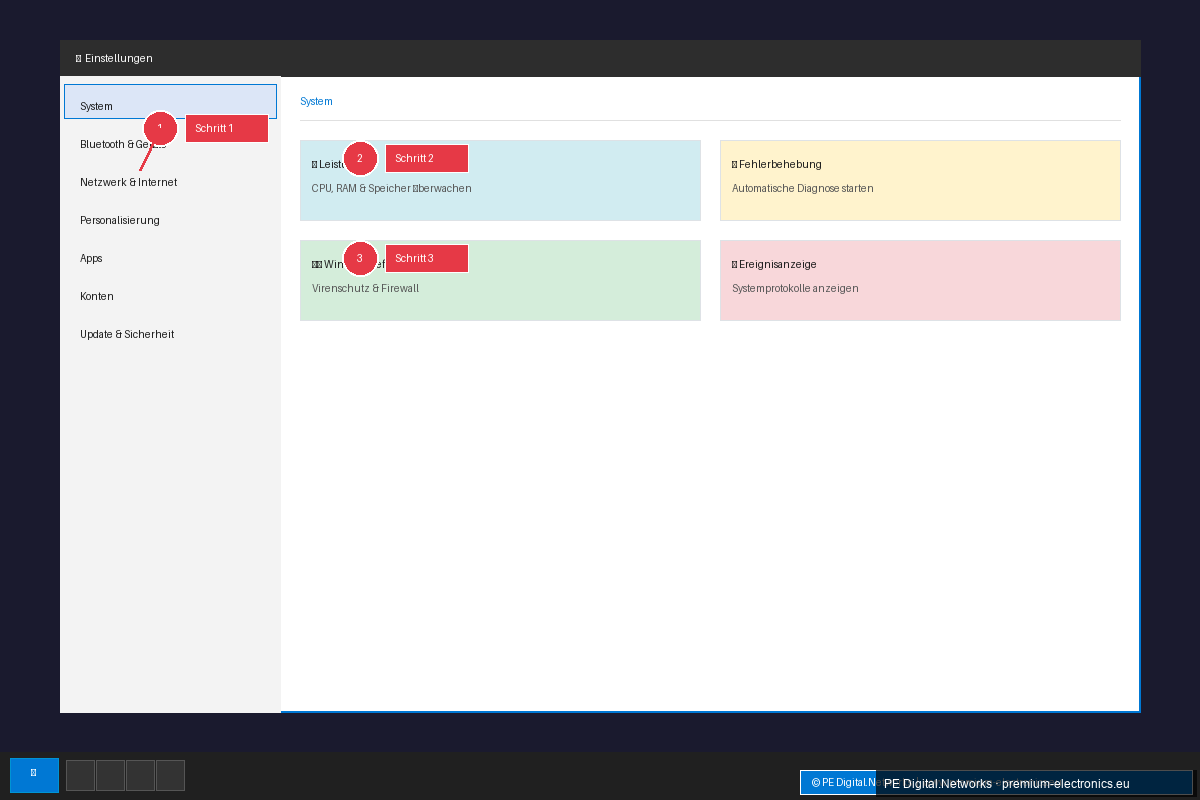
* Windows-Update-Verlauf einsehen: * Gehen Sie zu Einstellungen -> Update und Sicherheit -> Windows Update -> Update-Verlauf anzeigen. * Klicken Sie auf "Updates deinstallieren".
* Update deinstallieren: * Suchen Sie in der Liste nach dem kürzlich installierten kumulativen Update (oft mit KB-Nummer gekennzeichnet). * Wählen Sie das Update aus und klicken Sie auf "Deinstallieren". * Wichtig: Deaktivieren Sie vorübergehend die automatische Installation von Updates in den Windows Update-Einstellungen, um zu verhindern, dass das problematische Update sofort wieder installiert wird. Erwägen Sie, die Installation des Updates manuell zu verwalten, bis Microsoft eine Korrektur veröffentlicht.
Fazit für Admins: Dokumentation und Monitoring
Als Administrator ist es ratsam, Änderungen im System (wie Updates) immer zu dokumentieren und die Auswirkungen auf kritische Dienste wie RDP genau zu beobachten. Testen Sie neue Updates nach Möglichkeit zunächst in einer Testumgebung, bevor Sie sie flächendeckend ausrollen.
Lösungswege für Endnutzer
Auch wenn Sie kein Systemadministrator sind, gibt es Schritte, die Sie unternehmen können, um RDP-Verbindungsprobleme zu beheben. Oftmals sind die Ursachen auf Ihrer Seite des Problems zu finden oder Sie können mit einfachen Maßnahmen Abhilfe schaffen.
Grundlegende Überprüfung der Verbindung
Bevor Sie tiefer graben, prüfen Sie die offensichtlichen Dinge:
- Internetverbindung: Stellen Sie sicher, dass Ihre Internetverbindung stabil und funktionsfähig ist.
- Zielrechner ist online: Prüfen Sie, ob der Computer, mit dem Sie sich verbinden möchten, eingeschaltet und mit dem Netzwerk verbunden ist.
- Korrekte Anmeldedaten: Vergewissern Sie sich, dass Sie den korrekten Computernamen oder die IP-Adresse und die richtigen Anmeldedaten (Benutzername und Passwort) verwenden.
Überprüfung der lokalen RDP-Einstellungen
Manchmal können lokale Einstellungen auf Ihrem Computer die RDP-Verbindung beeinträchtigen.
* RDP-Client aktualisieren: Öffnen Sie den Microsoft Store und suchen Sie nach "Remote Desktop". Stellen Sie sicher, dass die App aktuell ist. * Lokale Firewall: Überprüfen Sie, ob Ihre Windows-Firewall oder eine installierte Antiviren-Software die RDP-Verbindung blockiert. Oft gibt es eine Option, spezifische Programme (wie den RDP-Client) zuzulassen. * VPN-Verbindung (falls genutzt): Wenn Sie über ein VPN auf das Zielnetzwerk zugreifen, stellen Sie sicher, dass die VPN-Verbindung ordnungsgemäß aufgebaut ist. Manchmal müssen RDP-Einstellungen im VPN-Client angepasst werden.
Problemlösung mit der Fehlermeldung
Wenn Sie eine spezifische Fehlermeldung erhalten, suchen Sie online nach dieser Meldung in Kombination mit "RDP" und der betroffenen Windows-Version. Oft finden Sie dort bereits Lösungen aus der Community.
Wenn Ihr Unternehmen betroffen ist: IT-Support kontaktieren
Wenn Sie beruflich auf RDP angewiesen sind und die Probleme nach einem Update auftreten, ist der erste und wichtigste Schritt, Ihren IT-Support oder Systemadministrator zu kontaktieren. Diese haben die notwendigen Berechtigungen und Kenntnisse, um die Server-seitigen Einstellungen zu überprüfen und das Problem für das gesamte Unternehmen zu lösen. Beschreiben Sie genau, wann das Problem aufgetreten ist (nach welchem Update) und welche Fehlermeldungen Sie sehen.
Das Update als Ursache: Was tun als Endnutzer?
Wenn Sie privat RDP nutzen und den Verdacht haben, dass ein Windows-Update die Probleme verursacht hat, können Sie, ähnlich wie Administratoren, versuchen, das Update zu deinstallieren. Seien Sie hierbei jedoch vorsichtig:
- Sicherstellen, dass Sie wissen, welches Update das Problem verursacht hat: Oft sind es die kumulativen Updates.
- Das Update deinstallieren:
- Automatische Updates vorübergehend pausieren: Damit das Update nicht sofort wieder installiert wird, pausieren Sie die Updates in den Windows Update-Einstellungen.
- Warten auf eine Korrektur von Microsoft: Behalten Sie die Windows Update-Meldungen im Auge. Microsoft veröffentlicht oft Korrekturen für solche Probleme.
Wichtiger Hinweis: Das Deinstallieren von Updates birgt immer ein gewisses Risiko, da Sie damit auch wichtige Sicherheitspatches entfernen. Führen Sie dies nur durch, wenn Sie sich sicher sind, dass das Update das Problem verursacht, und aktivieren Sie automatische Updates wieder, sobald eine Lösung verfügbar ist.
Geduld und Kommunikation sind gefragt
RDP-Verbindungsprobleme nach Windows-Updates können frustrierend sein. Doch mit den hier vorgestellten Schritten können sowohl Administratoren als auch Endnutzer die Ursachen analysieren und gezielte Lösungen umsetzen. Für Administratoren ist eine systematische Vorgehensweise und eine gute Dokumentation unerlässlich. Für Endnutzer ist die Kommunikation mit dem IT-Support oft der schnellste Weg zur Lösung. Bleiben Sie ruhig, analysieren Sie das Problem Schritt für Schritt, und mit etwas Geduld und den richtigen Werkzeugen werden Ihre RDP-Verbindungen bald wieder reibungslos funktionieren.