

Windows 11: Geisterhafte Systemabstürze nach dem April-Update 2026 – Ursachen, Diagnose und Rettung für KMUs

| Wichtige Informationen für KMUs | |
|---|---|
| Fokussiert auf Windows 11 Pro und Enterprise. | |
| Schritte sind für Systemadministratoren und erfahrene IT-Nutzer konzipiert. | |
| Datensicherung vor tiefgreifenden Änderungen wird dringend empfohlen. | |
| Schnelle Fakten | |
|---|---|
| ✓ April-Update 2026 kann zu unerklärlichen Abstürzen führen. | |
| ✓ Häufige Fehlermeldungen: `CRITICAL_PROCESS_DIED`, `UNEXPECTED_KERNEL_MODE_TRAP`, `DRIVER_IRQL_NOT_LESS_OR_EQUAL`. | |
| ✓ Diagnosewerkzeuge: SFC, DISM, Ereignisprotokolle. | |
| ✓ Prävention: Aktive Stunden, Treiber-Management, Testumgebungen. | |
Windows 11: Geisterhafte Systemabstürze nach dem April-Update 2026 – Ursachen, Diagnose und Rettung für KMUs
Das April-Update 2026 für Windows 11 – für viele Unternehmen ein erwarteter Schritt zur Verbesserung von Sicherheit und Funktionalität. Doch was, wenn sich hinter dieser Neuerung plötzlich unerklärliche Systemabstürze, sogenannte Bluescreens oder unerwartete Neustarts, verbergen? Dieses Szenario, das besonders für kleine und mittlere Unternehmen (KMUs) zu einer erheblichen Belastung werden kann, beschäftigt derzeit viele IT-Verantwortliche. In diesem Artikel tauchen wir tief in die Materie ein, beleuchten die möglichen Ursachen dieser „geisterhaften“ Probleme, stellen Ihnen effektive Diagnosewerkzeuge vor und liefern Ihnen Schritt-für-Schritt-Anleitungen, um die Stabilität Ihres Systems wiederherzustellen. Denn wir verstehen: Ausfallzeiten sind kostspielig und Ihre Geschäftskontinuität hat oberste Priorität.
Verstehen Sie das Problem: Was sind die Symptome und warum treten sie auf?
Nach der Installation des April-Updates 2026 berichten einige Nutzer von plötzlichen Systemabstürzen, die ohne Vorwarnung auftreten. Diese äußern sich meist in Form eines Bluescreen of Death (BSoD) mit kryptischen Fehlermeldungen oder durch unerwartete Neustarts des Systems, die den Arbeitsfluss abrupt unterbrechen. Für KMUs, die oft auf eine reibungslos funktionierende IT-Infrastruktur angewiesen sind, kann dies zu erheblichen Betriebsunterbrechungen, Datenverlust und Frustration führen.
Die Ursachen für solche Abstürze sind oft vielschichtig und können tief in der Interaktion zwischen dem neuen Betriebssystem-Update und bestehender Hardware oder Software liegen. Es ist nicht immer das Update selbst, das schuld ist, sondern oft eine Inkompatibilität oder eine unerwartete Reaktion auf neue Systemkomponenten.
Mögliche Ursachen für die Systemabstürze
Die Komplexität moderner IT-Systeme bedeutet, dass die Ursachen für unerklärliche Abstürze selten auf einen einzigen Faktor zurückzuführen sind. Beim April-Update 2026 für Windows 11 kristallisieren sich jedoch einige Hauptverdächtige heraus, die für KMUs besonders relevant sind:
### Treiber-Konflikte und veraltete Hardware
Eine der häufigsten Ursachen für Systeminstabilität nach einem großen Betriebssystem-Update sind Treiberprobleme. Treiber sind die Brücke zwischen Ihrer Hardware (Grafikkarte, Netzwerkkarte, Soundkarte etc.) und dem Betriebssystem. Wenn das April-Update 2026 neue Funktionen oder Systemkomponenten einführt, die mit älteren Treibern nicht vollständig kompatibel sind, kann dies zu Konflikten und Abstürzen führen.
Besonders in KMUs ist es nicht unüblich, dass noch ältere Hardwarekomponenten im Einsatz sind, für die es möglicherweise keine aktuellen Treiber mehr gibt, die vollständig mit den neuesten Windows 11-Anforderungen konform sind. Dies kann sich auf die Geräteleistung auswirken und zu unerwarteten Fehlern führen.
### Software-Inkompatibilitäten und Drittanbieter-Anwendungen
Ähnlich wie bei Treibern können auch Drittanbieter-Anwendungen und deren Integrationsschicht mit dem Betriebssystem zu Problemen führen. Das April-Update 2026 kann Änderungen in der Art und Weise mit sich bringen, wie Windows 11 mit bestimmten Software-Bibliotheken oder APIs interagiert. Wenn Ihre unternehmenskritischen Anwendungen nicht entsprechend aktualisiert wurden oder auf ältere, nicht mehr unterstützte Funktionen zugreifen, kann dies ebenfalls Abstürze verursachen.
Mrs Dalloway by Virginia Woolf - Full Audiobook
Mrs Dalloway by Virginia Woolf Free full-length audiobook in stunning 4K with AI-generated cinematic visuals and subtitles in 12 ...
📺 Kanal: Supreme Audiobooks · 2026-04-16 | ▶ Auf YouTube ansehen
Dies betrifft insbesondere spezialisierte Branchensoftware oder ältere Unternehmensanwendungen, die möglicherweise nicht regelmäßig aktualisiert werden und auf spezifische Systemkonfigurationen angewiesen sind.
### Fehlerhafte oder beschädigte Systemdateien
Manchmal kann der Update-Prozess selbst fehlerhaft verlaufen oder es können bereits vor dem Update beschädigte Systemdateien vorhanden gewesen sein, die durch das Update nun an die Oberfläche gelangen und zu Instabilitäten führen. Dies kann durch eine unterbrochene Installation, fehlerhafte Festplattensektoren oder andere Faktoren verursacht werden.
### Hardware-Defekte, die nun zum Vorschein kommen
Auch wenn es verlockend ist, alle Probleme auf das Update zu schieben, ist es wichtig zu bedenken, dass ein Update auch latent vorhandene Hardware-Defekte aufdecken kann. Wenn eine Komponente bereits an der Grenze ihrer Leistungsfähigkeit arbeitet, kann die zusätzliche Last oder die geänderte Systeminteraktion durch das Update den entscheidenden Impuls für einen Ausfall geben.
Diagnosewerkzeuge: Den „Geist“ aufspüren
Um die Ursache der geisterhaften Abstürze zu identifizieren, bedarf es systematischer Diagnose. Glücklicherweise bietet Windows 11 eine Reihe leistungsfähiger Werkzeuge, die Ihnen dabei helfen können, den Auslöser zu finden:
### Ereignisanzeige (Event Viewer)
Die Ereignisanzeige ist Ihr bester Freund, wenn es um die Fehlersuche geht. Hier protokolliert Windows alle wichtigen Systemereignisse, einschließlich Fehler und Abstürze.
- Öffnen Sie die Ereignisanzeige: Drücken Sie die Windows-Taste + X und wählen Sie "Ereignisanzeige" aus dem Menü.
- Navigieren Sie zu "Windows-Protokolle" > "System": Suchen Sie hier nach Einträgen mit der Schweregrad-Kategorie "Fehler" (Error) oder "Kritisch" (Critical), die zeitlich mit den Abstürzen übereinstimmen.
- Interpretieren Sie die Fehlermeldungen: Achten Sie auf Fehlercodes (z.B. BugCheck, Kernel-Power) und die dazugehörigen Beschreibungen. Diese geben oft erste Hinweise auf die betroffene Komponente oder den verursachenden Prozess.
### Bluescreen-Analyse: Minidump-Dateien
Wenn ein Bluescreen auftritt, erstellt Windows in der Regel eine kleine Speicherabbilddatei (Minidump), die wertvolle Informationen über den Absturz enthält.
-
Speicherort der Minidump: Standardmäßig befinden sich diese Dateien unter
C:\Windows\Minidump. - Analyse-Tools: Tools wie der Windows Debugger (WinDbg) oder kostenlose Drittanbieter-Tools wie BlueScreenView können diese Minidumps analysieren und Ihnen detaillierte Informationen über den Absturz, die beteiligten Treiber und den auslösenden Prozess liefern.
### Systeminformationen und Hardware-Diagnose
Überprüfen Sie die grundlegenden Systeminformationen und führen Sie Hardware-Tests durch.
-
Systeminformationen: Drücken Sie Windows-Taste + R, geben Sie
msinfo32ein und drücken Sie Enter. Hier erhalten Sie einen Überblick über Ihre Hardware und Software-Konfiguration. - Windows-Speicherdiagnose: Suchen Sie im Startmenü nach "Windows-Speicherdiagnose" und führen Sie den Test durch, um Probleme mit dem Arbeitsspeicher (RAM) zu erkennen.
-
Festplatten-Prüfung: Öffnen Sie die Eingabeaufforderung als Administrator (Windows-Taste + X, dann "Windows PowerShell (Administrator)" oder "Eingabeaufforderung (Administrator)") und geben Sie
chkdsk C: /f /rein. Dies prüft die Festplatte auf Fehler und versucht, diese zu beheben.
### Zuverlässigkeitsverlauf
Der Zuverlässigkeitsverlauf bietet eine grafische Übersicht über die Systemstabilität und zeigt Ihnen, welche Anwendungen oder Systemkomponenten in der Vergangenheit zu Problemen geführt haben.
- Öffnen Sie den Zuverlässigkeitsverlauf: Geben Sie "Zuverlässigkeitsverlauf" in die Windows-Suche ein.
- Analysieren Sie kritische Ereignisse: Achten Sie auf rote X-Symbole, die auf Fehler hinweisen.
Rettung für KMUs: Schritt-für-Schritt-Anleitungen zur Wiederherstellung
Sobald Sie die Ursache eingegrenzt haben, können Sie gezielte Maßnahmen zur Wiederherstellung der Systemstabilität ergreifen. Hier sind bewährte Lösungsansätze, speziell für KMUs:
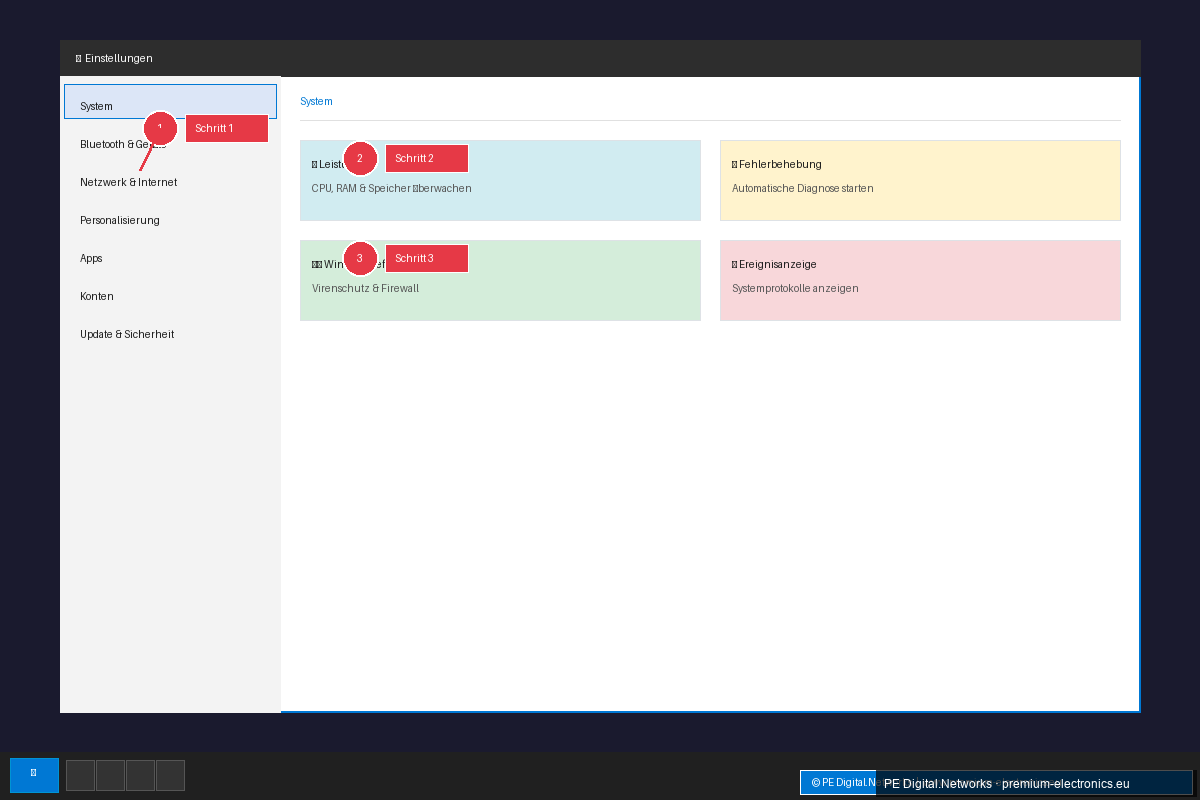
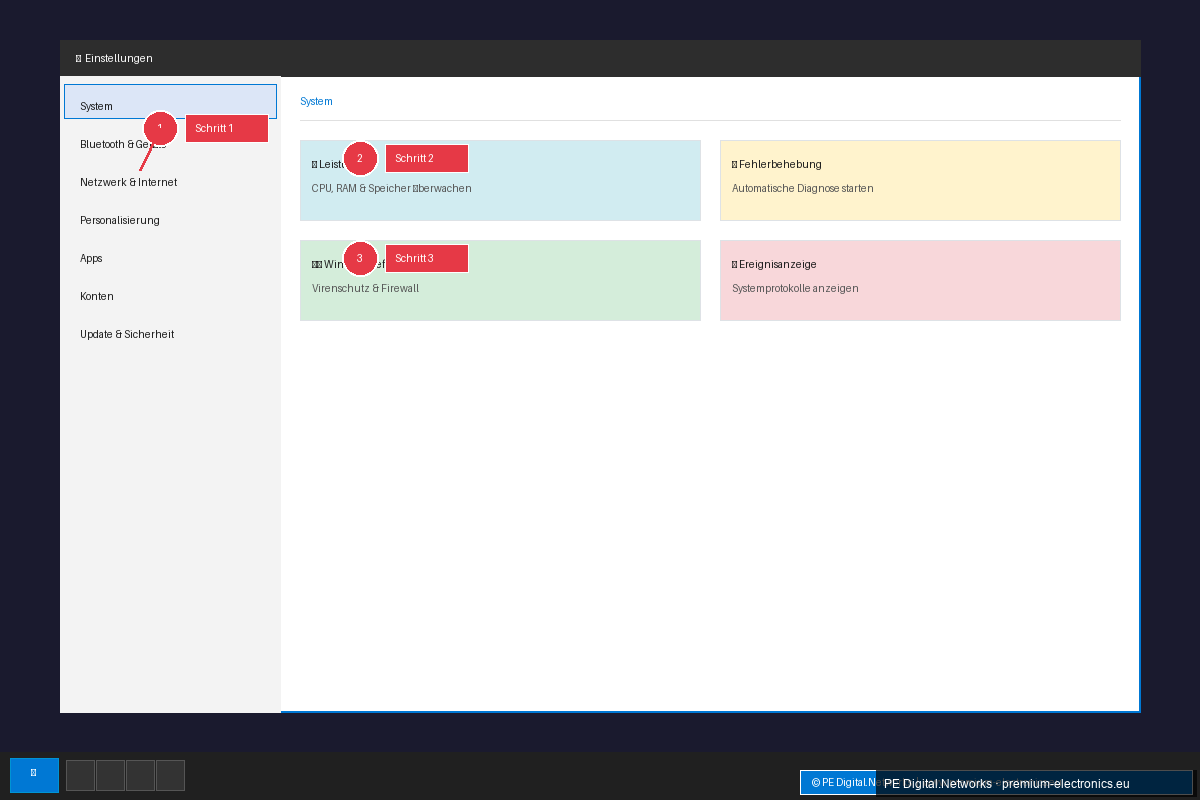
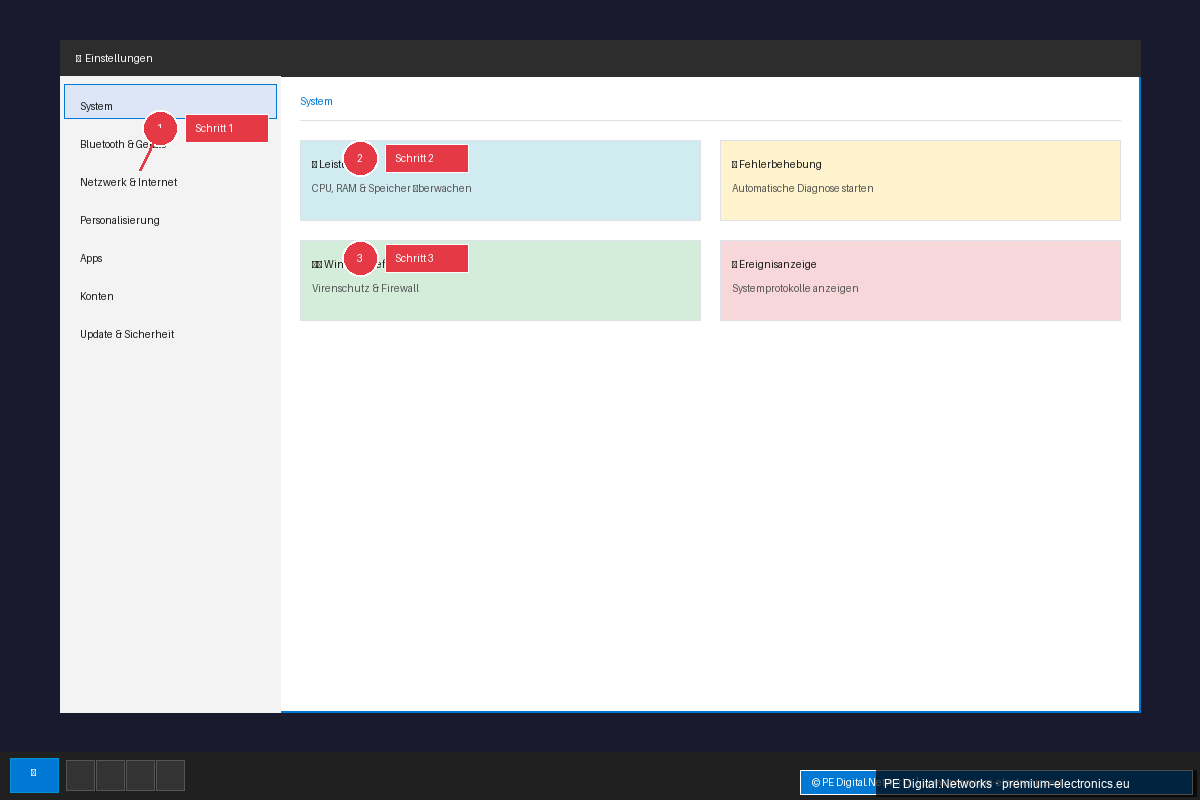
### Schritt 1: Treiber aktualisieren oder zurücksetzen
Wenn die Diagnose auf Treiberprobleme hindeutet, ist dies Ihr erster Angriffspunkt.
- Geräte-Manager: Öffnen Sie den Geräte-Manager (Windows-Taste + X, dann "Geräte-Manager").
- Identifizieren Sie problematische Geräte: Suchen Sie nach Geräten mit gelben Ausrufezeichen oder Fehlermeldungen.
- Treiber aktualisieren: Klicken Sie mit der rechten Maustaste auf das Gerät und wählen Sie "Treiber aktualisieren". Lassen Sie Windows automatisch nach Treibern suchen. Wenn das nicht hilft, besuchen Sie die Website des Hardware-Herstellers und laden Sie den neuesten Treiber manuell herunter und installieren Sie ihn.
- Treiber zurücksetzen: Wenn das Problem kurz nach der Installation eines neuen Treibers auftrat, können Sie versuchen, zum vorherigen Treiber zurückzukehren, indem Sie im Eigenschaftenfenster des Geräts unter "Treiber" die Option "Vorheriger Treiber" wählen.
### Schritt 2: Kompatibilität von Software prüfen und anpassen
Für Software-Inkompatibilitäten gibt es mehrere Lösungsansätze:
- Anwendung aktualisieren: Überprüfen Sie, ob für Ihre kritischen Anwendungen Updates verfügbar sind, die mit dem April-Update 2026 kompatibel sind. Kontaktieren Sie gegebenenfalls den Software-Hersteller.
- Kompatibilitätsmodus: Für ältere Anwendungen, für die keine Updates verfügbar sind, können Sie den Kompatibilitätsmodus versuchen. Klicken Sie mit der rechten Maustaste auf die ausführbare Datei der Anwendung, wählen Sie "Eigenschaften" und dann den Tab "Kompatibilität". Wählen Sie hier eine ältere Windows-Version aus, mit der die Anwendung zuvor einwandfrei funktionierte.
- Deinstallation und Neuinstallation: Manchmal kann eine saubere Deinstallation und anschließende Neuinstallation der problematischen Anwendung das Problem beheben.
### Schritt 3: Systemwiederherstellungspunkte nutzen
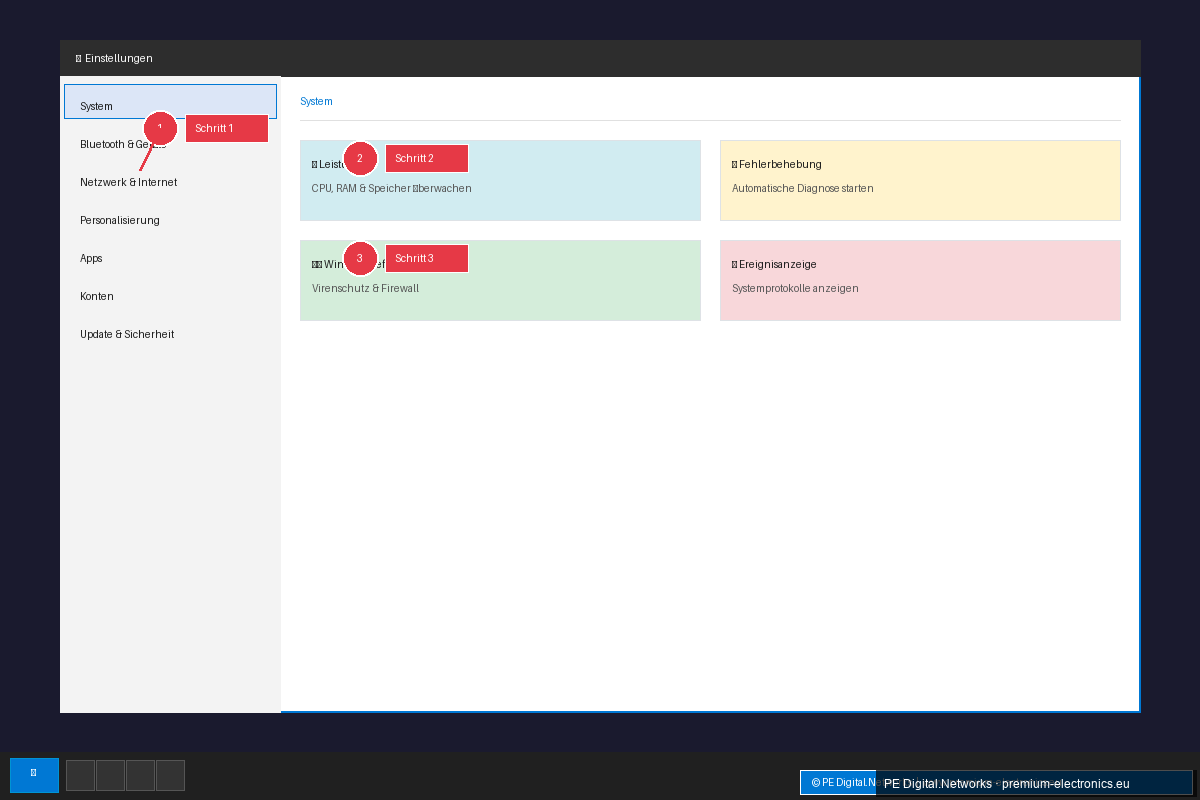
Wenn die Abstürze direkt nach dem Update begonnen haben, kann eine Systemwiederherstellung eine schnelle Lösung sein.
- Systemwiederherstellung öffnen: Geben Sie "Systemwiederherstellung erstellen" in die Windows-Suche ein und öffnen Sie die entsprechende Systemeigenschaft.
- Wiederherstellungspunkt auswählen: Klicken Sie auf "Systemwiederherstellung" und wählen Sie einen Wiederherstellungspunkt aus, der vor der Installation des April-Updates 2026 erstellt wurde.
- Wiederherstellung durchführen: Folgen Sie den Anweisungen auf dem Bildschirm. Beachten Sie, dass diese Aktion installierte Anwendungen und Treiber nach dem gewählten Wiederherstellungspunkt entfernt, aber Ihre persönlichen Dateien nicht beeinträchtigt.
### Schritt 4: Windows-Update manuell deinstallieren
Wenn alle anderen Maßnahmen fehlschlagen und Sie stark davon ausgehen, dass das April-Update 2026 die Ursache ist, können Sie versuchen, es zu deinstallieren. Bitte beachten Sie: Dies sollte nur als letzter Ausweg in Betracht gezogen werden, da Sie dadurch auch wichtige Sicherheitsupdates verlieren könnten.
- Einstellungen öffnen: Gehen Sie zu Einstellungen > Windows Update.
- Update-Verlauf anzeigen: Klicken Sie auf "Update-Verlauf anzeigen".
- Updates deinstallieren: Klicken Sie auf "Updates deinstallieren". Suchen Sie nach dem April-Update 2026 (oft als kumulatives Update gekennzeichnet) und deinstallieren Sie es.
- Updates ausblenden: Nach der Deinstallation sollten Sie die Option nutzen, dieses spezifische Update vorübergehend auszublenden, um eine automatische Neuinstallation zu verhindern, bis eine stabilere Version verfügbar ist oder das Problem behoben wurde.
### Schritt 5: Erwägen Sie eine saubere Installation oder ein Downgrade
In extremen Fällen, in denen die Systemstabilität nicht wiederhergestellt werden kann, kann eine saubere Installation von Windows 11 oder ein Downgrade auf eine frühere, stabile Version notwendig sein. Dies sollte jedoch gut geplant und mit einem Backup aller wichtigen Daten verbunden sein.
Prävention ist die beste Medizin
Um zukünftige Probleme zu vermeiden, sollten KMUs folgende bewährte Praktiken beherzigen:
* Regelmäßige Backups: Erstellen Sie regelmäßige und automatische Backups Ihrer wichtigen Geschäftsdaten. * Testen von Updates: Bevor Sie ein großes Update auf allen Systemen ausrollen, testen Sie es auf einem separaten Testsystem oder einer kleineren Gruppe von Computern. * Treiber- und Software-Management: Führen Sie eine regelmäßige Überprüfung und Aktualisierung Ihrer Treiber und wichtigen Unternehmensanwendungen durch. * Hardware-Überwachung: Überwachen Sie die Gesundheit Ihrer Hardwarekomponenten proaktiv.
Fazit
Die geisterhaften Systemabstürze nach dem April-Update 2026 für Windows 11 können für KMUs eine echte Herausforderung darstellen. Mit dem richtigen Wissen, den passenden Diagnosewerkzeugen und einer systematischen Herangehensweise lassen sich jedoch auch die hartnäckigsten Probleme lösen. Wir hoffen, dieser Artikel gibt Ihnen die nötige Sicherheit und die praktischen Anleitungen an die Hand, um Ihre Systeme wieder stabil zu machen und den reibungslosen Betrieb Ihres Unternehmens zu gewährleisten. Denken Sie daran: Im Zweifelsfall ist professionelle Unterstützung durch IT-Experten immer eine wertvolle Investition.
