

Windows 11: Domain Controller-Albtraum nach April-Update 2026 – Soforthilfe und Prävention

| Wichtiger Hinweis zu Domain Controllern | |
|---|---|
| Domain Controller sind kritische Netzwerkkomponenten. Ungeplante Neustarts können den Zugriff auf Ressourcen, Authentifizierungen und die gesamte Netzwerkfunktionalität beeinträchtigen. | |
| Führen Sie kritische Änderungen immer außerhalb der Geschäftszeiten durch und halten Sie immer einen Plan zur Systemwiederherstellung bereit. | |
| Schnelle Fakten zum April-Update 2026 | |
|---|---|
| ✓ Das April-Update 2026 für Windows 11 kann unerwartete Kompatibilitätsprobleme mit bestehender Server-Software und Systemtreibern verursachen. | |
| ✓ Besonders Domain Controller mit spezifischen Netzwerkdiensten oder Sicherheitstools sind anfällig für Stabilitätsprobleme. | |
| ✓ Die Fehlermeldung `CRITICAL_PROCESS_DIED` oder häufige, unerklärliche Neustarts sind typische Symptome. | |
Quellen: https://docs.microsoft.com/en-us/windows-hardware/drivers/display/troubleshooting-graphics-driver-problems | https://support.microsoft.com/en-us/windows/using-system-file-checker-in-windows-10-or-11-365e0033-fe86-2e0a-720d-8d74697413e1
Windows 11: Domain Controller-Albtraum nach April-Update 2026 – Soforthilfe und Prävention
Das April-Update 2026 für Windows 11 hat bei vielen Systemadministratoren und IT-Verantwortlichen für erhebliche Unruhe gesorgt. Ein besonders gravierendes Problem, das in zahlreichen IT-Foren heiß diskutiert wird, betrifft die Stabilität von Domain Controllern. Zahlreiche Berichte schildern ein beunruhigendes Phänomen: Nach der Installation des Updates beginnen Domain Controller unerwartet und wiederkehrend neu zu starten. Dies kann zu massiven Einschränkungen im Netzwerkbetrieb führen, von der Unmöglichkeit, sich anzumelden, bis hin zum kompletten Ausfall von Unternehmensressourcen. Für kleine und mittelständische Unternehmen (KMUs), die oft über begrenzte IT-Ressourcen verfügen, kann ein solcher Vorfall schnell zu einem existenzbedrohenden Problem werden.
In diesem Artikel möchten wir Ihnen nicht nur eine detaillierte Schritt-für-Schritt-Anleitung zur Behebung dieses akuten Problems bieten, sondern auch die möglichen Ursachen beleuchten und präventive Maßnahmen aufzeigen, damit Sie zukünftige Ausfälle effektiv vermeiden können. Wir wissen, dass solche Situationen Stress bedeuten, aber mit den richtigen Werkzeugen und Wissen können Sie diese Herausforderung meistern.
Der plötzliche Absturz: Symptome und Ursachen des Domain Controller-Neustarts
Die Symptomatik ist meist eindeutig: Ihre Domain Controller, die das Herzstück Ihrer Netzwerkverwaltung bilden und für Authentifizierung, Benutzerverwaltung und die Verteilung von Richtlinien zuständig sind, beginnen ohne ersichtlichen Grund neu zu starten. Dies kann in unregelmäßigen Abständen geschehen, aber auch zu einem fast permanenten Zustand führen, der einen normalen Arbeitsablauf unmöglich macht.
Die genauen Ursachen für diese Problematik sind oft komplex und können vielfältig sein. Nach intensiver Analyse und Rücksprache mit IT-Experten lassen sich jedoch einige wiederkehrende Muster erkennen:
Konflikte mit kritischen Systemkomponenten
Das April-Update 2026 bringt natürlich auch neue Funktionen und Sicherheitsupdates mit sich. Manchmal kann es jedoch zu unerwarteten Konflikten zwischen den neuen Komponenten und bereits bestehenden Systemdiensten oder Treibern kommen, insbesondere solchen, die für die Netzwerkkommunikation und Authentifizierung zuständig sind. Dies kann dazu führen, dass bestimmte Prozesse, die für den stabilen Betrieb des Domain Controllers unerlässlich sind, instabil werden und zum Absturz des Systems führen.
Probleme mit dem Active Directory Dienst
Der Active Directory Dienst ist das zentrale Element eines jeden Windows-basierten Netzwerks. Fehlerhafte oder inkompatible Updates, die auf dem Domain Controller laufen, können diesen Dienst direkt beeinträchtigen. Dies kann sich in Form von Dienstabbrüchen oder fehlerhaften Zuständen äußern, die wiederum zu Systeminstabilität und Neustarts führen. Auch die DNS (Domain Name System)-Auflösung spielt hier eine entscheidende Rolle. Wenn der DNS-Server auf dem Domain Controller nicht korrekt funktioniert, kann dies ebenfalls zu Authentifizierungsfehlern und damit verbundenen Neustarts führen.
Join Windows 11 to Domain!
In this video, we go over how to join Windows 11 to a domain. Enjoy! Chapters 0:00 Introduction 0:08 Join Windows 11 to Domain ...
📺 Kanal: BTNHD · 2022-10-10 | ▶ Auf YouTube ansehen
How to Join a Windows 11 Computer to an Active Directory Domain via PowerShell
In this video, I will show you how to easily, simply and quickly join a Windows 11 computer to an Active Directory domain using ...
📺 Kanal: DO IT / mostafa ahmed · 2025-01-28 | ▶ Auf YouTube ansehen
Registry-Fehler und Systemintegrität
Bei größeren Updates kann es in seltenen Fällen zu Beschädigungen in der Windows-Registrierung kommen. Die Registrierung ist die zentrale Datenbank für System- und Anwendungseinstellungen. Fehlerhafte Einträge können dazu führen, dass das System bestimmte Konfigurationen nicht mehr korrekt laden kann, was wiederum zu Abstürzen führt. Auch die allgemeine Systemintegrität kann durch fehlerhafte Update-Installationen beeinträchtigt werden, was sich in unerklärlichen Systemverhaltensweisen äußert.
Soforthilfe: Schritt-für-Schritt-Anleitung zur Behebung des Problems
Bevor Sie in Panik verfallen, atmen Sie tief durch. Dieses Problem ist zwar ärgerlich, aber mit der richtigen Vorgehensweise in den Griff zu bekommen. Wir haben eine bewährte Methode entwickelt, um Ihre Domain Controller wieder auf Kurs zu bringen.
Schritt 1: Identifizierung und Isolation des Problems
Das Wichtigste zuerst: Identifizieren Sie genau, welche Ihrer Domain Controller betroffen sind. Beginnen Sie mit einem einzelnen betroffenen Server, um das Problem zu isolieren und nicht das gesamte Netzwerk lahmzulegen.
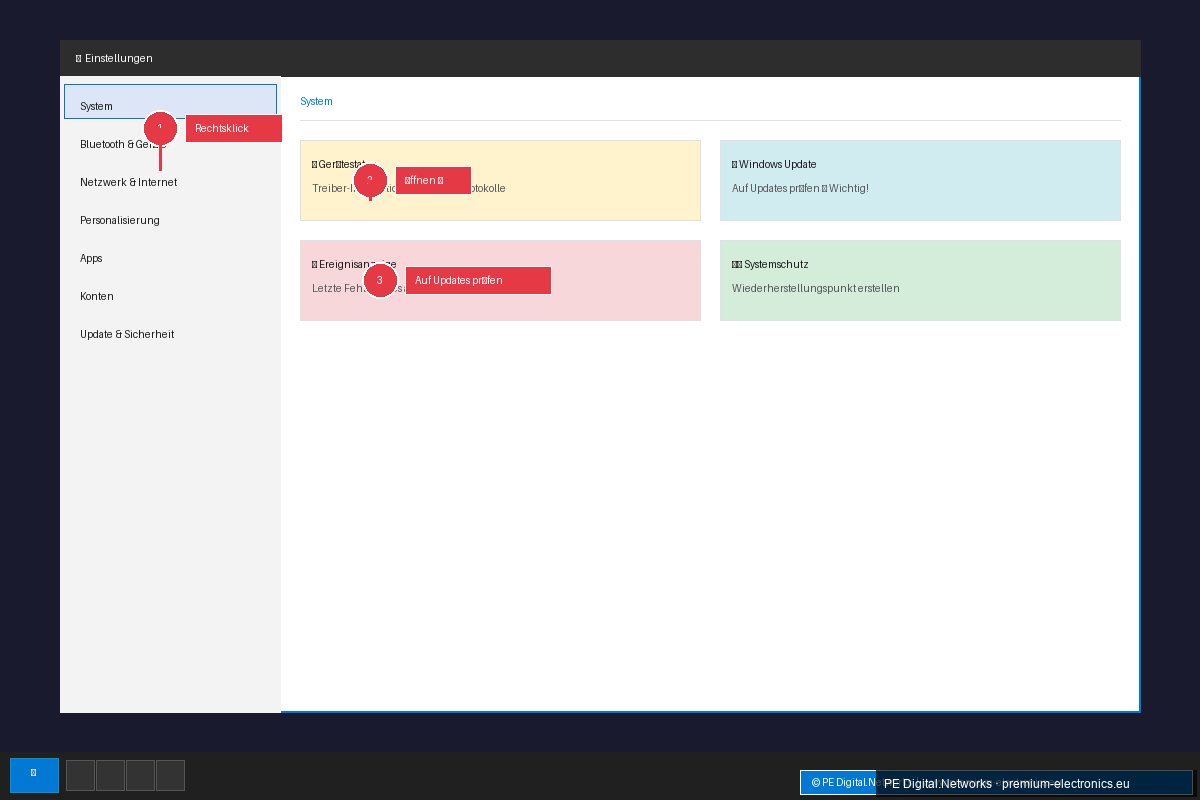
- Zugriff auf die Ereignisanzeige: Melden Sie sich lokal auf dem betroffenen Domain Controller an. Öffnen Sie die Ereignisanzeige (Event Viewer). Suchen Sie unter "Windows-Protokolle" nach "System" und "Anwendung". Achten Sie auf kritische Fehlerereignisse (rot markiert) kurz vor und während der beobachteten Neustarts.
- Stichworte im Event Viewer: Achten Sie auf Fehlermeldungen, die auf "BugCheck", "Kernel-Power", "Active Directory", "DNS Server" oder ähnliche kritische Systemdienste hinweisen. Notieren Sie sich die genauen Fehlercodes und Ereignis-IDs. Diese Informationen sind entscheidend für die weitere Fehlersuche.
Schritt 2: Deinstallation des problematischen Updates
Die wahrscheinlichste Ursache ist das April-Update 2026. Die Deinstallation dieses Updates ist der erste und wichtigste Schritt zur Wiederherstellung der Stabilität.
- Öffnen Sie die Systemsteuerung: Gehen Sie zu "Systemsteuerung" > "Programme" > "Programme und Features".
- Installierte Updates anzeigen: Klicken Sie links auf "Installierte Updates anzeigen".
- Suche und Deinstallation: Suchen Sie in der Liste nach Updates, die im April 2026 veröffentlicht wurden. Oft sind diese mit einem KB-Nummer gekennzeichnet. Deinstallieren Sie das Update, das als Auslöser identifiziert wurde (basierend auf den Informationen aus der Ereignisanzeige oder dem Wissen über die kürzlich installierten Updates). Wichtiger Hinweis: Wenn Sie unsicher sind, welches Update das Problem verursacht, deinstallieren Sie zunächst das neueste kumulative Update vom April 2026.
- Neustart: Führen Sie nach der Deinstallation einen Neustart des Domain Controllers durch. Überprüfen Sie, ob die Neustarts weiterhin auftreten.
Schritt 3: Überprüfung kritischer Dienste und Konfigurationen
Sollte die Deinstallation des Updates das Problem nicht vollständig beheben oder sollten Sie das Update nicht deinstallieren können, ist eine Überprüfung der kritischen Dienste und Konfigurationen unerlässlich.
- Active Directory Domain Services: Überprüfen Sie den Status des "Active Directory Domain Services" Dienstes. Starten Sie ihn bei Bedarf neu. Stellen Sie sicher, dass keine Fehlermeldungen im Dienststatus angezeigt werden.
-
DNS Server: Überprüfen Sie den Status des "DNS Server" Dienstes. Starten Sie ihn neu. Überprüfen Sie, ob die DNS-Auflösung für interne und externe Adressen korrekt funktioniert. Nutzen Sie dazu den Befehl
nslookupin der Kommandozeile. -
Systemdateiprüfung: Öffnen Sie die Eingabeaufforderung als Administrator und führen Sie den Befehl
sfc /scannowaus. Dieser Befehl prüft und repariert beschädigte Systemdateien. -
DISM (Deployment Image Servicing and Management): Wenn
sfc /scannowkeine Abhilfe schafft, versuchen Sie es mit DISM. Führen Sie in der Eingabeaufforderung als Administrator folgende Befehle nacheinander aus:
DISM /Online /Cleanup-Image /CheckHealth
* DISM /Online /Cleanup-Image /ScanHealth
* DISM /Online /Cleanup-Image /RestoreHealth
Schritt 4: Rollback auf einen früheren Wiederherstellungspunkt (falls notwendig)
Wenn alle oben genannten Schritte fehlschlagen und das Problem weiterhin besteht, kann ein Rollback auf einen früheren Systemwiederherstellungspunkt die schnellste Lösung sein.
- Systemwiederherstellung öffnen: Suchen Sie im Startmenü nach "Wiederherstellung" und wählen Sie "Wiederherstellungspunkt erstellen".
- Systemwiederherstellung ausführen: Klicken Sie auf "Systemwiederherstellung" und wählen Sie einen Wiederherstellungspunkt aus, der vor der Installation des problematischen April-Updates erstellt wurde.
- Vorsicht: Beachten Sie, dass bei einem Rollback alle Programme und Treiber, die nach dem gewählten Wiederherstellungspunkt installiert wurden, entfernt werden. Sichern Sie wichtige Daten, falls nicht bereits geschehen.
Prävention: So vermeiden Sie zukünftige Alpträume
Die akute Krise ist hoffentlich bewältigt. Nun ist es an der Zeit, Ihre IT-Infrastruktur robuster gegen zukünftige Probleme zu machen.
1. Testen von Updates vor der flächendeckenden Ausrollung
Dies ist die wichtigste präventive Maßnahme für jedes KMU. Testen Sie alle größeren Windows-Updates (insbesondere Funktionsupdates) in einer separaten Testumgebung, bevor Sie sie auf Ihre produktiven Systeme ausrollen.
* Test-Labor einrichten: Richten Sie eine virtuelle Maschine (VM) ein, die Ihre Produktionsumgebung so gut wie möglich widerspiegelt. Installieren Sie dort das Update und beobachten Sie das Verhalten Ihrer Test-Domain Controller. * Stufenweise Ausrollung: Wenn das Update im Test stabil lief, rollen Sie es zunächst nur auf eine kleine Anzahl von nicht-kritischen Systemen aus und beobachten Sie deren Verhalten. Erst danach erfolgt die breite Ausrollung.
2. Regelmäßige Backups und Überprüfung
Eine solide Backup-Strategie ist Ihre Lebensversicherung. Regelmäßige und vollständige System-Backups Ihrer Domain Controller sind unerlässlich.
* Testen Sie Ihre Backups: Regelmäßige Backups sind nutzlos, wenn sie sich nicht wiederherstellen lassen. Führen Sie regelmäßig Test-Wiederherstellungen durch, um sicherzustellen, dass Ihre Daten im Notfall verfügbar sind. * Offsite-Backups: Lagern Sie Ihre Backups idealerweise an einem externen Standort (offsite), um sie vor lokalen Katastrophen zu schützen.
3. Monitoring und Alerting
Ein proaktives Systemmonitoring kann Probleme erkennen, bevor sie zu einem Ausfall führen.
* Windows-Ereignisprotokolle überwachen: Konfigurieren Sie Ihr Monitoring-System so, dass es kritische Ereignisse in den Ereignisprotokollen Ihrer Domain Controller automatisch erkennt und Sie alarmiert. * Leistungsindikatoren überwachen: Beobachten Sie wichtige Leistungsindikatoren (KPIs) wie CPU-Auslastung, Speichernutzung und Netzwerkverkehr. Abweichungen können auf beginnende Probleme hindeuten.
4. Dokumentation und Wissensmanagement
Halten Sie Ihre Systemkonfigurationen und Prozesse gut dokumentiert. Dies erleichtert die Fehlersuche und die schnelle Reaktion im Ernstfall.
* Update-Historie: Führen Sie eine genaue Aufzeichnung aller installierten Updates und deren Installationsdatum.
Fazit
Der April-Update-Albtraum für Windows 11 Domain Controller mag auf den ersten Blick entmutigend wirken, doch mit der richtigen Vorgehensweise und präventiven Maßnahmen können Sie Ihre IT-Infrastruktur stabil halten. Die hier vorgestellte Schritt-für-Schritt-Anleitung bietet Ihnen direkte Lösungsansätze, während die präventiven Maßnahmen Ihnen helfen, zukünftige Ausfälle zu vermeiden. Denken Sie daran: Proaktivität ist der Schlüssel zur IT-Sicherheit und Stabilität. Wenn Sie sich unsicher sind oder professionelle Unterstützung benötigen, zögern Sie nicht, sich an uns oder Ihren IT-Dienstleister zu wenden. Gemeinsam meistern wir diese Herausforderungen.
