

Produktivität auf Knopfdruck: Windows 10/11 Task-Manager & Zuverlässigkeits-Monitor für KMUs
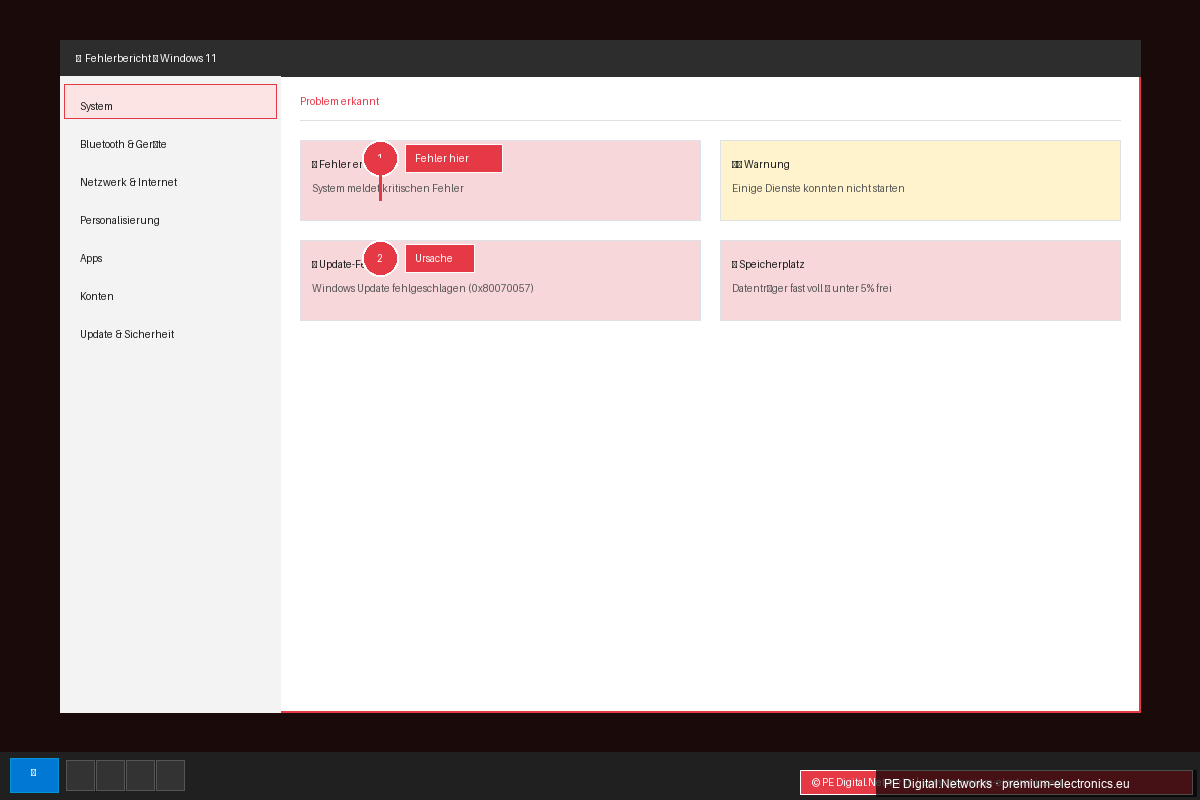
| Kennen Sie schon diese Funktionen? | |
|---|---|
| Der Task-Manager ist mehr als nur ein Prozess-Killer: Er gibt detaillierte Einblicke in die Systemauslastung. | |
| Der Zuverlässigkeits-Monitor ist Ihr persönlicher Systemarzt: Er deckt die Ursachen von Abstürzen und Problemen auf. | |
| Diese Tools sind bereits in Windows integriert – keine zusätzlichen Kosten für Ihr KMU! | |
| Wichtige Fakten auf einen Blick | |
|---|---|
| ✓ Windows 10/11 Task-Manager: Hilft bei der Identifizierung von Ressourcenfressern. | |
| ✓ Zuverlässigkeits-Monitor: Visualisiert die Stabilität deines Systems über die Zeit. | |
| ✓ Beide Tools sind kostenlos und in jeder Windows-Version enthalten. | |
| ✓ Optimierte Systemleistung spart Zeit und vermeidet teure Ausfallzeiten für KMUs. | |
Quellen: https://support.microsoft.com/de-de/windows/öffnen-des-task-managers-11c2035f-4264-7645-60f2-5783a27869a8 | https://www.pcwelt.de/ratgeber/Windows-10-So-nutzen-Sie-den-Zuverlaessigkeitsverlauf-10222555.html | https://www.elevenforum.com/threads/windows-11-task-manager-vs-old-task-manager.7417/
Produktivitäts-Booster: Windows 10/11 Task-Manager-Optimierung & Zuverlässigkeits-Monitor für KMUs
In der heutigen schnelllebigen Geschäftswelt ist Effizienz alles. Jede Minute, die mit einem langsamen oder instabilen Computer verloren geht, ist eine verlorene Chance. Für kleine und mittlere Unternehmen (KMUs) ist es daher von entscheidender Bedeutung, die vorhandene IT-Infrastruktur optimal zu nutzen. Oftmals liegt das Potenzial für signifikante Leistungssteigerungen und verbesserte Systemstabilität direkt vor der Nase – und das kostenlos. In diesem Artikel beleuchten wir zwei mächtige, aber oft unterschätzte Werkzeuge in Windows 10 und 11: den Task-Manager und den Zuverlässigkeits-Monitor. Wir zeigen Ihnen, wie Sie diese integrierten Tools gezielt einsetzen können, um die Produktivität in Ihrem Unternehmen zu steigern und kostspielige Ausfälle zu vermeiden.
Wir greifen dabei einen aktuellen Diskussionspunkt aus der Tech-Community auf, der sich um die Weiterentwicklung und die Effizienz des Task-Managers dreht. Während viele Nutzer nach neuen, externen Tools suchen, wollen wir verdeutlichen, dass die Kernfunktionalitäten von Windows selbst oft ausreichen, wenn man sie richtig zu nutzen weiß.
Der Task-Manager: Mehr als nur ein Programm-Killer
Der Task-Manager ist wohl eines der bekanntesten Windows-Werkzeuge. Viele kennen ihn hauptsächlich dafür, wenn ein Programm hängt und geschlossen werden muss. Doch seine Fähigkeiten gehen weit darüber hinaus. Er ist ein leistungsstarkes Diagnosewerkzeug, das Ihnen einen tiefen Einblick in die laufenden Prozesse, die Systemauslastung und die Netzwerkleistung Ihres Computers gibt. Für KMUs ist die Beherrschung des Task-Managers ein erster Schritt zur selbstständigen Optimierung und zur schnellen Fehlerbehebung.
Prozessübersicht und Ressourcenmanagement
Wenn Sie den Task-Manager öffnen (oft durch Drücken von Strg + Umschalt + Esc), sehen Sie eine Liste aller laufenden Anwendungen und Hintergrundprozesse. Die Registerkarte "Prozesse" ist hier Ihr bester Freund.
* Anwendungen: Zeigt alle Programme an, die Sie aktuell geöffnet haben. Wenn eine Anwendung nicht reagiert, können Sie sie hier auswählen und auf "Task beenden" klicken. * Hintergrundprozesse: Hier wird es spannend. Viele Programme laufen im Hintergrund, auch wenn Sie sie nicht direkt sehen. Dazu gehören Antiviren-Software, Cloud-Synchronisierungsdienste oder Systemkomponenten. * Ressourcenauslastung: Achten Sie auf die Spalten "CPU", "Speicher", "Datenträger" und "Netzwerk". Eine konstant hohe Auslastung einer dieser Ressourcen durch einen bestimmten Prozess kann auf ein Problem hindeuten.
Praktischer Tipp für KMUs: Wenn ein Mitarbeiter meldet, sein Computer sei langsam, ist der erste Schritt, den Task-Manager zu öffnen und die Auslastung zu prüfen. Identifizieren Sie Prozesse, die ungewöhnlich viel Leistung beanspruchen. Oftmals sind es nicht die Hauptanwendungen, sondern unerwartete Hintergrundprozesse, die den Rechner ausbremsen. Ein Update-Dienst, der sich "aufgehängt" hat, oder eine neu installierte Software mit speicherhungrigen Hintergrunddiensten sind häufige Übeltäter.
Leistungsüberwachung in Echtzeit
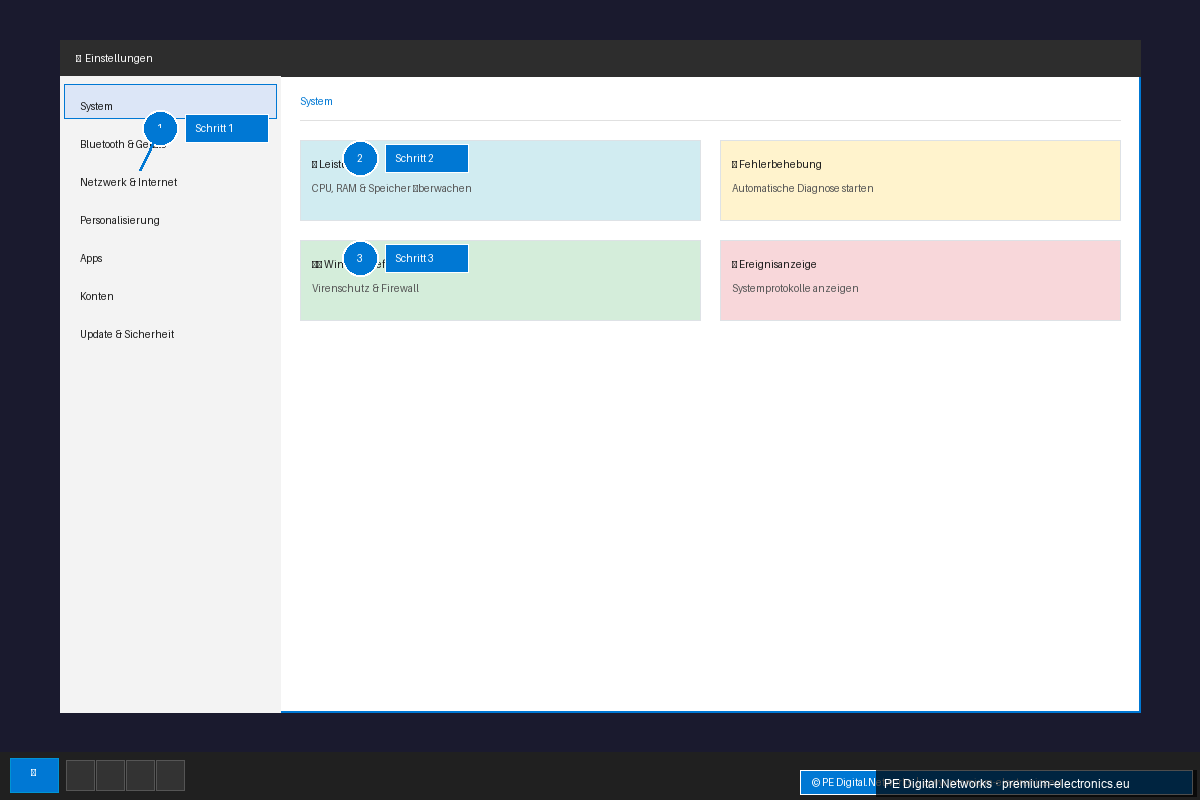
Die Registerkarte "Leistung" bietet eine grafische Darstellung der aktuellen Systemauslastung. Hier können Sie auf einen Blick sehen, wie stark Ihre CPU, Ihr Arbeitsspeicher (RAM), Ihre Festplatte (Datenträger) und Ihr Netzwerk ausgelastet sind.
Debloat Windows in Seconds With This Command
Debloat Windows in Seconds With This Command The command iwr -useb https://christitus.com/win | iex Subscribe for More ...
📺 Kanal: Synq · 2025-07-21 | ▶ Auf YouTube ansehen
32 Windows Services to DISABLE for MAXIMUM Performance (2026 Update)
32 Windows Services to DISABLE for MAXIMUM Performance (2025 Update) NEVER tweak again - Let JINSHI do the work.
📺 Kanal: Jinshi · 2025-11-28 | ▶ Auf YouTube ansehen
* CPU: Zeigt die Nutzung des Prozessors an. Wenn diese konstant über 90-100% liegt, wird Ihr System wahrscheinlich träge reagieren. * Arbeitsspeicher: Zeigt an, wie viel RAM belegt ist. Wenn der Arbeitsspeicher fast vollständig belegt ist, muss Windows Daten auf die Festplatte auslagern, was den Rechner erheblich verlangsamt. * Datenträger: Zeigt die Lese- und Schreibaktivität Ihrer Festplatte an. Eine dauerhaft hohe Auslastung (über 90%) kann auf Probleme mit der Festplatte oder auf datenintensive Prozesse hinweisen. Bei SSDs ist die Auslastung zwar oft höher, aber eine dauerhaft 100%ige Auslastung ist auch hier problematisch. * Netzwerk: Zeigt die Datenübertragungsrate an. Nützlich, um festzustellen, ob ein bestimmter Prozess ungewöhnlich viel Netzwerkbandbreite beansprucht, was auf Virenaktivität oder ein fehlerhaftes Programm hindeuten könnte.
Optimierungsansatz für KMUs: Regelmäßige Überprüfung der Leistungsgrafiken kann helfen, Engpässe zu erkennen, bevor sie zu größeren Problemen werden. Wenn Sie beispielsweise feststellen, dass Ihr Arbeitsspeicher regelmäßig voll ist, könnte eine Aufrüstung des RAMs eine kostengünstige und effektive Lösung sein, um die Leistung aller Mitarbeiter zu verbessern. Auch die Identifizierung von speicherfressenden Anwendungen, die nicht unbedingt benötigt werden, kann Speicherplatz freigeben.
Autostart-Programme verwalten
Die Registerkarte "Autostart" (in Windows 10) bzw. "Beim Systemstart" (in Windows 11) ist ein wahrer Produktivitäts-Booster. Hier sehen Sie, welche Programme automatisch beim Hochfahren des Computers gestartet werden. Jedes dieser Programme beansprucht beim Start Ressourcen und läuft potenziell im Hintergrund weiter.
* Auswirkung: Ein überladener Autostart verlangsamt nicht nur den Bootvorgang erheblich, sondern belastet auch dauerhaft die Systemressourcen. * Aktion: Deaktivieren Sie alle Programme, die Sie nicht sofort nach dem Start benötigen. Dazu gehören oft Update-Programme von Drittanbietern, Cloud-Speicher-Clients (wenn nicht ständig synchronisiert werden muss) oder Launcher für Spiele. Seien Sie jedoch vorsichtig bei Systemkomponenten oder Treibern, deren Deaktivierung zu Problemen führen könnte.
KMU-Strategie: Schulen Sie Ihre Mitarbeiter, den Autostart regelmäßig zu überprüfen. Ein paar Minuten Arbeit hier können den Unterschied zwischen einem reibungslosen Arbeitsstart und einem quälenden Warten auf den Desktop ausmachen. Identifizieren Sie gemeinsam, welche Programme wirklich beim Systemstart benötigt werden und welche nach Bedarf manuell gestartet werden können.
Der Zuverlässigkeits-Monitor: Ihr Detektiv für Systemabstürze
Während der Task-Manager sich auf die aktuelle Leistung und die laufenden Prozesse konzentriert, blickt der Zuverlässigkeits-Monitor in die Vergangenheit. Er ist ein unverzichtbares Werkzeug zur Diagnose von wiederkehrenden Problemen, Abstürzen und Fehlern. Er zeichnet detailliert auf, wann und warum Probleme auf Ihrem System aufgetreten sind.
So finden und nutzen Sie den Zuverlässigkeits-Monitor
Die Suche nach dem "Zuverlässigkeits-Monitor" in der Windows-Suche ist der schnellste Weg, ihn zu öffnen. Sie können auch über die Systemsteuerung -> Wartungscenter -> Wartung -> "Zuverlässigkeitsverlauf anzeigen" dorthin gelangen.
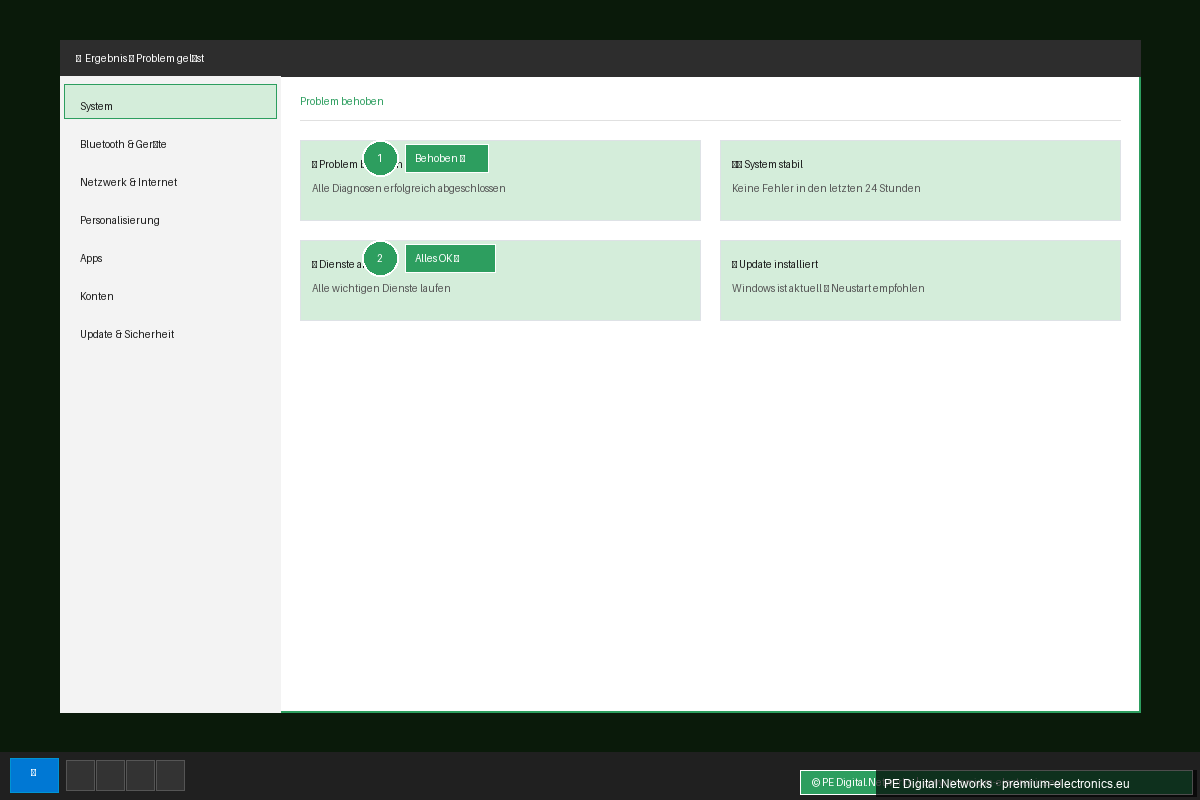
Sie sehen eine chronologische Ansicht von Ereignissen, unterteilt in:
* Informationen: Normale Systemereignisse, Installationen, Updates. * Warnungen: Potenzielle Probleme, die aber nicht unbedingt zu einem Ausfall geführt haben. * Fehler: Kritische Ereignisse wie Programmabstürze, Windows-Fehler oder Hardwareprobleme.
Ereignisse interpretieren und Probleme lösen
Der Zuverlässigkeits-Monitor zeigt Ihnen eine Zeitachse an. Ein niedriger Wert auf der "Zuverlässigkeitsskala" (oft als grüner Balken mit einem roten X oder Kreis dargestellt) deutet auf Probleme hin.
Wenn Sie auf ein Ereignis klicken, das als Fehler markiert ist, erhalten Sie detailliertere Informationen. Dies kann beinhalten:
* Problemereignisname: Eine Beschreibung des Problems (z.B. "AppCrash" für einen Anwendungsabsturz). * Anwendung/Komponente, die das Problem verursacht: Der Name der betroffenen Software oder des Windows-Bestandteils. * Fehlerhafte Anwendungspfad: Der Speicherort der fehlerhaften Datei. * Fehlerhafte Modulversion: Die genaue Version der fehlerhaften Datei. * Fehlercode: Ein numerischer Code, der oft weitere Hinweise auf die Ursache gibt.
KMU-Praxisbeispiel: Ein Mitarbeiter berichtet immer wieder, dass seine Office-Anwendungen abstürzen. Sie öffnen den Zuverlässigkeits-Monitor auf seinem Rechner und sehen, dass sich an bestimmten Tagen eine Häufung von "AppCrash"-Ereignissen mit Bezug auf "WINWORD.EXE" oder "EXCEL.EXE" ereignet hat. Oftmals fällt dies mit der Installation eines neuen Treibers oder eines Windows-Updates zusammen. Diese Information ist Gold wert! Sie können dann gezielt nach bekannten Inkompatibilitäten zwischen diesem Update/Treiber und Office suchen oder den Treiber/das Update zurückrollen, falls möglich.
Proaktive Fehleranalyse und Wartung
Der Zuverlässigkeits-Monitor ist nicht nur zur Behebung aktueller Probleme da. Durch regelmäßige Beobachtung können Sie auch proaktiv handeln. Wenn Sie feststellen, dass bestimmte Programme wiederholt Warnungen produzieren, auch wenn sie noch nicht abgestürzt sind, ist das ein Zeichen, genauer hinzusehen. Es könnte auf ineffiziente Programmierung, Ressourcenengpässe oder beginnende Hardwareprobleme hindeuten.
Langfristige KMU-Strategie: Führen Sie eine regelmäßige "Zuverlässigkeitsprüfung" durch, insbesondere nachdem neue Software installiert oder wichtige Updates durchgeführt wurden. Dokumentieren Sie kritische Fehler und die dazugehörigen Details. Dies hilft nicht nur bei der individuellen Fehlerbehebung, sondern kann auch Muster aufzeigen, die auf systemweite Probleme oder die Notwendigkeit einer Hardware-Erneuerung hindeuten.
Fazit: Kostenlose Werkzeuge für maximale Leistung
In diesem Artikel haben wir beleuchtet, wie zwei grundlegende, in Windows integrierte Werkzeuge – der Task-Manager und der Zuverlässigkeits-Monitor – zu mächtigen Produktivitäts-Boostern für KMUs werden können. Sie erfordern keine zusätzlichen Kosten für Softwarelizenzen, sondern lediglich das Wissen und die Bereitschaft, sie effektiv zu nutzen.
Der Task-Manager ist Ihr Werkzeug zur Echtzeit-Überwachung und -Optimierung, das Ihnen hilft, Ressourcenengpässe zu identifizieren und leistungshungrige Prozesse zu bändigen. Der Zuverlässigkeits-Monitor ist Ihr Detektiv für Systemabstürze und Fehler, der Ihnen hilft, die Ursachen von Problemen aufzudecken und proaktiv für ein stabileres System zu sorgen.
Durch die Schulung Ihrer Mitarbeiter im Umgang mit diesen Werkzeugen und die Etablierung regelmäßiger Überprüfungspraktiken können Sie die Lebensdauer Ihrer bestehenden Hardware verlängern, die Effizienz steigern und Ausfallzeiten minimieren. Nutzen Sie die volle Kraft von Windows – es steckt oft mehr darin, als man auf den ersten Blick sieht. Investieren Sie Zeit in das Verständnis dieser Tools, und Sie werden mit einer reibungsloseren und produktiveren Arbeitsumgebung belohnt.